
11 mẹo chụp ảnh smartphone đẹp như chuyên gia
11 mẹo chụp ảnh smartphone đẹp như chuyên gia
Chụp ảnh bằng smartphone ngày nay không còn đơn thuần là công cụ ghi lại khoảnh khắc. Với sự phát triển của cảm biến camera, thuật toán xử lý hình ảnh AI và các tính năng tiên tiến như computational photography, smartphone hiện đại đã có khả năng tạo ra những bức ảnh chất lượng cao, thậm chí soán ngôi máy ảnh truyền thống trong nhiều tình huống. Tuy nhiên, để tận dụng tối đa sức mạnh này, người dùng cần hiểu rõ cách vận hành thiết bị và áp dụng các kỹ thuật chụp ảnh bài bản. Sự khác biệt giữa một bức ảnh "trung bình" và bức ảnh "nghệ thuật" thường nằm ở những chi tiết nhỏ như cách nắm máy, bố cục ánh sáng và cách khai thác tính năng của camera.
Đội ngũ biên tập Trang Chia Sẻ Thông Tin Công Nghệ Smartphone nhận thấy qua hàng trăm đánh giá camera smartphone từ các dòng cao cấp đến tầm trung, yếu tố quyết định chất lượng ảnh không chỉ phụ thuộc vào phần cứng mà còn 70% nằm ở kỹ thuật người chụp. Một chiếc smartphone tầm trung 5-7 triệu VNĐ khi được vận hành đúng cách có thể tạo ra ảnh đẹp hơn so với flagship 20 triệu VNĐ nhưng sử dụng sai kỹ thuật. Bài viết này sẽ đi sâu vào 11 mẹo chụp ảnh smartphone được đúc kết từ thực nghiệm, giúp bạn nâng tầm kỹ năng và tạo ra những bức ảnh ấn tượng chỉ với thiết bị trong tay.
Hiểu rõ khả năng camera của smartphone
Mỗi chiếc smartphone đều có đặc điểm camera riêng biệt, từ khẩu độ ống kính, kích thước cảm biến cho đến thuật toán xử lý hình ảnh. Cảm biến camera smartphone thường có kích thước nhỏ hơn nhiều so với máy ảnh chuyên nghiệp, dẫn đến giới hạn về khả năng thu sáng và độ sâu trường ảnh. Để khắc phục, các nhà sản xuất áp dụng công nghệ computational photography—nơi thuật toán AI kết hợp nhiều frame ảnh lại với nhau để tăng cường chi tiết, cải thiện dynamic range và giảm nhiễu. Việc hiểu rõ những đặc điểm này giúp người dùng chọn đúng tình huống chụp phù hợp với khả năng thiết bị, tránh những trường hợp như chụp đêm với camera không có OIS (optical image stabilization) hoặc zoom quá mức gây vỡ nét.
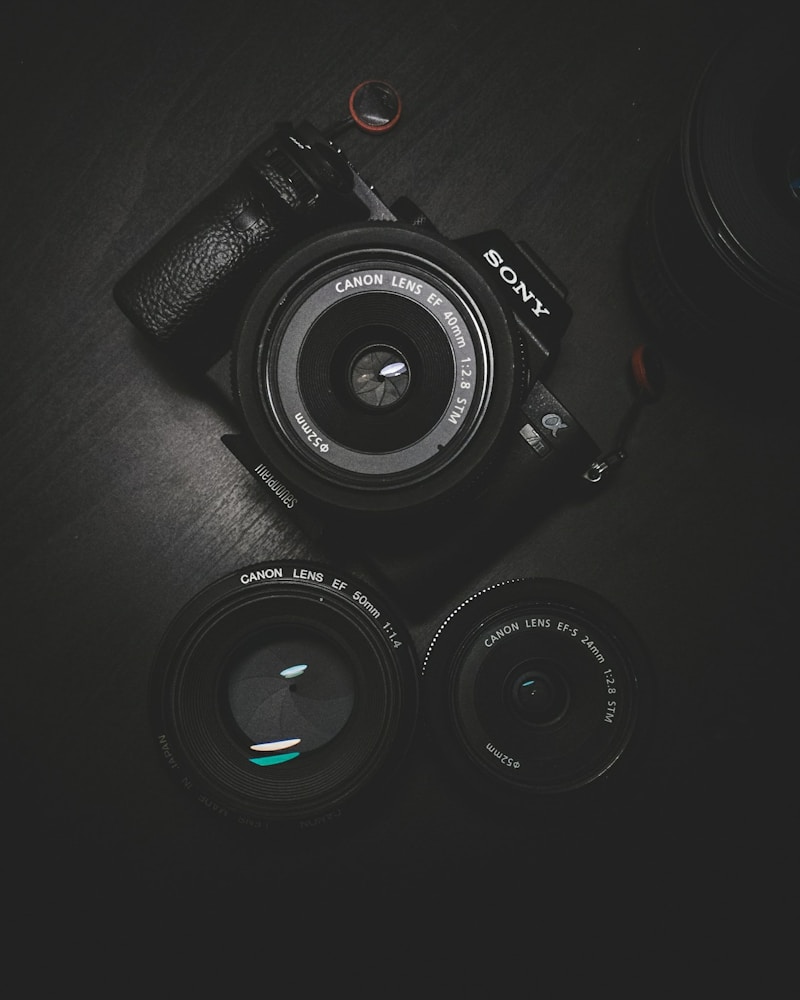
Cơ chế hoạt động của camera smartphone dựa trên việc ánh sáng đi qua ống kính và tập trung lên cảm biến hình ảnh, nơi photon được chuyển đổi thành tín hiệu điện tử. Cảm biến CMOS phổ biến trên smartphone sử dụng công nghệ backside illumination (BSI) để tăng khả năng thu sáng, với mỗi pixel có kích thước càng lớn thì nhạy sáng càng cao. Thuật toán HDR+ của Google, Smart HDR của Apple hay Deep Fusion đều hoạt động theo nguyên tắc chụp nhanh nhiều frame với độ phơi sáng khác nhau, sau đó merge lại để lấy ưu điểm từng frame—chất lượng sáng từ frame sáng, chi tiết bóng từ frame tối, giảm nhiễu từ frame ISO thấp. Điều này tạo ra bức ảnh có dynamic range rộng hơn mắt thường có thể nhìn thấy.
Tuy nhiên, không phải tất cả các tính năng camera đều hoạt động tốt trong mọi tình huống. Chế độ Night Mode thường hoạt động hiệu quả khi chụp cảnh tĩnh trong 2-3 giây, nhưng nếu chủ thể chuyển động thì dễ gây mờ ảnh. Tương tự, chế độ Portrait sử dụng depth map từ thuật toán để tách nền, nhưng nếu chủ thể có chi tiết phức tạp như tóc rối hoặc tương phản màu gần với nền thì thuật toán dễ bị nhầm. Đội ngũ biên tập Trang Chia Sẻ Thông Tin Công Nghệ Smartphone khuyến nghị người dùng nên thử nghiệm từng chế độ trong điều kiện ánh sáng khác nhau để tìm ra điểm mạnh của thiết bị mình đang sử dụng thay vì bật chế độ tự động mọi lúc mọi nơi.
Tối ưu hóa ánh sáng và bố cục
Ánh sáng là yếu tố quan trọng nhất trong nhiếp ảnh, và với smartphone, việc quản lý ánh sáng trở nên thách thức hơn do giới hạn của cảm biến nhỏ. Nguyên tắc vàng là tránh chụp ngược sáng trực tiếp—khi nguồn sáng mạnh nằm ngay sau chủ thể sẽ làm chủ thể bị tối đen (silhouette) hoặc bị flare hắt vào ống kính. Thay vào đó, hãy tìm ánh sáng mềm (soft light) từ cửa sổ, trong bóng cây hoặc thời điểm golden hour (giờ vàng) 1-2 tiếng trước mặt trời lặn. Ánh sáng mềm có đặc điểm khuếch tán qua các vật thể, tạo bóng đổ dịu và tôn lên kết cấu bề mặt chủ thể. Khi chụp ngoại cảnh, hãy dùng tính năng "tapt o focus" của smartphone để khóa tiêu điểm và điều chỉnh độ sáng bằng trượt thanh exposure xuống nếu chủ thể bị quá sáng.
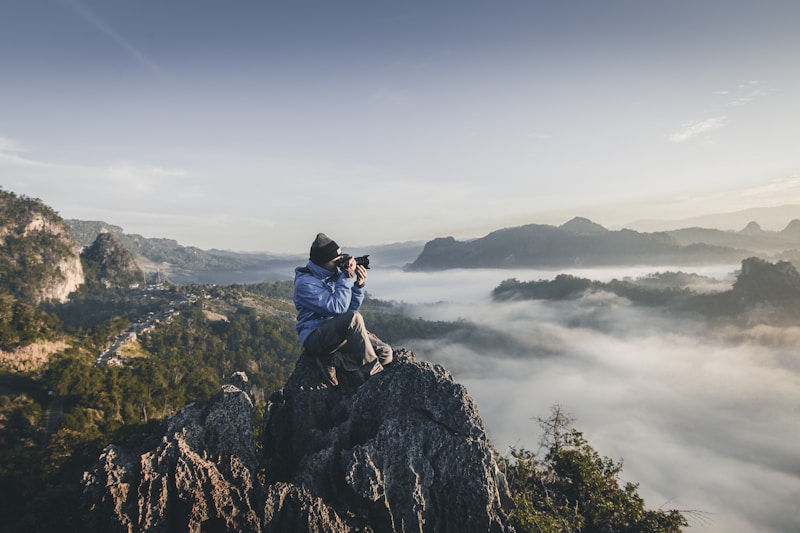
Cơ chế điều chỉnh ánh sáng của smartphone dựa trên thay đổi thời gian phơi sáng (shutter speed), độ nhạy sáng (ISO) và đôi khi điều chỉnh khẩu độ ống kính (với các dòng có variable aperture như Galaxy S23 Ultra). Khi bạn kéo thanh exposure xuống, hệ thống giảm ISO để tránh over-exposure, nhưng điều này cũng làm tăng nhiễu nếu ánh sáng không đủ. Tính năng HDR tự động sẽ kích hoạt khi hệ thống phát hiện độ tương phản cao—nó sẽ chụp nhanh 3-5 frame và merge lại để cân bằng sáng giữa vùng sáng và tối. Tuy nhiên, HDR có thể tạo ra hiệu ứng không tự nhiên nếu tác giả muốn tạo ảnh có ý đồ artist với độ tương phản cao. Trong trường hợp này, nên tắt HDR hoặc sử dụng chế độ Pro để điều chỉnh thủ công.
Về bố cục, nguyên tắc thirds (phân chia hình ảnh thành 9 phần bằng 2 đường ngang và 2 đường dọc, đặt chủ thể tại điểm giao cắt) vẫn là nguyên tắc cơ bản nhất giúp tạo ra ảnh cân bằng. Tuy nhiên, không nên bám cứng nguyên tắc này—ảnh có sự đối xứng hoàn toàn (symmetry) hoặc leading lines (đường dẫn hướng nhìn người xem vào chủ thể) cũng có sức mạnh trực quan mạnh. Tính năng Grid của smartphone nên luôn được bật để hỗ trợ bố cục. Một mẹo khác là "negative space"—để lại khoảng trống xung quanh chủ thể để tạo sự tập trung và không gian thở cho bức ảnh, đặc biệt hiệu quả với ảnh phong cảnh hoặc portrait đơn giản.
Kỹ thuật chụp tiên tiến với smartphone
Smartphone hiện đại tích hợp nhiều tính năng chụp ảnh nâng cao mà nếu biết sử dụng đúng cách sẽ tạo ra ảnh ấn tượng. Pro Mode cho phép điều chỉnh thủ công shutter speed, ISO, white balance và focus—tính năng này cực kỳ hữu ích khi chụp cảnh đêm hoặc tạo hiệu ứng motion blur như dòng nước nhòe, đèn xe kéo thành sợi. Khi chụp đêm với Pro Mode, hãy cố định smartphone trên tripod hoặc mặt phẳng tĩnh, đặt ISO thấp (100-400) và shutter speed dài (1-10 giây tùy tình huống), sau đó dùng timer 2-3 giây để tránh rung máy khi bấm chụp. Nguyên lý hoạt động: shutter speed càng dài thì lượng ánh sáng thu về càng nhiều, nhưng đồng thời cũng dễ gây mờ nếu có chuyển động.
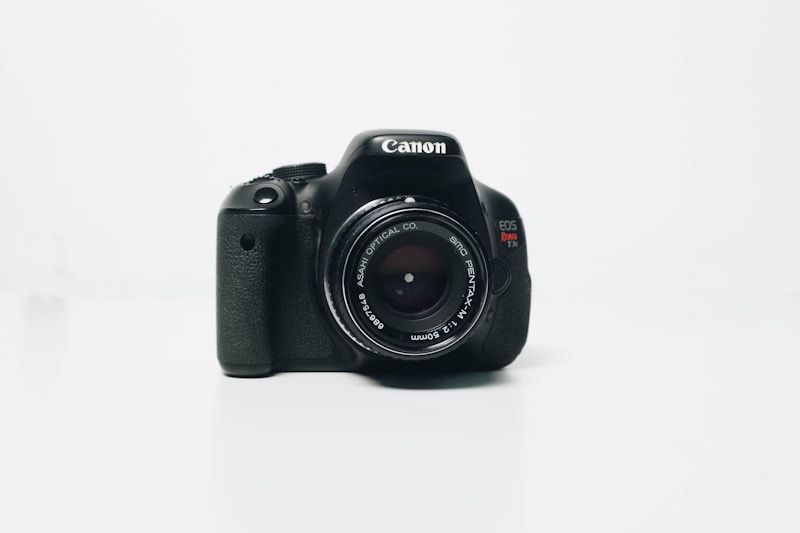
Kỹ thuật Panorama không chỉ dùng để chụp cảnh rộng mà còn có thể sáng tạo để chụp ảnh theo chiều dọc hoặc thậm chí tạo ảnh khổ lớn bằng cách quay camera từ trái sang phải nhiều lần. Các thuật toán stitching panorama sử dụng feature matching để nhận diện các điểm chung giữa các frame liền kề, sau đó ghép lại thành ảnh toàn cảnh. Tuy nhiên, khi chụp chủ thể chuyển động gần camera, thuật toán dễ bị lỗi stitch—do đó nên chủ thể đứng cách xa hoặc chuyển động đồng bộ với camera. Một mẹo quan trọng là giữ góc máy ổn định, không nghiêng lên xuống trong quá trình quay để tránh ảnh bị cong méo.
Kỹ thuật Long Exposure cũng có thể thực hiện trên smartphone thông qua ứng dụng của bên thứ ba hoặc chế độ Live Photo trên iPhone. Với Live Photo, sau khi chụp, chọn hiệu ứng "Long Exposure" trong gallery—hệ thống sẽ tự động blend các frame liên tiếp để tạo hiệu ứng nước nhòe hoặc đường sáng từ đèn xe. Cơ chế này tương tự như chụp multiple exposure trên máy ảnh truyền thống, nơi sự chồng lên của nhiều frame tạo ra hiệu ứng motion. Để kết quả tốt nhất, hãy giữ smartphone càng tĩnh càng tốt trong 1.5-3 giây chụp Live Photo, và chủ thể chuyển động nên có độ tương phản cao với nền để hiệu ứng rõ nét hơn.
Chỉnh sửa ảnh trên smartphone đúng cách
Việc chỉnh sửa ảnh (post-processing) là bước cuối cùng nhưng quan trọng để nâng tầm bức ảnh. Nguyên tắc cốt lõi là "less is more"—chỉnh sửa tinh tế thay vì lạm dụng filter quá đà. Ứng dụng chỉnh sửa chuyên nghiệp như Lightroom Mobile, Snapseed hay VSCO cung cấp các công cụ điều chỉnh tĩnh vi cho exposure, contrast, highlights, shadows, whites, blacks, clarity, dehaze và saturation. Theo quan điểm của Trang Chia Sẻ Thông Tin Công Nghệ Smartphone, việc chỉnh sửa nên tập trung vào 3 yếu tố chính: cân bằng sáng (lấy lại chi tiết vùng sáng và tối), tăng cường độ tương phản (tạo chiều sâu) và điều chỉnh màu sắc (tạo mood cho ảnh).

Cơ chế điều chỉnh ảnh dựa trên việc thay đổi giá trị pixel theo curve (đường cong) màu. Khi tăng highlights, hệ thống giảm độ sáng của pixel vùng sáng (giá trị cao) để lấy lại chi tiết, trong khi tăng shadows sẽ làm sáng pixel vùng tối (giá trị thấp). Công cụ clarity hoạt động bằng cách tăng cường local contrast—điều chỉnh độ tương phản ở mức vi phân để tạo cảm giác sắc nét hơn, nhưng lạm dụng sẽ gây hiện tượng halogen (vệt sáng) quanh các cạnh có độ tương phản cao. Dehaze sử dụng thuật toán tương tự nhưng tập trung vào việc giảm hiệu ứng hơi nước hoặc bụi mờ trong ảnh, thường hữu ích khi chụp cảnh xa hoặc trong điều kiện độ ẩm cao.
Kỹ thuật dodge and burn (tô sáng và làm tối cục bộ) là công cụ mạnh mẽ để dẫn hướng nhìn người xem vào chủ thể. Dodge làm sáng vùng cụ thể (thường là chủ thể) và burn làm tối vùng phụ (thường là nền hoặc chi tiết gây xao nhãng). Trong Lightroom Mobile, công cụ này nằm trong Selective Adjustments với brush dạng cọ vẽ. Nguyên lý hoạt động: brush áp dụng mask (lớp phủ) lên vùng được chọn, sau đó điều chỉnh exposure, contrast hoặc saturation chỉ trong vùng đó. Mẹo quan trọng là sử dụng brush có độ feather (độ nhạt biên) cao để điều chỉnh tự nhiên, tránh tạo ra ranh giới rõ rệt giữa vùng chỉnh và vùng nguyên bản. Đồng thời, hãy zoom vào 100% để kiểm tra kỹ thuật xem việc chỉnh sửa có gây vỡ nét hoặc tạo nhiễu không mong muốn hay không.
Những sai lầm phổ biến cần tránh
Sai lầm phổ biến nhất khi chụp ảnh smartphone là lạm dụng kỹ thuật zoom kỹ thuật số (digital zoom). Khác với optical zoom (zoom quang học) sử dụng ống kính vật lý để phóng to hình ảnh mà không làm giảm chất lượng, digital zoom chỉ đơn giản là crop và upscale pixel—dẫn đến ảnh bị vỡ nét, giảm chi tiết và tăng nhiễu đáng kể. Cơ chế crop làm giảm số lượng pixel sử dụng để tạo ảnh, trong khi thuật toán upscale (thường là bicubic interpolation) chỉ "đoán" thêm pixel dựa trên pixel có sẵn, không thể phục hồi chi tiết thực tế đã mất. Do đó, thay vì zoom kỹ thuật số, hãy di chuyển lại gần chủ thể hoặc sau đó crop lại trong quá trình chỉnh sửa nếu cần thiết.
Sai lầm thứ hai là không lau sạch ống kính trước khi chụp. ống kính smartphone thường nằm lồi và tiếp xúc trực tiếp với tay, bụi và dầu—chỉ một vệt dầu nhỏ cũng có thể tạo flare, làm giảm độ tương phản và tạo ảnh mờ ảo. Nguyên lý vật lý: dầu và bụi trên bề mặt kính gây tán xạ ánh sáng không đồng đều, đặc biệt nghiêm trọng khi chụp ngược sáng hoặc vào ban đêm với nguồn sáng mạnh. Mẹo đơn giản nhưng hiệu quả là dùng vải mềm sạch hoặc gấu áo để lau nhẹ ống kính trước mỗi lần chụp. Trong điều kiện bão tuyết, mưa hoặc bùn đất, hãy cân nhắc dùng miếng bảo vệ ống kính hoặc áo chống thấm nước.
Sai lầm thứ ba là không lưu nguyên bản ảnh gốc. Các thuật toán xử lý ảnh của smartphone như Smart HDR, Deep Fusion hoặc chế độ Night Mode thường tạo ra ảnh đã được chỉnh sửa tự động—điều này có thể hữu ích nhưng cũng đồng nghĩa với việc làm mất dữ liệu gốc (RAW data) cho các chỉnh sửa sâu hơn. Nhiều flagship hiện nay cho phép chụp RAW (DNG trên iPhone, RAW trên Android), lưu trữ dữ liệu cảm biến nguyên bản mà chưa qua thuật toán xử lý. Cơ chế RAW: thay vì JPEG đã được compress và chỉnh màu sẵn, RAW lưu trữ giá trị pixel thô từ cảm biến, cho phép điều chỉnh exposure +/- 2-3 EV, điều chỉnh white balance và lấy lại chi liệu vùng sáng/tối mà không làm mất chất lượng. Khi chụp cảnh quan trọng như đám cưới, du lịch hoặc street photography, hãy cân nhắc bật chế độ RAW để có thêm flexibility trong post-processing.
Câu hỏi thường gặp
Chụp ảnh smartphone có cần tripod không?
Tripod không bắt buộc nhưng rất hữu ích trong các tình huống chụp đêm, long exposure, panorama hoặc khi cần stability tuyệt đối cho series ảnh liên tục. Nếu không có tripod chuyên dụng, có thể dùng các vật dụng có sẵn như sách, cốc uống nước hoặc gác máy lên tường để ổn định. Các tính năng chống rung OIS (optical image stabilization) trên camera smartphone chỉ giúp giảm rung ở mức độ nhẹ, không thay thế được tripod hoàn toàn khi chụp với shutter speed dài hơn 1/30 giây.
Tại sao ảnh chụp đêm bằng smartphone thường bị nhiễu?
Nhiễu (noise) xuất hiện khi hệ thống buộc phải tăng ISO lên mức cao để thu đủ ánh sáng trong điều kiện tối. ISO cao làm tăng độ nhạy sáng của cảm biến, nhưng đồng thời cũng khuếch đại cả tín hiệu nhiễu điện tử tự nhiên của cảm biến. Cảm biến smartphone có kích thước nhỏ, nên mỗi pixel nhận ít ánh sáng hơn máy ảnh chuyên nghiệp, dẫn đến cần ISO cao hơn trong cùng điều kiện ánh sáng. Các thuật toán denoise như Night Mode, Google Night Sight hoặc Apple Night Mode hoạt động bằng cách chụp nhiều frame và trung bình tín hiệu nhiễu—nhưng không thể loại bỏ hoàn toàn nếu ánh sáng quá yếu.
Nên chọn resolution cao nhất hay setting mặc định của camera?
Resolution cao nhất (ví dụ 108MP hoặc 200MP) có lợi khi cần crop sâu hoặc in ấn kích thước lớn, nhưng nhược điểm là file lớn, thời gian xử lý lâu và đôi khi nhiễu hơn do pixel binning chưa tối ưu. Setting mặc định thường dùng pixel binning (gộp 4 hoặc 9 pixel thành 1 siêu pixel) để tăng khả năng thu sáng và giảm nhiễu. Theo kinh nghiệm của Trang Chia Sẻ Thông Tin Công Nghệ Smartphone, hãy dùng resolution mặc định cho chụp hàng ngày và chỉ bật resolution cao nhất khi thực sự cần chi tiết cực cao cho hậu kỳ sâu hoặc in ấn. Hãy lưu ý rằng nhiều flagship sử dụng pixel binning 4-in-1 hoặc 9-in-1 nên số lượng "điểm ảnh" marketing không phản ánh thực tế pixel vật lý của cảm biến.
Camera trước hay camera sau của smartphone chụp ảnh đẹp hơn?
Camera sau thường có ưu thế vượt trội về phần cứng—cảm biến lớn hơn, ống kính tốt hơn và thuật toán xử lý mạnh hơn do được nhà sản xuất ưu tiên đầu tư. Camera trước chủ yếu được tối ưu cho selfie với góc rộng, thuật toán làm đẹp và tính năng HDR đặc biệt cho khuôn mặt. Nếu mục tiêu là chất lượng ảnh cao nhất, hãy dùng camera sau. Tuy nhiên, camera sau có nhược điểm là không thể tự ngắm ảnh (trừ khi dùng gương hoặc ứng dụng khác) và góc chụp hạn chế hơn so với camera trước. Trong các tình huống vlog, video call hoặc cần tương tác với người xem, camera trước vẫn là lựa chọn phù hợp hơn.
Có nên dùng ứng dụng chụp ảnh của bên thứ ba thay vì camera mặc định?
Ứng dụng của bên thứ ba như ProCamera, Camera FV-5 hay Halide cung cấp các tính năng chuyên nghiệp như histogram, focus peaking, điều chỉnh thủ công đầy đủ và chụp RAW—những thứ mà camera mặc định nhiều dòng không hỗ trợ. Tuy nhiên, camera mặc định thường được tối ưu tốt nhất với thuật toán xử lý riêng của nhà sản xuất (Samsung, Apple, Google, Xiaomi), đặc biệt là các chế độ tự động như Night Mode hay Portrait. Cách tiếp cận tốt nhất là dùng camera mặc định cho chụp hàng ngày và chỉ chuyển sang ứng dụng bên thứ ba khi cần kiểm soát hoàn toàn thông số hoặc chụp RAW. Hãy lưu ý rằng một số tính năng như zoom quang học 10x hoặc chế độ astrophotography có thể bị hạn chế khi dùng ứng dụng không chính thức do nhà sản xuất khóa API.
Khám phá
Dazz Cam: Bí Quyết Chụp & Chỉnh Ảnh Vintage Cực Chất Như Nhiếp Ảnh Gia
8 mẹo vàng chụp ảnh ban đêm đẹp hơn bằng điện thoại Android
Kỹ Thuật Đóng Băng Chuyển Động: Bắt Trọn Khoảnh Khắc Nhiếp Ảnh Với Smartphone
Bài viết liên quan
Những bài viết cùng chủ đề bạn có thể quan tâm từ Metric Leo.

Thiết Lập Camera Điện Thoại: Chụp Ảnh Đẹp, Nét Và Dễ Dùng Hơn
Tối ưu cài đặt camera điện thoại để chụp ảnh sắc nét, đẹp mắt và nâng cao trải nghiệm người dùng. Tìm hiểu các chế độ, thông số thủ công và tính năng AI.
Xem thêm
Khám Phá Chế Độ Hasselblad Trên OPPO Find X9: Nâng Tầm Nhiếp Ảnh
OPPO Find X9 tích hợp chế độ Hasselblad nâng tầm nhiếp ảnh di động, mang đến trải nghiệm chụp ảnh chuyên nghiệp với màu sắc chân thực và độ chi tiết cao, đặc biệt cho người dùng smartphone tại Việt Nam.
Xem thêm
iPhone 17 và Camera Control: Khám phá sức mạnh nhiếp ảnh chuyên nghiệp trong tầm tay
iPhone 17 hứa hẹn mang đến những tính năng Camera Control đột phá, giúp người dùng kiểm soát sâu hơn các thông số nhiếp ảnh. Khám phá cơ chế hoạt động và cách tối ưu để tạo nên những bức ảnh và video chuyên nghiệp.
Xem thêm
Histogram trong nhiếp ảnh: Hướng dẫn đọc & ứng dụng đúng cách để có ảnh đẹp trên smartphone
Khám phá cách đọc và ứng dụng biểu đồ Histogram để tối ưu hóa phơi sáng, phục hồi chi tiết vùng sáng tối, và nâng cao chất lượng ảnh ngay trên smartphone của bạn.
Xem thêm
Khắc phục lỗi camera iPhone không chụp hình được: Bí kíp đơn giản
Gặp lỗi camera iPhone không chụp ảnh được? Khám phá các bí kíp đơn giản và hiệu quả từ Trang Chia Sẻ Thông Tin Công Nghệ Smartphone để tự sửa lỗi phần mềm và nhận biết vấn đề phần cứng.
Xem thêm
Nghệ thuật điều hướng ánh sáng: Chìa khóa chụp ảnh đẹp chuyên nghiệp
Hướng dẫn kỹ thuật điều hướng ánh sáng chuyên nghiệp khi chụp ảnh bằng smartphone. Tìm hiểu cách nhận diện và tận dụng từng loại ánh sáng để có bức ảnh hoàn hảo.
Xem thêm
Photo Booth Online: Chụp ảnh phong cách Life4Cuts
Hướng dẫn sử dụng Photo Booth Online chụp ảnh phong cách Life4Cuts Hàn Quốc trên smartphone. Tổng hợp app chụp ảnh tự động, hiệu ứng màu sắc trendy.
Xem thêm
Top 12 ứng dụng chỉnh ảnh iPhone miễn phí giúp bạn chụp đẹp như pro
Khám phá 12 ứng dụng chỉnh ảnh miễn phí tốt nhất dành cho iPhone, biến những bức ảnh thông thường thành tác phẩm chuyên nghiệp ngay trên điện thoại của bạn, từ điều chỉnh cơ bản đến hiệu ứng nâng cao.
Xem thêm