3 cách chụp ảnh 3d trên Smartphone mà bạn có thể áp dụng ngay lập tức
02/03/2026
Trào lưu chụp ảnh 3d đang không ngừng hot lên với giới trẻ. Thay vì những bức ảnh phẳng lỳ thiếu chiều sâu thì các bức ảnh 3D lại thu hút hơn. Với công nghệ ngày nay, có rất nhiều cách để chúng ta có thể chụp được những bức ảnh 3D độc đáo, cuốn hút. Tuy nhiên, hôm nay, Metric Leo sẽ giới thiệu cho bạn 3 cách chụp ảnh 3d trên smartphone đơn giản nhất mà bạn có thể áp dụng ngay lập tức.
Trào lưu chụp ảnh 3d đang không ngừng hot lên với giới trẻ. Thay vì những bức ảnh phẳng lỳ thiếu chiều sâu thì các bức ảnh 3D lại thu hút hơn. Với công nghệ ngày nay, có rất nhiều cách để chúng ta có thể chụp được những bức ảnh 3D độc đáo, cuốn hút. Tuy nhiên, hôm nay, Metric Leo sẽ giới thiệu cho bạn 3 cách chụp ảnh 3d trên smartphone đơn giản nhất mà bạn có thể áp dụng ngay lập tức.
Sử dụng Smartphone có chế độ chụp ảnh 3D
Hiện nay, có rất nhiều thiết bị có khả năng chụp ảnh 3D. Thông thường các điện thoại có nhiều camera sẽ có hỗ trợ tính năng chụp ảnh này. Một số điện thoại hỗ trợ tính năng chụp ảnh 3D phổ biến có thể kể đến như:
iPhone
- iPhone XS
- iPhone XS Max
- iPhone XR
- iPhone 7 Plus
- iPhone 8 Plus, iPhone X
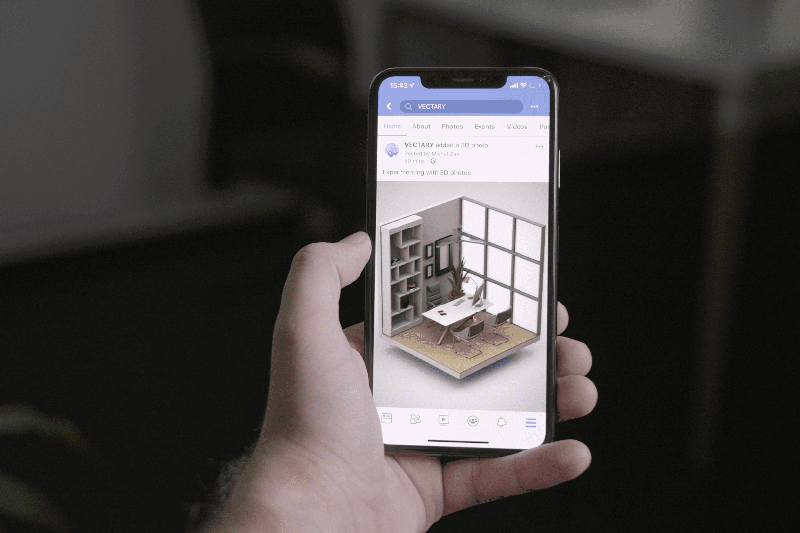 Sử dụng các điện thoại có hỗ trợ tính năng chụp ảnh 3D[/caption]
Android
- Samsung Galaxy Note 9.
- Galaxy S9 và S9+.
- Honor 7X.
- Huawei Mate 10 Pro.
- Moto X4.
- Pixel 2 XL.
- Pixel 3.
- Pixel 3 XL.
- OnePlus 5T.
- Google Pixel 2.
Khi chụp ảnh 3D, bạn chụp một bức ảnh ở chế độ portrait, sau đó liên kết với Facebook để tạo ra những bức ảnh thật sinh động.
Sử dụng ứng dụng chụp ảnh 3D của bên thứ ba
Nếu điện thoại của bạn không hỗ trợ chức năng chụp ảnh 3D, bạn có thể sử dụng ứng dụng chụp ảnh 3D của bên thứ 3. Tuy nhiên, không phải ứng dụng chụp ảnh 3D nào cũng giống nhau. Một số ứng dụng không tạo ra được ảnh 3D thực sự mà chỉ tạo ra được các ảnh giả 3D hoặc các video ngắn thể hiện chiều sâu.
[caption id="attachment_3353" align="aligncenter" width="800"] Chụp ảnh 3D trên Smartphone bằng ứng dụng Licidpix[/caption]
Một số ứng dụng tạo ảnh 3D nổi tiếng có thể kể đến như: Popic, Lucidpix hay thậm chí nền tảng mạng xã hội hơn 2 tỷ người sử dụng: Facebook. Trong đó, Popic sử dụng được với các thiết bị IOS, còn Lucid Pix sử dụng được với cả IOS và Android.
Tuy nhiên, với các ứng dụng này, độ 3D phải phụ thuộc nhiều vào điều kiện của bức ảnh như độ mờ của nền, ánh sáng,...
[caption id="attachment_3354" align="aligncenter" width="800"] Sử dụng Facebook tạo ảnh 3D[/caption]
Cách chụp ảnh 3D trên Smartphone bằng Facebook
Ngoài việc là một nền tảng mạng xã hội có nhiều người dùng nhất thế giới, Facebook còn rất biết cập nhật các chức năng của mình. Từ việc cải thiện các chức năng như đăng ảnh theo bố cục, thường xuyên cập nhật các icon mới, hay thay đổi font chữ trong story và hiện nay, Facebook đã bổ sung tính năng mới: Cho phép chia sẻ ảnh 3D.
Cách 1: Đăng ảnh trực tiếp và biến chúng thành ảnh 3D
Facebook đã tạo ra các công cụ 3D ẩn. Facebook sẽ tự động biết ảnh hiện có thành ảnh 3D chỉ thông qua một nút bấm. Để làm được điều này, lúc đăng ảnh, bạn hãy chú ý vào góc bên trái, nhấn vào biểu tượng có nội dung “Make 3D”. Sau vài giây ảnh xử lý, bạn đã có ngay cho mình một bức ảnh 3D hoàn hảo để sẵn sàng chia sẻ lên Facebook.
[caption id="attachment_3355" align="aligncenter" width="800"]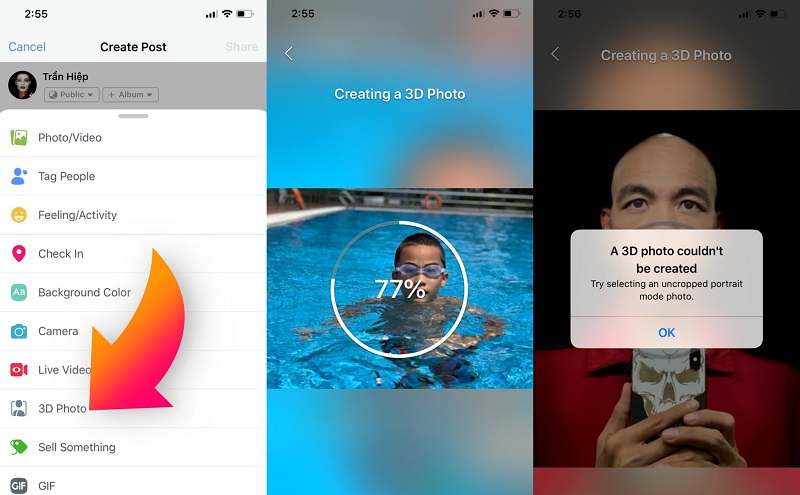 Cách chỉnh ảnh ở chế độ 3D Photo bằng Facebook[/caption]
Cách 2: Chỉnh ảnh ở chế độ 3D Photo
Bước 1: Cập nhật Facebook phiên bản mới nhất
Bước 2: Mở ứng dụng Facebook và chọn vùng cập nhật trạng thái mới
Bước 3: Bạn cuộn xuống dưới chạm lên nút 3D photo để mở thư viện ảnh mà bạn đã chụp ở chế độ Portrait.
Bước 4: Lựa chọn ảnh chụp bằng chế độ Portrait bạn định đăng tải, Facebook sẽ tự động thực hiện chuyển ảnh ở chế độ portrait sang ảnh 3D.
Bước 5: Sau khi đã có một bức ảnh 3D cho riêng mình, bạn nhấn Next và đăng tải chúng lên trang cá nhân Facebook.
Đó chính là những cách chụp ảnh 3D trên Smartphone đã được đội ngũ Metric Leo đúc kết và chọn lọc. Thông qua những thông tin trên, chúng tôi hy vọng rằng bạn đã có được hướng dẫn tạo ảnh 3D chi tiết nhất để tạo ra được những bức ảnh tuyệt vời. Chúc các bạn thành công!
Bình luận
0Bài viết liên quan
Những bài viết cùng chủ đề bạn có thể quan tâm từ Metric Leo.


Nghệ thuật điều hướng ánh sáng: Chìa khóa chụp ảnh đẹp chuyên nghiệp
Hướng dẫn kỹ thuật điều hướng ánh sáng chuyên nghiệp khi chụp ảnh bằng smartphone. Tìm hiểu cách nhận diện và tận dụng từng loại ánh sáng để có bức ảnh hoàn hảo.
Xem thêm


Cách chụp ảnh selfie ngày Tết thêm tuyệt đẹp
Selfie dường như trở nên quá dễ dàng đối với nhiều người chỉ cần nhấc điện thoại thông minh lên và nhấn nút chụp. Nhưng trên thực tế để có được một bức ảnh đẹp có chiều sâu và rõ ràng bạn cần có sự kết hợp hoàn hảo giữa ánh sáng phối cảnh cài đặt và bộ lọc ảnh.
Xem thêm