5 Giải pháp sửa lỗi There is a Problem With This Windows Installer Package
16/05/2025
Để khắc phục lỗi There is a problem with this windows Installer Package bạn cần phải sử dụng administrative privileges. Đôi lúc nguyên nhân cũng có thể là do phần mềm diệt virus xung đột làm cho tin nhắn này xuất hiện lên. Trong bài viết này sẽ tổng hợp 5 giải pháp để giúp bạn khắc phục vấn đề này cùng tham khảo bên dưới nhé.
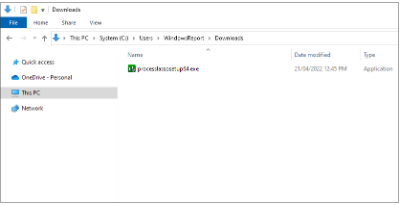 Hướng dẫn sử dụng quyền admin để sửa lỗi PC[/caption]
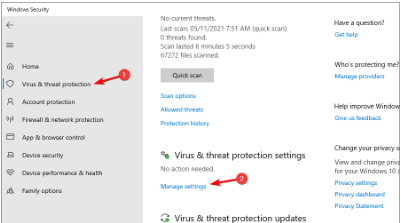 Cách tắt phần mềm diệt Virus[/caption]
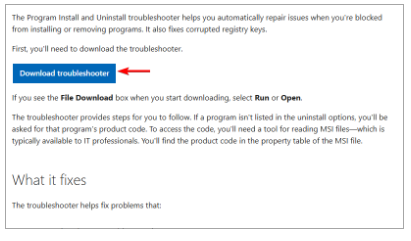 Chi tiết cách chạy tính năng Troubleshooter[/caption]
Làm thế nào để sửa lỗi Windows Installer Package trên Windows 10
Hãy chắc chắn rằng bạn đang sử dụng quyền admin
[caption id="attachment_7990" align="aligncenter" width="400"] Hướng dẫn sử dụng quyền admin để sửa lỗi PC[/caption]
- Vào thư mục mà bạn muốn sửa lỗi
- Nhấp chuột phải và bấm chọn Run as Administrator
- Làm theo các bước hướng dẫn để hoàn thành quá trình
Tắt phần mềm diệt Virus và tải lại tệp
- Nhấn tổ hợp phím WIndows + X và nhập Defender
- Chọn vào Windows Security từ danh sách
- Điều hướng đến Virus & Protection và nhấn vào Manage Setting
Cách tắt phần mềm diệt Virus[/caption]
- Bấm chọn tắt Real’time protection
- Thử cài đặt lại ứng dụng
- Bạn cũng có thể thử tải xuống lại tệp cài đặt và thử cài đặt lại phần mềm
Chạy tính năng troubleshooter có sẵn trên máy
- Lên trang chủ chính thức của troubleshooter để tải xuống
- Nhấn vào tải Troubleshooter
Chi tiết cách chạy tính năng Troubleshooter[/caption]
- Sau khi tải hãy bật nó lên và bắt đầu chạy
- Làm theo các bước mà cài đặt yêu cầu
Kiểm tra lại lỗi Windows Installer
- Nhấp chuột phải vào nút Start trên màn hình hình đo
- Bấm chọn PowerShell (Admin)
- Nhập dòng lệnh sau đây: MSIExec
- Nếu ko có lỗi gì xảy ra thì máy tính của bạn sẽ xuất hiện WIndows Installer một cách bình thường
- Trong trường hợp vẫn có lỗi xuất hiện thì bạn hãy thử đăng ký lại Windows Register
Đăng ký lại Window Installer
- Nhấp chuột phải vào nút start trên WIndows sau đó chọn PowerShell (Admin)
- Sau khi xuất hiện bảng PowerShell hãy nhập 2 dòng lệnh sau đây
- msiexec.exe /unregister
- msiexec.exe /regserver
- Đóng bảng PowerShell để lưu lại thay đổi. Nếu lỗi vẫn chọn xuất hiện thì hãy quay lại bước 4
- Nhấn tổ hợp phím Windows + R và nhập Services.msc và nhấn Enter
- Điều hướng đến Windows Installer
- Nhấn chuột phải lên Windows Installer và chọn STOP
- Mở lại WI và bấm Start
- Khởi động lại máy để lưu lại thay đổi
Bình luận
0Bài viết liên quan
Những bài viết cùng chủ đề bạn có thể quan tâm từ Metric Leo.
![Bàn phím máy tính laptop không hoạt động trong Windows 10 & 11 [HP, Dell, Lenovo]](https://pub-a55a56c478d74ea5b9e5aa0548a4496e.r2.dev/ve-tinh-compress/69d5c8890f7ca1282871feb3/00c4dd432c4a8049244ac89bcb007a5ff48a2fb77787fbcfa7e55cdbc8b5b796.jpeg/640.webp)