6 Cách nhanh chóng để sửa laptop không nhận mic trên Windows 11
Việc laptop không nhận mic trên Windows 11 có nhiều khả năng xảy ra, có thể xảy ra cho cả micro bên trong và bên ngoài. Tuy nhiên, có rất nhiều cách sửa và khắc phục những sự cố khó chịu này. Nhưng trước tiên, chúng ta hãy xem xét một loại các vấn đề của micro để từ đó lựa chọn cách xử lý phù hợp nhất nhé.
Các sự cố micro phổ biến nhất
- Thiết bị không kết nối/ không nhận dạng được micro
- Micro có tiếng ồn
- Tần suất quá trầm
- Tắt âm thanh
Nên làm gì khi laptop không nhận mic trong windows 11
1.Xác minh kết nối
Cách đầu tiên để làm cho micro của bạn hoạt động trong windows là kiểm tra kết nối của nó. Bởi vì có thể khi bạn sử dụng thiết bị khác bên ngoài nhưng bạn không thể truy cập thiết bị đó thì có thể do việc kết nối lỏng lẻo. Do đó, bạn nên kết nối lại micro và xác minh xem nó có hoạt động hay không, trong trường hợp không được thì bạn hãy thử kết nối micro với các thiết bị khác để xem thử vấn đề nằm ở micro hay máy tính của bạn. Nếu trường hợp micro của bạn vẫn không hoạt động thì rất có thể micro bị lỗi và bạn cần sửa chữa và thay thế nó. Và trong trường hợp micro vẫn hoạt động trên máy tính khác thì vẫn đề nằm ở thiết bị máy tính của bạn.2.Kiểm tra Micro của Windows 11 đã được bật chưa
1.Nhấn vào Windows Key và nhập Device Manager và mở nó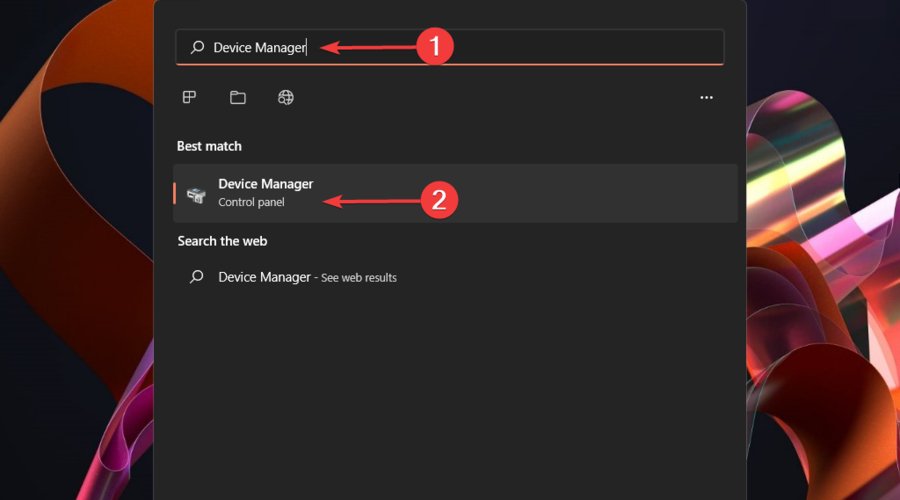
Mở trình quản lý thiết bị
2. Mở rộng phần Đầu vào và đầu ra âm thanh (Audio inputs and outputs)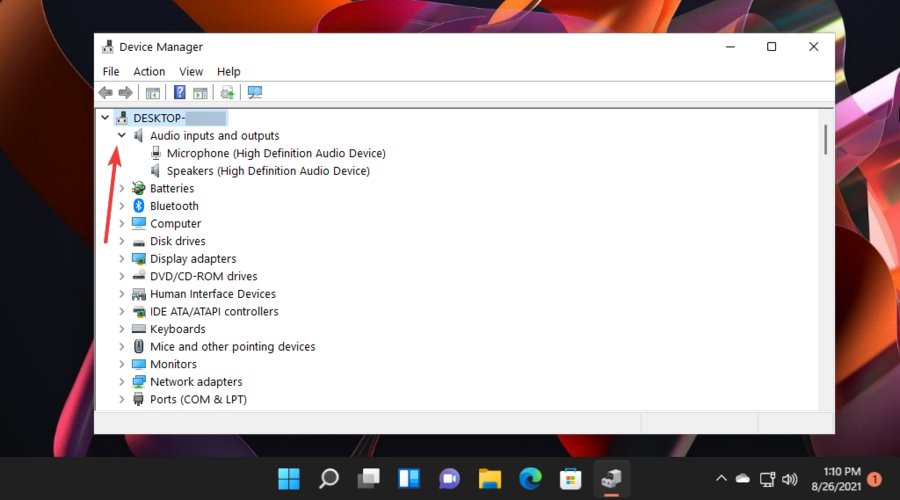
Mở rộng phần Đầu vào và đầu ra âm thanh
3. Nhấp chuột vào Micro và sao đó chọn Bật thiết bị (Enable Device)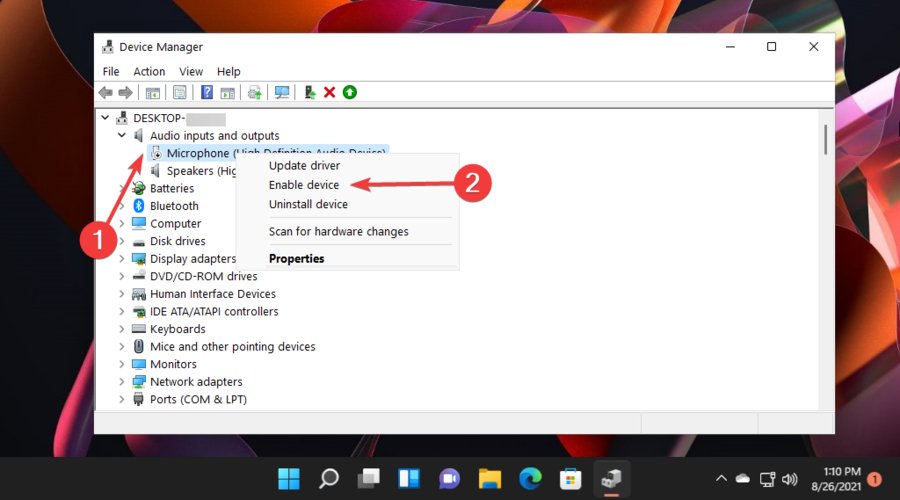
Nhấp chuột vào Micro và sao đó chọn Bật thiết bị
Nếu trong hợp nó đã được bật khi bạn thấy chứ Disable thay vì Enable, trong trường hợp này bạn hãy xem tiếp những giải pháp bên dưới mà Metric Leo cung cấp nhé.3. Kiểm tra thiết bị mặc định
1. Nhấn vào Windows key và sau đó nhập Change System sounds và tiến hành mở nó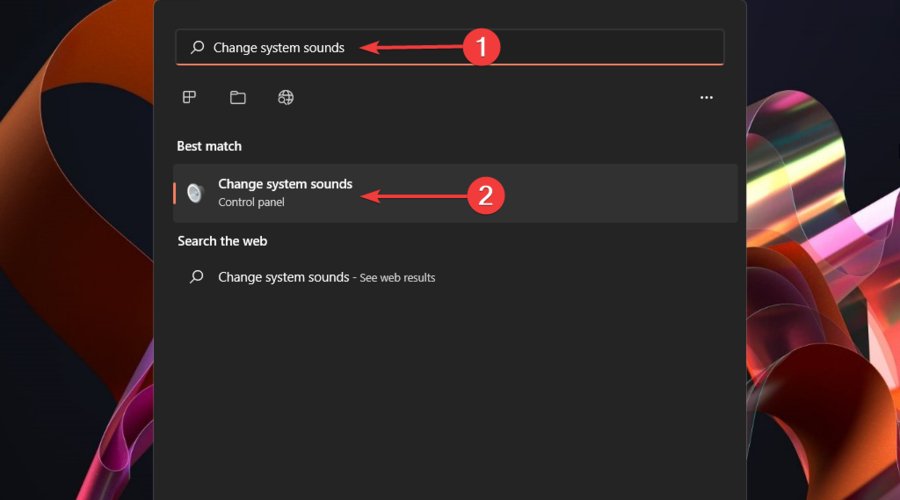
Nhập Thay đổi âm thanh hệ thống
2. Sau đó nhấp vào tab Recording, sau đó nhấp vào Micro hoặc Tai nghe và chọn vào Properties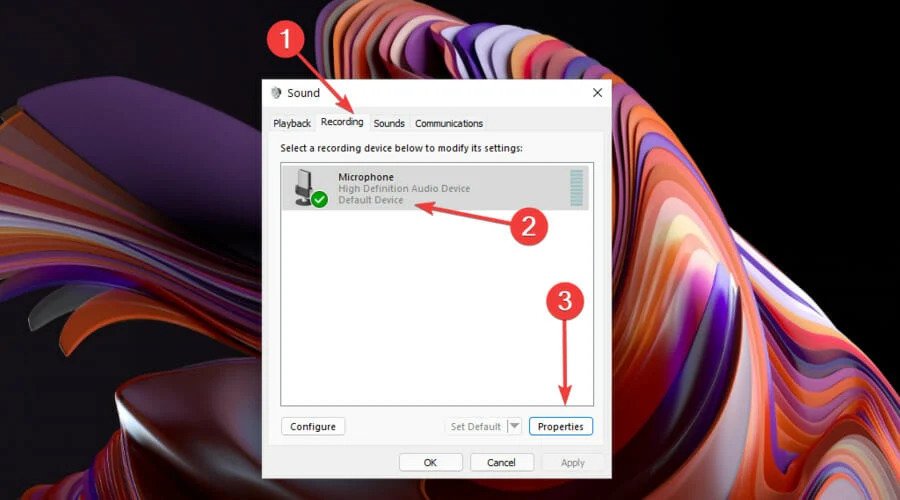
Nhấp vào Tab Recoding
3. Ở, bạn hãy chú ý phần Device Usage và đảm bảo rằng mục Use this device (enable) được bật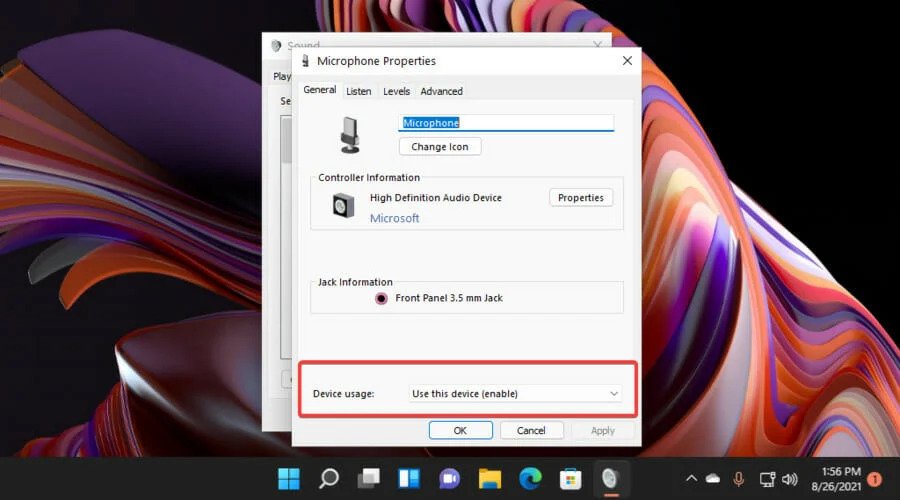
Đảm bảo mục sử dụng thiết bị này được bật
4. Nếu mục Use this device chưa được bật thì bạn hãy chọn nó từ menu thả xuống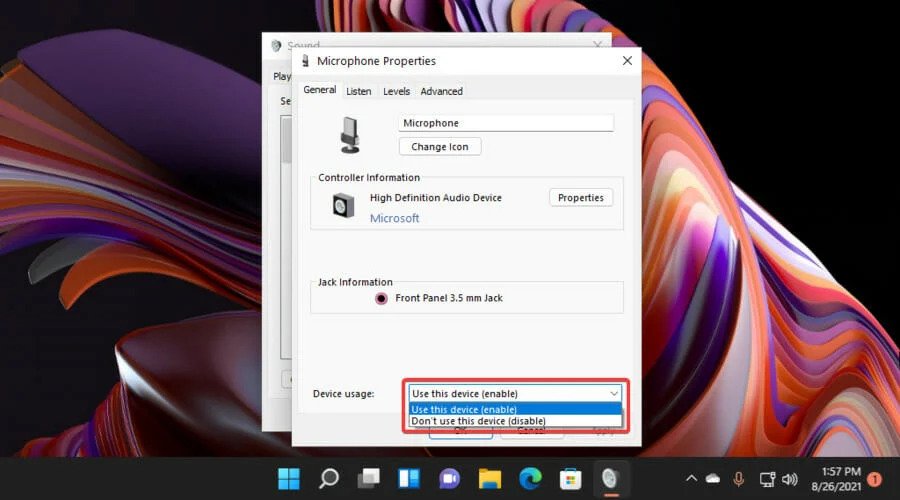
Chọn Sử dụng thiết bị này từ menu thả xuống
5. Để lưu thay đổi đã thực hiện, bạn hãy nhấp vào Apply và nhấp vào OK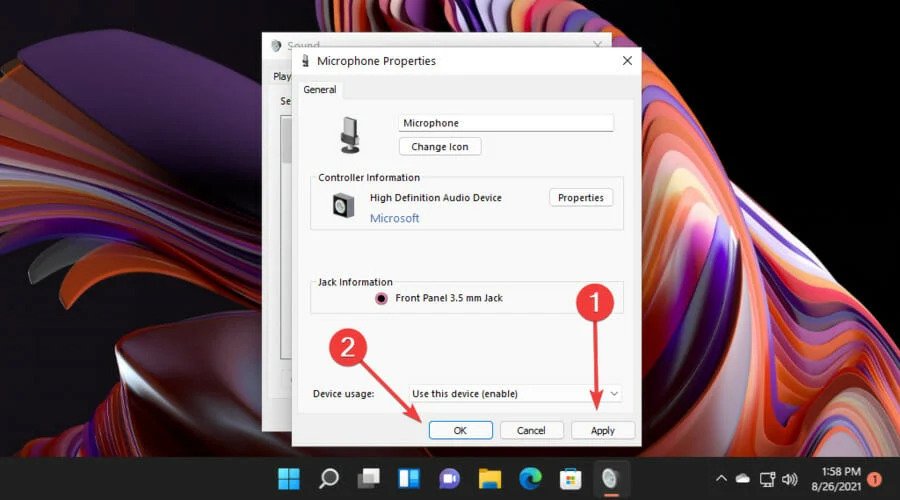
Nhấp áp dụng và OK để thay đổi
Cách khắc phục sự cố này sẽ hữu ích trong trường hợp bạn đã kết nối nhiều micro với máy tính và chọn nhầm micro. Do đó, bạn cũng cần lưu rằng một micro mà bạn hay sử dụng nhất được chọn làm micro mặc định cho máy tính của bạn.4. Cài đặt quyền riêng tư
- Nhấn vào Windows Key ở mục tìm kiếm trên thanh công cụ và chọn Settings
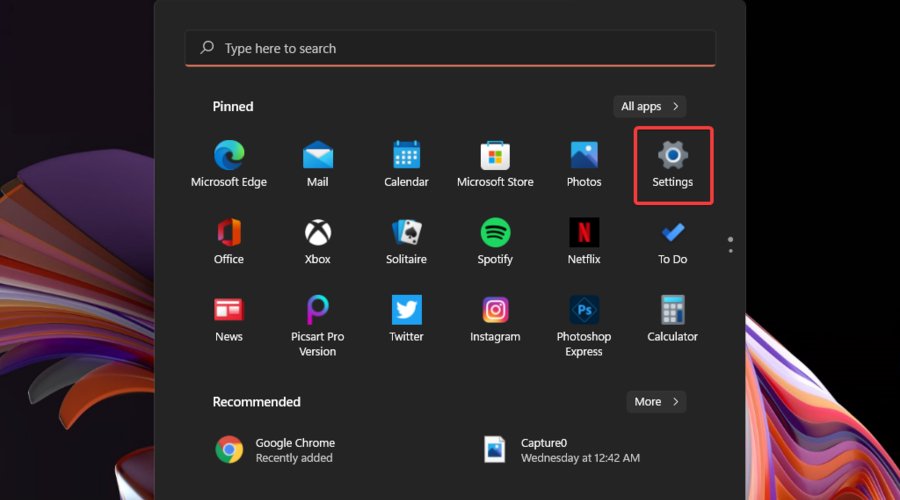
Chọn mục cài đặt và mở nó
2. Bạn chuyển đến mục Privacy & Security sau đó cuộn xuống Quyền ứng dụng và nhập vào Micro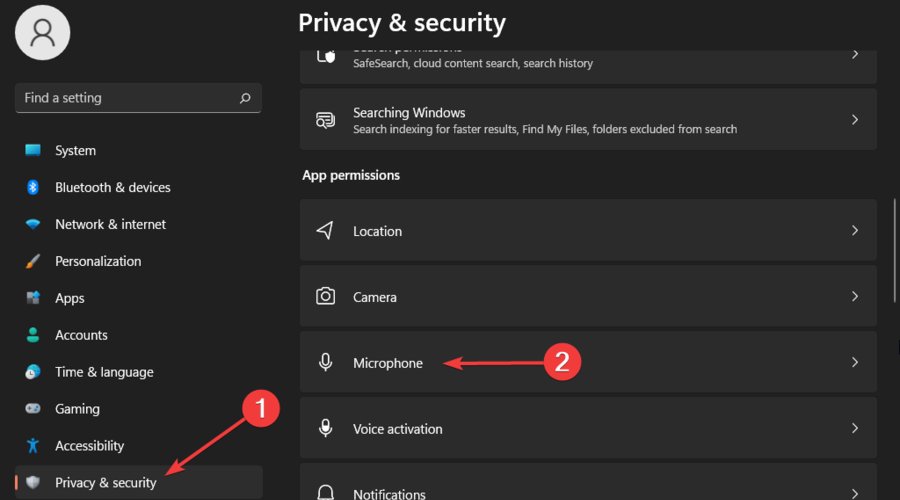
Chọn quyền ứng dụng và nhập vào Micro
3. Xem phần Microphone Access, sau đó Cho phép ứng dụng truy cập vào Micro của bạn và đảm bảo nút chuyển đã được bật.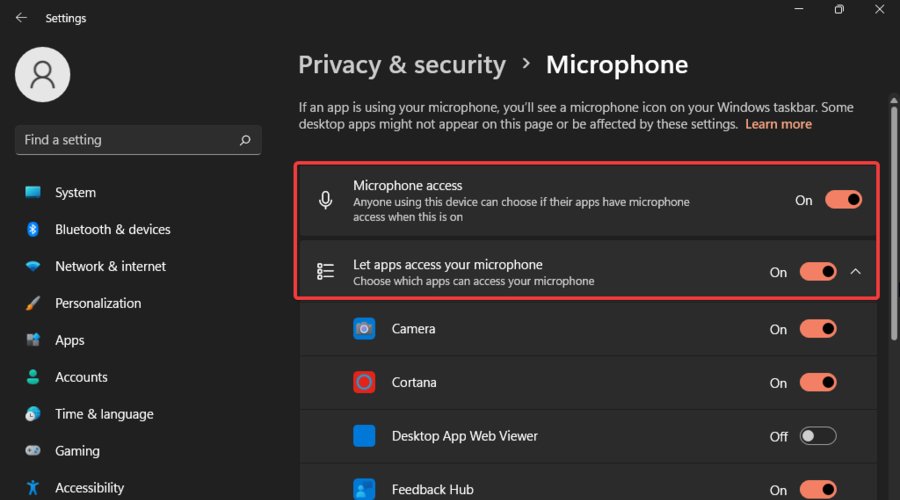
Kiểm tra các nút chuyển đã được bật chưa
4. Kiểm tra xem micro của bạn hiện đã hoạt động hay chưa5.Chạy trình khắc phục sự cố âm thanh
- Nhấn phím Windows và nhập Settings vào hộp tìm kiếm
- Nhấp vào kết quả ở Menu để mở cài đặt
- Trong menu Cài Đặt, bạn chọn System từ danh sách các tùy chọn
- Kéo xuống phần khắc phục sự cố và nhấp vào phần đó
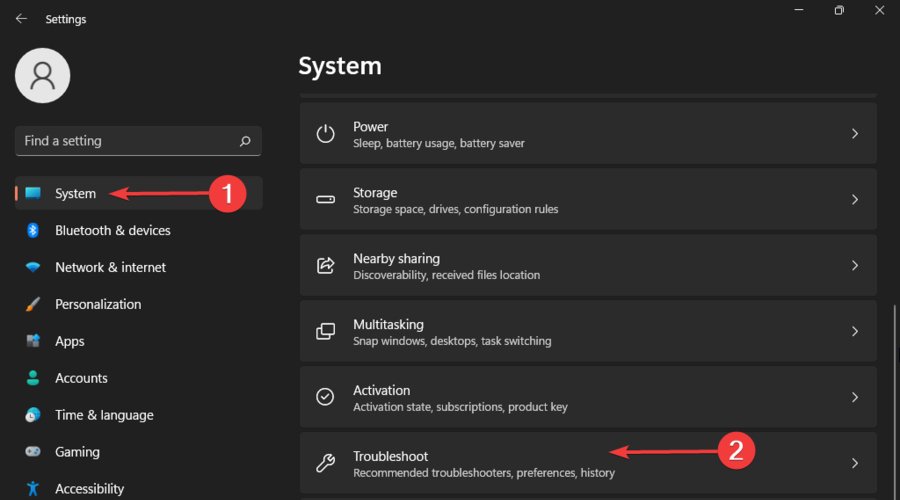
Chọn trình khắc phục sự cố để tìm ra nguyên nhân
5. Chọn trình gỡ rối khác (Troubleshoot)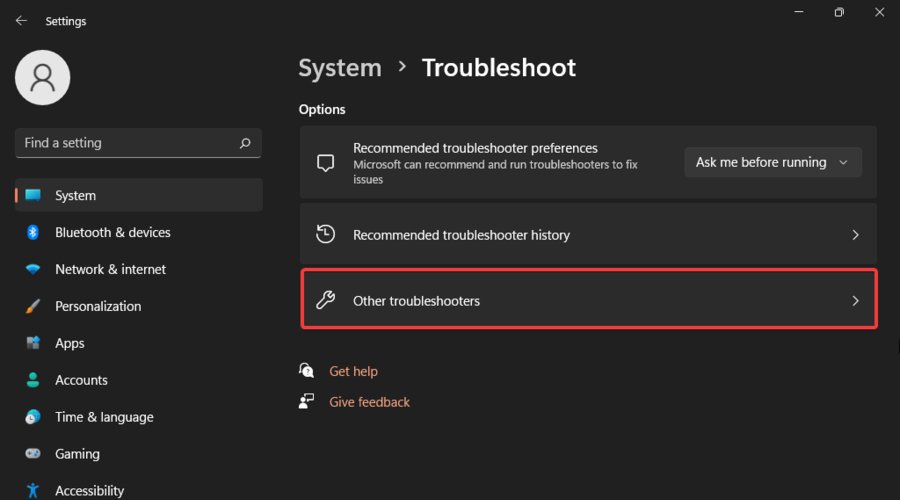
Chọn trình gỡ rối khác
6. Giờ đây hệ thống sẽ tự động chạy và quét mọi sự cố khiến micro không hoạt động trong Windows 7. Nếu bất kỳ sự cố nào được tìm thấy thì sẽ có một số hiển thị để giải quyết và đóng trình khắc phục sự cố 8. Trong trường không tìm thấy được sự cố nào thì bạn hãy thử những giải pháp khác mà Metric Leo hướng dẫn trong bài viết này.Cập nhật các trình điều khiển liên quan
1.Mở trình quản lý thiết bị 2. Mở rộng phần Audio inputs and outputs, sau đó nhấp chuột phải và chọn cập nhật trình điều khiển (Update driver)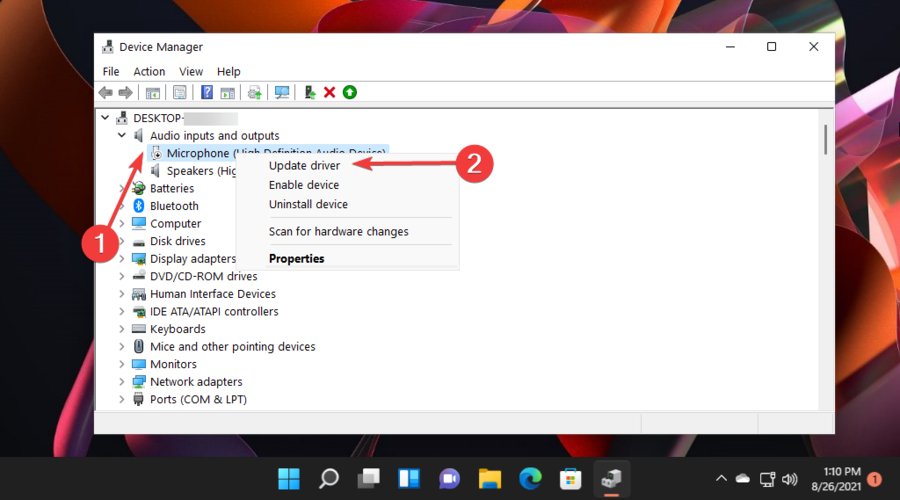
Cập nhật trình điều khiển cho thiết bị của bạn để sửa chữa laptop không nhận mic
3. Chọn Tự động tìm kiếm trình điều khiển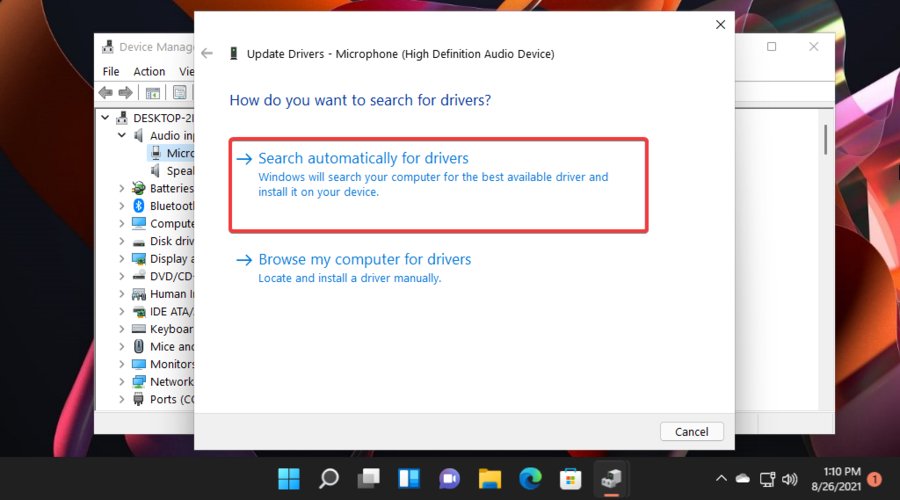
Chọn Tự động tìm kiếm trình điều khiển
4. Hệ thống của bạn sẽ tìm kiếm các bạn cập nhật tương ứng và áp dụng chúng sau khi tải xongTổng kết
Bên trên là tổng hợp những cách để giúp bạn khắc phục sự cố laptop không nhận mic trên windows 11. Mong rằng với những thông tin trên mà Metric Leo mang lại cho thể giúp ích cho bạn. Ngoài ra, để ghé thăm trang Metric để xem những kiến thức bổ ích về máy tính nhé.Bài viết liên quan
Những bài viết cùng chủ đề bạn có thể quan tâm từ Metric Leo.

![[10 cách sửa lỗi] Ảnh trên iphone không thể trình duyệt qua Windows 10](https://pub-a55a56c478d74ea5b9e5aa0548a4496e.r2.dev/ve-tinh-compress/69d5c8890f7ca1282871feb3/ddae5fa82af0982b1d8037b0a56643bb4659471f9cfb49bb23fb17dfe6c2948e.jpeg/640.webp)