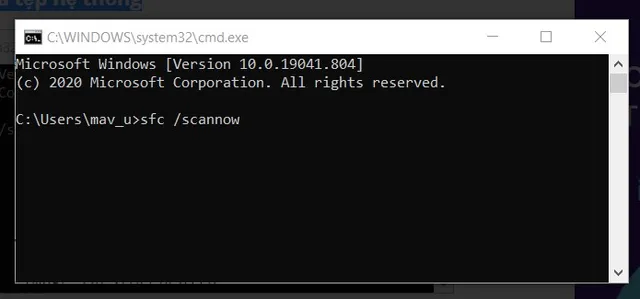
Alt-Tab không hoạt động trong Windows 10/11 [Full Fix]
30/12/2025
Cài đặt hệ thống không chính xác điều này dẫn đến phím tắt Alt-Tab trên máy tính của bạn không hoạt động. Nếu tổ hợp phím Alt-Tab không hoạt động trong Excel hoặc các chương trình khác, hãy kiểm tra lại cài đặt đa nhiệm của bạn là chính xác. Bật/tắt các phím tắt của bạn bằng cách sử dụng các mục đăng ký để có thể sửa được lỗi này, khi phím tắt Alt-Tab không hoạt động, bạn hãy thử ngắt các kết nối các thiết bị phần cứng khác.
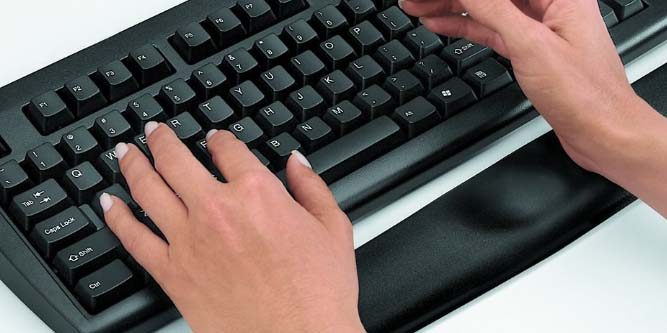
Khắc phục tình trạng phím tắt Alt-Tab không hoạt động trên Windows 10
Để sửa các lỗi Windows 10 khác nhau, chúng tôi khuyên bạn nên Restoro: Phần mềm này sẽ sửa chữa các lỗi máy tính thông thường, bảo vệ bạn khỏi mất tệp, phần mềm độc hại, lỗi phần cứng và tối ưu hóa PC của bạn để đạt hiệu suất tối đa. Khắc phục sự cố PC và loại bỏ thiệt hại do vi rút ngay bây giờ bằng 3 bước đơn giản:- Tải xuống Công cụ sửa chữa máy tính Restoro đi kèm với Công nghệ được cấp bằng sáng chế.
- Nhấp vào Bắt đầu quét để tìm các sự cố Windows 10 có thể gây ra sự cố PC.
- Nhấp vào Sửa chữa Tất cả để khắc phục các sự cố ảnh hưởng đến bảo mật và hiệu suất máy tính của bạn.
LÀM THẾ NÀO ĐỂ SỬA PHÍM TẮT ALT-TAB ?
1. Đảm bảo rằng bạn đã bật tính năng Chuyển ứng dụng
- Mở Settings/Cài đặt sau đó nhấp vào System.
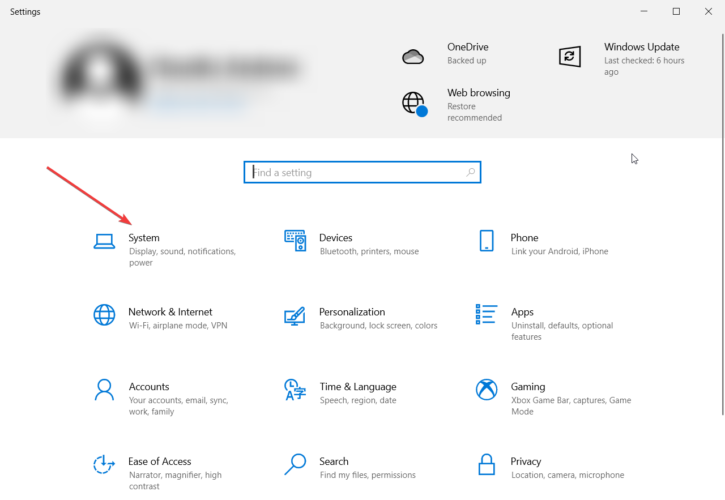
Để sửa phím tắt Alt-tab bạn hãy đảm bảo rằng bạn đã bật tính năng Chuyển ứng dụng
- Từ bản điều khiển bên phải, hãy chọn Multitasking
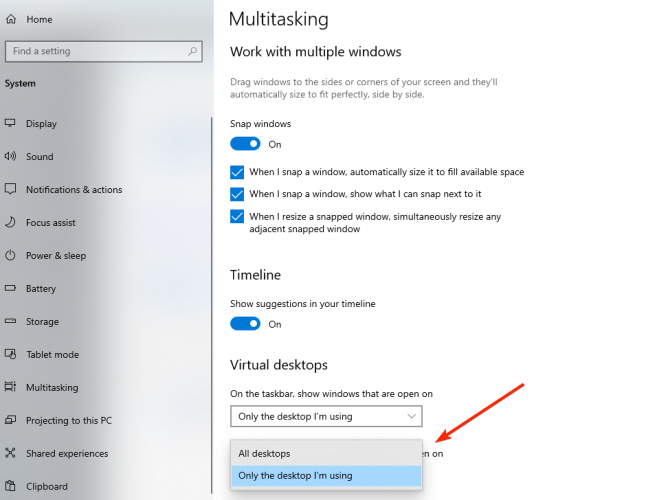
Ở bảng điều khiển bên phải hãy chọn vào only the desktop I’m using
- Ở phía dưới cùng của màn hình, hãy nhấn Alt-tab để thất các Windows đang mở trên các lựa chọn tùy chọn ưa thích của bạn.
2. Sử dụng phần mềm thay thế
Một cách khác nữa bạn có thể sử dụng chính là dùng các phần mềm thay thế hãy sử dụng khay nhớ tạm chuyên dụng. Những điều này có thể loại bỏ chức năng của phím tắt Alt-Tab. Phần mềm như vậy cho phép bạn tạo một lịch sử của khay nhớ tạm bằng cách lưu, sắp xếp và truy cập các tệp, thư mục hoặc văn bản từ cùng một nơi. Bạn dùng phần mềm này để lưu văn bản, liên kết, tệp và hình ảnh quan trọng vào không gian chuyên dụng mà bạn có thể tùy chỉnh theo ý muốn của mình. Sau đó, truy cập chúng chỉ bằng một cú nhấp chuột. Bạn có thể lưu số lượng phân mảnh không giới hạn trong lịch sử khay nhớ tạm. Hơn nữa, bạn có thể tùy chỉnh các đoạn clipboard yêu thích và đặt báo động bằng âm thanh các quy trình nhất định.3. Khắc phục sự cố bằng cách sửa đổi Registry Values/ Giá trị đăng ký
- Nhấn nút Windows + R cùng một lúc để mở Run dialog/ hộp thoại Run.
- Nhập registry trong trường hợp nhập và nhấn Enter hoặc nhấp vào OK.
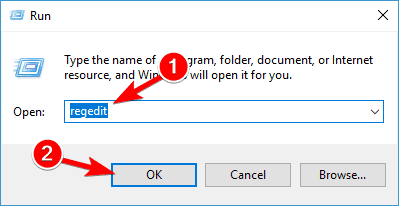
Vào hộp thoại Run > nhập registry > Nhấn OK
- Từ cửa sổ sẽ được hiển thị trên thiết bị của bạn, hãy điều hướng đến đường dẫn HKEY_CURRENT_USER\Software\Microsoft\Windows\CurrentVersion\Explorer
- Chỉ mở rộng từng đường dẫn bằng cách nhấp vào HKEY_CURRENT_USER
- Ở khung bên trái, tìm kiếm AltTabSettings DWORD.
- Nếu không có DWORD này, bạn cần tạo nó. Để làm điều đó, chỉ cần nhấp chuột phải vào ngăn bên phải và chọn New > DWORD (32-bit) Value.
- Bây giờ nhập AltTabSettings làm tên của DWORD mới.
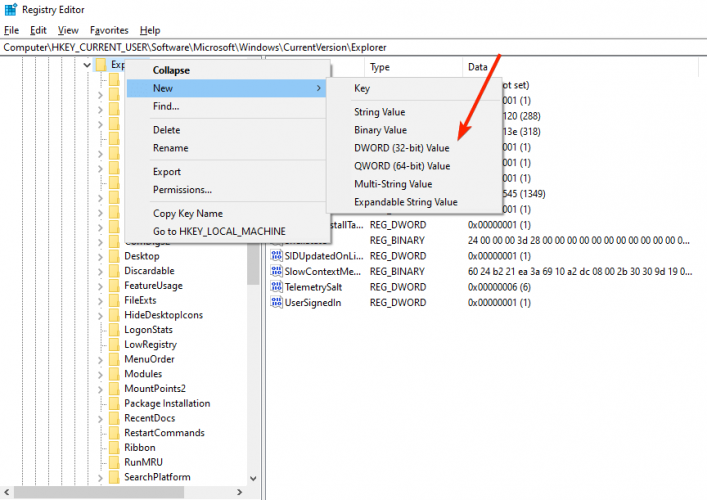
Vào new > DWORD (32-bit) value
- Nhấp 2 lần vào AltTabSettings DWORD và thay đổi nó Value Data đến 1. Sau thực hiện điều đó, bấm OK để lưu các thay đổi.
4. KHỞI ĐỘNG LẠI WINDOWS EXPLORER
- Nhấn Ctrl + Shift + Esc để mở Task Manager.
- Ngay tại vị trí quy trình Windows Explorer, nhấp chuột phải
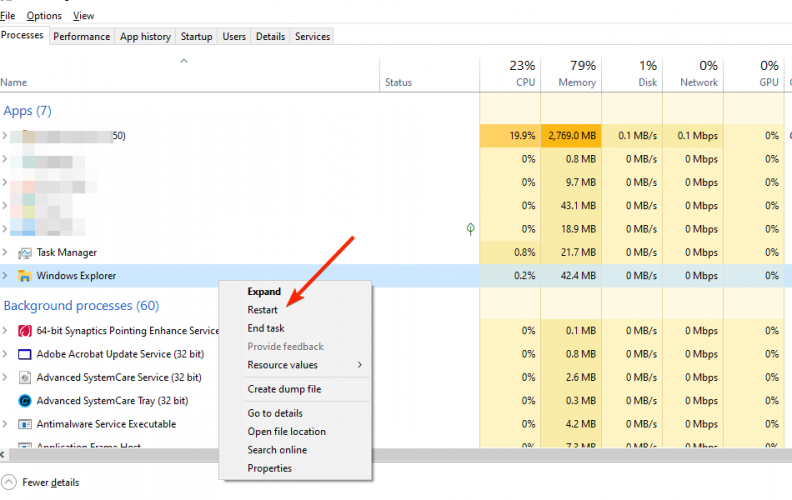
Khởi động lại Windows explorer một cách khắc phục lỗi hoạt alt-tab phổ biến
Sau đó, Windows Explorer của bạn sẽ khởi động lại và phím tắt Alt-Tab sẽ bắt đầu hoạt động trở lại. Hãy nhớ rằng đây có thể chỉ là một giải pháp tạm thời.5. ĐẢM BẢO RẰNG TÙY CHỌN PEEK ĐƯỢC BẬT
- Trong thanh Search nhập advanced
- Ngay bây giờ, chọn View Advanced system settings
- Nhấp vào Settings trong phần Performance
- Ngay bây giờ đảm bảo rằng chọn Enable Peek đã được kiểm tra. Nhấp Apply và OK để lưu thay đổi.
6. NGẮT KẾT NỐI CỦA BẠN VỚI THIẾT BỊ NGOẠI VI
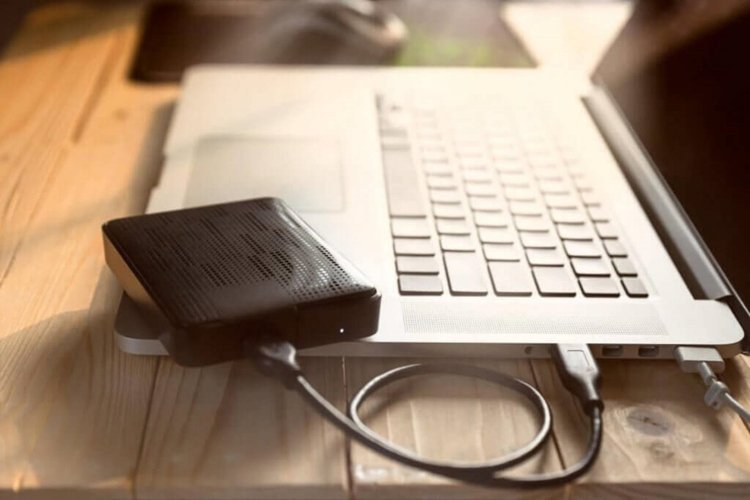
Ngắt kết nối ngoại vi để khắc phục trình trạng Alt-tab không hoạt động trong Windows 10/11
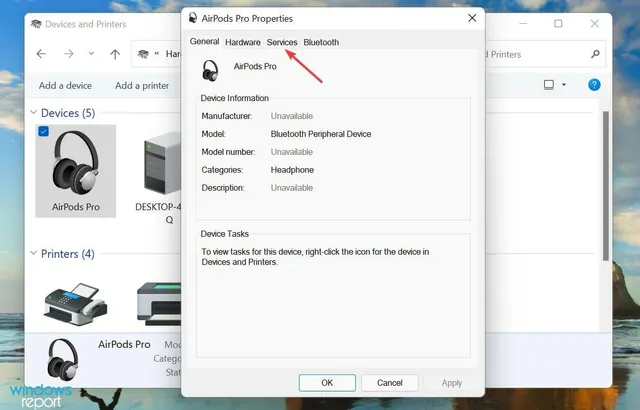
Theo như những người mắc phải tình trạng này đã phản hồi rằng alt-tab không hoạt động trên PC của họ do các thiết bị ngoại vi khác nhau. Các thiết bị như tai nghe, chuột USB có thể gây ra sự cố này. Một người vài đã khắc phục tình trạng này bằng cách ngắt tai nghe hoặc chuột USB khỏi PC. Đây là một cách giải quyết đơn giản và nếu bạn gặp sự cố này, hãy nhớ thử ngắt kết nối các thiết bị ngoại vi của bạn. Xin lưu ý rằng đây có thể chỉ là một giải pháp tạm thời, vì vậy bạn sẽ phải lặp lại nếu sự cố xuất hiện lại.7. BẬT/TẮT CÁC PHÍM TẮT
- Nhấn Windows Key + R và nhập gpedit.msc. Nhấn Enter hoặc OK
- Trình chỉnh sửa chính sách nhóm bây giờ sẽ bắt đầu. Trong ngăn bên trái, điều hướng đến Configuration > Administrative > Templates > Windows Components > File Explorer
- Trong ngăn bên phải, nhấp đúp vào Tắt phím tắt Windows Key.
- Chọn Enabled và nhấp vào Apply và OK để lưu các thay đổi.
LÀM CÁCH NÀO ĐỂ ĐỊNH CẤU HÌNH CÀI ĐẶT ALT+TAB TRONG WINDOWS 11?
- Sử dụng phím tắt Windows + I trên bàn phím của bạn để mở ứng dụng Settings.
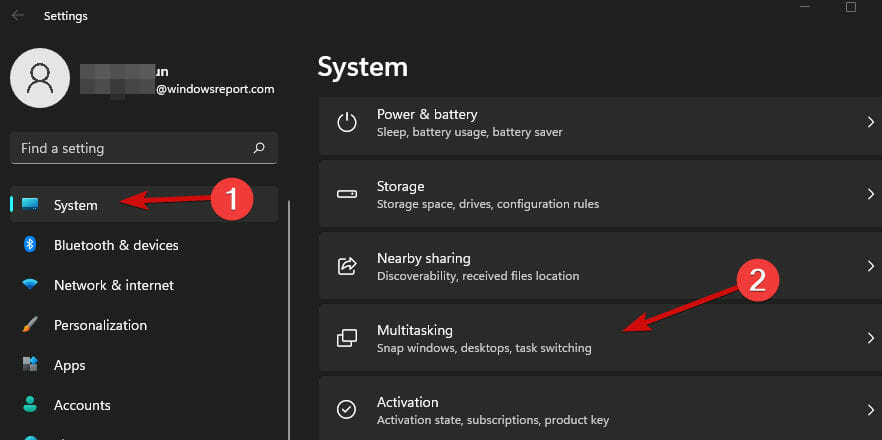
Vào System > Multitasking để định cấu hình cài đặt alt-tab
- Ở trên tab đầu tiên (System) và chọn Multitasking
- Mở menu tương ứng với phần Alt + Tab và hoàn tất thiết lập theo nhu cầu của bạn.
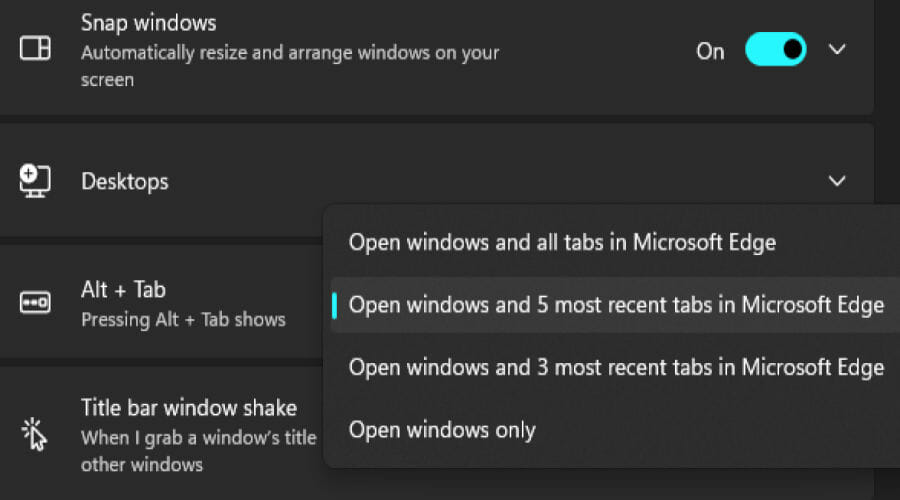
Hãy lựa chọn vào mục Open windows and 5 most recent tab in Microsoft Edge
Windows 11 Alt-Tab không hoạt động: Làm cách nào để mở khóa Alt-Tab?
- Điều đầu tiên bạn cần thử là cập nhật Windows 11.
- Để làm như vậy, chỉ cần mở Cài đặt và chọn Windows Update từ ngăn bên trái.
- Nhấp vào nút Check for updates và đợi nó kết thúc quá trình quét.
- Nếu bản cập nhật được liệt kê sau đó, hãy nhấp vào Tải xuống và cài đặt để tải xuống.
Bình luận
0Bài viết liên quan
Những bài viết cùng chủ đề bạn có thể quan tâm từ Metric Leo.
![Bàn phím máy tính laptop không hoạt động trong Windows 10 & 11 [HP, Dell, Lenovo]](https://pub-a55a56c478d74ea5b9e5aa0548a4496e.r2.dev/ve-tinh-compress/69d5c8890f7ca1282871feb3/00c4dd432c4a8049244ac89bcb007a5ff48a2fb77787fbcfa7e55cdbc8b5b796.jpeg/640.webp)