Bàn phím và chuột không kết nối được với nhau sau khi cập nhật Windows 10/11
Nếu chuột và bàn phím của bạn không hoạt động sau khi cập nhật Windows 10, bạn nên thử gỡ cài đặt bản cập nhật này.Bàn phím và chuột không hoạt động khi khởi động trên Windows 10 chỉ có thể xảy ra sự cố với các ứng dụng hoặc chương trình được cài đặt gần đây.Cập nhật trình điều khiển của bạn luôn là một ý tưởng hay nếu bàn phím / chuột không hoạt động sau khi cập nhật Windows 10. Trình khắc phục sự cố chuyên dụng là một giải pháp dễ dàng để khắc phục các sự cố về bàn phím và chuột.
Cách khắc phục lỗi bàn phím và con chuột không kết nối với nhau sau khi cập nhật Windows 10/11
Để khắc phục các lỗi Windows 10 khác nhau, chúng tôi khuyên bạn nên tìm đến phần mềm Restoro, giúp giải quyết sự cố PC và loại bỏ thiệt hại do vi rút ngay bây giờ bằng 3 bước đơn giản:- Tải xuống Công cụ sửa chữa máy tính Restoro
- Nhấp vào Bắt đầu quét để tìm các sự cố có thể xảy ra
- Nhấp vào Sửa chữa Tất cả để khắc phục những ảnh hưởng đối với máy tính
Bạn có thể khắc phục máy tính/ chuột như thế nào sau khi cập nhật?
1.Xoá bản cập nhật trước đó
Bạn có thể khắc phục tình trạng mất kết nối chuột/ máy tính sau khi cập nhật bằng cách gỡ bỏ cập nhật
- Mở Control Panel/Bảng điều khiển và đi tới Programs/Chương trình.
- Nhấp vào Programs/ Chương trình và Features/Tính năng. Bây giờ đi tới View installed features/Xem các tính năng đã cài đặt.
- Bây giờ bạn cần tìm bản cập nhật đang gây ra cho bạn sự cố này.
- Nếu sự cố mới bắt đầu gần đây, đó có thể là bản cập nhật được cài đặt mới nhất. Vì vậy, bạn cần nhấp vào Gỡ cài đặt để gỡ bỏ nó.
2.Tắt hỗ trợ USB 3.0 từ BIOS
Tắt hỗ trợ USB 3.0 từ BIOS để khắc phục tình trạng lỗi kết nối bàn phím/ chuột sau khi cập nhật Windows 10/11
- Trong khi khởi động, nhấn Del hoặc F8 để vào BIOS
- Click chọn mục Advanced settings/Cài đặt nâng cao.
- Xác định cấu hình USB và tắt hỗ trợ USB 3.
- Lưu và hoàn tất cài đặt.
3. Sử dụng cổng USB khác
Sử dụng cổng USB khác khắc phục tình trạng lỗi kết nối chuột và bàn phím
Nếu bàn phím và chuột không hoạt động, hãy thử cắm chúng vào các cổng USB khác nhau. Đôi khi, đó chỉ là cổng bị lỗi trong khi phần cứng vẫn hoạt động bình thường. Kết nối thiết bị ngoại vi của bạn với các thiết bị khác, nếu có, cũng rất hữu ích.5. Chạy trình khắc phục sự cố Phần cứng và Thiết bị
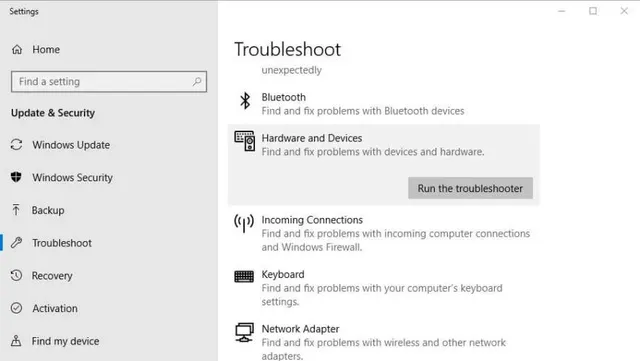
Vì sự cố này liên quan đến thiết bị ngoại vi của bạn, bạn cũng có thể chạy trình khắc phục sự cố Phần cứng và Thiết bị để giải quyết tình trạng này. Với sự trợ giúp của công cụ này, máy tính của bạn sẽ tự động quét bàn phím và chuột của bạn để tìm các sự cố và sửa chữa chúng ngay tại chỗ.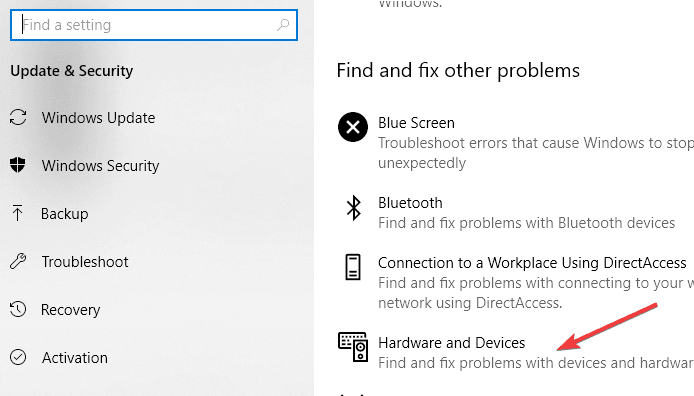
Thao tác khởi động trình khắc phục sự cố
6. Làm sạch khởi động máy tính của bạn
- Vào Start/Khởi động và gõ msconfig rồi nhấn Enter.
- Tìm mục System Configuration/Cấu hình hệ thống , sau đó chọn Services/ Dịch vụ.
- Tại đây, chọn ẩn tất cả các dịch vụ của Microsoft.
- Nhấp vào Disable all/Tắt tất cả.
- Chuyển đến tab Startup/Khởi động và mở Task Manager/Trình quản lý tác vụ.
- Chọn từng mục khởi động và nhấp vào Disable/Tắt.
- Khởi động lại thiết bị
Bài viết liên quan
Những bài viết cùng chủ đề bạn có thể quan tâm từ Metric Leo.

![[10 cách sửa lỗi] Ảnh trên iphone không thể trình duyệt qua Windows 10](https://pub-a55a56c478d74ea5b9e5aa0548a4496e.r2.dev/ve-tinh-compress/69d5c8890f7ca1282871feb3/ddae5fa82af0982b1d8037b0a56643bb4659471f9cfb49bb23fb17dfe6c2948e.jpeg/640.webp)