
BeautyPlus: Hướng Dẫn Chỉnh Ảnh Đẹp Tự Nhiên Chỉ Với Vài Bước

BeautyPlus: Hướng Dẫn Chỉnh Ảnh Đẹp Tự Nhiên Chỉ Với Vài Bước
Trong kỷ nguyên số, khi smartphone trở thành công cụ ghi lại mọi khoảnh khắc, nhu cầu sở hữu những bức ảnh đẹp, chân thực và tự nhiên ngày càng được đề cao. Không chỉ dừng lại ở việc chụp ảnh, các ứng dụng chỉnh sửa ảnh trên điện thoại đã trở thành trợ thủ đắc lực, giúp người dùng "nâng cấp" hình ảnh của mình mà không cần đến thiết bị chuyên nghiệp hay kiến thức phức tạp. BeautyPlus là một trong những ứng dụng tiên phong trong lĩnh vực này, không chỉ cung cấp các công cụ làm đẹp đa dạng mà còn tập trung vào việc duy trì vẻ đẹp tự nhiên, tránh "ảo" hay quá đà. Mục tiêu của ứng dụng là giúp người dùng tỏa sáng với những bức ảnh phản ánh đúng nhất vẻ đẹp cá nhân, một cách tinh tế và không phô trương.
Trong bài viết này, Trang Chia Sẻ Thông Tin Công Nghệ Smartphone sẽ cùng bạn Khám phá sâu hơn về BeautyPlus, từ những tính năng cốt lõi cho đến các mẹo chỉnh sửa để có được những bức ảnh đẹp tự nhiên nhất. Chúng ta sẽ đi sâu vào cơ chế hoạt động của các công cụ, giúp bạn hiểu rõ không chỉ cách sử dụng mà còn cả "lý do" đằng sau mỗi thao tác, từ đó làm chủ quá trình chỉnh sửa và tạo ra những tác phẩm ưng ý. Với những hướng dẫn chi tiết và kinh nghiệm thực tế, bạn sẽ dễ dàng biến những bức ảnh chụp bằng smartphone trở nên chuyên nghiệp và đầy cuốn hút.
BeautyPlus là gì và Vì sao chọn chỉnh ảnh tự nhiên?
BeautyPlus là một ứng dụng chỉnh sửa ảnh di động phổ biến, được phát triển với trọng tâm là làm đẹp ảnh chân dung và selfie một cách hiệu quả. Ra đời trong bối cảnh người dùng ngày càng chú trọng đến hình ảnh cá nhân trên mạng xã hội, BeautyPlus nhanh chóng chiếm được cảm tình nhờ giao diện thân thiện và bộ công cụ mạnh mẽ, từ làm mịn da, xóa mụn, làm trắng răng đến điều chỉnh vóc dáng và thêm bộ lọc màu. Ứng dụng này đã liên tục cập nhật và tích hợp nhiều công nghệ AI (trí tuệ nhân tạo) để mang lại trải nghiệm chỉnh sửa thông minh và tự động hơn, giúp người dùng dễ dàng có được những bức ảnh ưng ý mà không tốn quá nhiều thời gian hay công sức. Đặc biệt, xu hướng "đẹp tự nhiên" ngày càng lên ngôi đã khiến BeautyPlus tập trung phát triển các tính năng hỗ trợ vẻ đẹp chân thật, tránh lạm dụng hiệu ứng gây cảm giác giả tạo.
Việc lựa chọn chỉnh ảnh theo phong cách tự nhiên không chỉ là một xu hướng thẩm mỹ mà còn phản ánh sự thay đổi trong cách chúng ta nhìn nhận về cái đẹp. Thay vì cố gắng che giấu hay thay đổi hoàn toàn đặc điểm khuôn mặt, chỉnh ảnh tự nhiên tập trung vào việc làm nổi bật những ưu điểm sẵn có và khắc phục nhẹ nhàng các khuyết điểm, giúp bức ảnh trông tươi tắn, rạng rỡ hơn nhưng vẫn giữ được nét cá tính riêng. Cơ chế tâm lý học đằng sau sự ưa chuộng vẻ đẹp tự nhiên nằm ở việc con người có xu hướng đánh giá cao sự hài hòa, cân đối và "nguyên bản". Một bức ảnh chỉnh sửa quá đà, với làn da mịn màng không tì vết đến mức phi thực tế hoặc các đường nét khuôn mặt bị biến dạng, thường dễ bị nhận diện và gây cảm giác khó chịu. Ngược lại, những điều chỉnh tinh tế, ví dụ như làm sáng vùng mắt một chút, điều chỉnh độ tương phản để tăng chiều sâu hay làm mịn nhẹ các nếp nhăn nhỏ, sẽ tạo ra hiệu ứng tích cực mà không làm mất đi tính chân thật của chủ thể.
Chính vì hiểu rõ tâm lý và xu hướng này, BeautyPlus đã tích hợp các thuật toán xử lý hình ảnh tiên tiến, đặc biệt là các công nghệ dựa trên machine learning để phân tích và nhận diện các đặc điểm khuôn mặt. Khi bạn sử dụng các tính năng như "Làm mịn da" hoặc "Loại bỏ mụn", ứng dụng không chỉ đơn thuần là áp một lớp lọc mà nó sẽ phân tích cấu trúc da, tìm kiếm các vùng da không đều màu hoặc các đốm mụn và áp dụng các hiệu ứng làm mờ hoặc thay đổi pixel một cách có chọn lọc. Mục tiêu là tạo ra sự cải thiện thị giác mà không làm mất đi các chi tiết quan trọng như lỗ chân lông hay kết cấu da tự nhiên. Điều này được thực hiện thông qua các mô hình AI đã được huấn luyện trên hàng triệu hình ảnh, giúp chúng "học" cách làm đẹp một cách tinh tế nhất, chỉ điều chỉnh những phần cần thiết và giữ nguyên những gì nên giữ, từ đó mang lại kết quả "đẹp nhưng không lộ".
Các tính năng cốt lõi của BeautyPlus để chỉnh sửa tự nhiên
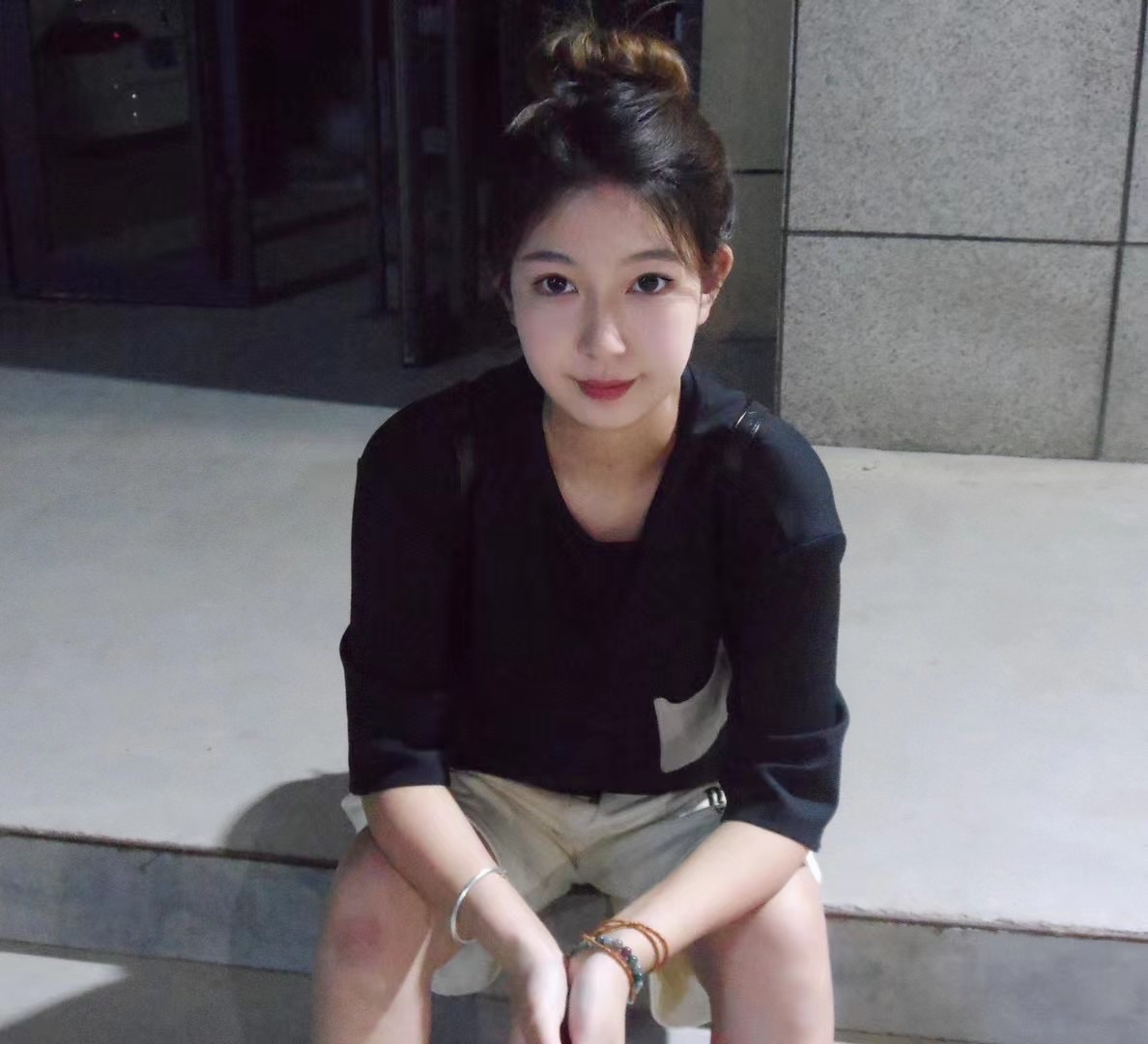
BeautyPlus được trang bị một bộ công cụ chỉnh sửa đa dạng, nhưng để đạt được vẻ đẹp tự nhiên, chúng ta cần tập trung vào một số tính năng cốt lõi và biết cách sử dụng chúng một cách tinh tế. Đầu tiên phải kể đến nhóm công cụ làm đẹp da. Chức năng "Làm mịn da" (Smooth) là một ví dụ điển hình, nó không đơn thuần là làm mờ toàn bộ khuôn mặt mà sử dụng thuật toán nhận diện và làm giảm độ nhiễu, làm đều màu da ở những vùng bị ảnh hưởng bởi mụn, nếp nhăn hoặc lỗ chân lông to, đồng thời bảo toàn các vùng chi tiết như mắt, môi, tóc. Tương tự, "Loại bỏ mụn" (Blemish) hoạt động như một công cụ chấm sửa (spot healing) thông minh, tự động phát hiện và loại bỏ các khuyết điểm nhỏ như mụn hoặc vết thâm mà không làm ảnh hưởng đến vùng da xung quanh.
Một tính năng quan trọng khác là điều chỉnh hình dáng khuôn mặt và các đường nét. Công cụ "Thon gọn" (Reshape) cho phép người dùng điều chỉnh tỷ lệ khuôn mặt, mũi, hoặc hàm một cách nhẹ nhàng. Đây là điểm mấu chốt để duy trì vẻ đẹp tự nhiên: thay vì biến đổi hoàn toàn, bạn nên sử dụng công cụ này để tinh chỉnh những chi tiết nhỏ, giúp khuôn mặt trông cân đối và hài hòa hơn. Ví dụ, nếu bạn muốn mũi trông cao hơn một chút, hãy kéo nhẹ nhàng chứ đừng làm mũi quá nhỏ hoặc quá nhọn, điều này sẽ làm mất đi nét đặc trưng của bạn. Cơ chế hoạt động của "Reshape" thường dựa trên việc dịch chuyển và biến dạng pixel cục bộ trong một khu vực được chọn. Các thuật toán bezier curve hoặc lưới biến dạng (mesh warp) được áp dụng để điều khiển các điểm ảnh, tạo ra hiệu ứng kéo giãn hoặc nén mà vẫn cố gắng giữ được sự liền mạch của các đường nét. Điểm quan trọng là các thuật toán này được tối ưu để giảm thiểu hiện tượng răng cưa hay vỡ ảnh, đặc biệt khi điều chỉnh ở mức độ vừa phải, giúp kết quả trông rất tự nhiên.
Ngoài ra, các công cụ "Làm sáng mắt" (Brighten Eyes) và "Làm trắng răng" (Whiten Teeth) cũng đóng góp đáng kể vào việc tạo nên vẻ đẹp rạng rỡ tự nhiên. Công cụ làm sáng mắt hoạt động bằng cách tăng độ sáng và độ tương phản của vùng lòng trắng, đồng thời làm sắc nét nhẹ nhàng vùng con ngươi, giúp đôi mắt trông long lanh và có hồn hơn. Tương tự, làm trắng răng sẽ tăng độ sáng và giảm sắc tố vàng của răng một cách có kiểm soát, tránh tình trạng răng trắng bóc một cách giả tạo. Các bộ lọc màu (Filters) cũng cần được lựa chọn cẩn thận. Thay vì chọn các filter có màu sắc quá rực rỡ hoặc tương phản mạnh, hãy ưu tiên những filter có tông màu nhẹ nhàng, giúp cải thiện không khí của bức ảnh mà không làm biến đổi quá nhiều màu da hay màu sắc tổng thể của cảnh vật. Mục tiêu là làm cho bức ảnh trở nên sống động hơn, không phải biến nó thành một tác phẩm nghệ thuật siêu thực, đảm bảo rằng vẻ đẹp tự nhiên của bạn vẫn được tôn vinh một cách tối đa.
Quy trình chỉnh ảnh tự nhiên với BeautyPlus

Để đạt được kết quả chỉnh ảnh đẹp tự nhiên với BeautyPlus, việc tuân thủ một quy trình có hệ thống và hiểu rõ thứ tự ưu tiên các bước là rất quan trọng. Mặc dù mỗi bức ảnh có thể yêu cầu những điều chỉnh khác nhau, nhưng một quy trình chung sẽ giúp bạn không bỏ sót bất kỳ chi tiết nào và đảm bảo tính nhất quán trong phong cách chỉnh sửa. Bước đầu tiên và quan trọng nhất là Đánh giá và Xác định mục tiêu. Trước khi chạm vào bất kỳ công cụ nào, hãy dành một chút thời gian để quan sát bức ảnh gốc: bức ảnh này có ưu điểm gì cần được tôn lên? Có khuyết điểm nào cần được khắc phục nhẹ nhàng? Ví dụ, da có hơi sạm không, có mụn nhỏ nào cần xử lý không, hay ánh sáng có đủ tốt để làm nổi bật chủ thể không? Mục tiêu là làm cho ảnh trông đẹp hơn, tươi tắn hơn chứ không phải biến đổi nó thành một phiên bản khác.
Sau khi đã có mục tiêu rõ ràng, chúng ta sẽ bắt đầu với Các điều chỉnh cơ bản và khắc phục khuyết điểm. Đây là nền tảng cho mọi chỉnh sửa tiếp theo. Hãy bắt đầu với các công cụ làm đẹp da như "Làm mịn da" (Smooth) và "Loại bỏ mụn" (Blemish). Khi sử dụng "Làm mịn da", hãy kéo thanh điều chỉnh một cách từ tốn, chỉ đến khi các khuyết điểm nhỏ mờ đi và da trông đều màu hơn, nhưng vẫn giữ được kết cấu tự nhiên. Tránh kéo quá mức sẽ khiến da trông như sáp hoặc nhựa. Công cụ "Loại bỏ mụn" nên được sử dụng để chấm từng nốt mụn hoặc vết thâm cụ thể. Tiếp theo, kiểm tra các chi tiết như mắt và răng. Dùng "Làm sáng mắt" (Brighten Eyes) để đôi mắt trông long lanh hơn và "Làm trắng răng" (Whiten Teeth) để nụ cười rạng rỡ. Hãy nhớ, luôn điều chỉnh ở mức độ vừa phải, giữ lại sự chân thực.
Bước tiếp theo là Tinh chỉnh đường nét và cân bằng tổng thể. Đây là lúc sử dụng công cụ "Thon gọn" (Reshape). Nếu cần điều chỉnh khuôn mặt, hãy sử dụng thao tác "Kéo" (Pull) hoặc "Đẩy" (Push) với kích thước cọ vừa phải và di chuyển các điểm ảnh một cách từ tốn. Ví dụ, nếu bạn muốn cằm trông V-line hơn, hãy kéo nhẹ phần hàm dưới vào trong, thay vì làm cho nó quá nhọn. Sau đó, hãy chuyển sang các điều chỉnh về màu sắc và ánh sáng tổng thể. Công cụ "Điều chỉnh" (Adjust) cho phép bạn thay đổi độ sáng (Brightness), độ tương phản (Contrast), độ bão hòa (Saturation) và nhiệt độ màu (Temperature). Đối với ảnh tự nhiên, hãy ưu tiên tăng nhẹ độ sáng và độ tương phản để bức ảnh trông sống động hơn, giảm nhẹ độ bão hòa nếu màu sắc quá chói, và điều chỉnh nhiệt độ màu để ảnh không quá ám vàng hoặc ám xanh. Cuối cùng, hãy chọn một bộ lọc (Filter) có tông màu nhẹ nhàng, phù hợp với không khí của bức ảnh. Luôn luôn quay lại xem ảnh gốc và ảnh đã chỉnh sửa để so sánh, đảm bảo rằng bạn đã đạt được vẻ đẹp tự nhiên mong muốn.
Bí quyết để ảnh "đẹp nhưng không lộ"

Để đạt được hiệu ứng "đẹp nhưng không lộ" khi chỉnh sửa ảnh bằng BeautyPlus, đòi hỏi sự tinh tế và am hiểu về cơ chế cảm nhận thị giác của con người. Bí quyết cốt lõi nằm ở việc áp dụng các điều chỉnh ở mức độ rất nhỏ và tập trung vào việc cải thiện chất lượng hình ảnh tổng thể thay vì biến đổi các đặc điểm. Đầu tiên, hãy luôn nhớ quy tắc "less is more" (càng ít càng tốt). Khi sử dụng bất kỳ công cụ nào, hãy kéo thanh điều chỉnh với những thay đổi nhỏ nhất có thể. Ví dụ, với tính năng "Làm mịn da", thay vì kéo lên 100%, hãy thử ở mức 20-30% và quan sát. Thay đổi nhỏ thường tạo ra tác động lớn hơn bạn nghĩ khi nhìn tổng thể. Cơ chế này được gọi là "ngưỡng nhận biết" trong tâm lý học thị giác; mắt người rất giỏi phát hiện những thay đổi đột ngột hoặc bất thường, nhưng lại dễ bỏ qua những điều chỉnh dần dần, tinh vi.
Một kỹ thuật quan trọng khác là tận dụng công cụ cọ và tẩy của BeautyPlus. Nhiều tính năng làm đẹp cho phép bạn áp dụng hiệu ứng lên một vùng cụ thể bằng cách vẽ (brush) hoặc xóa (eraser) các phần không mong muốn. Ví dụ, khi làm mịn da, bạn có thể chỉ tập trung làm mịn những vùng da có vấn đề như vùng chữ T, hai bên má, và tránh các vùng giữ chi tiết quan trọng như tóc, lông mày, hoặc viền mắt. Điều này giúp giữ được độ sắc nét tự nhiên của các chi tiết đó, tạo ra sự cân bằng giữa việc làm đẹp và giữ nguyên kết cấu ảnh. Điều này mô phỏng cách các chuyên gia chỉnh sửa ảnh thủ công, họ không bao giờ áp dụng hiệu ứng lên toàn bộ bức ảnh mà luôn chọn lọc khu vực cần xử lý, giúp bức ảnh cuối cùng trông tự nhiên và chuyên nghiệp hơn rất nhiều.
Ngoài ra, kiểm tra ảnh trong các điều kiện ánh sáng khác nhau là một bí quyết ít người để ý. Một bức ảnh có thể trông rất đẹp trên màn hình điện thoại của bạn dưới ánh sáng phòng, nhưng lại lộ rõ dấu vết chỉnh sửa khi xem dưới ánh sáng mặt trời hoặc trên một màn hình khác. BeautyPlus cung cấp tính năng xem trước (preview) và so sánh ảnh gốc với ảnh đã chỉnh sửa, hãy tận dụng tối đa chức năng này. Thêm vào đó, hãy thử phóng to các chi tiết nhỏ như mắt, môi, mũi để đảm bảo rằng không có hiện tượng vỡ ảnh, răng cưa hay mất chi tiết do chỉnh sửa quá đà. Theo phân tích từ Trang Chia Sẻ Thông Tin Công Nghệ Smartphone, một lỗi phổ biến là việc làm sáng mắt quá mức hoặc làm trắng răng đến mức mất đi sắc độ tự nhiên, tạo cảm giác thiếu chân thực. Bằng cách điều chỉnh một cách cẩn thận, từng bước một và luôn kiểm tra lại tổng thể, bạn sẽ có thể tạo ra những bức ảnh không chỉ đẹp mà còn giữ được sự tự nhiên, chân thật nhất của chính mình.
Câu hỏi thường gặp
BeautyPlus có miễn phí không?
BeautyPlus có phiên bản miễn phí với các tính năng cơ bản, nhưng cũng cung cấp phiên bản trả phí (Premium) với nhiều công cụ nâng cao hơn, bộ lọc độc quyền và không có quảng cáo. Bạn có thể sử dụng phiên bản miễn phí để trải nghiệm các tính năng chỉnh ảnh tự nhiên cơ bản.
Làm thế nào để lưu ảnh chất lượng cao sau khi chỉnh sửa?
Sau khi chỉnh sửa xong, bạn chọn biểu tượng "Lưu" (Save). BeautyPlus thường sẽ hỏi bạn muốn lưu ảnh ở độ phân giải nào. Để đảm bảo chất lượng tốt nhất, hãy chọn độ phân giải cao nhất có thể, thường là độ phân giải gốc của bức ảnh.
BeautyPlus có công cụ nào giúp chỉnh sửa vóc dáng tự nhiên không?
Có, BeautyPlus có tính năng "Body" hoặc "Reshape" cho phép bạn điều chỉnh vóc dáng. Để giữ tự nhiên, hãy sử dụng các thanh trượt điều chỉnh một cách rất nhẹ nhàng, chỉ tinh chỉnh một vài phần nhỏ thay vì thay đổi hoàn toàn tỷ lệ cơ thể. Mục tiêu là làm cho vóc dáng trông cân đối và hài hòa hơn.
Có cách nào để tránh việc ảnh bị "ảo" khi chỉnh sửa không?
Bí quyết chính là luôn chỉnh sửa ở mức độ vừa phải. Với bất kỳ công cụ nào, hãy bắt đầu với những thay đổi nhỏ và dần dần tăng lên nếu cần thiết. Thường xuyên sử dụng tính năng so sánh (trước và sau) để kiểm tra xem ảnh đã chỉnh sửa có còn giữ được nét tự nhiên hay không. Tránh lạm dụng các bộ lọc quá mạnh hoặc các công cụ làm mịn da quá đà.
Tôi có cần kết nối internet để chỉnh sửa ảnh với BeautyPlus không?
Các tính năng chỉnh sửa cơ bản và một số bộ lọc trong BeautyPlus có thể hoạt động ngoại tuyến. Tuy nhiên, để truy cập đầy đủ các tính năng nâng cao, tải xuống các bộ lọc mới, hoặc sử dụng các công cụ AI yêu cầu xử lý trên đám mây, bạn sẽ cần có kết nối internet.
Khám phá
Chỉnh sửa ảnh bằng AI miễn phí chỉ với vài chạm siêu tốc: Khai phá sức mạnh sáng tạo không giới hạn
Hướng dẫn chỉnh màu film với app Huji Cam
Hướng dẫn cách ghép ảnh theo phong cách chibi với ứng dụng PicsArt
Khám phá tính năng ảnh mới với Apple Intelligence trên iOS 26.1: Nâng tầm nhiếp ảnh di động
Snapedit: Ứng dụng chỉnh ảnh AI miễn phí, tạo ảnh đẹp bất ngờ
Bài viết liên quan
Những bài viết cùng chủ đề bạn có thể quan tâm từ Metric Leo.
Hướng dẫn chi tiết cách scan trên máy tính: Đơn giản, nhanh chóng
Khám phá các phương pháp scan tài liệu hiệu quả trên Windows và macOS, từ nguyên lý hoạt động đến tối ưu hóa chất lượng bản scan, giúp bạn số hóa tài liệu dễ dàng.
Xem thêm
Bí Quyết Chỉnh Ảnh AI Đẹp Chuyên Nghiệp Không Cần Kỹ Năng Với Smartphone
Khám phá cách trí tuệ nhân tạo (AI) đang cách mạng hóa chỉnh sửa ảnh trên smartphone, giúp bạn tạo ra những bức ảnh đẹp chuyên nghiệp mà không cần kinh nghiệm. Tìm hiểu các công cụ AI hàng đầu, bí quyết tận dụng hiệu quả và cái nhìn về tương lai của công nghệ này.
Xem thêm
Adobe Firefly AI Assistant: Sức Mạnh AI Trong Chỉnh Ảnh Chuyên Nghiệp
Khám phá Adobe Firefly AI Assistant, công cụ cách mạng hóa chỉnh ảnh chuyên nghiệp với các tính năng tạo sinh hình ảnh, Generative Fill, và mở rộng ảnh bằng AI, tối ưu hóa quy trình sáng tạo trên smartphone.
Xem thêm
Top 7 App chèn chữ vào ảnh đẹp nhất trên điện thoại: Miễn phí, đa dạng
Khám phá top 7 ứng dụng chèn chữ vào ảnh trên điện thoại miễn phí, đa dạng, giúp bạn tạo ra những bức hình độc đáo, truyền tải thông điệp hiệu quả chỉ với vài thao tác.
Xem thêm
Tạo video từ ảnh bằng Meta AI: Hướng dẫn chi tiết từ A-Z
Khám phá cách biến những bức ảnh tĩnh thành video động ấn tượng chỉ với Meta AI trên smartphone. Hướng dẫn chi tiết từ chuẩn bị ảnh đến tối ưu hóa và chia sẻ, giúp bạn tạo ra nội dung sáng tạo một cách dễ dàng.
Xem thêm
Xinghui : Ứng dụng chỉnh ảnh nghệ thuật được giới trẻ săn đón
Khám phá Xinghui , ứng dụng chỉnh ảnh nghệ thuật đang gây bão trong giới trẻ, với công nghệ AI và các bộ lọc độc đáo biến hóa mọi bức ảnh thành tác phẩm nghệ thuật chỉ trong tích tắc. Tìm hiểu cơ chế hoạt động, tính năng nổi bật và vị thế của Xinghui trên thị trường chỉnh ảnh di động Việt Nam.
Xem thêm
Canva: Chỉnh sửa ảnh online miễn phí, loại bỏ watermark hiệu quả
Hướng dẫn sử dụng Canva chỉnh sửa ảnh online miễn phí, các phương pháp loại bỏ watermark hợp lệ và những lưu ý quan trọng khi sử dụng công cụ này.
Xem thêm
Phân tích các phần mềm chỉnh ảnh AI: Công cụ tạo hình ảnh độc đáo
Khám phá cách phần mềm chỉnh ảnh AI đang định hình lại ngành nhiếp ảnh, từ việc tự động hóa các tác vụ đến khả năng tạo hình ảnh hoàn toàn mới, mang đến công cụ mạnh mẽ cho người dùng phổ thông và chuyên nghiệp. Tìm hiểu các công nghệ AI cốt lõi, ứng dụng thực tiễn và những thách thức phía trước.
Xem thêm