[Bỏ Túi Ngay]: 16 Cách Khắc Phục Tính Năng Tự Động Sửa Chữa Khi Máy Tính Windows 10 Không Hoạt Động
22/05/2026
Startup Repair không thể sửa chữa PC chạy Windows 10 của bạn? Khi Windows 10 Startup Repair của bạn không hoạt động, hãy kiểm tra xem cài đặt chống vi-rút của bạn. Tắt Tự động sửa chữa và xem điều này có tạo ra bất kỳ sự khác biệt nào không. Một mẹo tuyệt vời khác để giải quyết các vấn đề như vậy trong Windows 10 Automatic Repair là sử dụng Command Prompt.

16 cách khắc phục tính năng tự động sửa chữa khi máy tính windows 10 không hoạt động
Để sửa các lỗi Windows 10 khác nhau, chúng tôi khuyên bạn nên Restoro: Phần mềm này sẽ sửa chữa các lỗi máy tính thông thường, bảo vệ bạn khỏi mất tệp, phần mềm độc hại, lỗi phần cứng và tối ưu hóa PC của bạn để đạt hiệu suất tối đa. Khắc phục sự cố PC và loại bỏ thiệt hại do vi rút ngay bây giờ bằng 3 bước đơn giản:- Tải xuống Công cụ sửa chữa máy tính Restoro đi kèm với Công nghệ được cấp bằng sáng chế.
- Nhấp vào Bắt đầu quét để tìm các sự cố Windows 10 có thể gây ra sự cố PC.
- Nhấp vào Sửa chữa Tất cả để khắc phục các sự cố ảnh hưởng đến bảo mật và hiệu suất máy tính của bạn.
- Windows 10 automatic repair failed
- log file c /windows/system32/logfiles/srt/srttrail.txt Windows 10
- bootrec.exe /fixboot access is denied Windows 10
- Windows 10 automatic repair your pc did not start correctly
MẤT BAO LÂU ĐỂ WINDOWS 10 THỰC HIỆN QUÁ TRÌNH SỬA CHỮA TỰ ĐỘNG?
Quá trình sửa chữa tự động trên thiết bị Windows 10 của bạn sẽ kéo dài tùy thuộc vào nhu cầu của bạn. Bạn có thể mất vài phút thậm chí là vài giờ để thực hiện quá trình sửa chữa này. Ví dụ: nó có thể kéo dài khoảng 30 phút trong trường hợp bạn thực hiện cài đặt mới mà không giữ bất kỳ chương trình nào. Trường hợp khác, có thể mất đến 3 hoặc 4 giờ nếu bạn muốn sửa chữa nó và giữ các tệp của mình. Bạn có thể sử dụng tính năng này cho các sự cố khác nhau gây ra sự cố khởi động trên PC của mình, vì vậy hãy xem xét tính năng này nếu bạn không thể khởi động thiết bị của mình đúng cách.ĐIỀU ĐÓ CÓ NGHĨA LÀ GÌ KHI MÁY TÍNH CỦA BẠN THÔNG BÁO CHUẨN BỊ SỬA CHỮA TỰ ĐỘNG?
Thao tác này thường xảy ra trên PC chạy Windows 10 của bạn khi bạn gặp phải các lỗi khác nhau khiến hệ thống của bạn bị tắt hoàn toàn. Quá trình sửa chữa tự động sẽ bắt đầu khi bạn bật nguồn và cố gắng chẩn đoán nguyên nhân của sự cố khó chịu này trên máy tính của bạn.LÀM THẾ NÀO ĐỂ BẠN KHẮC PHỤC SỰ CỐ ĐANG CHUẨN BỊ SỬA CHỮA TỰ ĐỘNG?
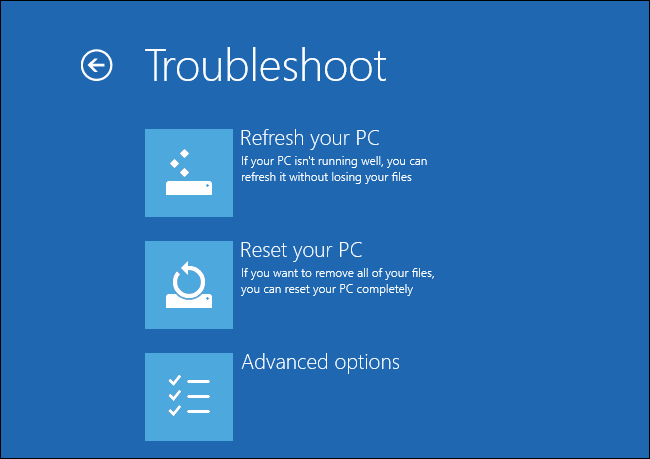
Bạn có thể sử dụng các phương pháp xử lý vòng lặp sửa chữa tự động trên Windows 10 đã tỏ ra hữu ích đối với những người dùng khác. Ngay sau thông báo sửa chữa tự động, bạn có thể giữ nút nguồn để buộc tắt PC của mình. Sau khi khởi động lại, bạn sẽ nhận được tùy chọn Khắc phục sự cố để sửa chữa hệ thống và cập nhật hoặc đặt lại thiết bị của mình. Nếu phương pháp này không phù hợp với bạn, bạn có thể giải quyết sự cố bằng Chế độ an toàn có thể cung cấp các công cụ sửa chữa như Cài đặt khởi động và tùy chọn khởi động Windows. Ngoài ra, việc chuẩn bị sửa chữa tự động cho Windows 10 bị mắc kẹt này là một vấn đề phổ biến đối với các thương hiệu tiếp theo:- Windows 10 Lenovo
- Windows 10 HP
- Windows 10 Dell
- Windows 10 ASUS
- Khởi động lại Windows theo cách thủ công
- Thực hiện Khôi phục Hệ thống
- Chạy tiện ích Windows Startup Repair và cho phép nó chẩn đoán các sự cố tiềm ẩn
- Dưới đây là các hướng dẫn đầy đủ để giúp bạn xử lý Windows 11 khi nó bị mắc kẹt trong vòng lặp sửa chữa tự động.
LÀM CÁCH NÀO ĐỂ KHẮC PHỤC TÍNH NĂNG SỬA CHỮA TỰ ĐỘNG WINDOWS 10 KHÔNG THỂ SỬA CHỮA PC CỦA BẠN?
Chạy lệnh fixboot và / hoặc chkdsk
- Khởi động lại PC của bạn và liên tục nhấn F8 trước khi logo Windows xuất hiện
- Chọn Troubleshoot > Advanced Options
- Chọn Command Prompt từ danh sách các tùy chọn
- Nhập các dòng sau và nhấn Enter sau mỗi dòng để chạy nó: bootrec.exe /rebuildbcd | bootrec.exe /fixmbr | bootrec.exe /fixboot
- Ngoài ra, bạn cũng có thể chạy lệnh chkdsk. Để thực hiện các lệnh này, bạn cần biết ký tự ổ đĩa cho tất cả các phân vùng ổ cứng của mình. Trong Command Prompt, bạn nên nhập như sau:
- chkdsk / r c:
- chkdsk / r d:
- Khởi động lại máy tính của bạn và kiểm tra lại vấn đề đã được giải quyết chưa.
2. Khởi chạy DISM
- Vào menu Boot Options như trong giải pháp trước.
- Chọn Troubleshoot > Advanced Options > Startup Repair
- Nhấp nút Restart . Máy tính của bạn bây giờ sẽ khởi động lại và cung cấp cho bạn danh sách các tùy chọn. Chọn Bật Enable Safe Mode with Networking.
- Khi Safe Mode starts/ Chế độ an toàn bắt đầu, bạn cần tải xuống phiên bản cập nhật của trình điều khiển đang gây rắc rối cho bạn. Bạn có thể tải xuống trình điều khiển từ trang web của nhà sản xuất và bạn có thể lưu vào ổ đĩa flash USB của mình.
- Nhấn Windows Key + X và chọn Command Prompt (Admin) từ danh sách.
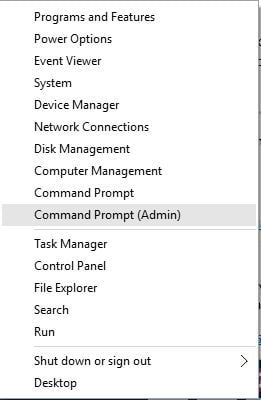
Khởi chạy DISM
- Sao chép các mục sau và nhấn Enter để chạy nó: DISM /Online /Cleanup-Image /RestoreHealth
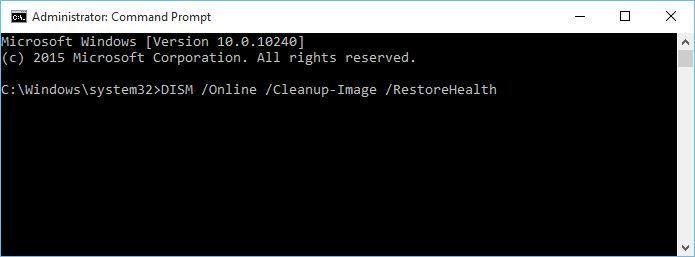
Nhập dòng lệnh để chạy nó
- Sau khi quá trình hoàn tất, hãy Restart/ khởi động lại máy tính của bạn.
- Khi Windows 10 khởi động, hãy cài đặt trình điều khiển mà bạn đã tải xuống và sự cố sẽ được giải quyết.
- Giải pháp này hơi phức tạp vì bạn cần biết trình điều khiển nào đang gây ra cho bạn vấn đề này. Ngay cả khi bạn không biết, bạn vẫn có thể thử giải pháp này và bỏ qua Bước 3.
CÁCH ĐỂ KHẮC PHỤC VÒNG LẶP SỬA CHỮA TỰ ĐỘNG TRÊN WINDOWS 10 ?
1. Xóa tệp có vấn đề
- Truy cập Menu Khởi động như được hiển thị trước đó.
- Chọn Troubleshoot > Advanced Options > Command Prompt
- Khi mở Command Prompt, nhập theo một trong những cái sau đây
- C:
- cd WindowsSystem32LogfilesSrt
- SrtTrail.txt
- cd c:windowssystem32drivers
- del vsock.sys
2. Tắt sửa chữa khởi động tự động
- Khi Boot Options/ tùy chọn khởi động bắt đầu, nhấp vào Troubleshooting > Advanced Options > Command Prompt
- Nhập nội dung sau và nhấn Enter để chạy: bcdedit /set {default} recoveryenabled No
3. Khôi phục Windows Registry
- Chờ tùy chọn khởi động xuất hiện và bắt đầu Command Prompt
- Trong Command Prompt, nhập thông tin sau và nhấn Enter để chạy nó:
- copy c:windowssystem32configRegBack* c:windowssystem32config
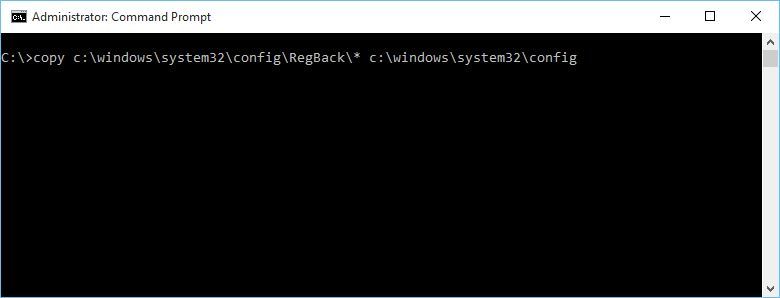
Trong command Prompt nhập dòng lệnh
- Nếu bạn được yêu cầu ghi đè tệp, hãy nhập All và nhấn Enter.
- Bây giờ gõ exit và nhấn Enter để thoát khỏi Command Prompt.
- Khởi động lại máy tính của bạn và kiểm tra xem sự cố đã được giải quyết chưa.
4. KIỂM TRA PHÂN VÙNG THIẾT BỊ VÀ PHÂN VÙNG OSDEVICE
- Từ tùy chọn khởi động bắt đầu Command Prompt
- Nhập thông tin sau và nhấn Enter:
- bcdedit
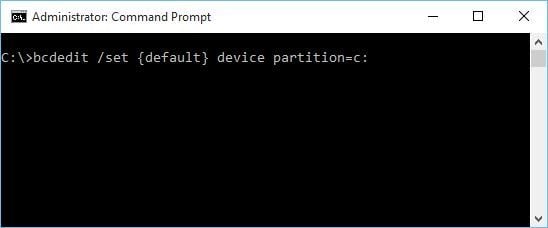
- Tìm các partition thiết bị và osdevice partition và đảm bảo rằng chúng được đặt thành phân vùng chính xác. Trên thiết bị của chúng tôi, giá trị mặc định và đúng là C: nhưng điều này có thể thay đổi vì một số lý do thành D: (hoặc một số chữ cái khác) và tạo ra sự cố.
- Nếu giá trị không được đặt thành C: hãy nhập các lệnh sau và nhấn Enter sau mỗi lệnh: bcdedit /set {default} device partition=c:
- bcdedit /set {default} osdevice partition=c:
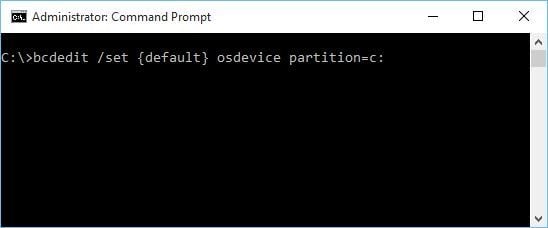
- Theo mặc định, nó phải là C: nhưng nếu Windows 10 của bạn được cài đặt trên một phân vùng khác, hãy đảm bảo rằng bạn sử dụng ký tự của phân vùng đó thay vì C.
- Khởi động lại máy tính của bạn và kiểm tra xem sự cố đã được giải quyết chưa.
5. Tắt tính năng bảo vệ chống phần mềm độc hại khởi chạy sớm
- Truy cập Menu Khởi động.
- Chọn Khắc phục sự cố/Troubleshoot > Tùy chọn nâng cao/Advanced Options> Sửa chữa khởi động/Startup Repair.
- Máy tính của bạn bây giờ sẽ khởi động lại và cung cấp cho bạn danh sách các tùy chọn.
- Chọn Disable early launch anti-malware protection/ Tắt tính năng bảo vệ chống phần mềm độc hại khởi chạy sớm (nó phải là tùy chọn số 8).
- Khởi động lại máy tính của bạn và kiểm tra xem sự cố đã được giải quyết chưa.
6. Làm mới hoặc đặt lại
- Khi Menu Khởi động mở ra, hãy chọn Troubleshooting/ Khắc phục sự cố.
- Chọn giữa tùy chọn Refresh/Làm mới hoặc Reset/Đặt lại.
Làm mới hoặc cài đặt lại
- Làm theo hướng dẫn để hoàn tất quá trình.
LÀM CÁCH NÀO ĐỂ KHẮC PHỤC WINDOWS 10 AUTOMATIC REPAIR LOOP KHÔNG CÓ ĐĨA?
1. Kiểm tra mức độ ưu tiên khởi động của bạn trong BIOS
Nếu bạn muốn sửa Windows 10 Automatic Repair Loop mà không có đĩa, bạn cần ưu tiên kiểm tra khởi động có được đặt đúng cách trong BIOS hay không. Nếu đúng như vậy, bạn có thể phải vào BIOS và thay đổi các cài đặt này. Để làm điều đó, hãy làm theo các bước sau:- Trong khi máy tính của bạn khởi động, hãy tiếp tục nhấn một trong các nút sau: F1, F2, F3, Del, Esc. Thông thường, sẽ có lời nhắc nhấn một phím nhất định để vào thiết lập.
- Xác định vị trí phần Boot/ Khởi động.
- Đảm bảo rằng ổ cứng của bạn được đặt làm thiết bị khởi động đầu tiên. Nếu bạn có nhiều ổ cứng, hãy đảm bảo rằng ổ mà bạn đã cài đặt Windows 10 được đặt làm thiết bị khởi động đầu tiên.
- Lưu các thay đổi và thoát khỏi BIOS.
2. Tháo pin máy tính xách tay của bạn
Một số người dùng đã phản hồi rằng họ đã sửa lỗi Vòng lặp sửa chữa tự động Windows 10 không có đĩa trên máy tính xách tay của họ bằng cách chỉ cần tháo pin máy tính xách tay. Sau khi bạn đã tháo pin, hãy lắp lại máy tính xách tay của mình, kết nối cáp nguồn và kiểm tra xem sự cố đã được giải quyết chưa.3. Kết nối lại ổ cứng của bạn
Trong vài trường hợp, Windows 10 Automatic Repair không thể sửa chữa lỗi PC của bạn có thể do ổ cứng của bạn gây ra và giải pháp duy nhất là kết nối lại nó. Chỉ cần tắt PC, rút phích cắm, mở và ngắt kết nối ổ cứng. Bây giờ bạn chỉ cần kết nối lại ổ cứng, kết nối cáp nguồn và khởi động lại. Một số người dùng đã báo cáo rằng việc kết nối lại ổ cứng của họ đã khắc phục thành công sự cố này cho họ, vì vậy bạn có thể muốn thử. Chúng tôi phải đề cập rằng bước này sẽ phá vỡ bảo hành của bạn, vì vậy hãy ghi nhớ điều đó. Nếu bạn có nhiều ổ cứng, bạn sẽ phải lặp lại quy trình này cho từng ổ cứng. Ngoài ra, nếu bạn có nhiều ổ cứng, bạn có thể chỉ muốn ngắt kết nối những ổ cứng mà bạn chưa cài đặt Windows 10. Chỉ giữ một ổ cứng (ổ đĩa có Windows 10 trên đó) được kết nối với máy tính của bạn và thử khởi động lại Windows 10. Nếu sự cố được giải quyết, hãy kết nối lại các ổ cứng khác. Nếu Windows không nhận ra ổ cứng thứ hai của bạn, bạn có thể dễ dàng giải quyết vấn đề bằng một vài bước đơn giản.4. Xóa RAM của bạn
Rất ít người dùng đã báo cáo rằng họ đã tìm cách khắc phục Windows 10 Automatic Repair Loop chỉ đơn giản bằng cách xóa bộ nhớ RAM của họ. Để thực hiện việc này, bạn cần tắt máy tính, rút phích cắm và tháo tất cả các mô-đun bộ nhớ. Trả mô-đun bộ nhớ vào máy tính của bạn và kiểm tra xem sự cố đã được giải quyết chưa. Nếu bạn có hai hoặc nhiều mô-đun RAM, hãy thử tháo chỉ một mô-đun RAM và khởi động PC mà không có mô-đun đó. Bạn có thể phải lặp lại bước này một vài lần, tùy thuộc vào số lượng mô-đun bạn có.5. Gỡ bỏ các ổ USB bổ sung
Có thông tin cho rằng đôi khi bạn có thể khắc phục sự cố Tự động sửa chữa Windows 10 Automatic Repair không thể sửa chữa sự cố PC của bạn bằng cách rút ổ USB khỏi máy tính của bạn. Nếu bạn có gắn thêm bất kỳ ổ USB nào, hãy ngắt kết nối chúng và kiểm tra xem sự cố đã được giải quyết chưa. Nếu bạn cắm lại chúng và Windows không nhận ra chúng, hãy xem hướng dẫn đơn giản này.6. Thay đổi chế độ bộ điều khiển đĩa của bạn trong BIOS
Bạn có thể sửa Windows 10 Automatic Repair Loop mà không có đĩa bằng cách vào BIOS và thay đổi một số cài đặt.Sau khi vào BIOS, bạn cần tìm chế độ bộ điều khiển đĩa của mình và đặt nó thành Tiêu chuẩn (IDE, SATA hoặc Kế thừa) thay vì RAID hoặc AHCI. Lưu các thay đổi và khởi động lại máy tính của bạn. Nếu sự cố vẫn tiếp diễn, hãy thử thay đổi lại chế độ. Nếu cách đó không giải quyết được, hãy trả chế độ bộ điều khiển đĩa về giá trị ban đầu.7. Kích hoạt NX, XD hoặc XN trong BIOS
Để bật tùy chọn này, hãy nhập BIOS và chuyển đến tab Security/Bảo mật. Tìm XD-bit (Bảo vệ bộ nhớ không thực thi) và đặt nó thành Enable/Bật. Nếu bạn không có tùy chọn XD, hãy tìm kiếm NX hoặc XN và bật tùy chọn này. Lưu các thay đổi và khởi động lại máy tính của bạn.8. Thực hiện cài đặt lại sạch sẽ
- Tải xuống công cụ Media Creation trên PC thay thế.
- Chèn đĩa DVD trống hoặc cắm ổ đĩa flash USB tương thích (4GB).
- Chạy Media Creation Tool/Công cụ tạo phương tiện và chấp nhận Điều khoản cấp phép.
- Chọn Tạo phương tiện cài đặt (ổ đĩa flash USB, DVD hoặc tệp ISO) cho một PC khác và nhấp vào Tiếp theo.
- Chọn ngôn ngữ, kiến trúc và ấn bản ưa thích và nhấp vào Tiếp theo. Đảm bảo chọn phiên bản bạn có khóa cấp phép.
- Chọn ổ đĩa flash USB hoặc ISO và nhấp vào Tiếp theo.
- Sau khi tải xuống thiết lập, bạn có thể tiếp tục quy trình với USB hoặc ghi tệp ISO vào DVD và di chuyển từ đó.
- Cuối cùng, khi chúng tôi đã chuẩn bị mọi thứ, hãy khởi động lại PC của bạn.
- Nhấn F11 (F12 hoặc F9 hoặc F10 cũng có thể hoạt động, tùy thuộc vào bo mạch chủ của bạn) để mở menu Khởi động.
- Chọn ổ đĩa flash USB hoặc DVD-ROM làm thiết bị khởi động chính. Lưu các thay đổi và khởi động lại PC của bạn.
- Từ đây, các tệp thiết lập Windows của bạn sẽ bắt đầu tải. Làm theo hướng dẫn và bạn sẽ nhanh chóng chạy một hệ thống hoàn toàn mới.
Bình luận
0Bài viết liên quan
Những bài viết cùng chủ đề bạn có thể quan tâm từ Metric Leo.
![Bàn phím máy tính laptop không hoạt động trong Windows 10 & 11 [HP, Dell, Lenovo]](https://pub-a55a56c478d74ea5b9e5aa0548a4496e.r2.dev/ve-tinh-compress/69d5c8890f7ca1282871feb3/00c4dd432c4a8049244ac89bcb007a5ff48a2fb77787fbcfa7e55cdbc8b5b796.jpeg/640.webp)