Cách chỉnh ảnh đẹp trên picsart cho người mới bắt đầu
10/01/2026
Hiện ngay việc chỉnh sửa ảnh là vô cùng phổ biến và ai ai cũng có thể sở hữu cho mình một tấm ảnh thật đẹp khi có thể chủ động thêm hoặc bớt nhiều yếu tố khiến tấm hình trở nên lung linh hơn hay độc đáo hơn. Bởi hiện nay có rất nhiều phần mềm chỉnh sửa ảnh trên điện thoại sở hữu đầy đủ các tính cần thiết giúp tấm ảnh của bạn thật lung linh như ý. Và ngay sau đây tôi sẽ chỉ cho bạn các cách chỉnh ảnh đẹp trên Picsart cho người mới bắt đầu để bạn có thể hiểu rõ hơn về phần mềm này và biết cách dùng là như thế nào nhé.
Hiện ngay việc chỉnh sửa ảnh là vô cùng phổ biến và ai ai cũng có thể sở hữu cho mình một tấm ảnh thật đẹp khi có thể chủ động thêm hoặc bớt nhiều yếu tố khiến tấm hình trở nên lung linh hơn hay độc đáo hơn. Bởi hiện nay có rất nhiều phần mềm chỉnh sửa ảnh trên điện thoại sở hữu đầy đủ các tính cần thiết giúp tấm ảnh của bạn thật lung linh như ý. Và ngay sau đây tôi sẽ chỉ cho bạn các cách chỉnh ảnh đẹp trên Picsart cho người mới bắt đầu để bạn có thể hiểu rõ hơn về phần mềm này và biết cách dùng là như thế nào nhé.
Picsart là gì?
Đầu tiên trước khi đi vào phần thực hành thì bạn cần hiểu một cách tổng quát về Picsart là gì? Picast được nhiều người biết đến là phần mềm chỉnh sửa ảnh và video trên nền tảng điện thoại di động với nhiều tính năng đặc biệt như chụp ảnh, ghép ảnh, tạo nhãn, lọc màu hình và vô số các tính năng khác tùy vào sự sáng tạo của bạn. Nhưng nhìn chung đây là một phần mềm rất dễ dùng và dễ tiếp cận đến nhiều đối tượng sử dụng khác nhau từ các em học sinh cấp hai tới độ tuổi trưởng thành.
Hãy lưu ý rằng khi bắt đầu sử dụng bạn sẽ được chỉnh sửa trên gói miễn phí vì thế thế sẽ có rất nhiều thông tin quảng cáo xuất hiện thường xuyên. Trong gói miễn phí giới thì việc dùng các tính năng nâng cao bạn cũng sẽ không thể được trải nghiệm tới. Nhưng bên cạnh đó Picsart có cung cấp phiên bản pro 7 để bạn có cơ hội trải nghiệm hết các tính năng ưu việt mà phần mềm có, từ đó bạn có thể đưa ra quyết định rằng muốn tiếp tục sử dụng dịch vụ nữa hay không một cách dễ dàng.
[caption id="attachment_6137" align="aligncenter" width="512"] Logo nhận diện của Picsart[/caption]
Các tính năng mà Picsart có
Gold
Đây là mục mà bạn có thể cân nhắc muốn nâng cấp lên phiên bản pro hay không
Công cụ
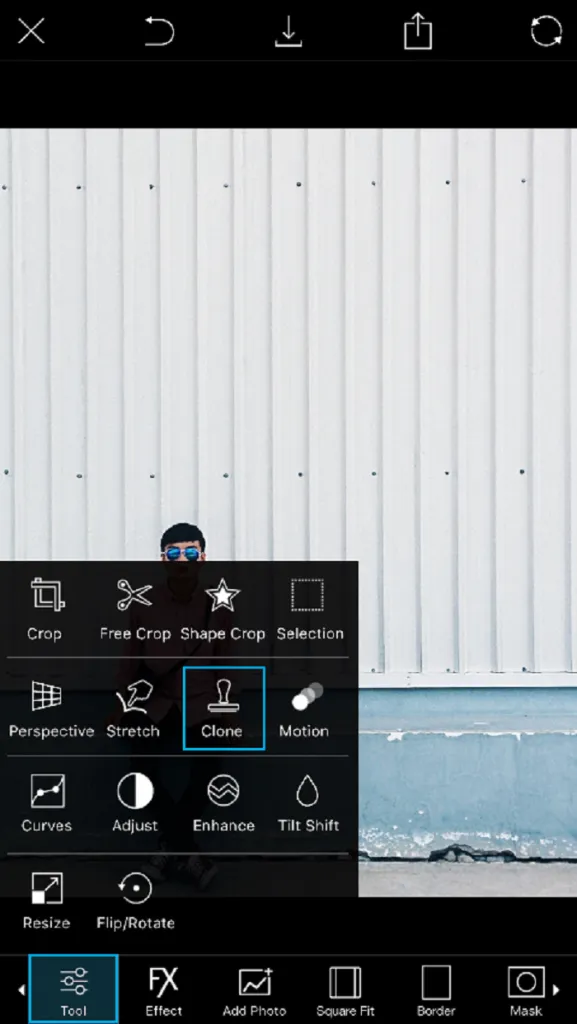
Trong bộ công cụ của Picsart bạn sẽ thấy rất nhiều các biểu tượng tương ứng với từng tính năng như: cắt, cắt tự do, cắt theo hình, tan biến….tùy theo mong muốn mà bạn có thể sử dụng chúng một cách linh hoạt.
[caption id="attachment_6138" align="aligncenter" width="812"]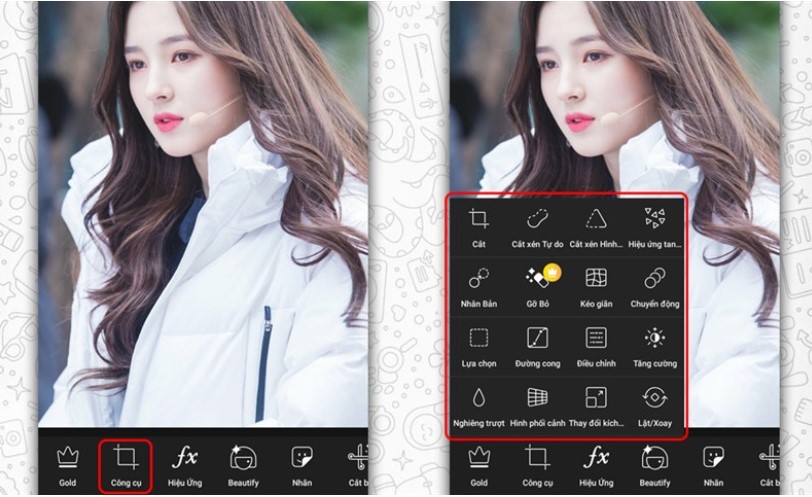 Bộ công cụ trong Picsart[/caption]
Hiệu ứng
Đây được xem như là khu vực chức năng tạo thêm chi tiết cho ảnh từ thêm sắc nóng lạnh, trắng đen cho hình tới làm nhiễu ảnh, vô vàn sự lựa chọn mà bạn có thể thử để tìm ra xem đâu là hiệu ứng hợp với mình nhất.
[caption id="attachment_6139" align="aligncenter" width="700"]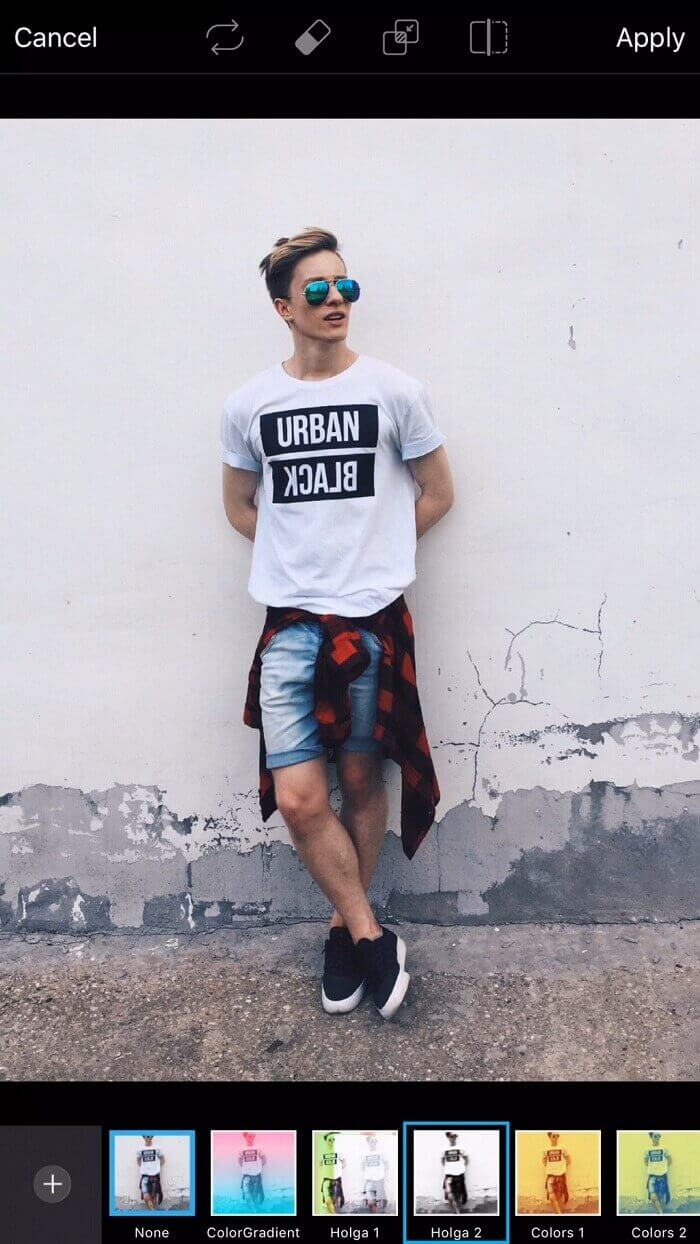 Một số hiệu ứng trong Picsart[/caption]
Tình chỉnh
Trong phần này, bạn có cơ hội thay đổi những khuyết điểm mà bạn hằng tự ti từ đó sở hữu được bộ ảnh ưng ý nhất. Đây là phần chỉnh sửa hầu hết liên quan đến cơ con người nên chức chủ yếu là bọng mắt, chỉnh mặt, xóa tì vết, màu da,…Nhờ đó mà sự tự tin của bạn sẽ được tăng lên gấp trăm lần thông qua những gì picsart cung cấp cho bạn.
[caption id="attachment_6140" align="aligncenter" width="817"]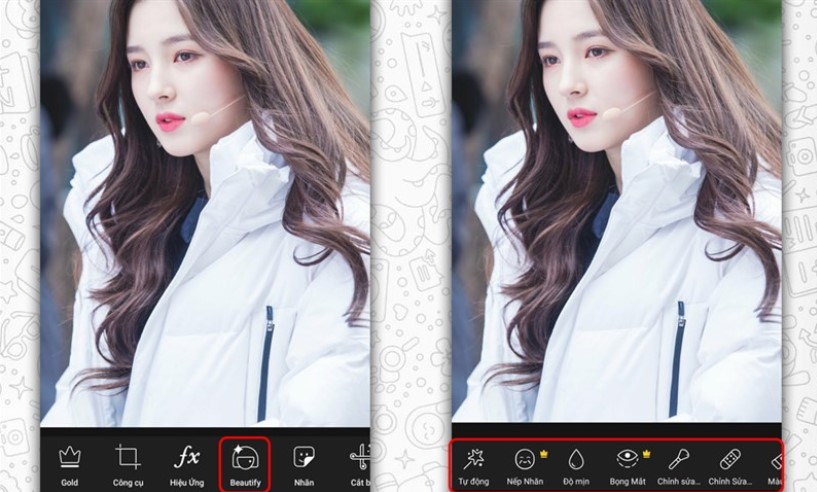 Chế độ tùy chỉnh đa dạng[/caption]
Nhãn
Và để tấm hình của bạn trở nên thú vị sinh động hơn thì bạn sẽ cần truy cập vào phần nhãn. Tại đây sẽ xuất hiện các hình mẫu nhãn khác nhau tùy theo chủ đề như #glitter, #Sale, #Text… bạn có thể tha hồ lựa chọn và sau đó là thêm vào tùy ý.
[caption id="attachment_6141" align="aligncenter" width="650"]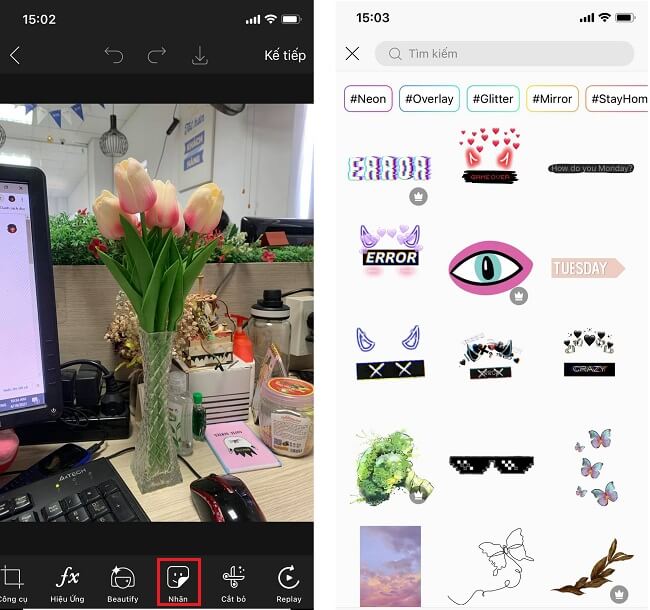 Nhãn dán đa dạng sinh động[/caption]
Cắt bỏ
Một công cụ hữu dụng giúp tấm hình của bạn trở nên cân đối và hoàn thiện hơn. Nếu tấm hình của bạn trông quá dài, có những vật “không xác định” trong tâm hình thì đích thị đây chính là công cụ kì diệu giúp bạn giải quyết nhanh gọn các vấn đề trên. Một số dạng cắt bỏ đó là cắt bỏ đối tượng theo vẽ khung, theo hình dọc hay cắt bỏ bằng cọ vẽ.
[caption id="attachment_6142" align="aligncenter" width="954"]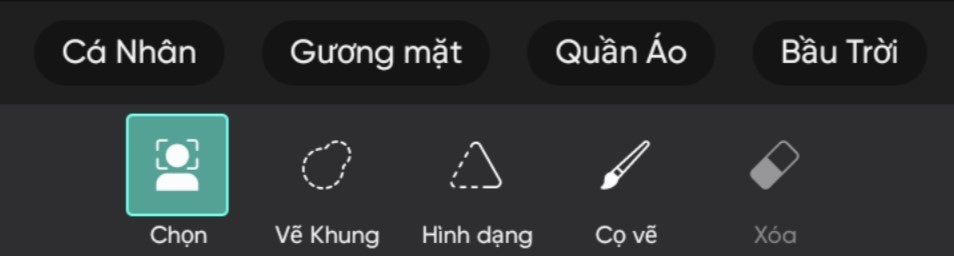 Công cụ cắt bỏ linh hoạt đa năng[/caption]
Nền
Bạn là một người sáng tạo và muốn sống ảo nhiều nơi hơn hay đơn giản là bạn muốn có một bức ảnh trong một không gian hài hước thì đây chính là công cụ giúp bạn thực hiện điều đó. Ở tính năng này đó chính là nền sẽ cho phép bạn chèn thêm 1 ảnh nền hoặc màu nền vào chính bức ảnh bạn có. Từ đó bạn có thể nhiều hơn 1 sự lựa chọn cho không gian tấm hình của bạn thêm sinh động và thú vị hơn rất nhiều. Chức năng chính có tỷ lệ hình, màu sắc, nền, hình ảnh và vùng tối.
[caption id="attachment_6143" align="aligncenter" width="887"]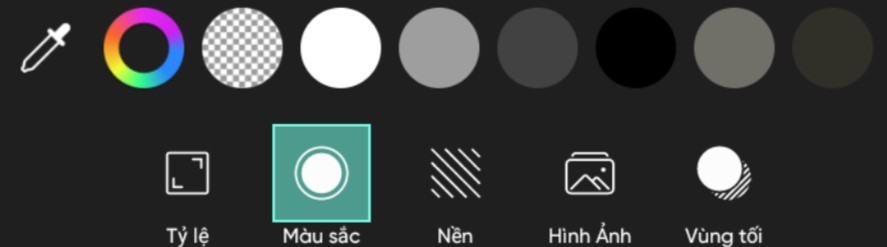 Các chế độ nền khác nhau[/caption]
Đầu cọ
Với tính năng này bạn có khả năng điểm cho tấm hình của mình trông thật lấp lánh xinh tươi.
[caption id="attachment_6144" align="aligncenter" width="436"]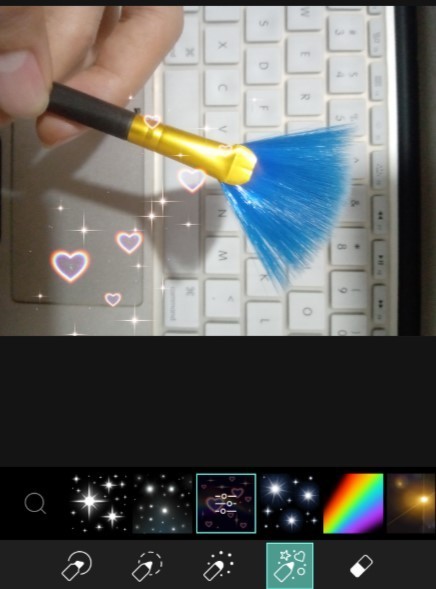 Nhiều mẫu đầu cọ xinh xắn[/caption]
Hình che
Một lớp phủ nhè nhẹ sương khỏi nằm trên bức ảnh tạo nên cảm giác huyền ảo, thơ mộng tại sao không. Đó cũng có thể là một ý kiến hay để giúp hình của bạn “nghệ” hơn rất nhiều. Đến với công cụ hình che sẽ giúp bạn thực hiện điều đó một cách dễ dàng.
[caption id="attachment_6145" align="aligncenter" width="317"]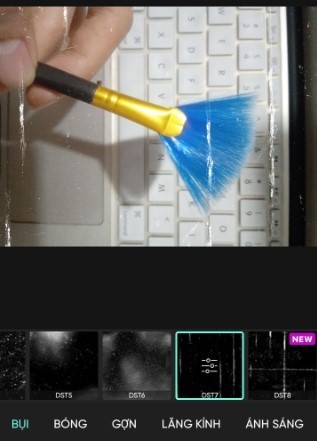 Nhiều dạng kết cấu hình che[/caption]
Cách chỉnh ảnh đẹp trên Picsart
Dựa theo bộ công cụ mà tôi đã giới thiệu trên kết hợp cùng góc nhìn sáng tạo phong phú của chính mình thì bạn hoàn toàn có thể biến hóa bất kỳ một tấm hình bình nào từ thường trở thành một tuyệt tác. Sau đây tôi sẽ gửi đến bạn một số các tham khảo cách chỉnh ảnh đẹp trên Picsart nhé.
Thay đổi ảnh nền sinh động
Bước 1: trên thanh công cụ bạn hãy ấn vào Cutout
Bước 2: sau đó bạn sẽ thấy 2 tùy chọn thì hãy nhấn vào biểu tượng người dùng thích để cắt ảnh
Bước 3: sau đó bạn hoàn toàn có thể tùy chỉnh vết cắt thông qua công cụ eraser và brush
Bước 5: ấn lưu ở phần bên phải ngoài cùng
Bước 5: Bạn truy cập lại phần menu thêm ảnh và chọn hình nền mà bạn thích
Bước 6: sau đó căn chỉnh ảnh đã chèn và dùng các chế độ hòa trộn để có được 1 bức ảnh thật ưng ý
[caption id="attachment_6146" align="aligncenter" width="753"]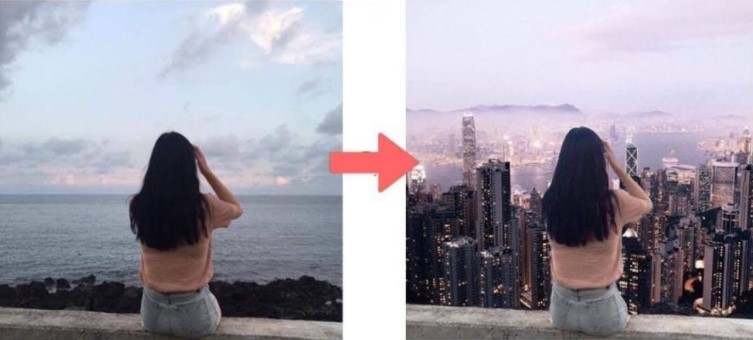 Thay đổi nền cho bức ảnh[/caption]
Hiệu ứng mặt nạ thú vị
Bước 1: vào manu và tìm phần mặt nạ
Bước 2: sau đó nhiều kiểu dáng mặt nạ sẽ hiện ra và bạn cần chọn một hình àm mình thích
Bước 3: Linh hoạt sử dụng các chế độ Blend màu như Lighten, Dark, Multiply ….
Bước 4: thêm hình nền hoặc chọn hình nền đã được cung cấp sẵn
Bước 5: tùy chọn thêm công cụ Eraser để xóa các chi tiết thừa.
[caption id="attachment_6147" align="aligncenter" width="856"]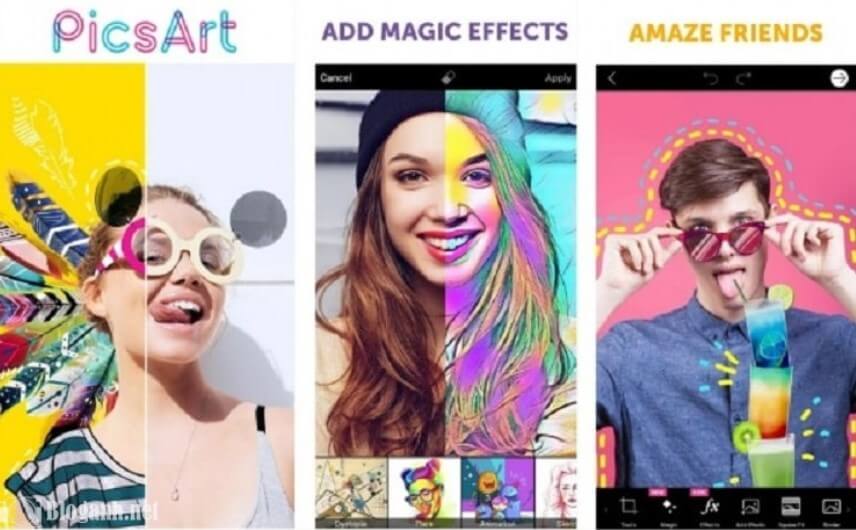 Hiệu ứng mặt nạ thú vị[/caption]
Tổng kết
Trên đây là những chia sẻ căn bản nhất cũng như một số cách chỉnh ảnh đẹp trên Picsart mà bạn có thể áp dụng ngay. Giờ đây việc sáng tạo và chỉnh sửa chưa bao giờ là đơn giản như vậy. Bạn có thể thả ga sáng tạo theo ý thích của mình và cũng còn rất nhiều tính năng khác mà bạn cần chủ động mày mò để khám phá những điều thú vị nhé. Hy vọng những thông tin trên sẽ là nền tảng giúp bạn hiểu hơn về Picsart và sử dụng nó một cách thuần thục.
Bình luận
0Bài viết liên quan
Những bài viết cùng chủ đề bạn có thể quan tâm từ Metric Leo.


10 app chụp ảnh đẹp iPhone mới nhất nên dùng
Tổng hợp 10 app chụp ảnh iPhone hàng đầu năm 2025 giúp nâng tầm nhiếp ảnh di động với tính năng RAW, chỉnh ảnh trực tiếp và AI thông minh.
Xem thêm