
Cách chỉnh ảnh ngược sáng trên điện thoại và máy tính dễ nhất
22/05/2026
Hướng dẫn chi tiết cơ chế và cách chỉnh ảnh ngược sáng trên điện thoại (iPhone, Android) và máy tính bằng Lightroom, giúp cứu vãn các bức ảnh tối màu hiệu quả.
Cách chỉnh ảnh ngược sáng trên điện thoại và máy tính dễ nhất
Nhiều người thường gặp phải tình trạng chụp một bức ảnh hoàng hôn tuyệt đẹp hoặc một bộ trang phục OOTD ấn tượng ngoài trời, nhưng khuôn mặt chủ thể lại tối đen hoàn toàn. Sự cố này xảy ra khi nguồn sáng chính nằm phía sau lưng đối tượng được chụp, tạo ra độ chênh lệch ánh sáng lớn mà cảm biến camera không thể xử lý trong một lần bấm máy. Tuy nhiên, với sự phát triển của công nghệ nhiếp ảnh tính toán trong năm 2026, việc cứu vãn những bức ảnh này trở nên dễ dàng hơn bao giờ hết. Bài viết này sẽ phân tích cơ chế xử lý ánh sáng và hướng dẫn cách khắc phục lỗi ngược sáng một cách chuyên sâu trên cả máy tính lẫn thiết bị di động.
Ảnh ngược sáng là gì?
Hiện tượng ảnh ngược sáng xảy ra khi nguồn sáng (mặt trời, đèn cao áp, hoặc ánh sáng từ cửa sổ) chiếu thẳng vào ống kính từ phía sau lưng chủ thể. Trong tình huống này, hệ thống đo sáng tự động (auto-exposure metering) của camera thường sử dụng chế độ đo sáng toàn cảnh (Matrix hoặc Evaluative). Cơ chế này cố gắng tính toán mức phơi sáng trung bình cho toàn bộ khung hình, dẫn đến việc camera hạ mức sáng chung xuống để giữ lại chi tiết của bầu trời sáng chói phía sau. Kết quả là chủ thể nằm trong vùng tối vượt quá dải nhạy sáng động (dynamic range) của cảm biến, khiến phần này bị thiếu sáng trầm trọng và trở thành một khối đen mờ nhạt.
Việc xử lý tình trạng này không đơn thuần là tăng độ sáng tổng thể của bức ảnh. Nếu chỉ kéo thanh công cụ độ sáng lên, cả khung hình sẽ sáng theo, khiến bầu trời phía sau bị cháy sáng (overexposed) và mất hoàn toàn chi tiết. Đây chính là điểm giới hạn (trade-off) điển hình của nhiếp ảnh số. Do đó, nguyên lý cốt lõi để cứu một bức ảnh ngược sáng là can thiệp cục bộ vào dải màu bằng cách nâng sáng riêng cho vùng tối (Shadows) và dìm sáng vùng chói (Highlights) xuống, nhằm nén dải nhạy sáng của bức ảnh về mức mà mắt người có thể cảm nhận tự nhiên.
Đội ngũ biên tập Trang Chia Sẻ Thông Tin Công Nghệ Smartphone nhận thấy rằng dù cảm biến hình ảnh trên các dòng máy mới đã mở rộng dải nhạy sáng đáng kể, nhưng giới hạn vật lý vẫn tồn tại. Việc am hiểu dải tần nhạy sáng sẽ giúp người dùng định hình được nên giữ lại chi tiết nào và hy sinh chi tiết nào. Đối với những bức ảnh có độ tương phản quá gắt, bạn chỉ nên áp dụng các tinh chỉnh này ở mức vừa phải để tránh hiện tượng ảnh bị phẳng (flat) hoặc xuất hiện viền hào quang (halo) giả tạo quanh chủ thể.
Cách chỉnh ảnh ngược sáng bằng Lightroom trên máy tính
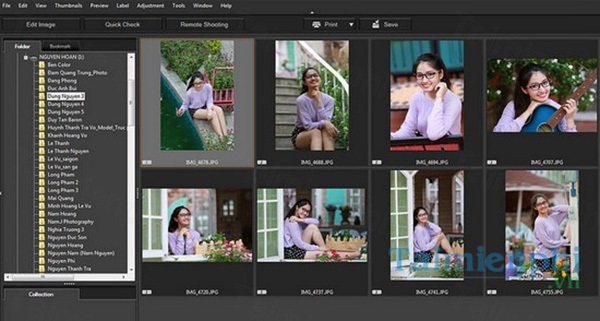
Adobe Lightroom là công cụ chuyên nghiệp hàng đầu trong việc can thiệp vào dữ liệu quang học, đặc biệt khi người dùng xử lý các định dạng ảnh thô (RAW). Nguyên lý hoạt động của Lightroom dựa trên việc tinh chỉnh dải màu không phá hủy (non-destructive editing). Khi kéo thanh trượt Shadows sang phải, thuật toán của phần mềm sẽ phân tích và chỉ khuếch đại tín hiệu sáng ở những pixel thuộc dải tối (khoảng 25-50% trên biểu đồ Histogram) mà không làm ảnh hưởng đến vùng trung tính (Midtones) hay vùng sáng (Highlights). Điều này khác biệt hoàn toàn với công cụ Brightness thông thường vốn khuếch đại mọi pixel theo một hệ số tuyến tính. Tuy nhiên, hạn chế của việc đẩy Shadows quá mức là tỷ lệ tín hiệu trên nhiễu (Signal-to-Noise Ratio) bị giảm sút trầm trọng, gây ra nhiễu hạt màu (chrominance noise) tại vùng tối được nâng sáng.
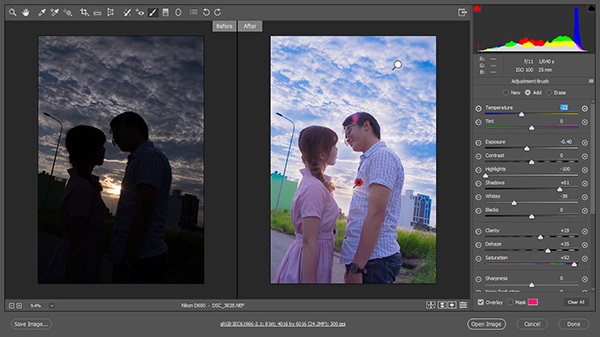
Quy trình chuẩn để khắc phục lỗi ngược sáng trong Lightroom bắt đầu từ panel Basic. Bạn cần giảm nhẹ thanh Highlights xuống mức âm để lấy lại chi tiết vùng trời hoặc mây phía sau, sau đó tăng dần thanh Shadows cho đến khi khuôn mặt chủ thể hiện rõ. Để tăng thêm chiều sâu, việc tinh chỉnh thanh Whites và Blacks sẽ giúp thiết lập lại điểm trắng và điểm đen chuẩn nhất cho khung hình, tạo ra độ tương phản tự nhiên (contrast) bù đắp cho sự nhợt nhạt khi nâng Shadows. Các thông số này cần được điều chỉnh uyển chuyển dựa trên dữ liệu biểu đồ Histogram để đảm bảo không đồ thị nào bị cắt xén (clipping) ở hai đầu trái phải.
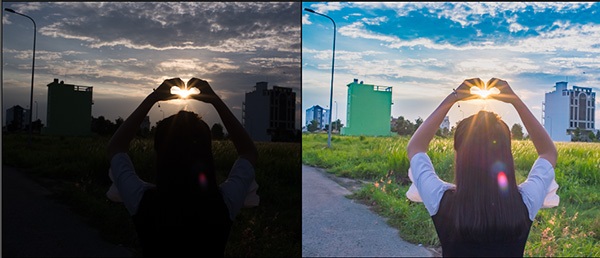
Ngoài các thanh trượt cơ bản, phiên bản Lightroom cập nhật năm 2026 còn sở hữu công cụ Subject Masking được hỗ trợ bởi AI, giúp việc cứu ảnh ngược sáng đạt độ chính xác cao nhất. Bằng cách chọn tính năng Select Subject, thuật toán sẽ tự động nhận diện ranh giới chủ thể và tạo một lớp mặt nạ (mask) tách biệt hoàn toàn với hậu cảnh. Sau đó, bạn có thể tăng Exposure và tăng nhẹ Texture hoặc Clarity riêng cho phần mặt nạ này. Phương pháp can thiệp cục bộ này giải quyết triệt để vấn đề cháy sáng phông nền, rất phù hợp cho những bức ảnh chụp chân dung thời trang phức tạp. Tuy nhiên, nó không phù hợp nếu ranh giới giữa tóc chủ thể và hậu cảnh quá rối rắm, vì AI có thể nhận diện sai và tạo ra các mảng viền sáng kém tự nhiên.
Cách chỉnh ảnh ngược sáng trên điện thoại di động
Trong điều kiện phần cứng bị giới hạn về kích thước cảm biến, thiết bị di động bù đắp sự thiếu hụt dải nhạy sáng bằng nhiếp ảnh điện toán (computational photography). Hầu hết các ứng dụng di động hiện nay đều xử lý ảnh ngược sáng bằng thuật toán tone-mapping thông minh, tái tạo lại độ tương phản ngay trên định dạng JPEG hoặc HEIC nén. Dưới đây là các kỹ thuật cụ thể áp dụng cho từng hệ sinh thái khác nhau.
Cách chỉnh ảnh ngược sáng trên điện thoại iPhone đơn giản
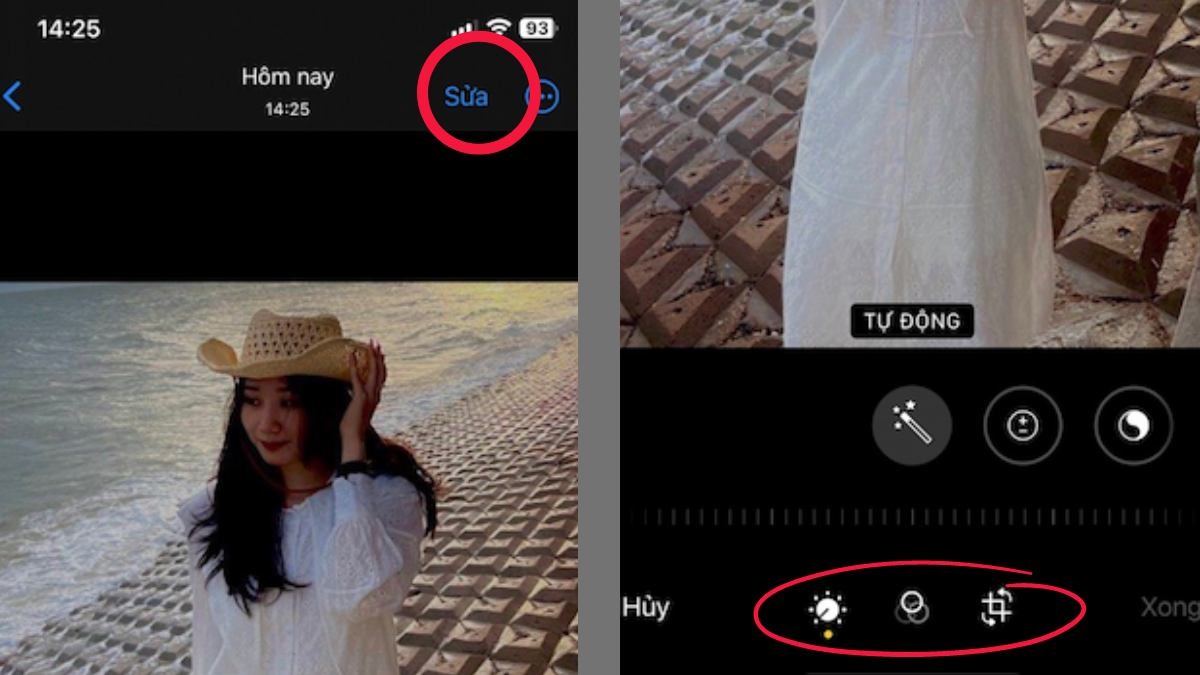
Trình sửa ảnh mặc định trên iOS cung cấp một bộ công cụ mạnh mẽ nhờ sự tích hợp sâu với kiến trúc xử lý hình ảnh của Apple. Cơ chế quan trọng nhất để cứu ảnh tối mặt trên iPhone nằm ở công cụ Độ chói (Brilliance). Thuật toán Brilliance hoạt động dựa trên biểu đồ khu vực, áp dụng mức điều chỉnh tương phản cục bộ để làm sáng các vùng tối cục bộ, làm dịu bớt các điểm chói cục bộ và kích thích độ bão hòa màu sắc đồng thời. Khác với công cụ Vùng tối (Shadows) chỉ kéo biểu đồ phía bên trái lên, Brilliance bảo toàn được độ sâu của bức ảnh. Điểm yếu của công cụ này là khi kéo lên quá 70%, ảnh sẽ có xu hướng trông giống như tranh vẽ HDR giả tạo do cấu trúc vi điểm bị làm phẳng.
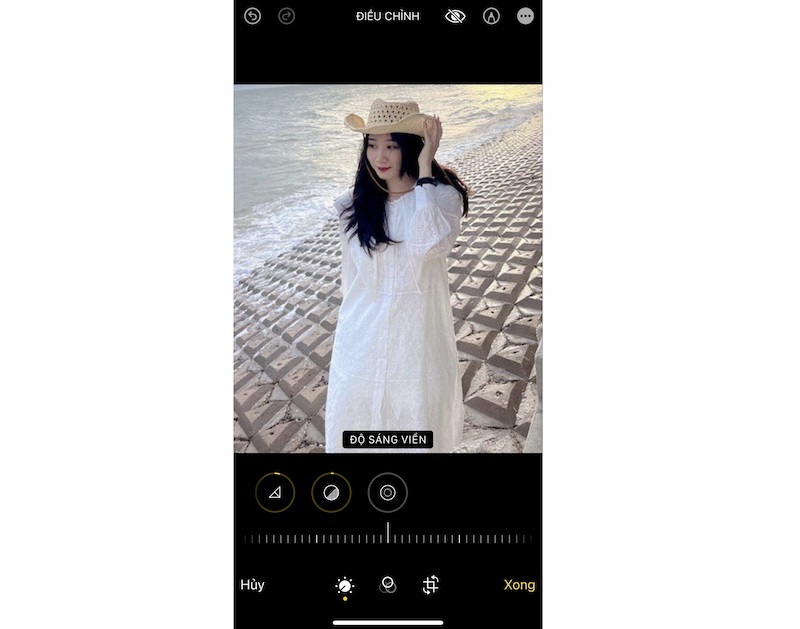
Để áp dụng hiệu quả, bạn mở ứng dụng Ảnh, chọn bức ảnh cần sửa và nhấn Chỉnh sửa. Bước đầu tiên là tăng Độ chói lên mức 40 đến 50 tùy theo tình trạng thực tế. Tiếp theo, điều hướng đến công cụ Vùng tối và tăng nhẹ để mở thêm chi tiết cho khu vực khuôn mặt. Cuối cùng, do quá trình nâng sáng thường làm ảnh bị lớp sương mờ mỏng, bạn cần dùng công cụ Điểm đen (Black Point) tăng lên mức 10 đến 15 để thiết lập lại độ sâu màu đen tuyệt đối. Sự kết hợp ba bước này tạo ra kết quả tự nhiên nhất mà không cần tải thêm ứng dụng bên thứ ba.
Cách chỉnh ảnh ngược sáng trên điện thoại Android bằng Snapseed
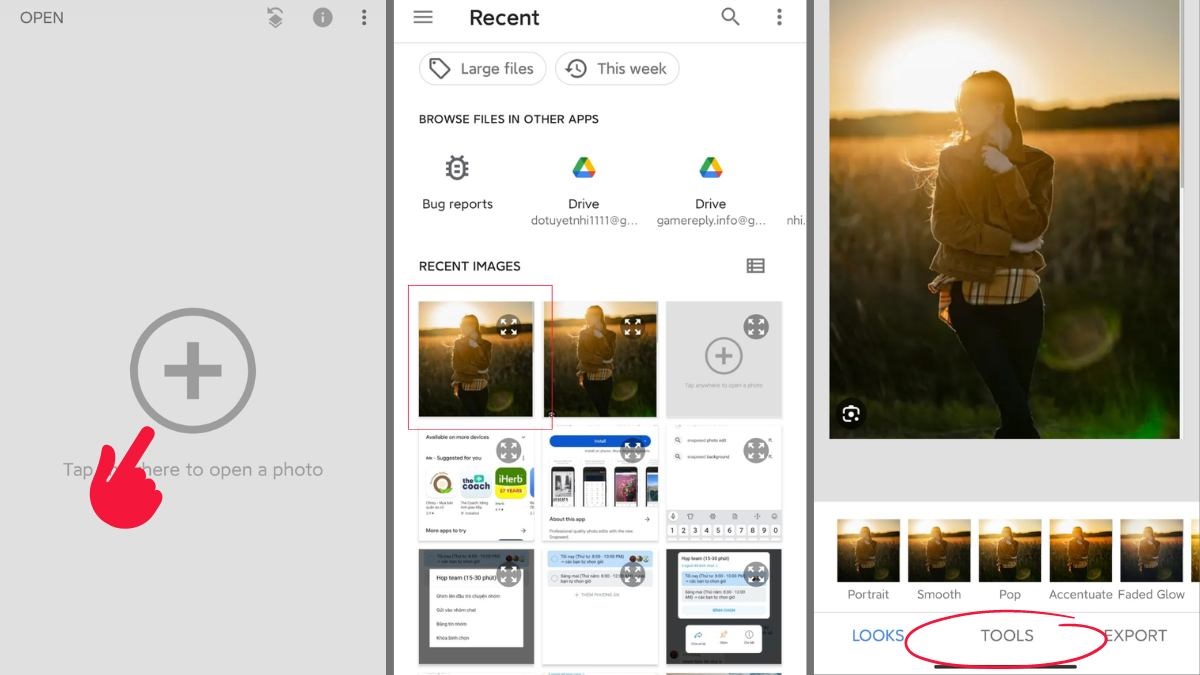
Snapseed từ lâu đã trở thành tiêu chuẩn cho việc hậu kỳ trên Android nhờ sức mạnh của công nghệ U Point. Tính năng Chọn lọc (Selective) của ứng dụng này hoạt động bằng cách phân tích phổ màu sắc và độ sáng của một điểm ảnh (pixel) mà người dùng đánh dấu, sau đó áp dụng sự thay đổi chỉ cho những pixel có thông số tương đương trong bán kính được khoanh vùng. Cơ chế này cho phép người dùng chỉ tăng độ sáng lên khuôn mặt của nhân vật mà vùng nền trời bên cạnh không hề bị ảnh hưởng. Tuy nhiên, thuật toán này sẽ mất đi sự hiệu quả nếu màu áo hoặc màu da chủ thể quá trùng lặp với màu sắc của hậu cảnh.
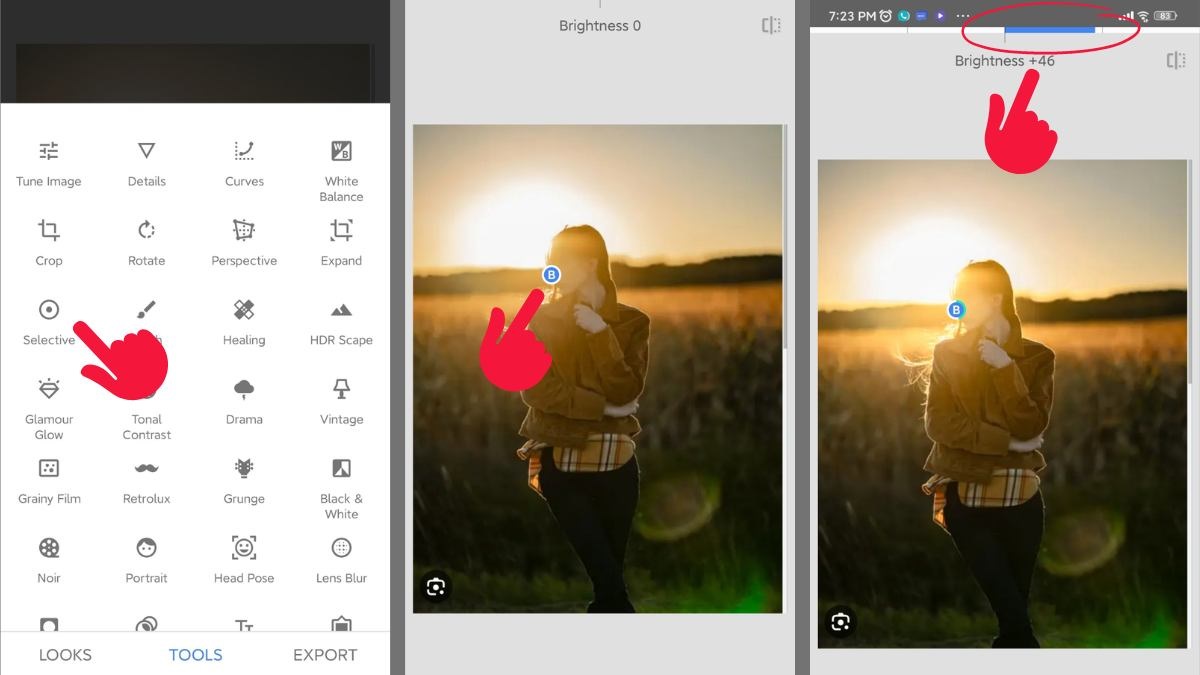
Quy trình sử dụng Snapseed bắt đầu bằng việc truy cập menu Công cụ và chọn Chọn lọc. Bạn chạm vào vùng tối nhất trên mặt chủ thể để đặt điểm kiểm soát, sau đó dùng hai ngón tay thu phóng để giới hạn vùng ảnh hưởng sao cho vừa vặn. Bằng thao tác vuốt sang phải, bạn có thể tăng Độ sáng (Brightness) cục bộ cho riêng khuôn mặt. Nếu tổng thể bức ảnh vẫn chưa hài hòa, bạn có thể chuyển sang công cụ Chỉnh hình ảnh (Tune Image), giảm Vùng sáng (Highlights) để bầu trời xanh hơn và tăng Vùng tối (Shadows) nhẹ nhàng. Snapseed duy trì chất lượng điểm ảnh rất tốt nếu bạn thao tác cẩn thận từng vùng nhỏ gọn.
Một số ứng dụng chỉnh ảnh ngược sáng khác trên điện thoại
Bên cạnh các lựa chọn mặc định hoặc Snapseed, người dùng hoàn toàn có thể tận dụng phiên bản Lightroom Mobile. Phiên bản này kế thừa lõi xử lý RAW từ máy tính, cho phép can thiệp vào các đường cong sắc độ (Tone Curve) một cách chi tiết. Bạn có thể chấm một điểm ở khu vực tối của đường cong và kéo nhẹ lên trên để nâng sáng phần bóng râm. Các ứng dụng như VSCO hay Xingtu (tại thị trường châu Á) cũng cung cấp các bộ lọc chuyên biệt để giả lập máy phim (film emulation) hoặc đẩy tone da sáng hồng. Các bộ lọc này tự động điều chỉnh kênh màu RGB để che lấp các khuyết điểm về nhiễu hạt sinh ra do kéo sáng, mang lại giải pháp nhanh gọn nhưng đánh đổi lấy việc mất đi tính chân thực của chi tiết gốc.
Lưu ý khi chỉnh ảnh ngược sáng trên điện thoại bạn nên biết
Khi can thiệp sâu vào cấu trúc điểm ảnh bị thiếu sáng, vấn đề lớn nhất mà người dùng phải đối mặt là sự xuất hiện của nhiễu hạt số (digital noise). Cơ chế vật lý của cảm biến là ghi nhận tín hiệu photon ánh sáng. Ở những vùng ngược sáng tối đen, số lượng photon thu được rất thấp, nên hệ thống buộc phải khuếch đại cả tín hiệu nhiễu điện từ. Việc tăng thanh Shadows trên phần mềm thực chất là hành động khuếch đại cưỡng bức các tín hiệu này. Kết quả là những hạt lấm tấm màu đỏ, xanh lục sẽ xuất hiện dày đặc ở vùng chuyển màu (color banding). Để xử lý, bạn phải dùng thêm công cụ Giảm nhiễu (Noise Reduction), nhưng cơ chế làm mờ của tính năng này lại khiến kết cấu da chủ thể bị bệt lại như tượng sáp.
Bên cạnh đó, việc điều chỉnh quá mức luôn để lại các hiện tượng quang sai giả tạo. Viền hào quang quanh chủ thể xuất hiện do phần mềm không phân định rạch ròi được đâu là ranh giới giữa vùng cần nâng sáng và vùng cần dìm sáng, tạo ra một đường viền phát sáng lờ mờ rất thiếu chuyên nghiệp. Trang Chia Sẻ Thông Tin Công Nghệ Smartphone khuyến cáo rằng việc hậu kỳ chỉ nên dừng lại ở việc bù đắp khoảng 2 đến 3 stop phơi sáng. Nếu bức ảnh gốc quá tối đen và mất hoàn toàn dữ liệu điểm ảnh (clipping at black), mọi nỗ lực kéo sáng chỉ mang lại một khối màu xám xịt và vỡ nát chứ không thể phục hồi lại đường nét.
Nguyên tắc bất di bất dịch của kỹ thuật hình ảnh là không có thuật toán nào có thể cứu vãn dữ liệu chưa từng được ghi nhận. Do vậy, cách tốt nhất để có một bức ảnh ngược sáng đẹp vẫn là chủ động kiểm soát thiết bị tại thời điểm bấm máy. Bạn nên sử dụng tay chạm vào khuôn mặt chủ thể trên màn hình điện thoại để ép hệ thống đo sáng điểm (spot metering) vào đó, hoặc tận dụng tấm phản quang hắt sáng để trung hòa độ tương phản môi trường. Phần mềm hậu kỳ sinh ra để tinh chỉnh sự hoàn hảo, không phải để tạo ra phép màu từ một bức ảnh hỏng hoàn toàn.
Câu hỏi thường gặp
Chỉnh ảnh ngược sáng quá đà có làm giảm chất lượng ảnh không? Việc tăng sáng vùng tối quá nhiều chắc chắn sẽ làm giảm chất lượng hiển thị. Các vùng ảnh tối vốn chứa rất ít dữ liệu sẽ bị ép hiển thị, dẫn đến hiện tượng nhiễu hạt nặng nề, mất chi tiết bề mặt và làm cho tổng thể bức ảnh trông mờ nhạt, thiếu chiều sâu thực tế.
Tôi có nên chụp ảnh định dạng RAW trên điện thoại để dễ chỉnh sửa ngược sáng không? Định dạng RAW giữ lại toàn bộ dữ liệu quang học chưa qua nén của cảm biến, cung cấp dải nhạy sáng rộng hơn rất nhiều so với JPEG. Nếu thiết bị của bạn (như iPhone Pro với định dạng ProRAW) hỗ trợ, việc chụp RAW sẽ giúp bạn kéo sáng vùng tối dễ dàng và tự nhiên hơn đáng kể so với định dạng thông thường.
Có cách nào chụp ảnh ngược sáng đẹp ngay từ đầu mà không cần chỉnh sửa? Để tránh việc phụ thuộc vào phần mềm, bạn nên sử dụng tính năng khóa đo sáng (AE/AF Lock) vào mặt chủ thể khi chụp. Ngoài ra, việc sử dụng đèn flash trợ sáng (fill flash) hoặc một tấm hắt sáng đơn giản sẽ giúp cân bằng lại độ chênh lệch ánh sáng giữa bầu trời và chủ thể một cách quang học.
Khám phá
Cách chỉnh màu ảnh đẹp trên điện thoại bằng ứng dụng VSCO cam
Cách chỉnh ảnh hiệu ứng Flash trên Instagram bằng Meta AI cực độc đáo
Khám phá cách chỉnh ảnh bằng instagram chuẩn phong cách aesthetic đang gây sốt mạng xã hội
Cách chụp ảnh quần áo đẹp bằng điện thoại: Mẹo lên đơn
Khám phá công thức chỉnh ảnh lightroom tone cam tây phiên bản điện thoại
Bình luận
0Bài viết liên quan
Những bài viết cùng chủ đề bạn có thể quan tâm từ Metric Leo.

Xu hướng thời trang Pickelball mặc đẹp mà không bị chê 2026
Xu hướng thời trang pickleball 2026: hướng dẫn chọn aò, quần và váy đẹp không bị chê cho nữ. Kiến thức chuyên gia về thể thao và phong cách sống.
Xem thêm
Xu Hướng Thời Trang Công Sở Mùa Thu Ai Cũng Có Thể Mặc Đẹp
Tổng hợp xu hướng thời trang công sở mùa thu 2026 đang được yêu thích: từ blazer form cơ bản, quần ống suông đến đầm midi linen — phong cách thanh lịch cho mọi vóc dáng.
Xem thêm
10 Kỹ thuật chụp ảnh cơ bản cho người mới bắt đầu hoàn chỉnh
Tổng hợp 10 kỹ thuật chụp ảnh smartphone căn bản từ cấu trúc khung hình, góc chụp, ánh sáng đến sáng tạo — giúp người mới nâng cao chất lượng ảnh chỉ bằng điện thoại.
Xem thêm
Tổng Hợp Những Mẫu Áo Dài cách Tân Đẹp Sang Trọng
title: \"Tổng Hợp Những Mẫu Áo Dài cách Tân Đẹp Sang Trọng\"
Xem thêm
Những Tone Makeup Nhẹ Nhàng Cho Mùa Hè: Gợi Ý Cho Nàng Năng Động
Khám phá trend tone makeup nhẹ nhàng hè 2026: hồng phấn, hồng cam, sống trắng mượt. Cùng 7 bí quyết chăm sóc da và lột xuất mỹ lý tưởng.
Xem thêm
10 app chỉnh ảnh miễn phí iPhone & Android 2026: Mẹo dùng hiệu quả không tốn tiền
title: \"10 app chỉnh ảnh miễn phí iPhone & Android 2026: Mẹo dùng hiệu quả không tốn tiền\"
Xem thêm
Sartiq: giải pháp chụp ảnh AI cho thương hiệu thời trang
Phân tích Sartiq, nền tảng chụp ảnh AI cho thương hiệu thời trang: brand book, nhất quán hình ảnh, quy trình sản xuất và giới hạn thực tế.
Xem thêm
Phong cách Broquette 2026: Nét chấm phá độc đáo cho giới trẻ
Khám phá phong cách Broquette 2026 với sự kết hợp táo bạo giữa chất nam tính thể thao và nét lãng mạn coquette, định hình xu hướng thời trang giới trẻ.
Xem thêm