
Cách chụp vệt sáng bằng điện thoại iPhone
Chụp vệt sáng bằng điện thoại iPhone với Lightroom CC Mobile
 Chụp vệt sáng với Lightroom
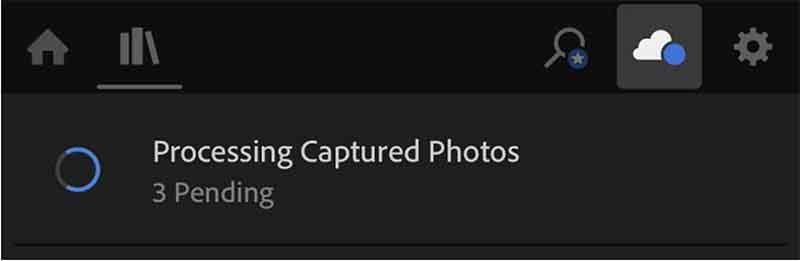
Lightroom CC Mobile là một ứng dụng máy ảnh miễn phí của Adobe, bạn cũng có thể chỉnh sửa ảnh. Ứng dụng có chế độ Phơi sáng lâu (xem trước), có thể đặt tốc độ cửa trập từ 0,5 đến 5 giây. Bạn có thể cũng cho biết bạn muốn chụp ảnh cầm tay hay sử dụng chân máy. Nếu bạn nhấn vào nút chụp, ứng dụng sẽ nhanh chóng chụp nhiều ảnh liên tiếp trong thời gian phơi sáng đã đặt. Những bức ảnh này sau đó được hợp nhất thành một bức ảnh. Bằng cách này, một sự phơi sáng dài được mô phỏng. Việc ghép thành một bức ảnh mất một khoảng thời gian và phụ thuộc vào tốc độ cửa trập đã đặt. Quá trình này được thực hiện ở chế độ nền để bạn có thể tiếp tục chụp ảnh. Nếu bạn nhấn vào biểu tượng đám mây ở đầu màn hình, bạn có thể xem số lượng ảnh vẫn được xử lý.
Chụp vệt sáng với Lightroom
Lightroom CC Mobile là một ứng dụng máy ảnh miễn phí của Adobe, bạn cũng có thể chỉnh sửa ảnh. Ứng dụng có chế độ Phơi sáng lâu (xem trước), có thể đặt tốc độ cửa trập từ 0,5 đến 5 giây. Bạn có thể cũng cho biết bạn muốn chụp ảnh cầm tay hay sử dụng chân máy. Nếu bạn nhấn vào nút chụp, ứng dụng sẽ nhanh chóng chụp nhiều ảnh liên tiếp trong thời gian phơi sáng đã đặt. Những bức ảnh này sau đó được hợp nhất thành một bức ảnh. Bằng cách này, một sự phơi sáng dài được mô phỏng. Việc ghép thành một bức ảnh mất một khoảng thời gian và phụ thuộc vào tốc độ cửa trập đã đặt. Quá trình này được thực hiện ở chế độ nền để bạn có thể tiếp tục chụp ảnh. Nếu bạn nhấn vào biểu tượng đám mây ở đầu màn hình, bạn có thể xem số lượng ảnh vẫn được xử lý.
Cài đặt chụp vệt sáng bằng điện thoại
 Cài đặt chụp vệt sáng
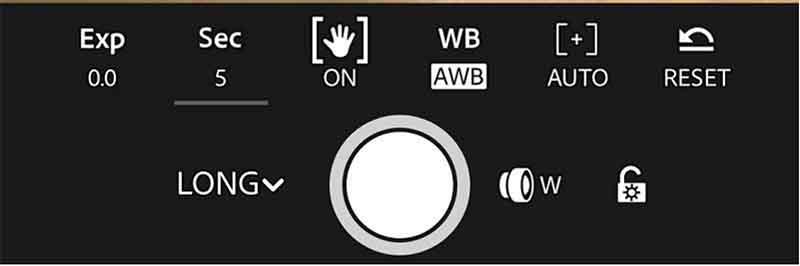
Mở ứng dụng máy ảnh, nhấn vào biểu tượng giá sách ở trên cùng bên trái, sau đó nhấn vào máy ảnh ở dưới cùng bên phải. Chọn chế độ Phơi sáng lâu và sau đó chạm vào GIÂY để đặt tốc độ cửa trập. Trong hình bên dưới, bạn có thể thấy rằng chế độ Phơi sáng lâu đã được chọn với tốc độ cửa trập là 5 giây và Cầm tay được bật. Bạn có thể lấy nét vào một chủ thể cụ thể bằng cách chạm vào màn hình và sử dụng bù phơi sáng bằng cách vuốt ngón tay trên màn hình sang trái (tối hơn) hoặc phải (sáng hơn). Định dạng tệp DNG (RAW) hoặc JPG được hiển thị ở đầu màn hình và bạn có thể thay đổi bằng cách nhấn vào nó.
Cài đặt chụp vệt sáng
Mở ứng dụng máy ảnh, nhấn vào biểu tượng giá sách ở trên cùng bên trái, sau đó nhấn vào máy ảnh ở dưới cùng bên phải. Chọn chế độ Phơi sáng lâu và sau đó chạm vào GIÂY để đặt tốc độ cửa trập. Trong hình bên dưới, bạn có thể thấy rằng chế độ Phơi sáng lâu đã được chọn với tốc độ cửa trập là 5 giây và Cầm tay được bật. Bạn có thể lấy nét vào một chủ thể cụ thể bằng cách chạm vào màn hình và sử dụng bù phơi sáng bằng cách vuốt ngón tay trên màn hình sang trái (tối hơn) hoặc phải (sáng hơn). Định dạng tệp DNG (RAW) hoặc JPG được hiển thị ở đầu màn hình và bạn có thể thay đổi bằng cách nhấn vào nó.
Chụp vệt sáng bằng điện thoại iPhone bằng Lightroom CC Mobile
Giữ cho iPhone của bạn tĩnh nhất có thể và chụp ảnh. Ứng dụng chụp một loạt ảnh nhanh chóng liên tiếp trong thời gian phơi sáng. Chụp vệt sáng iPhone bằng Lightroom CC Mobile
Cách chụp vệt sáng bằng điện thoại iPhone với Slow Shutter Cam
Slow Shutter Cam chụp nhanh nhiều ảnh liên tiếp và ghép chúng thành một. Với Slow Shutter Cam, bạn có thể chọn tốc độ màn trập lên đến 60 giây hoặc Bulb. Với Bulb, ứng dụng tiếp tục hiển thị cho đến khi bạn nhấn lại vào nút chụp. Bạn có thể tạm dừng hiển thị, nếu chẳng hạn như không có lưu lượng truy cập trong giây lát và tiếp tục. Đối với Slow Shutter Cam, bạn cần một giá ba chân có giá đỡ điện thoại thông minh để ngăn iPhone của bạn di chuyển trong quá trình phơi sáng. Để tránh rung, bạn có thể sử dụng hẹn giờ hoặc nút + trên tai nghe để bắt đầu phơi sáng.Cài đặt chụp vệt sáng bằng điện thoại
 Cài đặt chụp vệt sáng
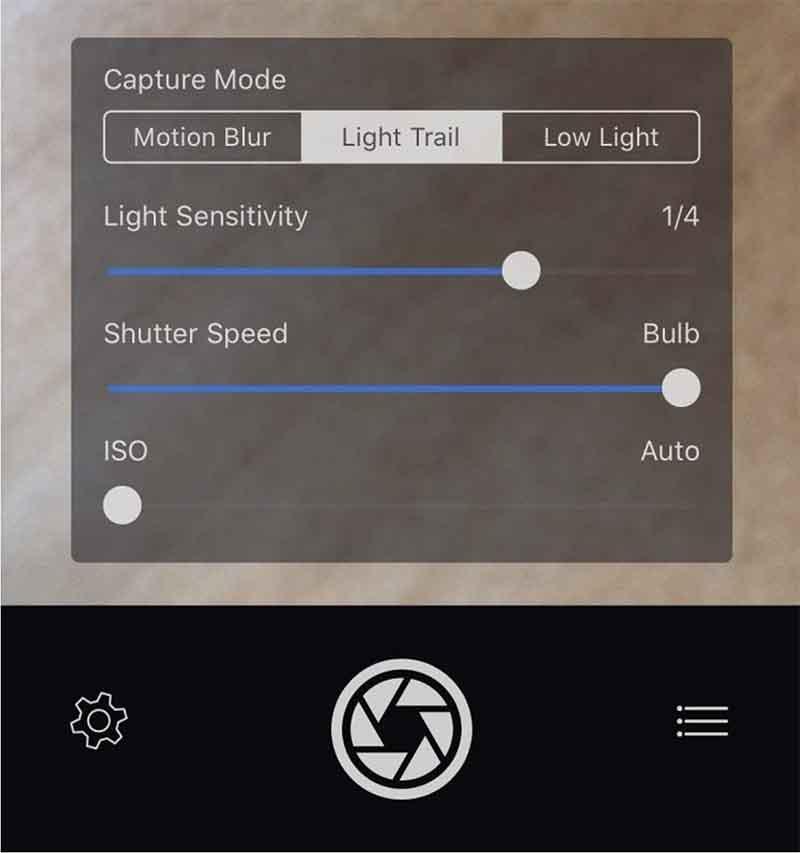
Mở ứng dụng và nhấn vào bánh răng ở dưới cùng bên phải để cài đặt. Sau đó chọn Light Trail và màn hình tốc độ có thể xác định thời gian phơi sáng trong quá trình quay.
Cài đặt chụp vệt sáng
Mở ứng dụng và nhấn vào bánh răng ở dưới cùng bên phải để cài đặt. Sau đó chọn Light Trail và màn hình tốc độ có thể xác định thời gian phơi sáng trong quá trình quay.
Chụp ảnh vệt sáng trên iPhone bằng Slow Shutter Cam
Đặt iPhone của bạn vào giá đỡ điện thoại thông minh. Độ phơi sáng và lấy nét là tự động. Bạn có thể lấy nét vào một chủ thể cụ thể bằng cách chạm vào màn hình. Nhấn vào nút nhả cửa trập để bắt đầu phơi sáng. Tôi chụp bức ảnh dưới đây từ một cầu vượt có dòng xe cộ qua lại. Tôi đã thay đổi giá trị ISO từ tự động thành 64, vì ảnh thử nghiệm đầu tiên bị dư sáng. Độ nhạy sáng là 1/4. Thật tuyệt khi thử nghiệm với các cài đặt khác nhau và bạn thấy trong quá trình ghi hình, những vệt sáng được vẽ bởi những chiếc xe. Bạn có thể tạm dừng phơi sáng bằng cách nhấn vào nút chụp hình vuông. Lưu ảnh nếu cần và tiếp tục phơi sáng bằng cách chạm vào Xong rồi nhấn vào nút chụp. Hình chụp ảnh vệt sáng
Mẹo chụp vệt sáng bằng điện thoại iPhone
Thêm điều gì đó thú vị vào nền bố cục của bạn, chẳng hạn như một tòa nhà. Chỉ có những vệt sáng là kém thú vị.- Đi trên đường với pin đầy đủ! Các ứng dụng sử dụng bộ xử lý của iPhone của bạn rất chuyên sâu và màn hình luôn sáng trong khi chụp. Và trong thời tiết lạnh, pin hoạt động kém hơn. Bạn cũng có thể mua pin bên ngoài.
- Đặc biệt là chụp ảnh dòng xe cộ chạy xa bạn, vì đèn pha có thể gây phơi sáng quá mức.
- Những dải ô tô chạy theo hướng của bạn và lái ra xa bạn tạo chiều sâu cho bức ảnh của bạn.
- Tốc độ màn trập càng dài, sọc càng dài. Cơ hội phơi sáng quá mức cũng tăng lên.
- Chụp nhiều ảnh và thử nghiệm.
Kết luận
Bạn không cần máy ảnh SLR để chụp các vệt sáng; bạn cũng có thể làm điều đó với iPhone của mình. Tôi thường sử dụng ứng dụng Lightroom CC dành cho thiết bị di động, vì nó cho phép tôi chụp mà không cần chân máy với tốc độ cửa trập là 5 giây. Để có độ phơi sáng lâu hơn, tôi sử dụng Slow Shutter Cam. Xem thêm các phong cách chụp hình tại đây!Bài viết liên quan
Những bài viết cùng chủ đề bạn có thể quan tâm từ Metric Leo.

Thiết Lập Camera Điện Thoại: Chụp Ảnh Đẹp, Nét Và Dễ Dùng Hơn
Tối ưu cài đặt camera điện thoại để chụp ảnh sắc nét, đẹp mắt và nâng cao trải nghiệm người dùng. Tìm hiểu các chế độ, thông số thủ công và tính năng AI.
Xem thêm
Khám Phá Chế Độ Hasselblad Trên OPPO Find X9: Nâng Tầm Nhiếp Ảnh
OPPO Find X9 tích hợp chế độ Hasselblad nâng tầm nhiếp ảnh di động, mang đến trải nghiệm chụp ảnh chuyên nghiệp với màu sắc chân thực và độ chi tiết cao, đặc biệt cho người dùng smartphone tại Việt Nam.
Xem thêm
iPhone 17 và Camera Control: Khám phá sức mạnh nhiếp ảnh chuyên nghiệp trong tầm tay
iPhone 17 hứa hẹn mang đến những tính năng Camera Control đột phá, giúp người dùng kiểm soát sâu hơn các thông số nhiếp ảnh. Khám phá cơ chế hoạt động và cách tối ưu để tạo nên những bức ảnh và video chuyên nghiệp.
Xem thêm
Histogram trong nhiếp ảnh: Hướng dẫn đọc & ứng dụng đúng cách để có ảnh đẹp trên smartphone
Khám phá cách đọc và ứng dụng biểu đồ Histogram để tối ưu hóa phơi sáng, phục hồi chi tiết vùng sáng tối, và nâng cao chất lượng ảnh ngay trên smartphone của bạn.
Xem thêm
Khắc phục lỗi camera iPhone không chụp hình được: Bí kíp đơn giản
Gặp lỗi camera iPhone không chụp ảnh được? Khám phá các bí kíp đơn giản và hiệu quả từ Trang Chia Sẻ Thông Tin Công Nghệ Smartphone để tự sửa lỗi phần mềm và nhận biết vấn đề phần cứng.
Xem thêm
Nghệ thuật điều hướng ánh sáng: Chìa khóa chụp ảnh đẹp chuyên nghiệp
Hướng dẫn kỹ thuật điều hướng ánh sáng chuyên nghiệp khi chụp ảnh bằng smartphone. Tìm hiểu cách nhận diện và tận dụng từng loại ánh sáng để có bức ảnh hoàn hảo.
Xem thêm
Photo Booth Online: Chụp ảnh phong cách Life4Cuts
Hướng dẫn sử dụng Photo Booth Online chụp ảnh phong cách Life4Cuts Hàn Quốc trên smartphone. Tổng hợp app chụp ảnh tự động, hiệu ứng màu sắc trendy.
Xem thêm
Top 12 ứng dụng chỉnh ảnh iPhone miễn phí giúp bạn chụp đẹp như pro
Khám phá 12 ứng dụng chỉnh ảnh miễn phí tốt nhất dành cho iPhone, biến những bức ảnh thông thường thành tác phẩm chuyên nghiệp ngay trên điện thoại của bạn, từ điều chỉnh cơ bản đến hiệu ứng nâng cao.
Xem thêm