Cách để kích hoạt quyền truy cập micro trong Windows 11 nhanh chóng
- Để bật quyền truy cập micro trong Windows 11, bạn cần thực hiện một số thay đổi trong Cài đặt quyền riêng tư.
- Hoặc một cách khác để thực hiện việc này là điều chỉnh Cài đặt thiết bị đầu vào âm thanh của bạn cho phù hợp.
- Trong trường hợp nếu micro không hoạt động, bạn cần kiểm tra xem mic có được bật trong Trình quản lý thiết bị hay không.
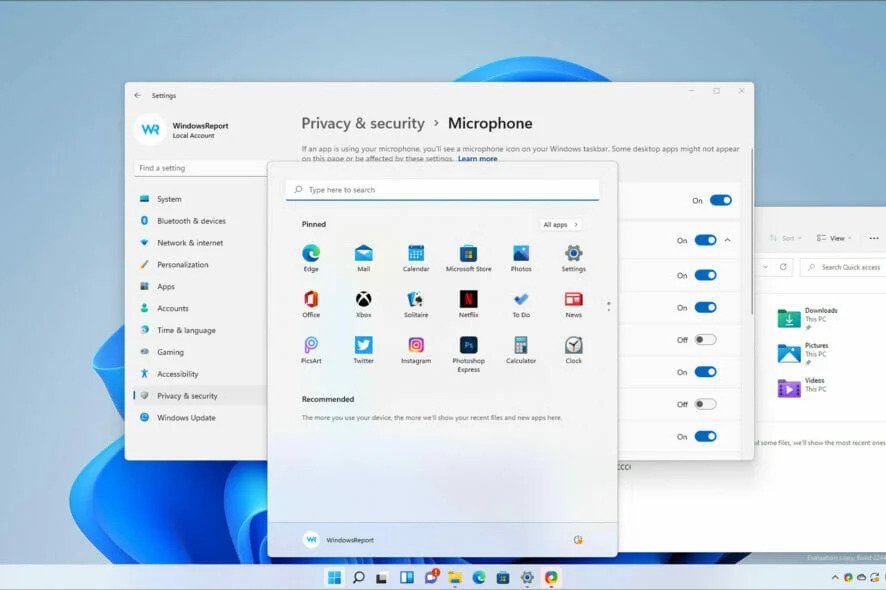
Cách để kích hoạt quyền truy cập micro trong Windows 11
Để thực hiện cuộc gọi hoặc video trên PC, bạn cần có micrô. Tuy nhiên, Windows đôi khi có thể hạn chế quyền truy cập của máy tính khi chúng ta muốn kết nối vào các thiết bị ghi âm thanh. Khi đó, bạn hoàn toàn không thể thực hiện cuộc gọi thoại hoặc bên kia sẽ không thể nghe thấy bạn chính xác. Tuy nhiên, đây không phải là một vấn đề lớn và có thể được khắc phục mà không cần quá nhiều nỗ lực, chỉ đơn giản bằng cách điều chỉnh một vài cài đặt. Trong hướng dẫn hôm nay, Metric Leo sẽ chỉ cho bạn cách bật micrô trong Windows 11, vì vậy hãy nhớ đọc đến cuối nhé.Tìm hiểu lý do tại sao Micro bị tắt
Có rất nhiều lý do khi Micro của bạn bị tắt nhưng nguyên nhân chính có thể nhất là liên quan đến cài đặt. Có thể bạn hoặc ai đó đã vô tình thay đổi chúng nên điều này có thể làm vô hiệu hóa thiết bị ghi âm của bạn. Hoặc trong trường hợp, bạn mua một micrô mới và nó không được đặt làm thiết bị mặc định nên đó có thể là lý do khiến mic bị vô hiệu hóa.Cách để đặt mặc định micro trên máy tính
Bước 1: Nhấn phím Windows + I để mở Cài đặt. Bước 2: Chuyển đến phần Âm thanh.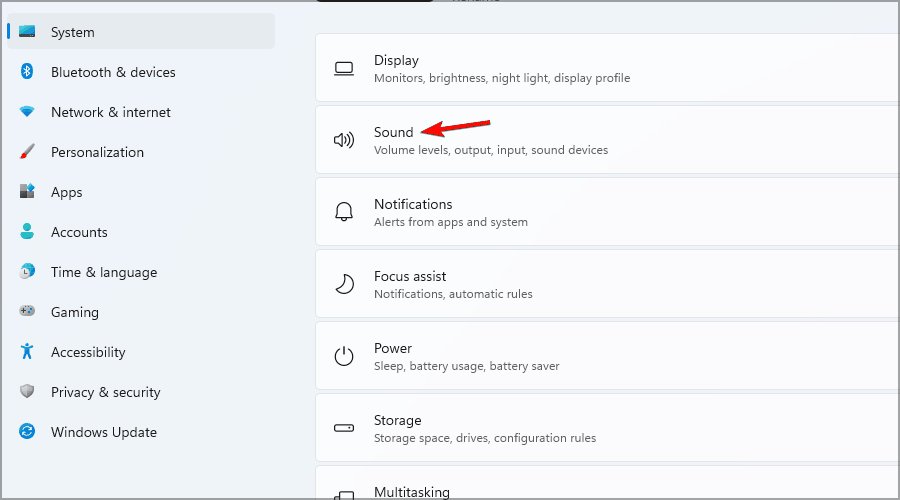
Cách cài đặt micro làm ứng dụng mặc định trên máy tính
Bước 3: Trong phần Đầu vào , bạn chọn micrô mà bạn muốn sử dụng làm mặc định.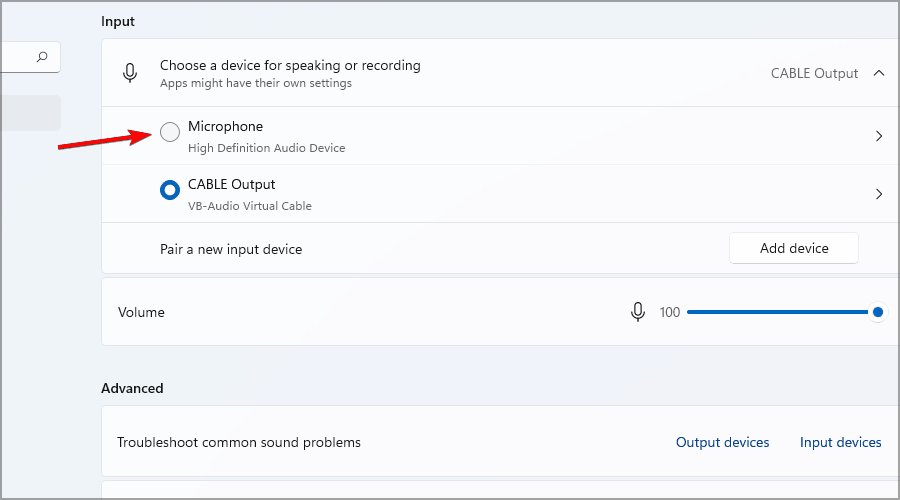
Lựa chọn micro muốn cài làm mặc định
Cách để bật Micro hoạt động trên Windows 11
Thay đổi quyền riêng tư
Bước 1: Nhấp vào nút Bắt đầu và chọn Cài đặt từ menu.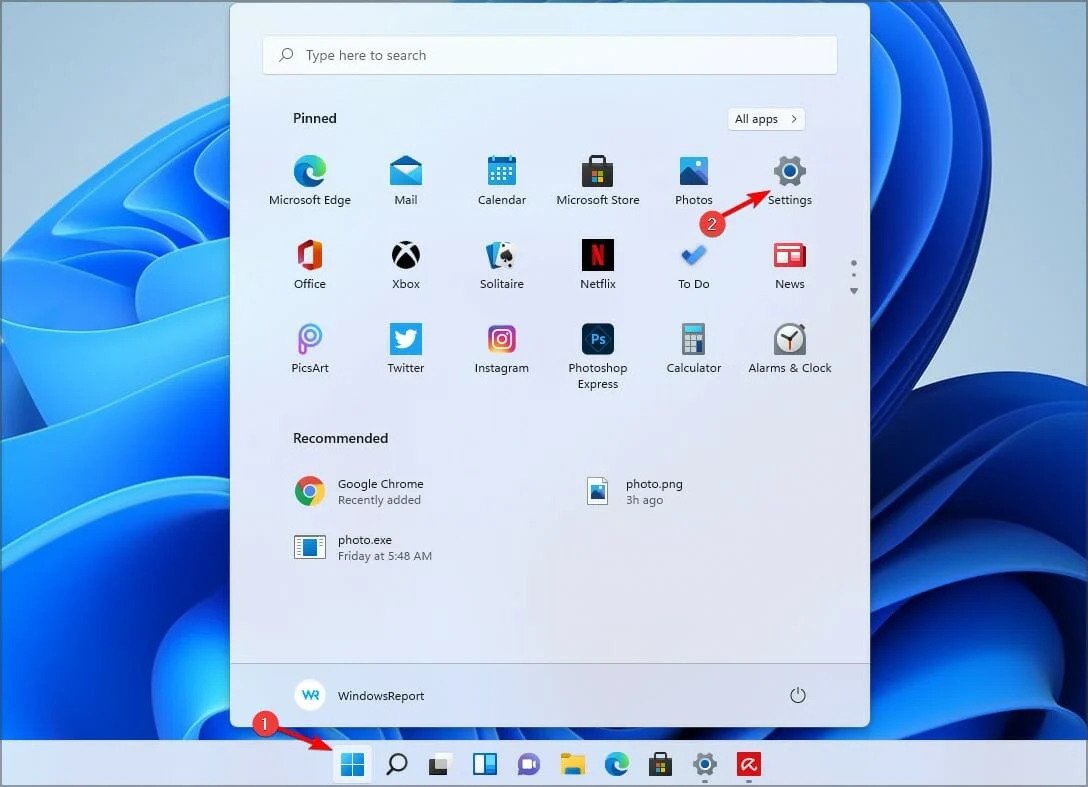
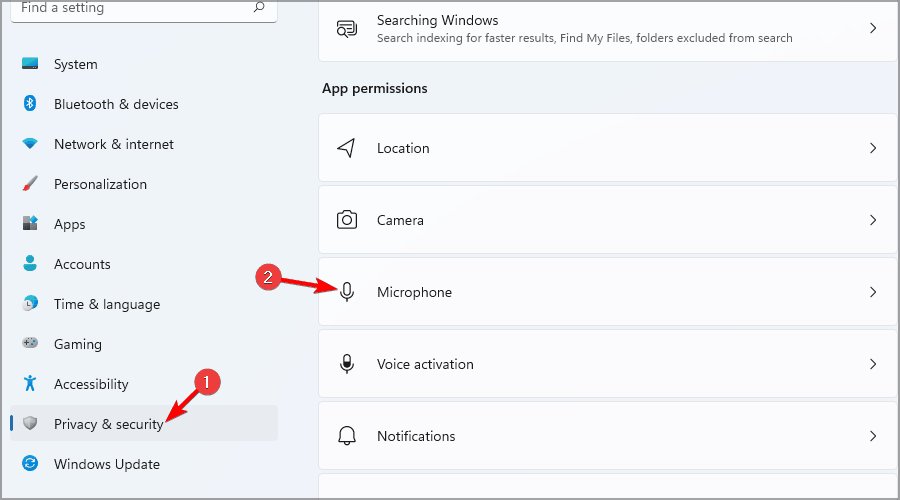
Lựa chọn Micro ở trong mục riêng tư
Bước 3: Bạn cần đảm bảo rằng quyền truy cập Micrô được bật.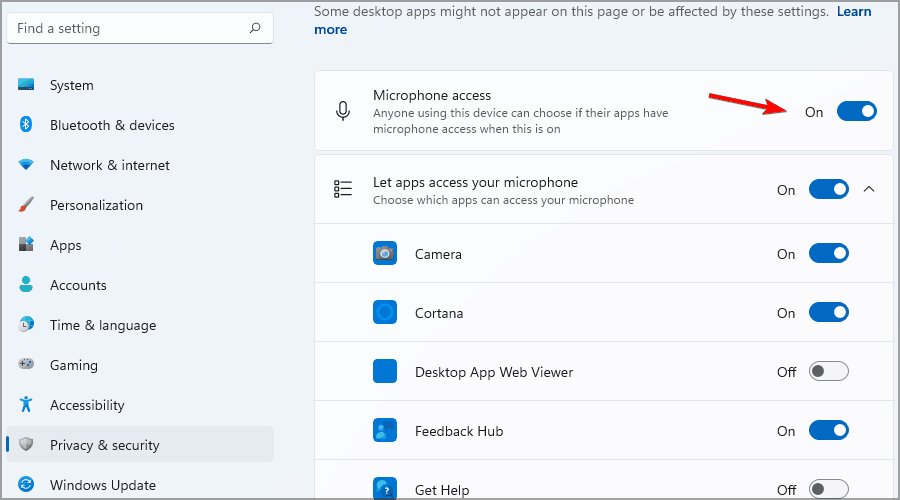
Đảm bảo chắc chắn micro đã được bật
Thay đổi cài đặt âm thanh
Bước 1: Bạn nhấp vào nút Bắt đầu Bước 2: Chọn cài đặt từ danh sách ứng dụng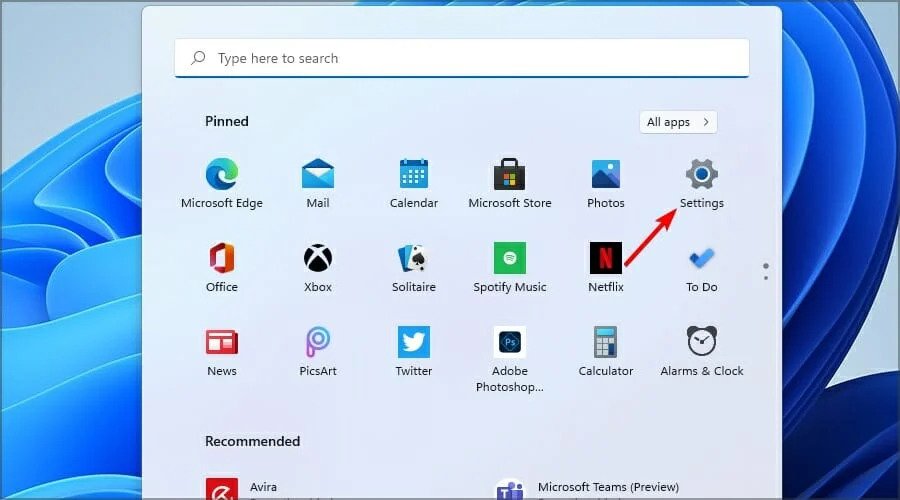
Lựa chọn phần cài đặt ở trong danh mục tìm kiếm
Bước 3: Ở ngăn bên trái, bạn cần đảm bảo rằng Hệ thống được chọn. Còn ở ngăn bên phải, chọn Âm thanh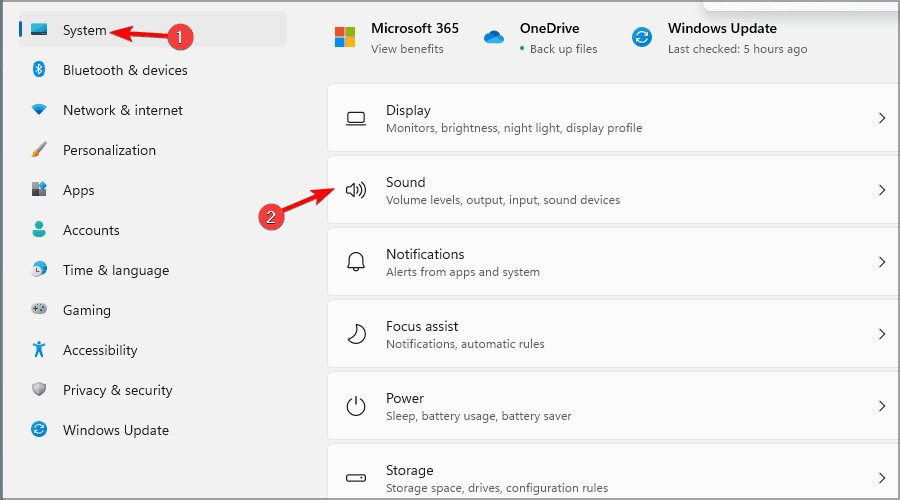 Chọn âm thanh để thay đổi cài đặt.
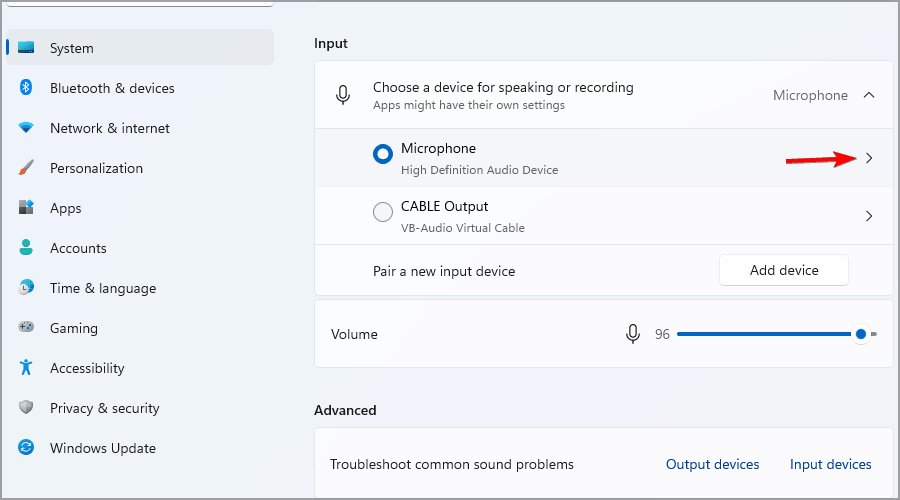
Lựa chọn Micro ở màn hình hiển thị
Bước 5: Bây giờ bạn hãy nhấp vào nút Cho phép trong phần Âm thanh để tiến hành bật micrô của bạn.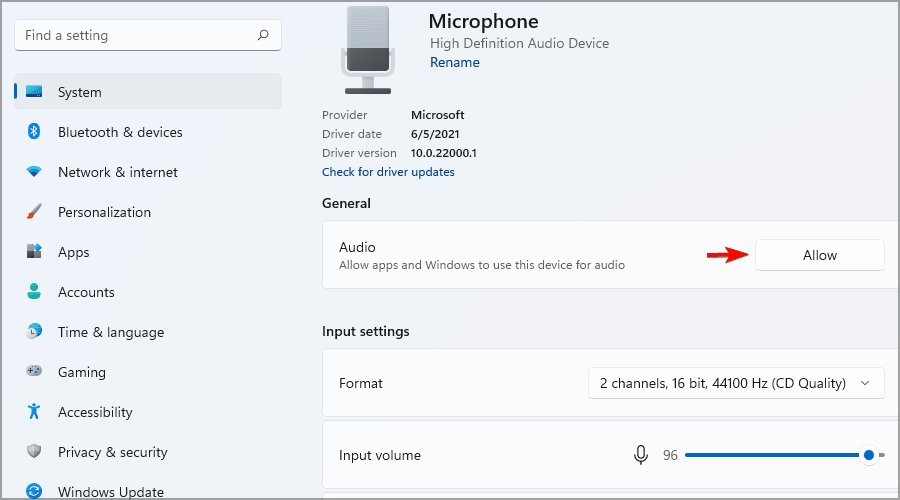
Bật micro của bạn trong phần âm thanh
Sử dụng trình quản lý thiết bị
Bước 1: Nhấn Windows+ X và sau đó chọn Trình quản lý thiết bị từ danh sách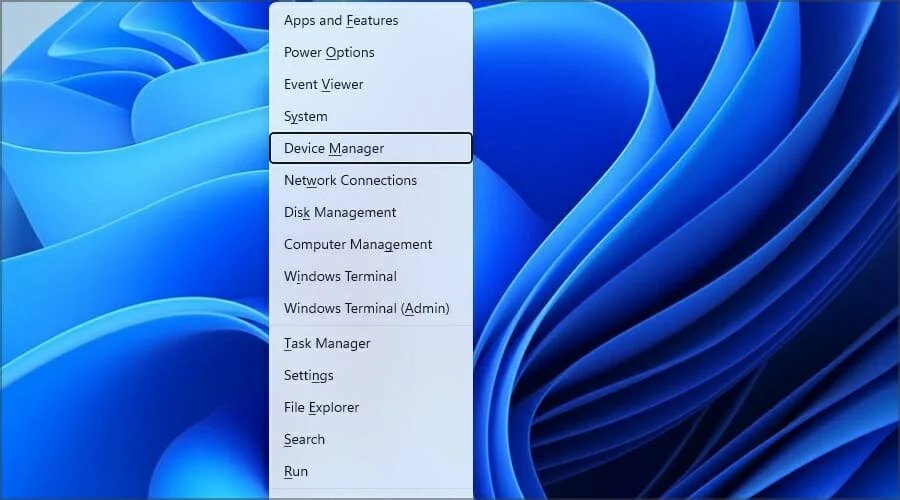
Chọn Trình quản lý thiết bị từ danh sách
Bước 2: Mở rộng phần Đầu vào và đầu ra Âm thanh . Tìm micrô bị tắt của bạn, nhấp chuột phải vào micrô và chọn Bật thiết bị từ menu.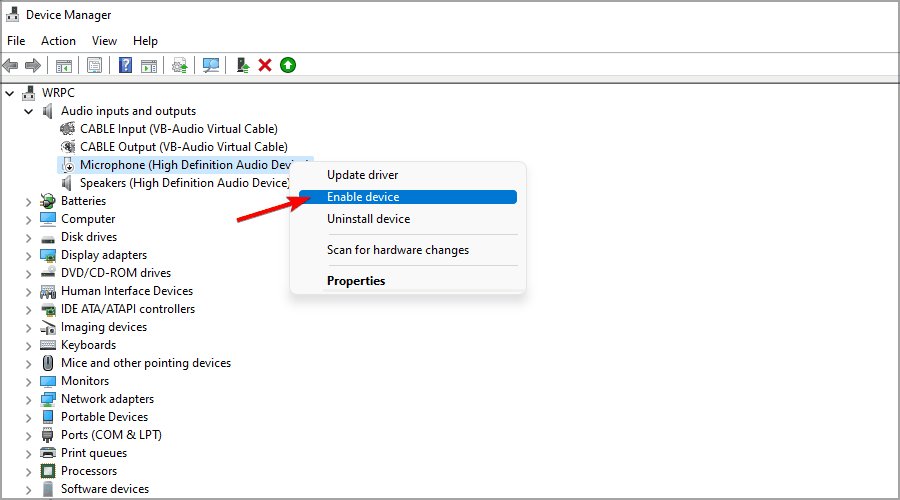
Bài viết liên quan
Những bài viết cùng chủ đề bạn có thể quan tâm từ Metric Leo.