
Cách đổi tên AirDrop trên iPhone theo ý muốn cực kỳ đơn giản
10/12/2025
Hướng dẫn cách đổi tên AirDrop trên iPhone theo ý muốn, hiểu đúng cơ chế hiển thị tên, tránh nhầm lẫn khi chia sẻ file và xử lý lỗi thường gặp.
Cách đổi tên AirDrop trên iPhone theo ý muốn cực kỳ đơn giản
Khi gửi ảnh, video hay tài liệu bằng AirDrop trong quán cà phê, văn phòng hoặc lớp học, nhiều người mới nhận ra tên iPhone của mình đang hiện ra khá “lộ”. Có máy để nguyên tên mặc định, có máy lại trùng với tên của một người khác trong gia đình, khiến việc chọn đúng thiết bị trở nên phiền hơn cần thiết.
Đổi tên AirDrop trên iPhone nghe thì đơn giản, nhưng thực ra còn liên quan đến cách iPhone lấy danh tính thiết bị từ Apple ID, danh bạ và phần Cài đặt. Hiểu đúng cơ chế này sẽ giúp bạn đổi tên nhanh hơn, tránh tình trạng đổi rồi mà nơi khác vẫn hiện tên cũ.
AirDrop trên iPhone đang hiển thị tên gì?
Trên iPhone, tên xuất hiện khi dùng AirDrop thường chính là tên thiết bị. Đây là nhãn nhận diện mà iPhone dùng để phân biệt với các máy khác trong vùng lân cận. Khi bạn chia sẻ file, máy nhận sẽ nhìn thấy tên này trước tiên, nên nó ảnh hưởng trực tiếp đến việc người khác nhận ra thiết bị của bạn có phải máy cần gửi hay không.
Với nhiều người dùng iPhone, tên mặc định thường là tên cá nhân kèm chữ “iPhone”, hoặc một biến thể đã được đặt từ trước. Khi trong nhà có nhiều thiết bị Apple, nếu không đổi lại cho rõ ràng thì AirDrop sẽ dễ gây nhầm lẫn. Một cái tên như “iPhone của An” hay “iPhone - Phòng làm việc” sẽ dễ nhận diện hơn nhiều so với tên mặc định na ná nhau giữa các máy.
Cần lưu ý rằng AirDrop không chỉ là “tên hiển thị” đơn thuần. Nó còn nằm trong hệ thống nhận diện thiết bị của iPhone, nên một số thay đổi ở tên máy có thể ảnh hưởng đến nhiều chỗ khác như điểm phát sóng cá nhân, kết nối Bluetooth hoặc danh sách thiết bị trong mạng nội bộ. Đó là lý do nên đổi tên có chủ đích, thay vì đặt tùy hứng rồi vài hôm sau lại phải sửa tiếp.
Về bản chất, tên AirDrop là lớp định danh ở cấp thiết bị, còn danh tính Apple ID là lớp định danh ở cấp tài khoản. Hai lớp này có thể liên quan với nhau, nhưng không hoàn toàn giống nhau. Chính sự khác nhau đó khiến một số người đổi tên trong một chỗ nhưng AirDrop vẫn chưa cập nhật như mong đợi.
Cách đổi tên AirDrop trên iPhone đúng cách
Cách đơn giản nhất là đổi trực tiếp tên iPhone trong phần Cài đặt. Bạn mở Cài đặt, vào Cài đặt chung, chọn Giới thiệu, rồi chạm vào Tên. Tại đây, bạn có thể xóa tên cũ và nhập tên mới theo ý muốn. Sau đó chỉ cần quay lại màn hình trước là thay đổi đã được lưu.
Với đa số máy, tên mới sẽ được AirDrop dùng gần như ngay lập tức. Nếu thiết bị của bạn đang bật Bluetooth và Wi-Fi, tên mới thường xuất hiện nhanh hơn trong danh sách chia sẻ. Tuy nhiên, trong một vài trường hợp iPhone cần vài giây để đồng bộ giao diện, nhất là khi đang kết nối với nhiều thiết bị Apple khác. Nếu vẫn thấy tên cũ, hãy tắt bật lại màn hình chia sẻ hoặc mở lại AirDrop là đủ.
Cơ chế ở đây khá rõ: iPhone lưu tên thiết bị như một thuộc tính hệ thống, và AirDrop đọc thuộc tính đó để hiển thị cho máy khác. Khi bạn đổi tên ở mục Tên, hệ điều hành sẽ ghi đè giá trị cũ và truyền tên mới sang các dịch vụ liên quan. Điều này hiệu quả nhất khi bạn chỉ cần một tên thống nhất cho toàn bộ máy. Ngược lại, nếu mục tiêu của bạn là giữ tên máy riêng nhưng chỉ muốn đổi tên hiển thị ở một ngữ cảnh hẹp, iPhone không cho phép tách hoàn toàn như vậy trong AirDrop mặc định.
Đội ngũ biên tập Trang Chia Sẻ Thông Tin Công Nghệ Smartphone nhận thấy nhiều người bỏ qua bước kiểm tra sau khi đổi tên. Thực tế, nên mở ngay bảng chia sẻ AirDrop thử một lần để xem tên mới đã xuất hiện chưa. Cách này giúp phát hiện sớm lỗi đồng bộ hoặc nhầm lẫn giữa nhiều thiết bị trong cùng Apple ID, nhất là ở gia đình có nhiều iPhone giống nhau.
Vì sao đổi tên rồi mà AirDrop vẫn chưa cập nhật?
Nhiều người đổi tên xong nhưng lúc gửi file vẫn thấy tên cũ. Đây là tình huống khá phổ biến và không phải do thao tác sai hoàn toàn. Nguyên nhân thường nằm ở bộ nhớ đệm hiển thị, trạng thái kết nối mạng, hoặc việc một thiết bị khác đang đồng bộ cùng tài khoản Apple ID. Nếu iPhone của bạn vừa đổi tên nhưng AirDrop chưa phản ánh ngay, hãy chờ một chút rồi thử lại trước khi kết luận là lỗi.
Một khả năng khác là bạn đã đổi tên ở nhầm chỗ. Có người chỉnh tên trong danh bạ, tên chia sẻ liên hệ, hoặc tên hiển thị của một thiết bị ghép nối Bluetooth, nhưng lại quên rằng tên AirDrop cần xuất phát từ tên thiết bị trong Giới thiệu. Khi đó, một số ứng dụng có thể cập nhật theo tên mới, còn AirDrop thì vẫn giữ tên cũ vì nó đọc từ nguồn khác.
Cơ chế đồng bộ của Apple thường ưu tiên tính nhất quán giữa các dịch vụ hơn là cập nhật tức thời ở mọi nơi. Nghĩa là khi tên thiết bị thay đổi, hệ thống có thể cần thời gian để đẩy giá trị mới sang AirDrop, iCloud và các thành phần liên quan. Trade-off của cách thiết kế này là trải nghiệm ổn định hơn, nhưng đôi lúc gây cảm giác “đổi rồi mà chưa thấy”. Với người dùng chỉ cần dùng AirDrop nhanh trong ngày, việc chờ vài phút hoặc mở lại máy thường đủ giải quyết. Nhưng nếu bạn đang xử lý nhiều thiết bị cùng lúc, đặc biệt trong môi trường lớp học, văn phòng hay studio chụp ảnh, nên kiểm tra kỹ từng máy để tránh chọn nhầm.
Trong các bài phân tích của Trang Chia Sẻ Thông Tin Công Nghệ Smartphone, một lỗi rất hay gặp là cùng một Apple ID dùng trên nhiều thiết bị nhưng đặt tên gần giống nhau. Khi đó, AirDrop không hỏng, mà chính cách đặt tên làm bạn khó phân biệt. Một quy ước như thêm tên riêng, vị trí hoặc mục đích sử dụng sẽ hiệu quả hơn nhiều so với để tất cả máy đều gần giống nhau.
Nên đặt tên AirDrop thế nào để dễ nhận biết và an toàn hơn?
Tên AirDrop tốt nhất là tên ngắn, rõ nghĩa và không gây trùng lặp. Bạn có thể đặt theo cách kết hợp tên riêng với vai trò thiết bị, chẳng hạn như “Minh iPhone”, “iPhone chụp ảnh”, hoặc “iPhone công việc”. Nếu trong nhà có nhiều máy Apple, thêm khu vực như “iPhone phòng ngủ” hoặc “iPhone gia đình” cũng rất hữu ích.
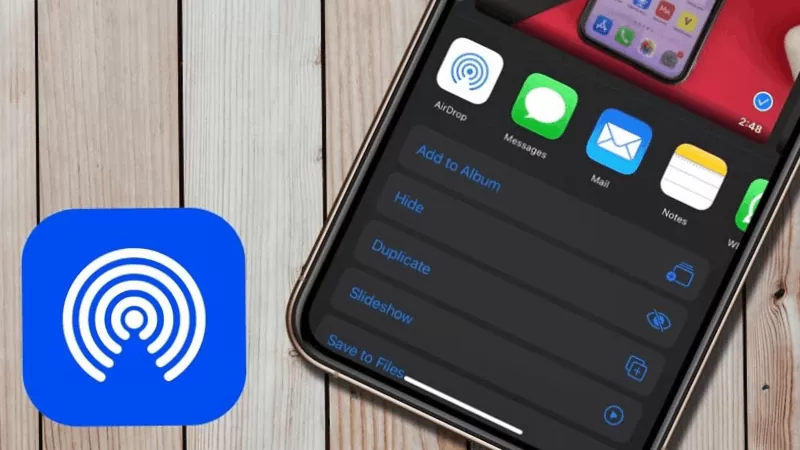
Điểm quan trọng là tên nên giúp bạn nhận diện nhanh trong vài giây đầu tiên. Khi AirDrop bật trong không gian đông người, danh sách thiết bị có thể hiện nhiều tên gần giống nhau. Một cái tên rõ ràng giảm đáng kể rủi ro gửi nhầm file, đặc biệt là ảnh cá nhân, tài liệu công việc hoặc video dung lượng lớn. Đặt tên quá chung chung như “iPhone”, “Phone” hay “My iPhone” thường không đủ khác biệt, còn đặt tên quá dài lại khó nhìn trong danh sách chia sẻ.
Cơ chế nhận diện ở đây dựa vào hiển thị nhanh trên màn hình chứ không phải “xác thực thông minh” như trong hệ thống quản trị doanh nghiệp. Vì vậy, tính dễ đọc quan trọng hơn tính sáng tạo. Nếu tên quá giống nhau, não người dùng phải mất thêm bước so sánh, và sai sót tăng lên khi đang vội. Ngược lại, một quy ước đặt tên tốt sẽ giảm tải nhận thức và làm AirDrop tiện hơn hẳn. Trade-off duy nhất là bạn nên cân bằng giữa riêng tư và khả năng nhận diện. Tên quá cá nhân có thể khiến người khác biết quá nhiều về bạn, còn tên quá chung lại khó phân biệt.
Một lưu ý nhỏ là không nên dùng tên khiến người khác hiểu nhầm là thiết bị công cộng hoặc thiết bị của ai đó khác. Trong môi trường làm việc chung ở Hà Nội, TP.HCM hay các lớp học đông người, một tên quá “lạ” có thể gây tò mò hoặc làm người khác chọn nhầm. Đặt tên theo kiểu thực dụng vẫn là lựa chọn an toàn nhất.
Khi nào nên đổi lại tên và khi nào không cần?
Nếu iPhone của bạn là máy cá nhân duy nhất, tên mặc định đôi khi vẫn đủ dùng. Nhưng khi bạn thường xuyên chia sẻ file bằng AirDrop với nhiều người, đổi tên là việc nên làm sớm. Nó đặc biệt hữu ích cho người làm nội dung, nhiếp ảnh, bán hàng online hoặc những ai dùng iPhone để chuyển ảnh nhanh giữa các thiết bị trong cùng một buổi làm việc.
Ngược lại, nếu bạn chỉ đổi tên để “cho vui” rồi sau đó dùng thêm nhiều dịch vụ khác như hotspot, Bluetooth, CarPlay hoặc đồng bộ với máy Mac, hãy cân nhắc kỹ tên mới trước khi chốt. Vì tên thiết bị không chỉ xuất hiện trong AirDrop. Nó còn có thể được nhìn thấy ở nhiều ngữ cảnh khác, nên một cái tên quá cá tính đôi khi không phù hợp với môi trường làm việc.
Cơ chế lựa chọn ở đây là tối ưu giữa nhận diện, riêng tư và tính nhất quán hệ sinh thái Apple. Mỗi lần đổi tên là một lần bạn đồng bộ lại cách thiết bị xuất hiện với thế giới bên ngoài. Điều đó tiện nếu bạn muốn kiểm soát nhận diện rõ ràng, nhưng có thể gây phiền nếu sau này bạn lại quên tên cũ hoặc phải chỉnh lại trên nhiều máy liên quan. Vì thế, tốt nhất là chọn một quy ước đặt tên ổn định ngay từ đầu và giữ nó trong thời gian dài.
Quan điểm của Trang Chia Sẻ Thông Tin Công Nghệ Smartphone là với người dùng phổ thông, tên AirDrop nên được xem như một “nhãn vận hành” chứ không phải chỗ để thể hiện cá tính. Một nhãn vận hành tốt sẽ giúp gửi file nhanh, nhận file đúng và giảm tối đa nhầm lẫn trong lúc sử dụng hàng ngày.
Câu hỏi thường gặp
Đổi tên iPhone có làm mất dữ liệu không?
Không. Đổi tên thiết bị chỉ thay đổi nhãn hiển thị của máy, không ảnh hưởng đến ảnh, video, ứng dụng hay dữ liệu cá nhân.
AirDrop có đổi tên riêng được không?
Thông thường không tách riêng hoàn toàn. AirDrop chủ yếu lấy tên từ tên thiết bị trong phần Giới thiệu, nên muốn đổi tên AirDrop thì nên đổi tên iPhone.
Đổi tên xong mà máy khác vẫn thấy tên cũ thì sao?
Hãy chờ thêm một lúc rồi kiểm tra lại, đồng thời tắt bật lại màn hình chia sẻ hoặc kết nối AirDrop. Trong nhiều trường hợp, đó chỉ là độ trễ đồng bộ.
Có nên đặt tên AirDrop bằng ký tự đặc biệt không?
Có thể, nhưng không nên lạm dụng. Tên có ký tự lạ hoặc quá dài dễ khó đọc, nhất là khi gửi file trong môi trường đông người.
Tên AirDrop có ảnh hưởng đến iCloud hay Apple ID không?
Không thay đổi trực tiếp Apple ID, nhưng có thể ảnh hưởng đến tên hiển thị ở một số dịch vụ Apple đang dùng chung danh tính thiết bị. Vì vậy nên đặt tên thống nhất ngay từ đầu.
Chốt lại, đổi tên AirDrop trên iPhone là một thao tác nhỏ nhưng giá trị sử dụng rất lớn. Khi đặt đúng tên, bạn không chỉ dễ nhận diện thiết bị của mình hơn mà còn giảm đáng kể nguy cơ gửi nhầm file trong các tình huống thực tế hằng ngày. Quan trọng nhất là hiểu đúng nơi cần đổi tên và chọn một quy ước ổn định để dùng lâu dài.
Khám phá
Cách chỉnh màu bầu trời xanh trên iPhone cực đẳng cấp
Cách chụp ảnh trên Instagram có filter cực đơn giản
Cách chụp ảnh trên Instagram có filter cực đơn giản
Cách chỉnh ảnh hiệu ứng Flash trên Instagram bằng Meta AI cực độc đáo
Giới thiệu 13+ cách tăng tim trên tik tok đơn giản mà hiệu quả
Bình luận
0Bài viết liên quan
Những bài viết cùng chủ đề bạn có thể quan tâm từ Metric Leo.

Xu hướng thời trang Pickelball mặc đẹp mà không bị chê 2026
Xu hướng thời trang pickleball 2026: hướng dẫn chọn aò, quần và váy đẹp không bị chê cho nữ. Kiến thức chuyên gia về thể thao và phong cách sống.
Xem thêm
Xu Hướng Thời Trang Công Sở Mùa Thu Ai Cũng Có Thể Mặc Đẹp
Tổng hợp xu hướng thời trang công sở mùa thu 2026 đang được yêu thích: từ blazer form cơ bản, quần ống suông đến đầm midi linen — phong cách thanh lịch cho mọi vóc dáng.
Xem thêm
10 Kỹ thuật chụp ảnh cơ bản cho người mới bắt đầu hoàn chỉnh
Tổng hợp 10 kỹ thuật chụp ảnh smartphone căn bản từ cấu trúc khung hình, góc chụp, ánh sáng đến sáng tạo — giúp người mới nâng cao chất lượng ảnh chỉ bằng điện thoại.
Xem thêm
Tổng Hợp Những Mẫu Áo Dài cách Tân Đẹp Sang Trọng
title: \"Tổng Hợp Những Mẫu Áo Dài cách Tân Đẹp Sang Trọng\"
Xem thêm
Những Tone Makeup Nhẹ Nhàng Cho Mùa Hè: Gợi Ý Cho Nàng Năng Động
Khám phá trend tone makeup nhẹ nhàng hè 2026: hồng phấn, hồng cam, sống trắng mượt. Cùng 7 bí quyết chăm sóc da và lột xuất mỹ lý tưởng.
Xem thêm
10 app chỉnh ảnh miễn phí iPhone & Android 2026: Mẹo dùng hiệu quả không tốn tiền
title: \"10 app chỉnh ảnh miễn phí iPhone & Android 2026: Mẹo dùng hiệu quả không tốn tiền\"
Xem thêm
Sartiq: giải pháp chụp ảnh AI cho thương hiệu thời trang
Phân tích Sartiq, nền tảng chụp ảnh AI cho thương hiệu thời trang: brand book, nhất quán hình ảnh, quy trình sản xuất và giới hạn thực tế.
Xem thêm
Phong cách Broquette 2026: Nét chấm phá độc đáo cho giới trẻ
Khám phá phong cách Broquette 2026 với sự kết hợp táo bạo giữa chất nam tính thể thao và nét lãng mạn coquette, định hình xu hướng thời trang giới trẻ.
Xem thêm