Cách dùng chức năng chụp ảnh 360 độ trên facebook có thể bạn chưa biết
04/04/2026
Với góc nhìn ảnh thông thường khi chụp ảnh bạn chỉ nhìn thấy được một phần của khung cảnh trong thực tế. Vì thế điều đó sẽ gây hạn chế đến sự mong muốn của bạn là được bắt cả một khoảnh khắc rộng chung quanh. Do đó với với công nghệ chụp 360 độ sẽ giúp bạn thực hiện được điều đó có được một bức ảnh toàn diện. Không những thế mọi thứ giờ đây còn trở nên đơn giản hơn khi cả facebook cũng đã tích hợp chức năng này trên chính nền tảng của mình. Và trong bài biết hôm nay đội ngũ Metric Leo chúng tôi sẽ chia sẻ đến bạn cách dùng chức năng chụp ảnh 360 độ trên facebook. Hãy cùng khám phá ngay nhé!
Chức năng chụp hình 360 độ trên facebook
Trước kia Facebook cũng đã cung cấp đến người dùng chức năng chụp ảnh 360 độ nhưng điều bất cập là phải cần thông qua đến bên thứ ba để người dùng có thể sử dụng được. Nhưng hiện nay điều đó đã được loại bỏ bằng việc tích hợp tính năng chụp 360 độ thẳng vào thanh công cụ của Facebook.
Điều đó có nghĩa là với những dịp bạn đi du lịch hay đang đứng trước một cảnh vật hùng vị thì bạn sẽ có thể ngay lập tức sử dụng các chức năng trên facebook để ghi lại cảnh vật xung quanh mình và rồi từ đó chia sẻ chúng lên trang mạng xã hội đến bạn bè, người thân của mình. Việc của bạn chỉ là đưa thiết bị trên tay của mình đến khung cảnh mà mình muốn và di chuyển chiếc điện thoại chiều từ trái sang phải sao cho bao quát được hết vùng cảnh ở đó. Nhờ vậy mọi chi tiết, nét đẹp đều được hiện lên lưu lại theo một cách chân thực nhất như khi bạn đang đứng ở đó vậy.
[caption id="attachment_6813" align="aligncenter" width="800"]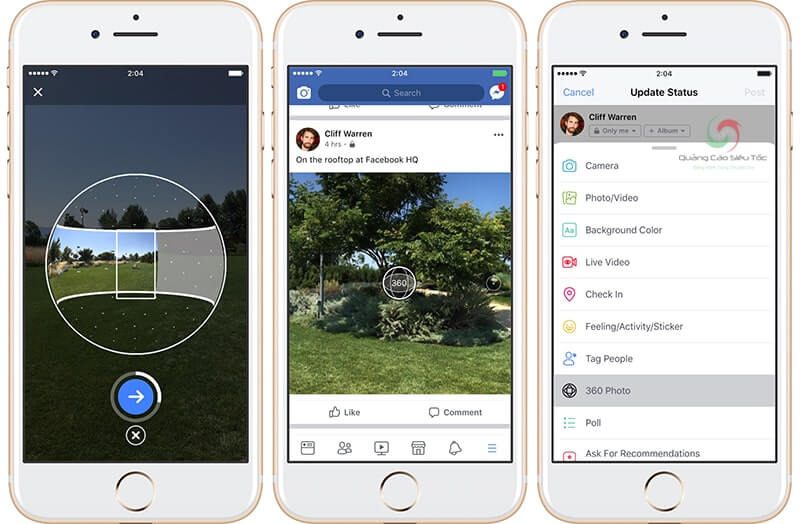 Chức năng chụp ảnh 360 độ được tích hợp trực tiếp trên nền tảng xã hội facebook[/caption]
Cách chụp ảnh 360 độ trên facebook và cách đăng ảnh trên thiết bị Android
Bước 1: Bạn hãy mở Camera lên và chọn chế độ, chuyển qua lựa chọn chụp toàn cảnh.
Bước 2: Khi đã mở chế độ chụp ảnh 360 độ (Panorama) bạn hãy bấm nút chụp ảnh và sau đó quay điện thoại từ từ về phía bên phải hoặc bên trái tùy thuộc vào vị trí khung cảnh mà bạn muốn chụp. Khi đó bạn cần hãy di chuyển thật chậm, tránh các sự va chạm, rung tay để bạn có được một bức ảnh ưng ý. Sau khi đã chụp xong, bấm nút “stop” để hoàn thành thao tác và lưu vào hình vào bộ sưu tập.
Cách làm ảnh 360 trên Facebook bằng Iphone
Bước 1: Mở chế độ chụp ảnh lên, sau đó trượt đến chức năng Pano nhằm chuyển sang chế độ chụp 360 độ của Panorama trên iPhone.
Bước 2: Tiếp đến bước tiếp theo cách sử dụng cũng như trên thiết bị điện thoại Android. Bạn cần bấm nút chụp ảnh và sau đó bắt đầu thu hình cũng như di chuyển thật đều tay chậm rãi chiếc điện thoại của mình qua phía trái hoặc phải cho đến khi ghi được bức hình ưng ý nhất hay đến khi di chuyển hết thanh trượt thì bạn cũng có thể bấm nút “stop” để hoàn thành bức ảnh.
[caption id="attachment_6814" align="aligncenter" width="600"]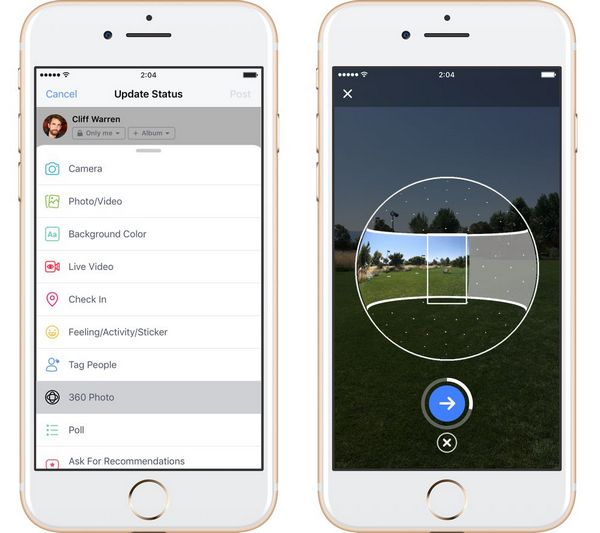 Giao diện iPhone khi sử dụng chức năng chụp ảnh trên facebook[/caption]
Và để xem ảnh 360 độ trên Facebook bạn chỉ cần nhìn lên góc bên phải sẽ thấy biểu tượng quả địa cầu. Ngoài ra bạn cũng có thể tải ảnh 360 độ từ Facebook về máy của mình một cách dễ dàng.
Cách đăng ảnh 360 độ lên Facebook
Với cách đăng dạng ảnh 360 độ lên Facebook thì bạn cũng thực hiện giống như khi đăng ảnh bình thường lên vậy. Bằng cách đó khi bạn truy cập vào phần mục “ảnh”, sẽ có một hình tượng icon quả địa cầu bên góc phải và như vậy bạn chỉ cần ấn vào và thực hiện quá trình đăng ảnh.
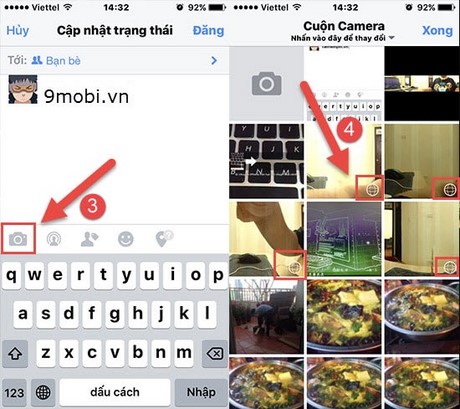
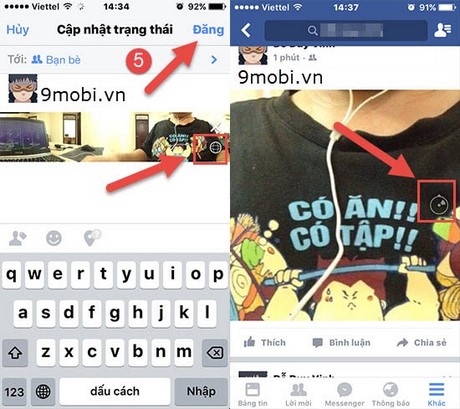 Cách đăng ảnh 360 độ lên Facebook[/caption]
Dùng hình 360 độ làm cover trang cá nhân (ảnh bìa)
Bên cạnh việc chụp và đăng ảnh lên tường nhà mình thì bạn cũng có thể đặt ảnh 360 độ của mình trở thành bức ảnh cover nhằm trang trí trang cá nhân, fanpage của mình theo một cách vô cùng độc đáo. Khi đó bạn chỉ cần nhấn vào nút Edit trên ảnh bìa và chọn Take a New Cover Photo và là xong.
Điều chỉnh lỗi khi facebook không thể hiện ảnh 360 độ
Trên thực tế đây là trường hợp xảy ra không ít và một trong những nguyên nhân đó là kích thước ảnh không phù hợp. Đối với kích thước ảnh không phù hợp bạn cần điều chỉnh hình hoặc chụp lại với khuôn khổ là 6000*3000 pixel là chuẩn nhất. Bên cạnh đó, ảnh xoay 360 độ sẽ có tỉ lệ là 1:2, nghĩa rằng kích thước chiều ngang sẽ to gấp đôi chiều dọc. Vì thế khi bạn gặp vấn đề ảnh không hiển thị được trên facebook thì bạn có thể áp dụng ngay cách sửa này.
Tổng kết
Mọi thứ giờ đây phải nói là đều được gói gọn trong chiếc điện thoại nhỏ xinh của bạn và cả chức năng chụp 360 độ cũng vậy. Chỉ với ứng dụng facebook phiên bản cập nhật mới nhất là bạn đã có thể ghi lại từng chi tiết, khoảnh khắc theo một cách trọn vẹn nhất. Hy vọng với những chia sẻ trên bạn sẽ có thể áp dụng thành công chụp ảnh 360 độ trên facebook, có được cho mình những tấm hình ưng ý nhất, đẹp nhất.
>>> Xem thêm:
Bình luận
0Bài viết liên quan
Những bài viết cùng chủ đề bạn có thể quan tâm từ Metric Leo.


10 app chụp ảnh đẹp iPhone mới nhất nên dùng
Tổng hợp 10 app chụp ảnh iPhone hàng đầu năm 2025 giúp nâng tầm nhiếp ảnh di động với tính năng RAW, chỉnh ảnh trực tiếp và AI thông minh.
Xem thêm