
Cách gõ ký tự @ trên bàn phím máy tính và điện thoại 2026
19/08/2026
Hướng dẫn cách gõ ký tự @ trên bàn phím máy tính và điện thoại 2026, kèm mẹo cho Windows, Office, bàn phím tiếng Nhật và trường hợp không gõ được.
Cách gõ ký tự @ trên bàn phím máy tính và điện thoại 2026
Ký tự @ xuất hiện ở rất nhiều tình huống quen thuộc: tạo email, đăng nhập tài khoản, gắn thẻ người dùng trên mạng xã hội, hoặc nhập địa chỉ hệ thống trong công việc. Thế nhưng khi đổi sang một máy tính khác, một bàn phím mới, hoặc chuyển từ Windows sang điện thoại, nhiều người lại loay hoay không biết phải gõ @ ở đâu.
Điểm khó không nằm ở bản thân ký tự @. Vấn đề thường đến từ layout bàn phím, ngôn ngữ nhập liệu, hoặc cách hệ điều hành ánh xạ phím số và ký tự phụ. Bài viết này sẽ đi từ cách gõ nhanh nhất đến những tình huống hay lỗi nhất, để bạn xử lý được @ trên máy tính, điện thoại, Word, Excel, PowerPoint và cả bàn phím tiếng Nhật.
Cách gõ ký tự @ trên máy tính bằng tổ hợp phím
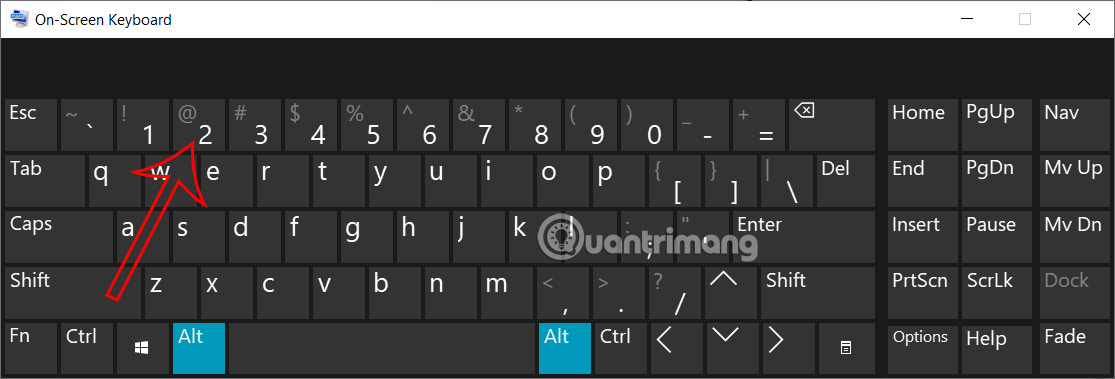
Trên phần lớn bàn phím máy tính dùng layout tiếng Anh, cách gõ @ rất đơn giản: giữ Shift rồi nhấn phím có ký tự 2. Đây là quy ước phổ biến trên nhiều bàn phím QWERTY quốc tế, vì ký tự phụ nằm chung với số để tiết kiệm không gian vật lý. Khi nhấn Shift, hệ điều hành hiểu rằng bạn muốn nhập ký tự ở tầng trên của phím, còn không nhấn Shift thì nó trả về số 2.
Tuy nhiên, không phải máy nào cũng giống nhau. Nếu bạn đang dùng bàn phím theo layout tiếng Việt, đặc biệt là kiểu Windows với cấu hình khác nhau giữa English (US), English (UK) và Vietnamese Telex, vị trí @ có thể thay đổi. Có nơi vẫn là Shift + 2, nhưng cũng có trường hợp phải dùng tổ hợp khác tùy ngôn ngữ bàn phím đang active. Vì vậy, khi gõ không ra @, việc đầu tiên không phải là đổi máy, mà là kiểm tra xem bạn đang chọn đúng layout nhập liệu hay chưa.
Cơ chế phía sau việc này khá rõ: bàn phím vật lý chỉ phát tín hiệu phím, còn hệ điều hành mới quyết định tín hiệu đó được chuyển thành ký tự gì. Nếu layout bị lệch, cùng một phím 2 có thể cho ra số, dấu ngoặc kép, hoặc một ký tự khác. Đây là lý do dân văn phòng thường gặp lỗi rất “lạ”, ví dụ gõ đúng tổ hợp mà vẫn ra sai ký tự. Trong thực tế, cách xử lý nhanh nhất là thử Shift + 2, sau đó kiểm tra biểu tượng ngôn ngữ ở thanh taskbar, vì phần mềm nhập liệu mới là lớp quyết định cuối cùng.
Khi nào Shift + 2 không hoạt động
Một số bàn phím laptop nhỏ gọn có layout khác với bàn phím rời, nên phím @ có thể không nằm ở vị trí quen thuộc. Bàn phím máy Mac cũng có quy tắc riêng nếu đổi sang layout quốc tế hoặc tiếng Việt. Ngoài ra, nếu máy đang bật chế độ gõ tiếng Nhật, Hàn hoặc một IME đặc thù, ký tự đầu vào có thể bị chuyển qua bộ gõ trung gian thay vì ra ngay @. Khi đó, đừng vội nghĩ bàn phím hỏng. Rất thường là do chế độ nhập liệu đang ưu tiên ngôn ngữ khác.
Dùng bàn phím ảo để gõ @ trên máy tính
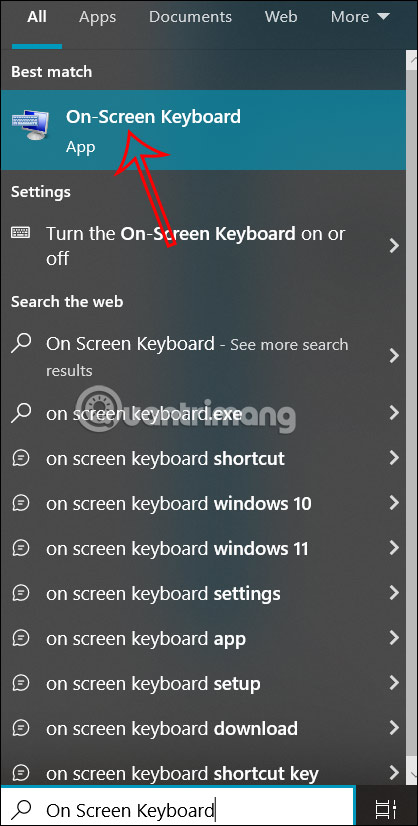
Nếu bàn phím vật lý bị lỗi, một vài phím không nhận, hoặc bạn chỉ muốn kiểm tra vị trí ký tự trên màn hình, bàn phím ảo là lựa chọn rất hữu ích. Trên Windows, bạn có thể mở On-Screen Keyboard để xem toàn bộ bố cục phím và bấm @ trực tiếp bằng chuột hoặc chạm cảm ứng. Cách này đặc biệt tiện khi bàn phím laptop bị liệt phím Shift, phím số 2, hoặc khi người dùng đang thao tác từ máy tính bảng Windows.
Bàn phím ảo không chỉ là phương án thay thế tạm thời. Nó còn giúp xác định chính xác layout hiện tại của hệ thống. Khi nhìn lên bàn phím ảo, bạn sẽ biết rõ phím nào đang được ánh xạ thành ký tự gì, từ đó tránh tình trạng bấm theo thói quen nhưng ra sai dấu. Với người mới dùng máy tính, đây là cách học rất nhanh vì có thể quan sát trực quan sự khác nhau giữa số, ký tự phụ và trạng thái Shift.
Về cơ chế, bàn phím ảo hoạt động như một lớp nhập liệu phần mềm mô phỏng phần cứng. Khi bạn bấm lên màn hình, hệ điều hành ghi nhận sự kiện như đang nhận phím thật. Lợi thế là nó bỏ qua các lỗi vật lý như kẹt phím, nhưng đổi lại tốc độ chậm hơn và không phù hợp khi phải nhập nhiều ký tự liên tục. Vì vậy, bàn phím ảo nên được xem là công cụ cứu hộ hoặc công cụ kiểm tra, chứ không phải giải pháp tối ưu cho nhập liệu dài.
Cách mở bàn phím ảo trên Windows
Trên Windows, bạn có thể tìm On-Screen Keyboard trong ô tìm kiếm của Start Menu. Một số phiên bản còn cho phép mở nhanh bằng Settings rồi vào phần Accessibility hoặc Ease of Access, tùy giao diện hệ điều hành. Sau khi mở, bạn nhìn vào phím 2 và giữ Shift trên bàn phím ảo, rồi bấm vào 2 để hiện @. Nếu dùng cảm ứng, thao tác còn tự nhiên hơn vì chỉ cần chạm trực tiếp.
Dùng tổ hợp phím Alt để gõ @ và các trường hợp đặc biệt trong Office
Một số người quen với cách gõ ký tự đặc biệt bằng Alt code, tức giữ Alt rồi nhập dãy số trên bàn phím số. Với nhiều ký tự trên Windows, đây là cách rất hữu ích khi phím tắt truyền thống không hoạt động hoặc khi bạn cần ký tự ít gặp. Tuy nhiên, với @ thì không phải máy nào cũng áp dụng cùng một mã theo cách giống nhau, vì còn phụ thuộc vào bộ gõ, ngôn ngữ bàn phím, và việc có dùng numpad hay không.
Trong thực tế, nếu mục tiêu chỉ là nhập @, cách an toàn nhất vẫn là Shift + 2 hoặc copy paste. Alt code phù hợp hơn trong ngữ cảnh kỹ thuật, khi bạn đang nhập dữ liệu đặc biệt, hoặc thao tác trong một môi trường có quy tắc mã hóa ký tự rõ ràng. Người dùng laptop không có numpad thường gặp bất lợi ở đây, vì nhiều tổ hợp Alt code yêu cầu bàn phím số riêng. Đó là lý do cách này không phổ biến bằng phím tắt cơ bản.
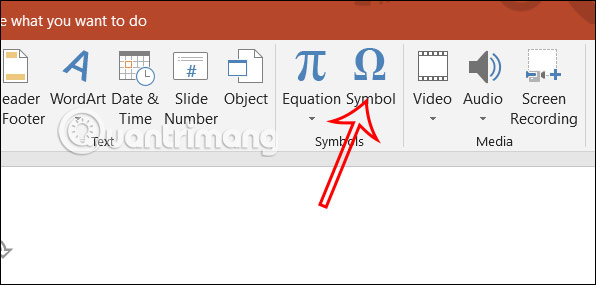
Cơ chế của Alt code dựa trên bảng mã ký tự nội bộ mà hệ điều hành hỗ trợ. Khi bạn giữ Alt và nhập số, máy tính không đọc đó là con số, mà coi đó là mã để tra ra ký tự tương ứng. Điều này mạnh ở khả năng nhập được nhiều ký tự hiếm, nhưng nhược điểm là phụ thuộc môi trường nhiều hơn cách gõ trực tiếp. Trong bộ Microsoft Office, đôi khi bạn cũng có thể chèn ký tự từ Insert Symbol, nhất là khi đang soạn tài liệu, bảng tính hay bài thuyết trình cần ký hiệu rõ ràng và đồng nhất.
Gõ @ trong Word, Excel, PowerPoint
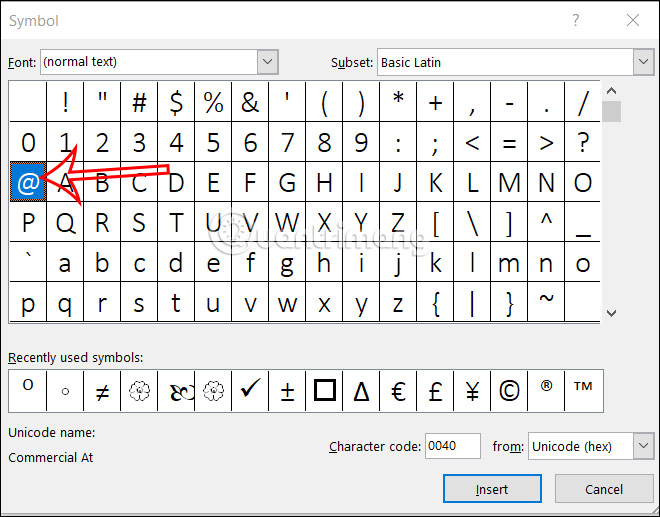
Trong Word, Excel và PowerPoint, cách gõ @ vẫn là nhập trực tiếp từ bàn phím như bình thường. Nếu tài liệu đang bị lỗi bộ gõ hoặc ký tự hiển thị sai, bạn có thể vào phần chèn ký hiệu để lấy @ từ bảng Symbol. Cách này không nhanh bằng phím tắt, nhưng ổn định hơn khi làm việc với file quan trọng, nhất là tài liệu chia sẻ cho nhiều người dùng có cấu hình máy khác nhau.
Đội ngũ biên tập Trang Chia Sẻ Thông Tin Công Nghệ Smartphone nhận thấy lỗi nhập ký tự trong Office thường không nằm ở ứng dụng, mà nằm ở bộ gõ hệ thống hoặc xung đột ngôn ngữ bàn phím. Khi người dùng đã mở đúng file nhưng vẫn gõ sai, nguyên nhân thường là layout đang chuyển giữa tiếng Việt và tiếng Anh. Vì vậy, xử lý đúng lớp nhập liệu thường hiệu quả hơn việc thử đi thử lại trong từng ứng dụng.
Cách gõ @ trên điện thoại
Trên điện thoại, ký tự @ thường nằm ngay trên bàn phím ảo mặc định nhưng không ở màn hình đầu tiên. Nếu bạn đang dùng bàn phím tiếng Việt hoặc tiếng Anh, chỉ cần chuyển sang chế độ ký tự số và ký tự đặc biệt. Trên nhiều máy Android, bạn bấm vào phím ?123 hoặc 123, sau đó tìm @ trong dãy ký tự phụ. Trên iPhone, bố cục cũng tương tự, nhưng vị trí có thể khác nhẹ tùy phiên bản iOS và ứng dụng đang mở.
Điểm cần lưu ý là mỗi app có thể gọi bàn phím ảo theo cách khác nhau. Messenger, Gmail, Zalo, trình duyệt hay ứng dụng ghi chú không phải lúc nào cũng hiển thị cùng một bố cục. Có ứng dụng ưu tiên bàn phím số, có app ưu tiên chữ cái, và có app ẩn một số ký tự để tiết kiệm diện tích. Vì vậy, nếu chưa thấy @ ngay lập tức, hãy chuyển sang tab ký tự đặc biệt hoặc giữ lâu ở một phím liên quan để mở thêm lựa chọn.
Về mặt cơ chế, bàn phím điện thoại dùng hệ thống gợi ý và ánh xạ động. Nó không chỉ hiển thị phím cứng như máy tính, mà còn đổi giao diện theo ngữ cảnh nhập. Ví dụ, khi nhập email, nhiều bàn phím sẽ đẩy @ lên vị trí dễ chạm hơn vì nhận biết đây là trường nhập địa chỉ thư điện tử. Điều này giúp thao tác nhanh hơn, nhưng cũng có trade-off. Nếu bạn đang dùng bàn phím bên thứ ba, cách sắp xếp có thể khác, nên không nên học thuộc vị trí một lần rồi nghĩ mọi app đều y hệt.
Khi bàn phím điện thoại không hiện @
Nếu không tìm thấy @, hãy thử đổi ngôn ngữ bàn phím sang tiếng Anh trước. Một số bộ gõ tiếng Việt tùy biến sâu hơn và dồn ký tự đặc biệt vào nhiều lớp menu. Cũng có trường hợp bàn phím bị giới hạn ở chế độ số hoặc đã bật tính năng tối giản. Khi đó, việc vuốt sang tab ký tự khác thường giải quyết được ngay. Nếu vẫn không thấy, cách nhanh nhất là chạm giữ một phím có liên quan, vì nhiều bàn phím di động cho phép mở thêm menu ký tự phụ từ thao tác này.
Cách gõ @ bằng copy paste và bàn phím tiếng Nhật
Copy paste là cách đơn giản nhất khi bạn cần @ ngay lập tức, không muốn mất thời gian tìm layout, hoặc đang thao tác trên thiết bị lạ. Đây không phải giải pháp “cao siêu”, nhưng lại là phương án bền nhất trong các tình huống khẩn. Bạn chỉ cần sao chép ký tự @ từ một nguồn đáng tin cậy rồi dán vào ô nhập liệu. Cách này đặc biệt hữu ích khi người dùng lớn tuổi, người ít dùng bàn phím, hoặc đang gặp lỗi bộ gõ tạm thời.
Tuy nhiên, copy paste chỉ nên xem là phương án dự phòng. Nếu phải nhập email, tên đăng nhập hay nhiều địa chỉ liên tục, việc dán ký tự từng lần sẽ tốn thao tác và dễ gây đứt mạch làm việc. Khi đó, việc tìm đúng layout bàn phím vẫn đáng đầu tư hơn. Trong thực hành kỹ thuật, người dùng nên ưu tiên sửa nguyên nhân gốc như sai ngôn ngữ nhập liệu, lỗi phần mềm gõ, hoặc bàn phím vật lý không tương thích, thay vì lặp lại thao tác copy paste vô hạn.
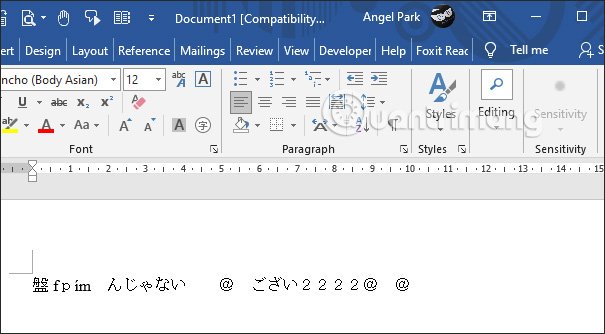
Với bàn phím tiếng Nhật, cách gõ @ có thể khác hoàn toàn so với bàn phím Latin quen thuộc. Bàn phím Nhật thường xoay quanh hệ thống IME, trong đó người dùng có thể chuyển giữa kana, romaji và các ký tự đặc biệt. Ở đây, dấu @ có thể nằm ở vị trí khác, hoặc cần dùng tổ hợp phím riêng tùy chế độ nhập đang bật. Đây là trường hợp điển hình cho thấy layout bàn phím quyết định trải nghiệm nhiều hơn bản thân chiếc máy. Một máy tính cấu hình mạnh vẫn có thể khiến bạn gõ chậm nếu ngôn ngữ nhập liệu không khớp với thói quen.
Câu hỏi thường gặp
Vì sao tôi bấm Shift + 2 mà không ra @?
Lý do phổ biến nhất là bàn phím đang dùng layout khác với chuẩn US thông dụng. Ngoài ra, bộ gõ tiếng Việt hoặc một ngôn ngữ khác có thể đang được ưu tiên. Hãy kiểm tra biểu tượng ngôn ngữ trên thanh taskbar hoặc phần chuyển bàn phím trên điện thoại trước khi kết luận là máy bị lỗi.
Gõ @ trên Mac có giống Windows không?
Không phải lúc nào cũng giống. Nếu Mac đang dùng layout quốc tế hoặc tiếng Việt, vị trí @ có thể thay đổi theo bộ nhập. Khi gặp khó khăn, bạn nên mở phần cài đặt bàn phím để xem layout hiện tại thay vì chỉ thử theo thói quen từ Windows.
Không có bàn phím số thì có dùng Alt code được không?
Thường là rất khó hoặc không ổn định, vì nhiều tổ hợp Alt code cần numpad riêng. Nếu laptop không có bàn phím số, bạn nên ưu tiên Shift + 2, dùng bàn phím ảo, hoặc copy paste. Đây là ba cách thực tế và ít phụ thuộc phần cứng hơn.
Làm sao gõ @ nhanh nhất trên điện thoại?
Nhanh nhất là chuyển sang chế độ ký tự số và ký tự đặc biệt, sau đó chạm vào @. Với nhiều bàn phím hiện nay, khi nhập trong ô email, ký tự này còn được đẩy lên gần khu vực chính để người dùng bấm nhanh hơn. Nếu chưa thấy, hãy đổi sang ngôn ngữ bàn phím khác hoặc mở thêm bảng ký tự phụ.
Bàn phím tiếng Nhật có gõ @ như bàn phím thường không?
Không hoàn toàn giống. Bàn phím tiếng Nhật thường đi qua lớp IME nên vị trí và cách nhập ký tự có thể khác đáng kể. Nếu bạn đang dùng chế độ nhập Nhật, hãy kiểm tra kỹ trạng thái bàn phím và chuyển sang chế độ phù hợp trước khi thử nhập @.
Ký tự @ nhìn rất nhỏ, nhưng cách nó xuất hiện lại phản ánh khá rõ cách bàn phím, hệ điều hành và bộ gõ phối hợp với nhau. Khi hiểu layout, ngữ cảnh nhập liệu và cơ chế ánh xạ ký tự, bạn sẽ xử lý được @ ở hầu hết thiết bị mà không cần nhớ quá nhiều mẹo rời rạc.
Khám phá
Top 7 app chụp ảnh quần áo trên điện thoại cực đỉnh 2026
Phong cách Rococo là gì? Cách ứng dụng xu hướng cổ điển năm 2026
Cách phối ốp lưng điện thoại sành điệu chuẩn IT-Girl 2026
Bàn phím máy tính laptop không hoạt động trong Windows 10 & 11 [HP, Dell, Lenovo]
7 cách chụp ảnh quần áo đẹp bằng điện thoại cho shop thời trang
Bình luận
0Bài viết liên quan
Những bài viết cùng chủ đề bạn có thể quan tâm từ Metric Leo.

Y2K Việt Nam: Phong cách thời trang nước nhà những năm 2000
Khám phá phong cách Y2K Việt Nam những năm 2000: từ áo hai dây, quần ống loe đến cách giới trẻ 2026 hồi sinh xu hướng này qua lăng kính hiện đại.
Xem thêm
Bí quyết phối đồ với áo blazer nữ cực chất 2026
Khám phá các bí quyết phối đồ với áo blazer nữ cực chất năm 2026 giúp tôn dáng thanh lịch, làm chủ tỷ lệ trang phục và phong cách thời trang ấn tượng.
Xem thêm
Hướng dẫn phối đồ với mũ len đa phong cách chuẩn sành điệu
Khám phá các nguyên tắc phối đồ với mũ len thời thượng cho năm 2026, từ phong cách đường phố năng động đến thời trang thanh lịch và cách cân bằng tỷ lệ hình thể.
Xem thêm
Bí quyết phối đồ phong cách Acubi Style chuẩn sành điệu 2026
Khám phá bí quyết phối đồ phong cách Acubi Style chuẩn sành điệu 2026, làm chủ nguyên lý cân bằng tỷ lệ, bảng màu trung tính và cách mix match trang phục tôn dáng.
Xem thêm
Giải mã phong cách Grandmacore 2026 qua lăng kính smartphone
Grandmacore 2026 không chỉ là xu hướng thời trang — đây là phong cách đòi hỏi cách chụp và chỉnh ảnh riêng trên smartphone để truyền tải đúng linh hồn cổ điển, ấm áp và chậm rãi.
Xem thêm
Mệnh Kim hợp màu gì? Cách phối đồ phong thủy lên hình OOTD 2026
Khám phá mệnh Kim hợp màu gì để phối đồ phong thủy ấn tượng và cách ứng dụng công nghệ nhiếp ảnh smartphone để bắt trọn khoảnh khắc OOTD xuất sắc nhất năm 2026.
Xem thêm
Phối đồ tone ấm mùa Thu 2026 cực sành điệu qua lăng kính smartphone
Phân tích cơ chế thu nhận màu sắc của cảm biến điện thoại để tối ưu hoá các trang phục tone ấm và items thời trang trendy nhất mùa thu đông 2026.
Xem thêm
Bí quyết phối đồ che khuyết điểm eo to hoàn hảo năm 2026
Khám phá nguyên lý thị giác và cấu trúc phom dáng giúp che khuyết điểm eo to hiệu quả. Tổng hợp các thiết kế thời trang tối ưu vóc dáng cho năm 2026.
Xem thêm