Cách khắc phục lỗi không tìm thấy trình điều khiển không dây trên PC dẫn đến máy tính bị mất wifi
24/09/2025
- Nếu không tìm thấy trình điều khiển không dây, bạn sẽ không thể sử dụng kết nối wifi và kết nối với Internet.
- Trình điều khiển wifi bị không tìm thấy có thể được thay thế theo cách thủ công hoặc bằng cách sử dụng phần mềm chuyên dụng.
- Bạn cũng nên thử sử dụng công cụ dòng lệnh để đặt lại cài đặt Winsock. Tìm hiểu cách thực hiện điều đó từ hướng dẫn bên dưới.

Lỗi không tìm thấy trình điều khiển không dây khiến máy tính bị mất wifi
Người dùng đã báo cáo rằng họ không tìm thấy trình điều khiển không dây và thậm chí là cả bộ điều hợp mạng đang được kích hoạt trên Thanh tác vụ. Vấn đề này có thể cực kỳ khó chịu vì nó có thể khiến máy tính bị mất wifi, ngay cả khi máy tính hoạt động bình thường. Đây là ý kiến từ một người dùng khi nói về vấn đề này trên Microsoft Answers: “Bộ điều hợp không dây không thể tìm thấy trong trình quản lý thiết bị, các khu vực mạng và kết nối ít hơn. Trong khi khắc phục sự cố, máy tính chỉ cần cắm cáp mạng. Không có lựa chọn không dây trong kết nối mạng. Không tìm thấy tab bộ điều hợp không dây khi nhấp chuột phải vào Bộ điều hợp mạng trong Trình quản lý thiết bị như bình thường.” Trong bài viết này, một số phương pháp khắc phục tốt nhất để xử lý sự cố trình điều khiển wifi sẽ được đề xuất. Hãy cuộn xuống để tìm hiểu thêm.Tôi có thể làm gì nếu máy tính bị mất wifi do trình điều khiển bộ điều hợp mạng biến mất?
1. Quét các thay đổi phần cứng
- Nhấn phím Win + X trên bàn phím của bạn và chọn Trình quản lý thiết bị.
- Nhấp vào tab Xem và nhấn chọn Hiển thị thiết bị ẩn.
- Nhấp vào Bộ điều hợp mạng, nhấp chuột phải vào bộ điều hợp không dây và chọn Quét các thay đổi phần cứng.
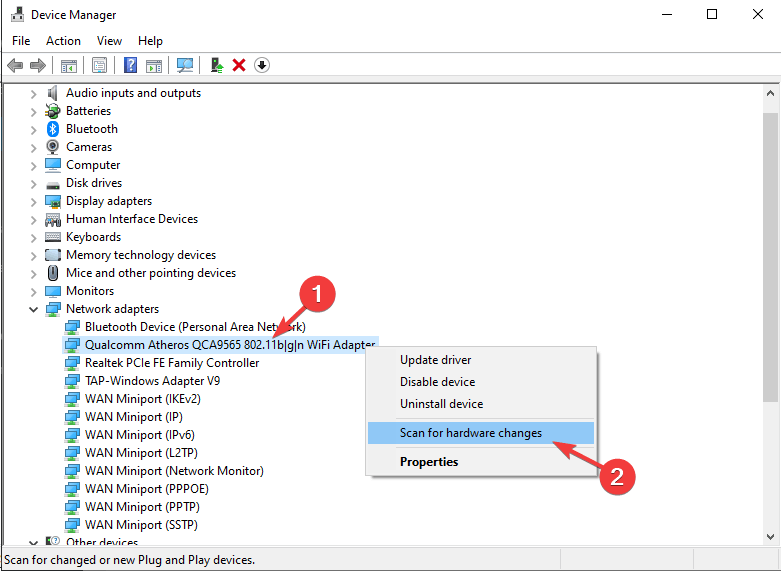
Chọn Quét thay đổi phần cứng từ Bộ điều hợp mạng
- Đóng Trình quản lý thiết bị và thử xem điều này có giải quyết được sự cố của bạn hay không.
2. Cập nhật trình điều khiển mạng không dây
- Nhấn phím Windows + X trên bàn phím của bạn và chọn Trình quản lý thiết bị.
- Nhấp chuột phải vào bộ điều hợp không dây và nhấn chọn Cập nhật trình điều khiển.
- Lựa chọn mục Tự động tìm kiếm phần mềm trình điều khiển được cập nhật.
- Chờ Windows tìm kiếm kết quả và tải xuống trình điều khiển.
3. Khắc phục sự cố kết nối mạng của bạn
- Nhấp vào nút tìm kiếm bên trong thanh tác vụ của bạn, nhập trình khắc phục sự cố và nhấp vào Cài đặt khắc phục sự cố từ kết quả.
- Từ ngăn bên phải, nhấp vào Trình gỡ rối bổ sung.
- Nhấp vào kết nối Internet và sau đó nhấp vào nút Chạy trình khắc phục sự cố.
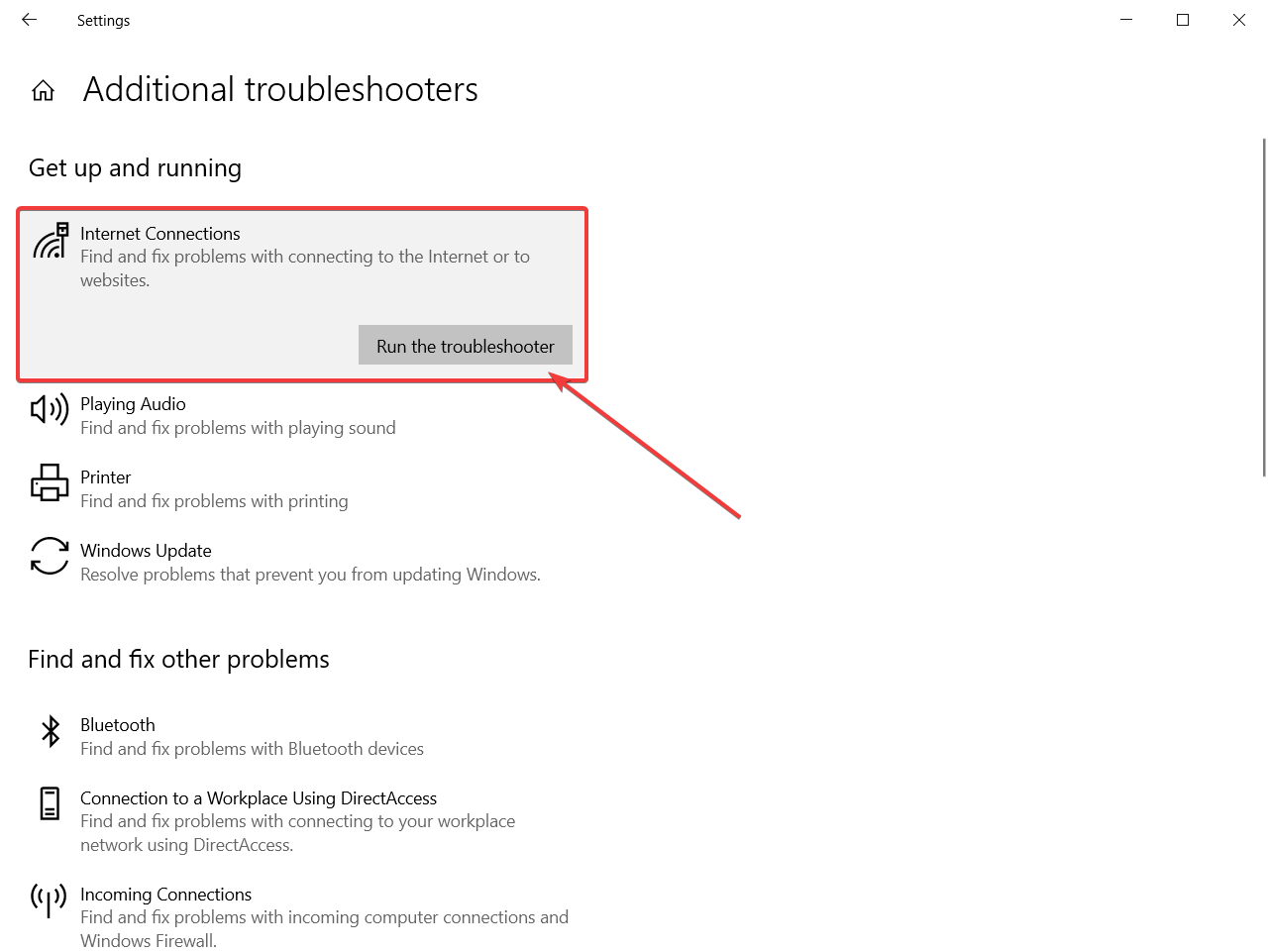
Khắc phục sự cố kết nối bằng Trình khắc phục sự cố của máy tính
- Làm theo hướng dẫn trên màn hình để hoàn thành tác vụ này.
4. Đặt lại cài đặt Winsock bằng PowerShell
- Nhấn phím Windows + X và chọn PowerShell (Quản trị).
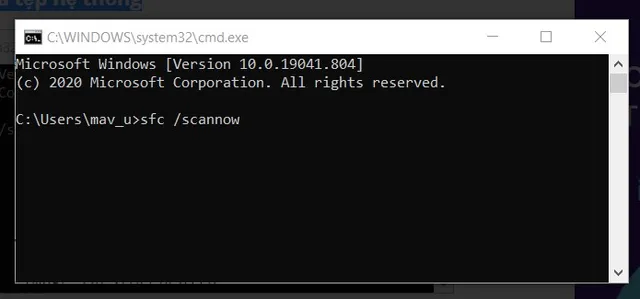
- Nhập hoặc sao chép lệnh netsh winsock reset trong PowerShell và nhấn Enter
- Chờ quá trình hoàn tất và khởi động lại PC của bạn.
- Kiểm tra xem bây giờ có thể tìm thấy bộ điều hợp trong Trình quản lý thiết bị hay không và thử lại ba giải pháp đầu tiên.
5. Thay đổi cài đặt quản lý nguồn của PC của bạn
- Nhấn phím Win + X trên bàn phím của bạn và mở Trình quản lý thiết bị.
- Mở rộng phần Bộ điều hợp mạng và nhấp đúp vào Bộ điều hợp mạng wifi.
- Bên trong cửa sổ mới mở, chọn tab Quản lý nguồn.
- Bỏ chọn tùy chọn Cho phép máy tính tắt thiết bị này để tiết kiệm năng lượng.
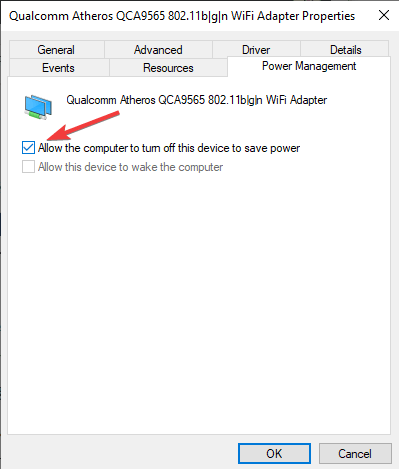
Thử thay đổi cài đặt quản lý nguồn
- Nhấp vào tab Trình điều khiển và chọn Bật thiết bị, sau đó nhấn OK.
Bình luận
0Bài viết liên quan
Những bài viết cùng chủ đề bạn có thể quan tâm từ Metric Leo.
![Bàn phím máy tính laptop không hoạt động trong Windows 10 & 11 [HP, Dell, Lenovo]](https://pub-a55a56c478d74ea5b9e5aa0548a4496e.r2.dev/ve-tinh-compress/69d5c8890f7ca1282871feb3/00c4dd432c4a8049244ac89bcb007a5ff48a2fb77787fbcfa7e55cdbc8b5b796.jpeg/640.webp)