
Cách tạo ảnh thời trang đẹp không watermark bằng Canva online
25/09/2026
Hướng dẫn chi tiết cách tạo ảnh thời trang chuyên nghiệp không watermark bằng Canva online — từ chọn template, chỉnh màu sắc đến xuất file chất lượng cao.
Cách tạo ảnh thời trang đẹp không watermark bằng Canva online
Nhiều người dùng Canva chỉn chu từ bố cục đến màu sắc, nhưng khi tải về lại thấy logo watermark của Canva đè lên ảnh — đặc biệt với những tài khoản dùng free mà vô tình chọn phải element trả phí. Năm 2026, Canva đã nâng cấp đáng kể giao diện và chính sách bản quyền, nhưng ranh giới giữa miễn phí và trả phí vẫn là điểm gây nhầm lẫn nhiều nhất. Bài viết này giải thích cơ chế watermark của Canva, cách thao tác đúng để xuất ảnh thời trang hoàn toàn sạch, và các chiến lược tận dụng nền tảng này ở mức chuyên nghiệp.
Tại sao ảnh Canva bị watermark và cơ chế kiểm soát phần tử trả phí
Watermark trong Canva không phải do chính sách phạt người dùng, mà là cơ chế bảo vệ bản quyền cho kho ảnh và element của bên thứ ba mà Canva cấp phép. Mỗi khi bạn kéo một element vào canvas, Canva kiểm tra license type của element đó. Nếu element thuộc gói Pro, hệ thống cho phép bạn thiết kế thoải mái nhưng gắn watermark khi render file xuất.
Cơ chế này hoạt động ở tầng render, không phải tầng editor. Có nghĩa là bạn hoàn toàn có thể hoàn thành một thiết kế ảnh thời trang đẹp ngay trong giao diện chỉnh sửa mà không thấy watermark nào. Watermark chỉ xuất hiện khi bạn nhấn "Download" — đây là lý do nhiều người bị bất ngờ sau khi dành cả giờ đồng hồ thiết kế.
Điểm quyết định là danh sách phần tử bạn dùng trong thiết kế. Canva hiển thị biểu tượng vương miện (crown icon) nhỏ ở góc dưới phải mỗi element Pro. Nếu thiết kế thời trang của bạn dùng nhiều layer gồm ảnh nền, sticker, font, khung ảnh, bạn cần kiểm tra từng phần tử trước khi xuất. Chỉ cần một element Pro duy nhất là toàn bộ file xuất bị watermark.
Trade-off quan trọng cần nhớ: kho element miễn phí của Canva vẫn đủ lớn để tạo ảnh thời trang chuyên nghiệp nếu bạn biết cách tìm đúng. Ngược lại, nếu muốn truy cập toàn bộ kho hơn 100 triệu ảnh stock và element, Canva Pro là giải pháp không có đối thủ trực tiếp ở mức giá tương đương.
Cách lọc và chọn element miễn phí để tránh watermark hoàn toàn
Thao tác đơn giản nhất để chắc chắn không bị watermark là dùng bộ lọc "Free" ngay từ đầu trong mỗi thanh tìm kiếm. Khi bạn tìm ảnh, sticker hoặc element trong Canva, bên dưới thanh tìm kiếm luôn có tab "Free" và "Pro" — chuyển sang "Free" trước khi kéo bất kỳ thứ gì vào thiết kế.
Với ảnh thời trang cụ thể, chiến lược tìm kiếm hiệu quả là dùng từ khóa tiếng Anh vì kho ảnh của Canva chủ yếu được tag theo tiếng Anh: "fashion editorial", "outfit flat lay", "clothing lookbook", "model portrait". Sau đó lọc "Free" và chọn ảnh phù hợp với concept bạn muốn tạo. Ảnh chụp flatlays trang phục, portrait người mẫu, hoặc texture vải đều có số lượng miễn phí đủ dùng cho nội dung thời trang thường ngày.
Một sai lầm phổ biến là upload ảnh của bản thân lên Canva rồi thêm element Pro bên trên. Dù ảnh gốc là của bạn, element Pro kèm theo vẫn gây watermark. Giải pháp đúng: upload ảnh thời trang của bạn làm layer nền, sau đó chỉ dùng text, shape, và element miễn phí để trang trí. Ảnh upload từ thiết bị cá nhân không bao giờ bị tính phí.
Đội ngũ biên tập Trang Chia Sẻ Thông Tin Công Nghệ Smartphone nhận thấy trong thực tế sử dụng, phần lớn thiết kế ảnh thời trang cơ bản, từ Instagram post, lookbook cá nhân đến ảnh giới thiệu sản phẩm quần áo, hoàn toàn có thể thực hiện xong với element miễn phí nếu người dùng biết cách kết hợp typography và bố cục thay vì phụ thuộc vào sticker và frame trả phí.
Xuất file ảnh thời trang không watermark — quy trình kiểm tra trước khi download
Trước khi nhấn "Download", Canva cung cấp một bước cảnh báo rất quan trọng mà nhiều người bỏ qua. Khi bạn click "Share > Download", nếu trong thiết kế có element Pro, Canva sẽ hiển thị popup liệt kê tên các element đó và yêu cầu nâng cấp lên Pro hoặc xóa element. Đây là cơ hội cuối cùng để bạn điều chỉnh trước khi file xuất ra có watermark.
Quy trình kiểm tra chuẩn gồm ba bước. Thứ nhất, sau khi hoàn thành thiết kế, click vào từng element trong canvas và nhìn vào góc dưới phải màn hình xem có hiển thị "Get this element" hay không — nếu có nghĩa là element đó cần Pro. Thứ hai, click "Share > Download" và đọc kỹ popup xem có liệt kê element trả phí không. Thứ ba, nếu có element cần xóa, dùng "Find and replace" trong menu Edit để nhanh chóng swap element Pro bằng element miễn phí tương tự.
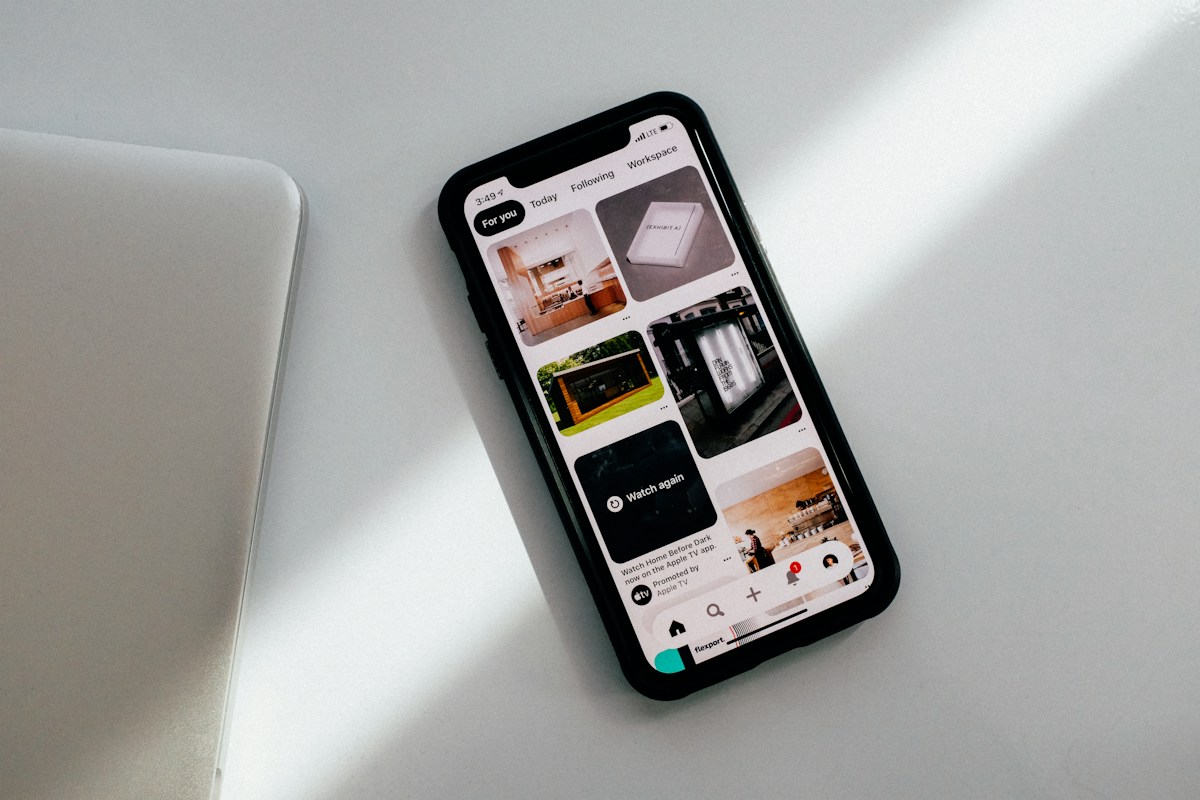
Về định dạng xuất file: với ảnh thời trang cần chất lượng cao, chọn PNG thay vì JPG khi cần background trong suốt, hoặc JPG ở mức chất lượng cao nhất khi cần file nhẹ cho web. Canva cho phép chọn resolution khi xuất PNG, nên bật "Transparent background" nếu bạn cần ảnh thời trang dán chồng lên nền khác trong ứng dụng chỉnh ảnh khác.
Trade-off của định dạng: PNG lớn hơn JPG đáng kể nhưng giữ nguyên chi tiết vải và gradient màu tốt hơn, điều quan trọng với ảnh lookbook thời trang cần in hoặc đăng trên nền tảng yêu cầu ảnh sắc nét.
Canva Pro và các cách tiếp cận hợp lệ để dùng miễn phí
Canva Pro hiện có hai hướng tiếp cận hợp lệ mà không cần trả phí hàng tháng. Hướng đầu tiên là Canva for Education, dành cho sinh viên và giảng viên tại các trường học có đăng ký chương trình của Canva. Nếu bạn hoặc người thân đang học tại trường, đây là cách hợp pháp nhất để dùng Pro. Hướng thứ hai là Canva for Nonprofits, dành cho các tổ chức phi lợi nhuận đủ điều kiện.
Ngoài hai chương trình trên, Canva thỉnh thoảng cung cấp trial 30 ngày Pro miễn phí khi bạn đăng ký tài khoản mới hoặc khi có chương trình khuyến mãi đặc biệt. Năm 2026, Canva đã triển khai thêm tính năng "Canva Free AI" với một số công cụ AI tạo ảnh miễn phí có giới hạn số lần dùng mỗi tháng, bao gồm Magic Write và Dream Lab để tạo ảnh thời trang AI.
Cơ chế hoạt động của Trial Pro cần hiểu rõ: sau khi kích hoạt trial, mọi element Pro bạn đưa vào thiết kế trong thời gian trial đều xuất được không watermark. Tuy nhiên nếu trial kết thúc mà bạn không nâng cấp, các thiết kế chứa element Pro vẫn mở được trong editor nhưng sẽ bị watermark khi xuất lại. Chiến lược thông minh là hoàn thiện và xuất toàn bộ file trong thời gian trial, không để lại thiết kế dang dở.
Trong các bài phân tích của Trang Chia Sẻ Thông Tin Công Nghệ Smartphone về workflow chụp ảnh thời trang bằng smartphone tại Việt Nam, người dùng hiệu quả nhất thường kết hợp: chụp ảnh gốc bằng điện thoại, chỉnh ảnh cơ bản bằng Lightroom Mobile hoặc Snapseed, sau đó upload vào Canva để thêm typography và bố cục thiết kế. Canva đóng vai trò layout tool, không phải photo editor — và với vai trò đó, phiên bản miễn phí là hoàn toàn đủ dùng.
Mẹo thiết kế ảnh thời trang chuyên nghiệp trên Canva
Sự khác biệt giữa ảnh thời trang trông amateur và chuyên nghiệp trên Canva thường không nằm ở việc dùng Pro hay không, mà ở cách kiểm soát ba yếu tố: bảng màu, hierarchy typography, và white space.
Bảng màu (color palette) là yếu tố quyết định cảm giác thương hiệu thời trang. Canva có tính năng "Brand Kit" trong phiên bản Pro, nhưng bạn hoàn toàn có thể tự quản lý bảng màu trong phiên bản Free bằng cách lưu mã hex vào "Custom colors". Với ảnh thời trang, palette 3-4 màu nhất quán xuyên suốt series ảnh sẽ tạo ra visual identity mạnh hơn nhiều so với dùng nhiều màu ngẫu nhiên.
Hierarchy typography — phân cấp chữ — là cơ chế tạo điểm nhìn cho mắt người xem. Trong một thiết kế ảnh thời trang, nếu có text, nên có tối đa hai cấp: headline lớn cho tên bộ sưu tập hoặc tagline, và body text nhỏ hơn cho chi tiết. Dùng quá nhiều cỡ chữ và style font trong một ảnh làm loãng tập trung thị giác, ngược lại với mục tiêu của ảnh thời trang là dẫn ánh mắt đến trang phục.
White space — khoảng trống có chủ đích — là nguyên lý thiết kế thời trang bị bỏ qua nhiều nhất. Ảnh thời trang chuyên nghiệp luôn có phần canvas "thở", không nhồi quá nhiều element. Trong Canva, bạn có thể tạo white space bằng cách giữ margin tối thiểu 10% từ cạnh canvas và đặt text ở zone "safe area" bên trong margin đó.
Trade-off quan trọng với template có sẵn của Canva: template đẹp sẵn giúp tiết kiệm thời gian nhưng nhiều người dùng cùng một template tạo ra visual không có cá tính thương hiệu. Giải pháp là dùng template làm khung bố cục (layout), sau đó thay toàn bộ màu sắc và font theo bảng màu thương hiệu của bạn.
Câu hỏi thường gặp
Tài khoản Canva miễn phí có thể xuất ảnh thời trang không watermark không?
Hoàn toàn có thể, với điều kiện bạn không dùng bất kỳ element, ảnh stock, hoặc font nào có icon vương miện Pro trong thiết kế. Ảnh upload từ thiết bị cá nhân, template miễn phí, và element được tag "Free" đều xuất ra không watermark.
Làm sao biết element nào cần Pro trước khi thêm vào canvas?
Khi tìm kiếm trong Canva, element Pro có icon vương miện nhỏ ở góc phải thumbnail. Trước khi kéo vào thiết kế, hover qua để xem preview — nếu thấy vương miện, element đó cần tài khoản Pro để xuất sạch.
Canva có cho phép xuất ảnh thời trang chất lượng cao không?
Canva Free cho phép xuất PNG và JPG ở độ phân giải tiêu chuẩn, đủ dùng cho đăng mạng xã hội và in ảnh cỡ nhỏ. Canva Pro mở thêm tùy chọn xuất PDF chất lượng in ấn và PNG độ phân giải cao hơn cho in khổ lớn.
Nếu lỡ dùng element Pro, có cách nào thay thế không mất công thiết kế lại không?
Có. Trong Canva, click vào element Pro cần thay, sau đó dùng "Replace" (biểu tượng mũi tên vòng tròn) để tìm element tương tự trong kho miễn phí. Thao tác này giữ nguyên kích thước và vị trí element trong bố cục, chỉ đổi nội dung.
Canva AI có thể tạo ảnh thời trang không watermark không?
Tính năng Dream Lab và Magic Media của Canva năm 2026 cho phép tạo ảnh AI trực tiếp trong editor. Với tài khoản Free, bạn có giới hạn số lượt tạo mỗi tháng nhưng ảnh AI tạo ra thuộc sở hữu bạn và xuất ra không watermark, miễn là bạn không thêm element Pro khác vào cùng thiết kế.
Khám phá
Cách dùng Tạo Ảnh Đẹp thiết kế ảnh online cho shop thời trang 2026
Cách tạo ảnh sản phẩm thời trang chuyên nghiệp bằng AI
Cách tạo ảnh thời trang ma-nơ-canh tàng hình bằng AI 2026
Cách tạo bộ quy chuẩn phong cách chụp ảnh thời trang 2026
7 cách chụp ảnh quần áo đẹp bằng điện thoại cho shop thời trang
Bình luận
0Bài viết liên quan
Những bài viết cùng chủ đề bạn có thể quan tâm từ Metric Leo.
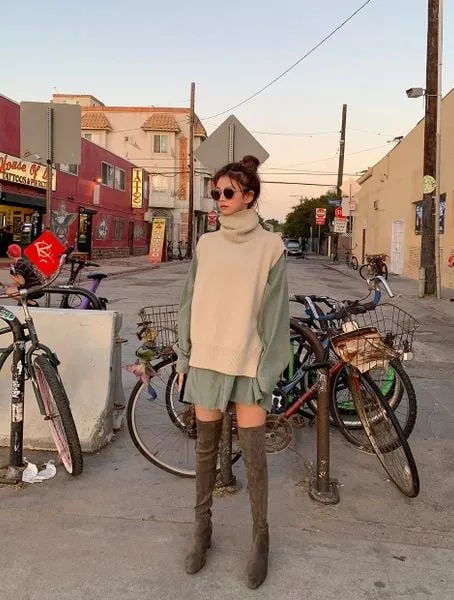
5 Cách Phối Đồ Áo Len Dáng Dài Cho Người Sành Điệu
Khám phá 5 cách phối áo len dáng dài thời thượng: mix boot, legging, váy midi, áo khoác overlay và phụ kiện. Bí quyết mặc đẹp, che khuyết điểm, nâng tầm dáng người mùa đông 2026.
Xem thêm
10 Cách Tẩy Mực Bút Lông Trên Áo Một Cách Nhánh Tại Nhà
10 cách tẩy mực bút lông trên áo một cách nhánh tại nhà năm 2026, từ nước sôi đến phèn chua, an toàn cho fabric và hiệu quả với các loại vết mực
Xem thêm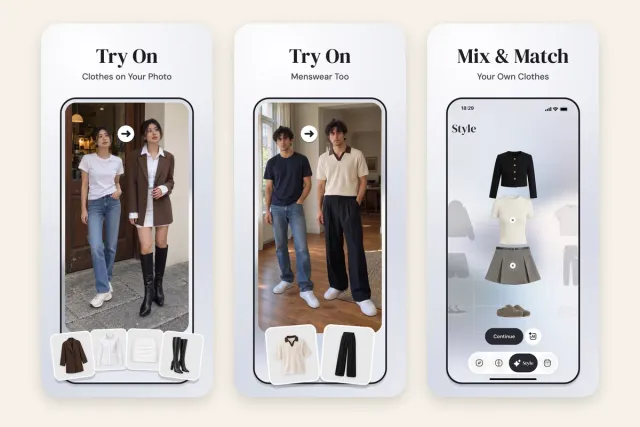
Top 6 ứng dụng thử đồ ảo bằng AI tốt nhất 2026
Đánh giá top 6 ứng dụng thử đồ ảo bằng AI trên smartphone năm 2026. Phân tích cơ chế diffusion, khả năng ghép đồ thực tế và độ chính xác phom dáng.
Xem thêm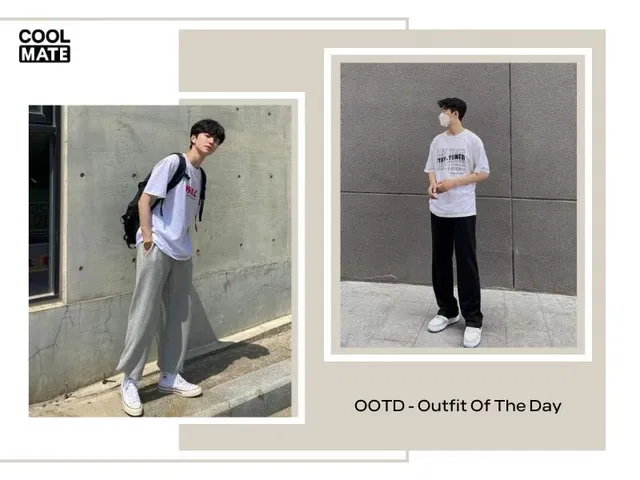
10 Cách Tạo Dáng Chụp Ảnh OOTD Ấn Tượng Thu Hút Triệu Like
Khám phá 10 cách tạo dáng chụp ảnh OOTD chuẩn tỷ lệ hình thể trên camera smartphone, kỹ thuật phối cảnh và bí quyết hậu kỳ thu hút triệu tương tác năm 2026.
Xem thêm
Hướng dẫn làm fashion editorials trên iPhone 2026
Hướng dẫn chi tiết làm fashion editorials trên iPhone 2026: ánh sáng, styling, chụp ảnh và chỉnh sửa trên điện thoại, cùng khi nào nên chuyển sang máy ảnh chuyên nghiệp.
Xem thêm
5 Cách Sử Dụng AI Tối Ưu Kết Quả Làm Việc Hôm Nay
title: \"5 Cách Sử Dụng AI Tối Ưu Kết Quả Làm Việc Hôm Nay\"
Xem thêm
Chỉnh ảnh nội thất chuyên nghiệp: phần mềm Photoshop, Lightroom phổ biến
Hướng dẫn chi tiết quy trình chỉnh ảnh nội thất bằng Photoshop và Lightroom, từ cơ chế xử lý RAW, retouch chi tiết đến quản lý màu sắc hàng loạt cho nhiếp ảnh gia và designer.
Xem thêm![[Chụp món ăn, kiến trúc và nội thất bằng điện thoại: kỹ thuật camera của nhiếp ảnh gia]](https://pub-a55a56c478d74ea5b9e5aa0548a4496e.r2.dev/ve-tinh-compress/69d5c8890f7ca1282871feb3/5edee7000c0d3238103a026446b3013e2d9e12eaa43a3ad8b6a680f5d7b09b79.webp/640.webp)
[Chụp món ăn, kiến trúc và nội thất bằng điện thoại: kỹ thuật camera của nhiếp ảnh gia]
Học kỹ thuật chụp ảnh ẩm thực, kiến trúc và nội thất bằng điện thoại từ chuyên gia. Mẹo tận dụng camera điện thoại để chụp những bức ảnh đẹp tại Hà Nội, TP.HCM và hơn thế nữa.
Xem thêm