[Cải thiện] Windows Uninstaller không hoạt động
24/02/2026
Người dùng đã báo cáo rằng đôi khi Windows Uninstaller không hoạt động. Bài viết dưới đây sẽ giới thiệu những gì bạn có thể làm để giải quyết vấn đề này. Xem cách gỡ cài đặt hoàn toàn ứng dụng, khắc phục sự cố, sửa chữa và hơn thế nữa.
Cách khắc phục sự cố windows uninstaller
1. Xóa chương trình bằng Trình gỡ cài đặt của bên thứ ba
Cách dễ nhất để xóa hoàn toàn các chương trình không mong muốn khỏi PC của bạn là sử dụng phần mềm gỡ cài đặt chuyên dụng. Trình gỡ cài đặt của bên thứ ba thường gỡ cài đặt phần mềm triệt để hơn trình gỡ cài đặt Windows để lại một số đăng ký còn sót lại. Các tệp còn sót lại không chỉ khiến PC của bạn lộn xộn mà còn có thể ngăn bạn cài đặt lại chương trình trong tương lai vì trình hướng dẫn cài đặt có thể phát hiện nhầm rằng chương trình đã được cài đặt trên PC của bạn. Hơn nữa, các tiện ích trình gỡ cài đặt có khả năng phát hiện phần mềm sẽ không được liệt kê trong bảng Thêm hoặc Xóa chương trình. Nếu bạn muốn một trình gỡ cài đặt an toàn được chứng minh là có thể xóa hoàn toàn ứng dụng cùng với tất cả các tệp tương ứng của ứng dụng đó, chúng tôi khuyên bạn nên tải CCleaner. CCleaner là một tiện ích dọn dẹp và tối ưu hóa PC tổng thể bao gồm một trình gỡ cài đặt mạnh mẽ và dễ sử dụng. Nó tương tự như bảng điều khiển Thêm hoặc Xóa chương trình tích hợp trong Windows, hiển thị danh sách tất cả các ứng dụng hiện được cài đặt trên PC của bạn. Chỉ cần chọn những gì bạn muốn xóa và đợi quá trình hoàn tất. Tính năng trình gỡ cài đặt có sẵn trong phiên bản miễn phí, nhưng nếu bạn muốn được trợ giúp thêm trong việc duy trì PC của mình, chẳng hạn như cập nhật trình điều khiển tự động, bạn nên xem xét phiên bản cao cấp.2. Mở Trình gỡ rối cài đặt và gỡ cài đặt chương trình
Trước tiên, hãy xem trình khắc phục sự cố Cài đặt và Gỡ cài đặt Chương trình. Trình khắc phục sự cố đó của Microsoft có thể sửa lỗi ngăn người dùng gỡ cài đặt phần mềm. Bạn có thể sử dụng trình khắc phục sự cố đó trong Windows 10, 8.1 và 7 như sau.- Đầu tiên, mở trang web này trong trình duyệt của bạn.
- Nhấn nút Download ở đó để lưu trình khắc phục sự cố Cài đặt và Gỡ cài đặt Chương trình vào một thư mục.
- Sau đó, mở trình khắc phục sự cố từ thư mục bạn đã lưu nó vào.
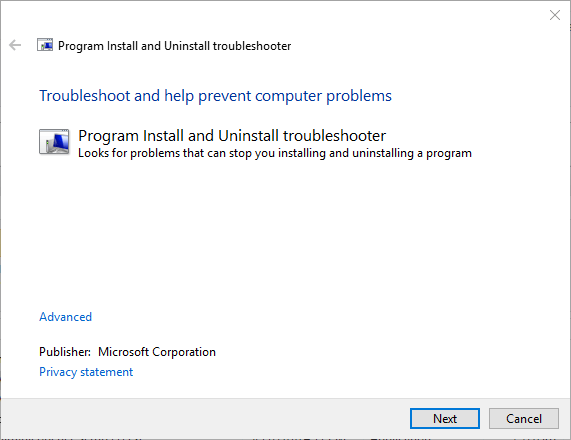
Giao diện màn hình sẽ xuất hiện
- Nhấn Advanced và lựa chọn Apply repairs automatically.
- Nhấn nút Next và lựa chọn Uninstalling.
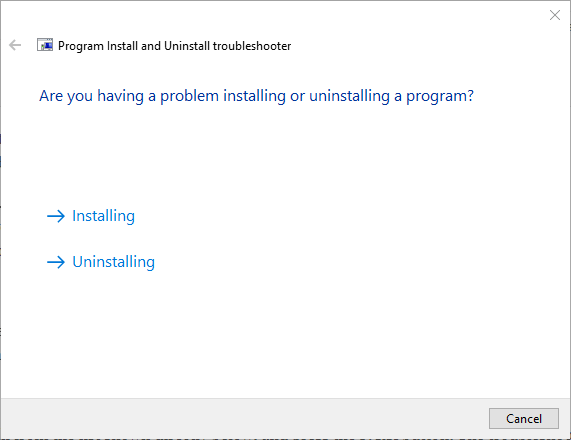
Chọn mục Uninstalling
Chọn chương trình mà bạn không thể gỡ cài đặt từ danh sách hiển thị ngay bên dưới và nhấn nút NEXT . Sau đó, trình khắc phục sự cố sẽ cung cấp các bản sửa lỗi tiềm năng.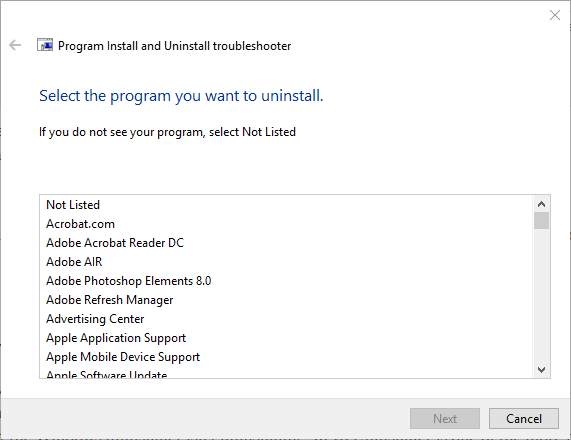
3. Sửa chữa chương trình
- Mở phụ kiện Run bằng cách nhấn phím Windows + R.
- Nhập ‘appwiz.cpl’ vào hộp văn bản của Run và nhấn nút OK.
- Chọn một chương trình và nhấn nút Repair của chương trình đó.
4. Kích hoạt Tài khoản Quản trị Tích hợp
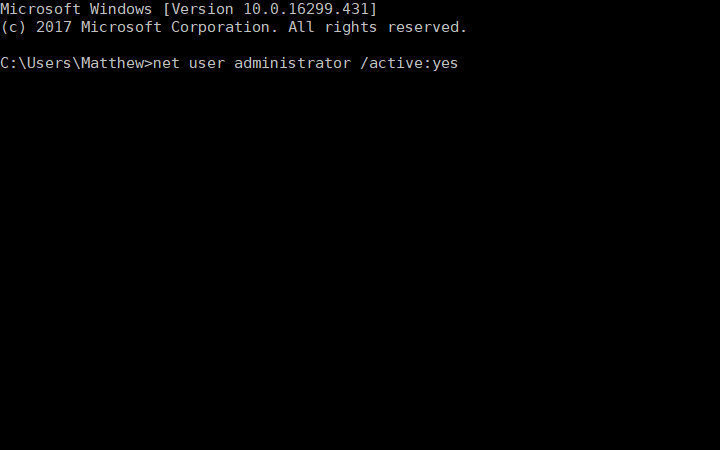
Đầu tiên, nhập Command Prompt vào hộp tìm kiếm của Windows (trên menu Start hoặc trong Cortana).- Nhấn phím nóng Ctrl + Shift + Enter để mở Command Prompt với tư cách quản trị viên.
- Sau đó nhập ‘net user administrator / active: yes’ trong Command Prompt và nhấn Return để kích hoạt tài khoản quản trị được tích hợp sẵn.
- Đăng xuất và đăng nhập lại Windows bằng tài khoản quản trị viên.
- Gỡ cài đặt chương trình được yêu cầu trong tài khoản quản trị mới.
Sau khi gỡ cài đặt đây chính là màn hình
Mẹo của chuyên gia: Một số sự cố PC rất khó giải quyết, đặc biệt là khi liên quan đến kho lưu trữ bị hỏng hoặc thiếu tệp Windows. Nếu bạn gặp khó khăn khi sửa lỗi, hệ thống của bạn có thể bị hỏng một phần. Chúng tôi khuyên bạn nên cài đặt Restoro, một công cụ sẽ quét máy của bạn và xác định lỗi là gì. Nhấn vào đây để tải xuống và bắt đầu sửa chữa. Lưu ý rằng bạn có thể cần quyền quản trị nâng cao để xóa một số phần mềm. Nếu bạn không có đủ quyền truy cập, một cửa sổ bật lên cho biết, Bạn không có đủ quyền truy cập để gỡ cài đặt. Nếu cửa sổ hộp thoại đó bật lên cho bạn, có thể bạn đang gỡ cài đặt phần mềm trong tài khoản người dùng chuẩn.5. Loại bỏ chương trình với khôi phục hệ thống
- Nhấn phím Windows + R để mở Run.
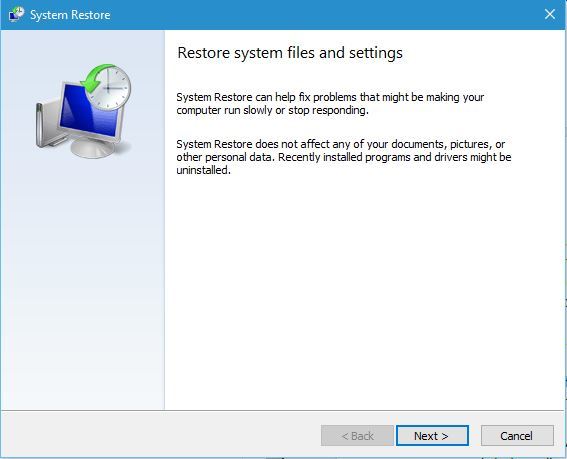
- Nhập rstrui vào hộp văn bản OPEN và nhấp vào OK để mở Khôi phục Hệ thống.
Sau khi nhập rstrui vào hộp văn bản sẽ mở ra Phần mềm khôi phục hệ thống, tiếp đến hãy nhấn Next
- Nhấn nút NEXT để mở danh sách các điểm khôi phục.
- Sau đó, chọn một điểm khôi phục để khôi phục Windows. Chọn điểm khôi phục trước ngày bạn cài đặt phần mềm mà Windows không gỡ cài đặt.
- Bạn có thể xem phần mềm nào được gỡ cài đặt với điểm khôi phục bằng cách nhấn nút Quét các chương trình bị ảnh hưởng.
- Nhấp vào NEXT và nhấn nút OK để khôi phục Windows.
Bình luận
0Bài viết liên quan
Những bài viết cùng chủ đề bạn có thể quan tâm từ Metric Leo.
![Bàn phím máy tính laptop không hoạt động trong Windows 10 & 11 [HP, Dell, Lenovo]](https://pub-a55a56c478d74ea5b9e5aa0548a4496e.r2.dev/ve-tinh-compress/69d5c8890f7ca1282871feb3/00c4dd432c4a8049244ac89bcb007a5ff48a2fb77787fbcfa7e55cdbc8b5b796.jpeg/640.webp)