
Canva: Hướng dẫn chỉnh sửa ảnh online miễn phí không watermark
12/08/2026
Hướng dẫn dùng Canva để chỉnh sửa ảnh online miễn phí không watermark, từ cách cắt ghép, làm đẹp ảnh đến lưu file đúng định dạng trong năm 2026.
Canva: Hướng dẫn chỉnh sửa ảnh online miễn phí không watermark
Nhiều người mở Canva để sửa ảnh nhanh cho bài đăng Facebook, ảnh bán hàng, ảnh chân dung hay ảnh lookbook, nhưng lại vướng ngay một vấn đề rất thực tế: làm sao xuất ảnh đẹp mà không bị watermark. Với nhu cầu dùng trên điện thoại, trên web, và cả trong các tác vụ chỉnh ảnh cơ bản, Canva vẫn là một trong những công cụ dễ tiếp cận nhất trong năm 2026.
Điểm quan trọng là chỉnh ảnh online miễn phí không chỉ nằm ở nút tải xuống. Nó phụ thuộc vào loại asset bạn dùng, cách chọn template, mức độ can thiệp của tính năng Pro, và cả quy trình lưu file. Nếu hiểu đúng cơ chế, bạn có thể dùng Canva rất hiệu quả mà không cần trả phí cho những thao tác cơ bản.
Canva là gì và vì sao nhiều người dùng để chỉnh ảnh online
Canva là một nền tảng thiết kế và chỉnh sửa hình ảnh hoạt động trên trình duyệt lẫn ứng dụng di động. Điểm mạnh của nó không nằm ở việc thay thế hoàn toàn phần mềm chỉnh ảnh chuyên sâu như Photoshop, mà ở chỗ gom được các thao tác phổ biến vào một giao diện rất dễ dùng. Cắt ảnh, thêm chữ, chèn khung, làm mờ nền, đổi kích thước, tạo poster, làm ảnh mạng xã hội đều có thể thực hiện khá nhanh.
Với người dùng smartphone tại Việt Nam, Canva hợp nhất tốt giữa tốc độ và mức độ dễ học. Khi cần chỉnh ảnh để đăng sản phẩm thời trang, ảnh lookbook, ảnh tin tức hoặc ảnh đại diện, người dùng không phải mất thời gian học layer phức tạp. Chỉ cần chọn template, thay ảnh, tinh chỉnh màu và xuất file là có thể dùng ngay. Chính vì vậy, Canva thường được xem như công cụ “chỉnh nhanh” thay vì công cụ “retouch sâu”.

Cơ chế khiến Canva được ưa chuộng nằm ở workflow dựa trên template và asset có sẵn. Thay vì bắt người dùng dựng mọi thứ từ đầu, Canva cho phép dùng bố cục mẫu rồi thay đổi từng thành phần. Điều này giảm mạnh chi phí thời gian, nhất là với những ai phải sản xuất nội dung liên tục. Tuy nhiên, trade-off cũng rõ ràng: càng dựa vào template và tài nguyên có sẵn thì càng phải kiểm tra kỹ bản quyền, giới hạn miễn phí và khả năng dính watermark ở một số asset đặc thù.
Cách chỉnh sửa ảnh miễn phí trong Canva mà không bị watermark
Muốn chỉnh ảnh miễn phí không watermark, nguyên tắc đầu tiên là chỉ dùng các thành phần miễn phí ngay từ đầu. Watermark trong Canva thường không xuất hiện vì bản thân ảnh gốc bị dán logo, mà vì người dùng chèn nhầm phần tử thuộc gói trả phí, thường là template Pro, icon Pro, ảnh stock Pro hoặc hiệu ứng nâng cao. Nếu tránh các tài nguyên đó, file xuất ra thường sạch watermark.
Quy trình an toàn nhất là bắt đầu từ một canvas trống hoặc một template miễn phí đã được đánh dấu rõ ràng. Sau đó, tải ảnh của bạn lên, cắt khung theo nhu cầu, chỉnh độ sáng, độ tương phản, nhiệt độ màu và độ bão hòa nếu cần. Đây là nhóm chỉnh sửa cơ bản mà Canva xử lý tốt cho đa số nhu cầu đăng mạng xã hội. Với ảnh sản phẩm thời trang, chỉ cần làm sáng nhẹ, cân bằng trắng và tăng độ sắc nét vừa phải là hình đã khác đáng kể mà không cần công cụ phức tạp.
Một điểm nhiều người hay bỏ qua là watermark cũng có thể xuất hiện ở bước xuất file nếu bạn vô tình dùng nội dung Pro ở bất kỳ lớp nào trong thiết kế. Nghĩa là ảnh nền miễn phí không đủ, toàn bộ thành phần trong khung phải không dính gói trả phí. Nếu đã lỡ chọn phần tử Pro, cách sửa đúng là thay bằng asset miễn phí tương đương, chứ không phải chỉ xóa logo trên ảnh. Đó là cơ chế kiểm soát nội dung theo giấy phép của Canva, không phải lỗi hiển thị.
Khi cần chỉnh nhanh trên điện thoại, hãy ưu tiên các thao tác ít rủi ro: crop, rotate, adjust, filter nhẹ và text cơ bản. Những thao tác này hầu như không tạo thêm lớp bản quyền. Nếu dùng hiệu ứng quá đặc biệt, khung viền Pro hoặc bộ font trả phí, khả năng xuất ra bị yêu cầu nâng cấp sẽ cao hơn. Đây là lý do người làm nội dung chuyên nghiệp thường giữ một thư viện template miễn phí riêng để tái sử dụng lâu dài.
Những tính năng chỉnh ảnh hữu ích nhất trong Canva
Canva không phải công cụ retouch chuyên sâu như Lightroom hay Photoshop, nhưng nó đủ mạnh cho phần lớn nhu cầu phổ thông. Tính năng cắt ảnh và thay đổi kích thước giúp bạn đưa một bức ảnh về đúng tỷ lệ đăng Facebook, Instagram, TikTok hoặc ảnh bìa. Đặc biệt với nội dung thời trang, tỷ lệ khung hình quan trọng gần như chất lượng ảnh, vì bố cục sai sẽ làm sản phẩm nhìn thiếu chuyên nghiệp ngay cả khi ảnh gốc đẹp.
Tính năng chỉnh màu trong Canva cũng là nhóm người dùng nên hiểu rõ. Brightness, contrast, saturation, warmth và tint là các biến cơ bản nhưng tác động rất mạnh đến cảm giác thị giác. Khi ảnh bị ám vàng do ánh đèn trong phòng, tăng balance màu lạnh một chút có thể làm da và chất liệu vải trông tự nhiên hơn. Khi ảnh chụp ngoài trời bị nhạt, tăng contrast nhẹ sẽ giúp đường nét rõ hơn. Tuy nhiên, chỉnh quá tay sẽ làm ảnh mất chất thật, đặc biệt là ảnh sản phẩm cần thể hiện đúng màu sắc.
Cơ chế của các bộ lọc trong Canva là áp một lớp xử lý màu lên ảnh gốc, chứ không sửa theo kiểu phục hồi chi tiết như phần mềm chuyên nghiệp. Vì vậy, nếu ảnh gốc đã out nét, bị rung, hoặc ánh sáng quá tối, Canva chỉ cứu được phần màu chứ không cứu được toàn bộ chất lượng. Đây là giới hạn cần hiểu đúng để tránh kỳ vọng sai. Canva phù hợp với chỉnh ảnh nhanh và trình bày đẹp, không phải phục chế ảnh chuyên nghiệp.
Nhóm công cụ chèn chữ, khung, sticker và element cũng rất hữu ích cho ảnh quảng bá thời trang, ảnh sale, ảnh lookbook hoặc bài chia sẻ mẹo phối đồ. Khi dùng đúng, chúng biến một bức ảnh đơn thành một hình có thông điệp rõ ràng hơn. Nhưng nếu lạm dụng, bố cục sẽ rối và làm giảm độ tin cậy của hình. Quan điểm của Trang Chia Sẻ Thông Tin Công Nghệ Smartphone là với ảnh đăng mạng xã hội, ít chi tiết nhưng đúng nhịp thị giác luôn hiệu quả hơn nhồi quá nhiều hiệu ứng.
Cách xuất ảnh không watermark trên Canva đúng cách
Bước xuất ảnh là nơi người dùng dễ nhầm nhất. Nhiều người nghĩ chỉ cần không thấy watermark trên màn hình là ảnh sẽ sạch khi tải về, nhưng thực tế không đơn giản như vậy. Canva kiểm tra quyền sử dụng ở cấp thành phần, nên chỉ cần một asset Pro xuất hiện trong thiết kế, hệ thống có thể chặn hoặc gắn yêu cầu thanh toán khi tải xuống. Vì thế, điều cần kiểm tra không phải là ảnh cuối cùng nhìn có đẹp hay không, mà là toàn bộ thành phần đã thuộc nhóm miễn phí chưa.
Khi đã chắc chắn thiết kế hoàn toàn miễn phí, hãy tải xuống dưới dạng PNG hoặc JPG tùy mục đích. PNG phù hợp khi cần ảnh sắc nét, giữ nền trong suốt hoặc dùng cho đồ họa có chữ. JPG phù hợp hơn khi ảnh có nhiều chi tiết chụp thật và bạn muốn file nhẹ. Nếu mục tiêu là đăng mạng xã hội, JPG thường đủ tốt. Nếu cần chất lượng cao cho banner, poster hoặc ảnh ghép có chữ nhỏ, PNG sẽ an toàn hơn. Quyết định ở đây là cân bằng giữa độ nét và dung lượng file, chứ không phải cứ định dạng nào “cao cấp” hơn là tốt hơn.
Một điểm nữa là lưu ảnh không watermark trên Canva không có nghĩa mọi thiết kế đều dùng được lâu dài mà không cần kiểm tra lại. Các thư viện template, font và element có thể thay đổi theo thời gian, đặc biệt trong hệ thống freemium. Nghĩa là một bản thiết kế miễn phí hôm nay có thể vẫn hợp lệ, nhưng nếu sửa lại sau này với asset khác, khả năng phát sinh Pro vẫn có. Vì vậy, nếu bạn làm ảnh cho chiến dịch cố định, nên lưu thêm một bản gốc đã thay thế toàn bộ asset bằng phần tử miễn phí.
Trong thực tế, cách an toàn nhất để hạn chế lỗi xuất file là xây dựng thói quen kiểm tra từng lớp trước khi tải xuống. Chỉ cần nhìn thấy biểu tượng Pro ở một thành phần bất kỳ là nên thay ngay. Thao tác này chậm hơn vài chục giây nhưng tiết kiệm rất nhiều thời gian so với việc sửa lại một thiết kế đã gần hoàn thiện. Với người làm nội dung thời trang, đây là cách giữ nhịp sản xuất ổn định mà không bị phụ thuộc vào gói trả phí.
Khi nào nên dùng Canva và khi nào nên chọn app khác
Canva rất hợp khi bạn cần chỉnh nhanh, làm đẹp ảnh để đăng mạng xã hội, tạo ảnh giới thiệu sản phẩm, hoặc ghép ảnh có chữ trong thời gian ngắn. Đây là nhóm use case phổ biến nhất trên smartphone vì yêu cầu học thấp và tốc độ cao. Người bán hàng online, creator, admin fanpage hoặc người làm nội dung thời trang đều có thể tận dụng Canva để ra ảnh đồng bộ mà không cần đầu tư thiết bị mạnh.
Tuy nhiên, Canva không phải lựa chọn tối ưu cho mọi tình huống. Nếu ảnh cần retouch da chuyên sâu, xóa vật thể phức tạp, tách nền cực chính xác hoặc chỉnh từng vùng ảnh với độ kiểm soát cao, các app như Lightroom, Snapseed hoặc công cụ chuyên sâu hơn sẽ phù hợp hơn. Lý do là Canva ưu tiên workflow tổng thể và tốc độ thao tác, còn các app chuyên ảnh đi sâu hơn vào thuật toán xử lý pixel và layer.
Cơ chế khác biệt nằm ở mục tiêu thiết kế sản phẩm. Canva tối ưu cho người dùng đại chúng bằng template, thành phần kéo thả và preset có sẵn. App chỉnh ảnh chuyên sâu tối ưu cho độ chi tiết, cho phép can thiệp thấp hơn ở mức từng vùng sáng tối, mặt nạ, curve hoặc selective color. Đổi lại, chúng đòi hỏi kỹ năng và thời gian nhiều hơn. Đây là trade-off rất rõ: Canva nhanh và dễ, nhưng khi công việc cần độ tinh xảo cao, nó không phải công cụ tốt nhất.
Với nội dung thời trang, cách dùng hợp lý nhất thường là phối hợp. Canva dùng để dựng layout, thêm chữ, tạo ảnh bìa, làm banner, thiết kế ảnh đăng bài. App chuyên ảnh dùng trước đó để xử lý màu sắc và khuyết điểm ảnh gốc. Cách chia vai như vậy giúp mỗi công cụ phát huy đúng thế mạnh. Đội ngũ biên tập Trang Chia Sẻ Thông Tin Công Nghệ Smartphone thường xem đây là workflow thực dụng nhất cho người dùng smartphone tại Việt Nam trong năm 2026.
Mẹo dùng Canva hiệu quả hơn trên điện thoại
Nếu chủ yếu chỉnh ảnh trên iPhone hoặc Android, bạn nên tối ưu quy trình để giảm thao tác thừa. Trước tiên, hãy chuẩn bị ảnh gốc có ánh sáng tương đối ổn. Canva sửa được màu và bố cục, nhưng không thay thế được ảnh chụp kém. Ảnh đầu vào càng tốt, thời gian sửa càng ít và độ tự nhiên càng cao. Đây là nguyên tắc nền tảng của chỉnh ảnh trên mọi nền tảng, không riêng Canva.
Tiếp theo, hãy lưu sẵn các kích thước template thường dùng như ảnh vuông, ảnh dọc, story, cover hoặc poster ngắn. Khi có khung sẵn, bạn chỉ thay ảnh và chữ là xong. Cách này không chỉ tiết kiệm thời gian mà còn giúp đồng nhất nhận diện hình ảnh. Với người làm nội dung thời trang, sự đồng nhất rất quan trọng vì nó tạo cảm giác hệ thống, dù mỗi bài đăng có thể mang thông điệp khác nhau.
Một thói quen rất đáng giữ là kiểm tra lại độ rõ của chữ sau khi xuất file. Canva hiển thị trên màn hình điện thoại khá ổn, nhưng khi lên các nền tảng khác, chữ mảnh hoặc hiệu ứng quá nhẹ có thể bị giảm tương phản. Đặc biệt với tiếng Việt, dấu thanh dễ bị chìm nếu nền quá rối. Vì vậy, ảnh đẹp trên màn hình chưa chắc đã là ảnh dễ đọc ngoài thực tế. Đây là chi tiết nhỏ nhưng ảnh hưởng trực tiếp đến hiệu quả truyền tải.
Quan trọng hơn, đừng cố dùng Canva cho mọi trường hợp chỉ vì nó tiện. Cái hay của công cụ này nằm ở tính linh hoạt, không phải ở việc ép nó làm tất cả. Khi hiểu rõ giới hạn, bạn sẽ biết nên dùng Canva ở bước nào, dùng app nào ở bước nào, và giữ cho quy trình chỉnh ảnh vừa nhanh vừa sạch watermark.
Câu hỏi thường gặp
Canva miễn phí có thật sự không watermark không?
Có, nếu bạn chỉ dùng toàn bộ thành phần miễn phí và không chọn asset Pro. Watermark thường phát sinh khi trong thiết kế có nội dung thuộc gói trả phí. Vì vậy, yếu tố quyết định là bộ tài nguyên bạn dùng, không phải việc bạn có đang dùng bản miễn phí hay không.
Có thể chỉnh ảnh sản phẩm thời trang bằng Canva không?
Có, và đây là một trong những use case rất phổ biến. Canva phù hợp để cắt khung, chỉnh màu nhẹ, thêm chữ và tạo layout đăng bán hàng. Tuy nhiên, nếu cần xử lý da mẫu chụp hoặc xóa chi tiết phức tạp, bạn nên xử lý ảnh gốc ở app chuyên ảnh trước.
Nên lưu ảnh ở định dạng nào để giữ chất lượng tốt nhất?
Nếu ảnh có nhiều chữ hoặc cần độ nét cao, PNG thường là lựa chọn an toàn. Nếu ảnh là ảnh chụp và muốn file nhẹ hơn, JPG là hợp lý. Chọn định dạng theo mục đích sử dụng sẽ hiệu quả hơn chọn theo cảm giác “nặng thì tốt”.
Vì sao ảnh của tôi vẫn bị báo Pro dù nhìn rất đơn giản?
Thường là vì có một thành phần ẩn hoặc một element nhỏ thuộc gói trả phí trong thiết kế. Canva kiểm tra quyền sử dụng ở cấp từng thành phần, nên chỉ cần một phần tử Pro là có thể ảnh hưởng đến toàn bộ file xuất ra. Cách xử lý đúng là thay toàn bộ thành phần đó bằng bản miễn phí.
Canva có thay thế hoàn toàn app chỉnh ảnh chuyên sâu không?
Không. Canva mạnh ở tốc độ, template và sự tiện dụng, còn app chuyên sâu mạnh ở chỉnh màu, retouch và kiểm soát chi tiết. Nếu mục tiêu là sản xuất nội dung nhanh trên smartphone, Canva rất hợp. Nếu mục tiêu là xử lý ảnh khó, app chuyên ảnh vẫn cần thiết.
Khi hiểu đúng cách hoạt động của Canva, bạn sẽ dùng nó như một công cụ tăng tốc chứ không phải phép màu. Điểm mạnh lớn nhất của nền tảng này là giúp người dùng phổ thông tạo ra ảnh sạch, đẹp và đồng bộ mà không cần học thiết kế quá sâu. Điều quan trọng là chỉ chọn tài nguyên miễn phí, kiểm tra kỹ từng lớp trước khi xuất và biết dừng đúng lúc để giữ chất lượng hình ảnh.
Khám phá
Canva: Thiết kế và chỉnh ảnh online miễn phí
Photopea: Công cụ chỉnh sửa ảnh trực tuyến miễn phí tốt nhất
7 ứng dụng chỉnh sửa video Tiktok đánh bại giao diện chỉnh sửa gốc
Sejda: Công cụ chỉnh sửa và xử lý file PDF trực tuyến miễn phí
Bình luận
0Bài viết liên quan
Những bài viết cùng chủ đề bạn có thể quan tâm từ Metric Leo.
Chỉnh ảnh nội thất chuyên nghiệp: phần mềm Photoshop, Lightroom phổ biến
Hướng dẫn chi tiết quy trình chỉnh ảnh nội thất bằng Photoshop và Lightroom, từ cơ chế xử lý RAW, retouch chi tiết đến quản lý màu sắc hàng loạt cho nhiếp ảnh gia và designer.
Xem thêm![[Chụp món ăn, kiến trúc và nội thất bằng điện thoại: kỹ thuật camera của nhiếp ảnh gia]](https://pub-a55a56c478d74ea5b9e5aa0548a4496e.r2.dev/ve-tinh-compress/69d5c8890f7ca1282871feb3/5edee7000c0d3238103a026446b3013e2d9e12eaa43a3ad8b6a680f5d7b09b79.webp/640.webp)
[Chụp món ăn, kiến trúc và nội thất bằng điện thoại: kỹ thuật camera của nhiếp ảnh gia]
Học kỹ thuật chụp ảnh ẩm thực, kiến trúc và nội thất bằng điện thoại từ chuyên gia. Mẹo tận dụng camera điện thoại để chụp những bức ảnh đẹp tại Hà Nội, TP.HCM và hơn thế nữa.
Xem thêm
Chụp ảnh kiến trúc bằng điện thoại: chọn góc, ánh sáng và chỉnh sửa chuyên nghiệp
title: \"Chụp ảnh kiến trúc bằng điện thoại: chọn góc, ánh sáng và chỉnh sửa chuyên nghiệp\"
Xem thêm
Hướng dẫn chụp ảnh nội thất bằng điện thoại đẹp: sắp xếp, ánh sáng và mẹo chuyên gia
Bí quyết chụp ảnh nội thất đẹp bằng điện thoại: kỹ thuật ánh sáng tự nhiên, xử lý ngược sáng HDR, góc chụp chuẩn, cài đặt Pro mode và edit nhẹ trên mobile.
Xem thêm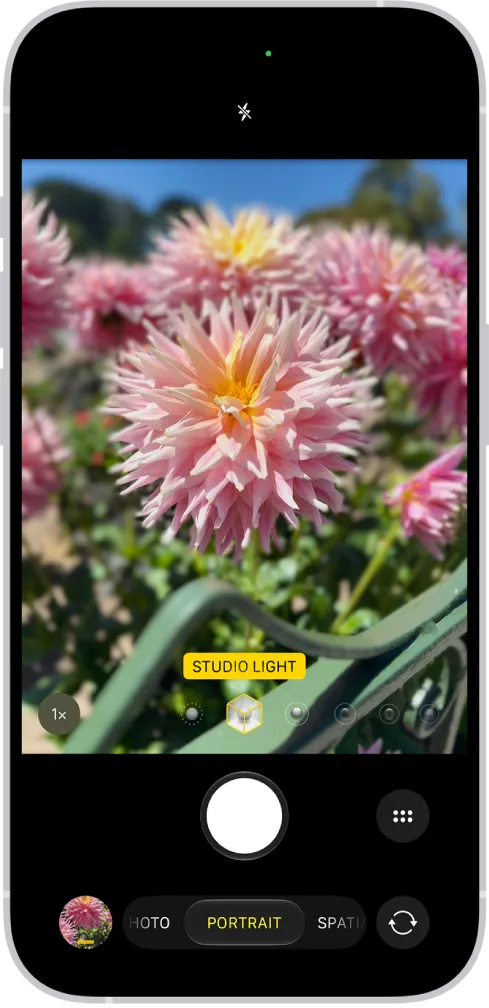
Chụp ảnh chân dung đẹp trên iPhone: Hướng dẫn chính thức Apple
Hướng dẫn chi tiết sử dụng chế độ Chân dung trên iPhone, điều chỉnh độ mờ nền và Chiếu sáng chân dung theo chính sách Apple, tối ưu cho năm 2026.
Xem thêm
Hướng dẫn chụp ảnh quần áo chuyên nghiệp cho người mới bắt đầu
Bí quyết chụp ảnh quần áo bán hàng online đẹp như studio: từ chọn thiết bị, setup ánh sáng, dàn cảnh flat lay/mannequin đến chỉnh sửa bằng AI trên smartphone.
Xem thêm
Xu hướng thời trang Pickelball mặc đẹp mà không bị chê 2026
Xu hướng thời trang pickleball 2026: hướng dẫn chọn aò, quần và váy đẹp không bị chê cho nữ. Kiến thức chuyên gia về thể thao và phong cách sống.
Xem thêm
Xu Hướng Thời Trang Công Sở Mùa Thu Ai Cũng Có Thể Mặc Đẹp
Tổng hợp xu hướng thời trang công sở mùa thu 2026 đang được yêu thích: từ blazer form cơ bản, quần ống suông đến đầm midi linen — phong cách thanh lịch cho mọi vóc dáng.
Xem thêm