
Chỉnh ảnh AI miễn phí với Canva Magic Studio: Tính năng nổi bật
01/09/2025
Khám phá Canva Magic Studio - bộ công cụ chỉnh ảnh AI miễn phí mạnh mẽ. Tổng hợp tính năng nổi bật, hướng dẫn sử dụng và so sánh ưu nhược điểm.
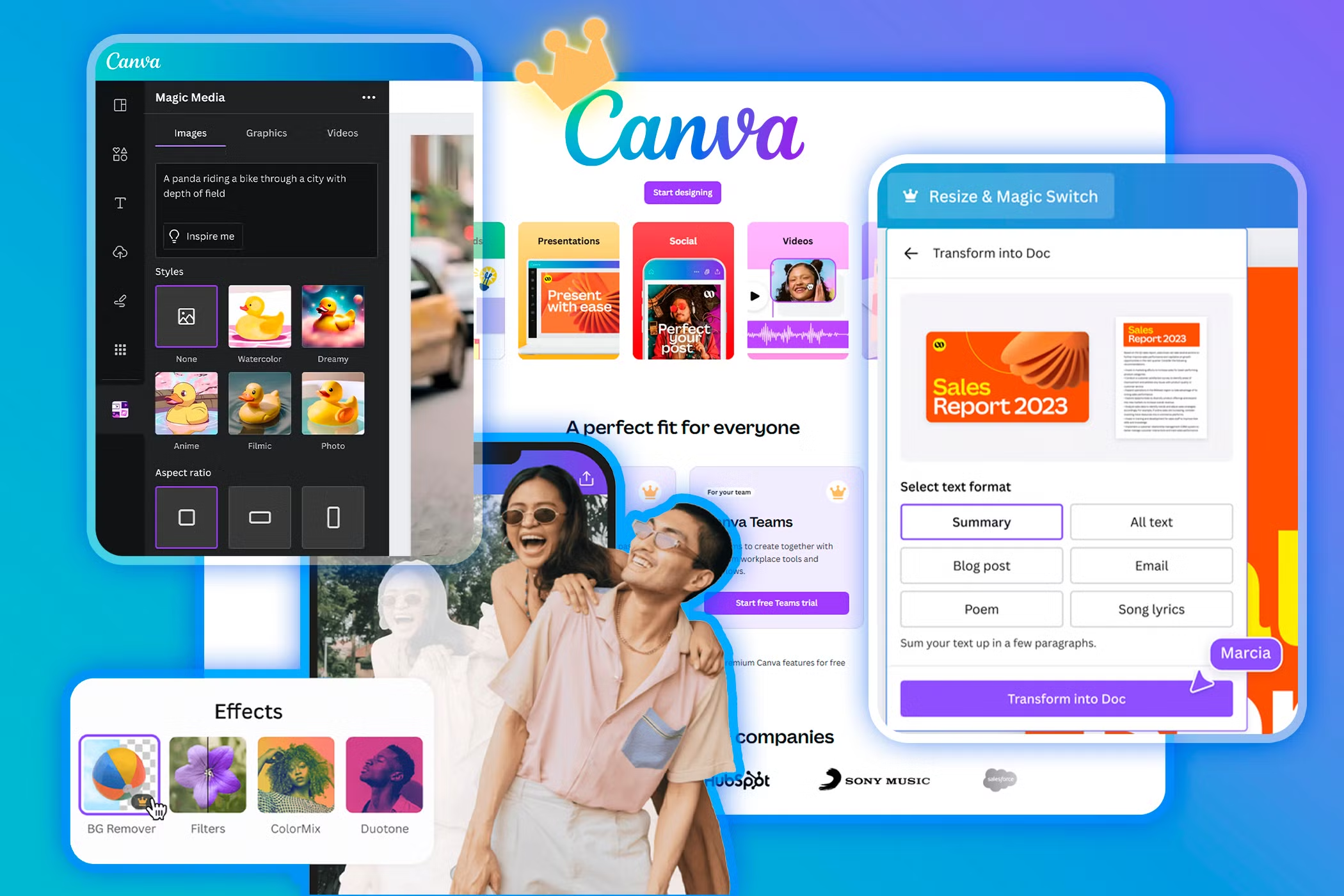
Canva Magic Studio đang thay đổi cách người dùng Smartphone tiếp cận chỉnh ảnh bằng trí tuệ nhân tạo. Thay vì mất hàng giờ học các công cụ chỉnh sửa phức tạp như Photoshop, người dùng có thể thực hiện các tác vụ nâng cao trong vài cú click thông qua các thuật toán AI tự động. Bộ công cụ này đặc biệt hữu ích với những người làm nội dung trên nền tảng iOS và Android, khi cần xử lý nhanh hàng loạt ảnh chụp bằng điện thoại mà không muốn chuyển sang máy tính hay trả phí cho ứng dụng chuyên nghiệp.
Đội ngũ biên tập Trang Chia Sẻ Thông Tin Công Nghệ Smartphone nhận thấy xu hướng chỉnh ảnh trên thiết bị di động đang dịch chuyển mạnh từ các app chỉnh thủ công sang giải pháp AI-assisted. Người dùng ngày càng ưu tiên công cụ có thể tự động nhận diện vấn đề trong ảnh (exposure, noise, composition) và đề xuất giải pháp chỉnh sửa thay vì tự mình điều chỉnh từng thông số kỹ thuật. Canva Magic Studio đánh trúng nhu cầu này khi cung cấp một hệ sinh thái đầy đủ từ basic editing đến advanced AI features trên nền tảng web và mobile app hoàn toàn miễn phí.
Tổng quan về Canva Magic Studio
Canva Magic Studio là bộ công cụ AI tích hợp trong nền tảng thiết kế Canva, bao gồm nhiều tính năng chỉnh ảnh tự động hoạt động dựa trên mô hình học sâu (deep learning models). Bộ công cụ này được thiết kế để giúp người dùng không chuyên tạo ra chất lượng ảnh tương đương các editor chuyên nghiệp, với quy trình xử lý diễn ra ngầm trên server-side và trả về kết quả đã được tối ưu hóa. Magic Studio không chỉ hỗ trợ chỉnh sửa ảnh tĩnh mà còn tích hợp với các công cụ tạo ảnh từ văn bản (AI image generation), chỉnh sửa video, và thiết kế đồ họa đa nền tảng.
Cơ chế hoạt động của Canva Magic Studio dựa trên kiến trúc cloud-based AI processing. Khi người dùng upload ảnh lên Canva, hệ thống sẽ phân tích từng pixel thông qua convolutional neural networks (CNN) để nhận diện các vấn đề như underexposure, digital noise, chromatic aberration, hoặc lỗi composition. Thuật toán AI sau đó tự động áp dụng các preset chỉnh sửa đã được train trên hàng triệu ảnh chất lượng cao, đồng thời giữ lại metadata gốc để đảm bảo chỉnh sửa không phá hủy thông tin quan trọng. Quá trình này diễn ra trong thời gian thực với độ trễ thấp (latency dưới 2 giây cho ảnh có độ phân giải dưới 4000px), tạo trải nghiệm mượt mà cho người dùng Smartphone.
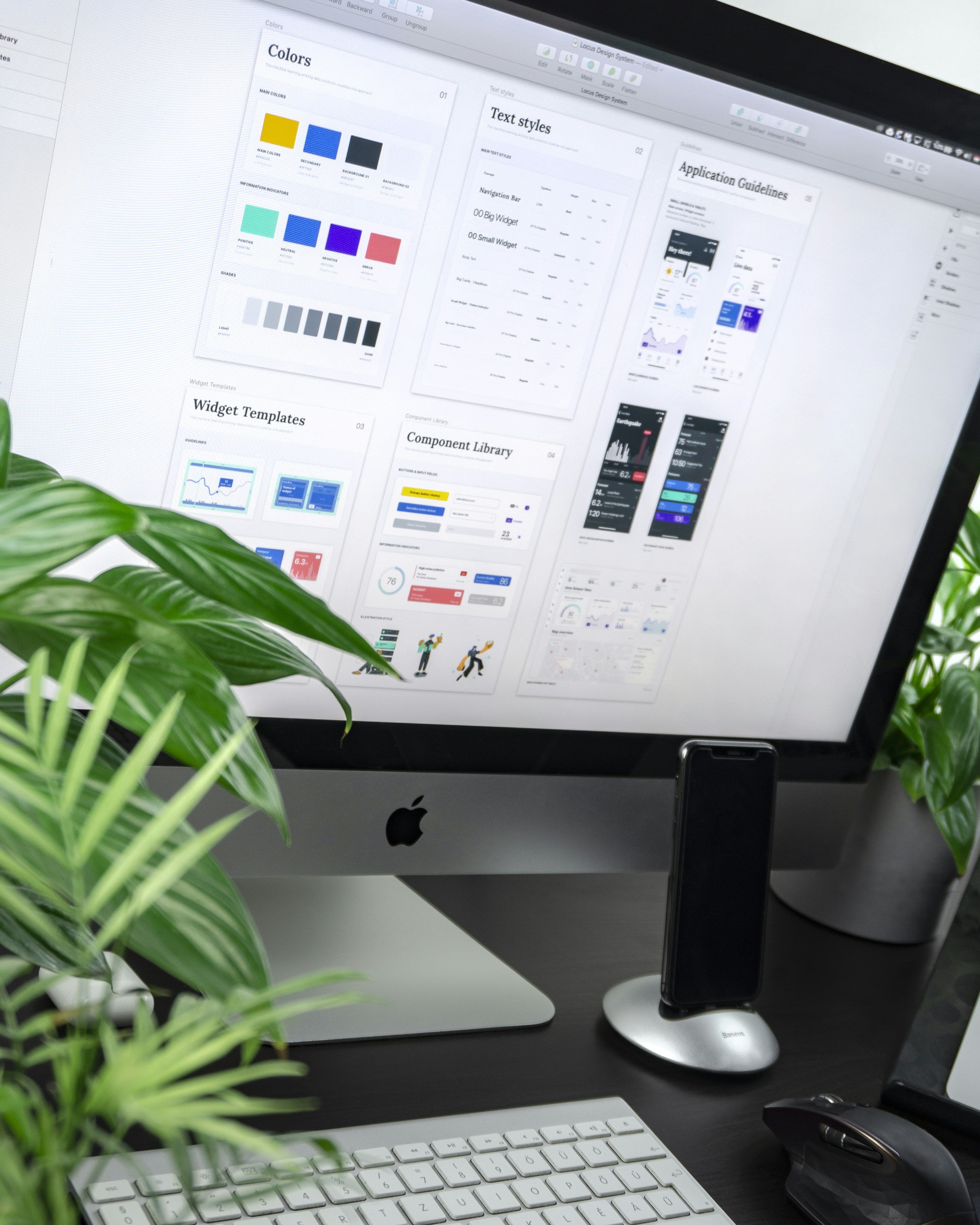
Khác với các app chỉnh ảnh mobile truyền thống áp dụng filter cứng lên toàn bộ ảnh, Magic Studio sử dụng adaptive adjustment technology. Hệ thống phân tích từng vùng của ảnh (face, sky, foreground, background) và áp dụng các chỉnh sửa khác nhau tùy theo đặc điểm của từng region. Ví dụ, khuôn mặt sẽ được chỉnh riêng với skin smoothing algorithm, trong khi bầu trời sẽ được boost dynamic range với tone mapping riêng biệt. Cách tiếp cận này giúp ảnh tự nhiên hơn, tránh hiệu ứng "fake" thường thấy khi áp dụng filter đồng nhất.
Tính năng chỉnh ảnh AI nổi bật
Magic Edit là tính năng linh hoạt nhất trong bộ công cụ Magic Studio, cho phép người dùng select bất kỳ vùng nào trong ảnh và dùng text prompt để yêu cầu AI thay đổi nội dung đó. Người dùng có thể xoá vật thể không mong muốn, thay thế background, hoặc chỉnh sửa chi tiết cụ thể (ví dụ: đổi màu áo, sửa kiểu tóc, thêm phụ kiện) chỉ bằng cách mô tả bằng văn bản. Tính năng này hoạt động dựa trên inpainting algorithm kết hợp với diffusion model, nơi AI sẽ "fill in" vùng được chọn dựa trên context của vùng xung quanh và text instruction từ người dùng.
Cơ chế Magic Edit sử dụng masked latent diffusion process để đảm bảo kết quả chỉnh sửa hòa nhập tự nhiên với ảnh gốc. Khi người dùng select một vùng (bằng brush hoặc lasso tool), thuật toán sẽ tạo mask định nghĩa vùng ảnh cần chỉnh sửa. Sau đó, mô hình diffusion sẽ sinh ra nội dung mới cho vùng mask dựa trên 3 input: latent representation của ảnh gốc, mask layer, và text embedding từ prompt người dùng. Quá trình này diễn ra trong vài bước lặp (typically 20-50 steps) để đạt kết quả chất lượng cao, với system tự động blend edges giữa vùng edit và vùng gốc để tránh seam visible.
{{image:magic-edit-remove-object-canva}} Tính năng Magic Edit xoá vật thể không mong muốn trong ảnh
Tính năng thứ hai đáng chú ý là Magic Expand, cho phép resize canvas ảnh và AI sẽ tự động fill thêm nội dung vào vùng mở rộng (outpainting). Khác với crop đơn thuần sẽ mất thông tin, Magic Expand sử dụng generative AI để extrapolate context từ ảnh gốc và sinh ra vùng ảnh mới với phong cách, tone màu, và texture tương đồng. Tính năng này cực kỳ hữu ích khi cần resize ảnh cho các định dạng khác nhau (16:9, 1:1, 9:16) mà không muốn crop vào chủ thể chính, hoặc cần thêm không gian xung quanh để chèn text, logo trong thiết kế.
Một tính năng quan trọng khác là Magic Grab, cho phép select và chỉnh sửa chủ thể tách biệt khỏi background. Công cụ này sử dụng segmentation algorithm để tự động detect chủ thể chính (person, object, product) và tạo mask phân tách chủ thể với nền. Sau khi tách, người dùng có thể resize, rotate, di chuyển chủ thể độc lập, hoặc thay đổi background hoàn toàn. Cơ chế segmentation dựa trên deep learning models đã được train trên dataset lớn với diverse subjects, đảm bảo accuracy cao ngay cả với các chủ thể có cạnh phức tạp như tóc, lông thú vật, hoặc bề mặt trong suốt.
Cách sử dụng hiệu quả trên thiết bị di động
Để tận dụng tối đa Canva Magic Studio trên Smartphone, người dùng cần nắm bắt workflow tối ưu bắt đầu từ việc chụp ảnh với chất lượng tốt nhất có thể. AI editing có thể rescue nhiều vấn đề nhưng không thể phục hồi detail đã mất do chụp với resolution thấp, focus bị lệch, hoặc nhiễu digital nghiêm trọng. Đội ngũ biên tập Trang Chia Sẻ Thông Tin Công Nghệ Smartphone khuyến nghị chụp ở resolution cao nhất có sẵn trên device (ít nhất 12MP trên iPhone và flagship Android), enable HDR khi chụp scene có dynamic range cao, và sử dụng proper lighting để giảm noise.
Sau khi upload ảnh vào Canva app (có sẵn trên iOS và Android với full Magic Studio features miễn phí), người dùng nên bắt đầu với Magic Edit tool cho những chỉnh sửa chính như xoá background object, chỉnh lighting, hoặc thay đổi color palette. Best practice là làm việc theo layer editing: thực hiện các chỉnh sửa global (brightness, contrast, tone) trước, sau đó mới đến chỉnh sửa local (specific region edit) để tránh conflict giữa các adjustment. Mỗi lần thực hiện chỉnh sửa, Canva sẽ tự động tạo save point, cho phép undo/redo bất cứ khi nào cần.
{{image:canva-mobile-app-workflow}} Quy trình chỉnh ảnh trên Canva app thiết bị di động
Đối với những ai cần chỉnh sửa hàng loạt ảnh (batch editing), Magic Studio hỗ trợ apply cùng một set adjustments từ ảnh template sang nhiều ảnh khác thông qua Magic Media library. Workflow này đặc biệt hữu ích cho e-commerce product photography, khi cần xử lý hàng trăm ảnh sản phẩm với cùng tone và style. Người dùng chỉ cần edit hoàn chỉnh một ảnh, sau đó dùng "Apply Style" feature để transfer các adjustments sang các ảnh còn lại. Cơ chế style transfer hoạt động bằng cách phân tích các parameter chỉnh sửa từ ảnh gốc (color grading, exposure adjustment, filter preset) và recreate cùng profile trên ảnh target thông qua histogram matching algorithm.
Khi chỉnh ảnh để đăng lên mạng xã hội (Instagram, Facebook, TikTok), người dùng nên tận dụng Magic Studio's resize presets có sẵn cho từng platform. Thay vì manually resize và crop, preset sẽ auto-optimize canvas size, resolution (dưới 1080p cho web, trên 1440p cho print), và file compression level phù hợp. Điều này không chỉ tiết kiệm thời gian mà còn đảm bảo chất lượng ảnh tối ưu khi hiển thị trên từng platform, vì mỗi mạng xã hội có quy tắc render ảnh khác nhau (ví dụ: Instagram ưu tiên aspect ratio 4:5 cho feed post, TikTok ưu tiên 9:16 cho vertical video).
Ưu điểm và hạn chế so với các giải pháp khác
Canva Magic Studio có lợi thế lớn về accessibility và cost-effectiveness so với các tool chỉnh ảnh AI premium như Adobe Firefly, Topaz Labs, hay Luminar Neo. Trong khi các giải pháp chuyên nghiệp thường yêu cầu subscription từ $10-20/tháng và cần hardware mạnh (GPU acceleration) để chạy smooth, Magic Studio hoạt động miễn phí với chất lượng tương đương và chỉ cần thiết bị có kết nối internet. Quan trọng hơn, Canva đã tích hợp Magic Studio vào workflow thiết kế all-in-one (chỉnh ảnh + thiết kế + xuất file), giúp người dùng không cần chuyển qua lại giữa nhiều app khác nhau.

Tuy nhiên, Magic Studio có những hạn chế đáng kể về granular control so với các pro tool. Các adjustment trong Magic Studio chủ yếu là preset-based với limited parameter tuning, trong khi Photoshop hay Lightroom cho phép fine-tune từng aspect của ảnh (curve adjustment, selective color grading, frequency separation). Người dùng chuyên nghiệp cần chỉnh sửa theo artistic intent cụ thể sẽ cảm thấy Magic Studio thiếu depth, đặc biệt cho các kỹ thuật nâng cao như dodge/burn manually, selective sharpening, hoặc color grading theo specific color science.
{{image:comparison-canva-vs-photoshop}} So sánh giao diện chỉnh ảnh giữa Canva và Photoshop
Một hạn chế khác là dependency vào internet connection. Vì toàn bộ AI processing diễn ra trên cloud-side, Magic Studio không thể hoạt động offline hoặc khi kết nối kém, trong khi các app mobile native như Snapseed hay Adobe Lightroom Mobile có thể chỉnh ảnh hoàn toàn offline sau khi download filter pack. Ngoài ra, Canva có limit về upload size cho free users (thường là 5MB-10MB per file), có thể gây khó khăn cho những ai cần chỉnh ảnh RAW từ mirrorless camera hoặc smartphone flagship chụp ở resolution cao nhất.
Trong phân tích của Trang Chia Sẻ Thông Tin Công Nghệ Smartphone, trade-off chính của Magic Studio nằm ở giữa convenience và control. Đối với majority người dùng Smartphone (content creator, small business, social media manager), Magic Studio cung cấp điểm cân bằng tốt nhất: đủ power để tạo ảnh chất lượng cao, đủ đơn giản để không cần học curve, và hoàn toàn miễn phí. Nhưng cho photographer chuyên nghiệp hoặc designer cần pixel-perfect control, các giải pháp premium vẫn là lựa chọn tốt hơn dù có chi phí cao hơn.
Câu hỏi thường gặp
Canva Magic Studio có thực sự miễn phí hoàn toàn không?
Canva cung cấp Magic Studio miễn phí cho tất cả người dùng đăng ký tài khoản (bao gồm free plan). Tuy nhiên, một số tính năng advanced như Magic Edit unlimited uses, AI image generation số lượng lớn, hoặc export ở resolution rất cao có thể bị giới hạn. Free plan thường giới hạn số lần sử dụng các tính năng AI mỗi ngày (khoảng 5-10 lần) và giới hạn file size khi upload. Để sử dụng không giới hạn, người dùng cần nâng cấp lên Canva Pro với giá khoảng $12.99/tháng khi trả yearly.
Tôi có thể sử dụng Magic Studio khi không có kết nối internet không?
Không, Magic Studio yêu cầu kết nối internet ổn định để hoạt động vì toàn bộ AI processing diễn ra trên server của Canva. Các thuật toán deep learning cần GPU cluster mạnh để render kết quả trong thời gian thực, điều mà thiết bị mobile không thể thực hiện locally. Khi mất kết nối giữa quá trình chỉnh sửa, Canva sẽ auto-save draft nhưng các tính năng AI sẽ bị disable cho đến khi kết nối được khôi phục. Người dùng nên download ảnh đã chỉnh sửa về thiết bị để có thể dùng lại khi offline.
Ảnh chỉnh sửa qua Magic Studio có giữ được chất lượng gốc không?
Magic Studio sử dụng non-destructive editing workflow, nghĩa là ảnh gốc không bị thay đổi và mọi chỉnh sửa được lưu dưới dạng layer overlay. Khi export, người dùng có thể chọn giữ nguyên resolution gốc hoặc downscale cho phù hợp với mục đích sử dụng. Tuy nhiên, do AI processing và compression khi upload/download, có thể có một chút detail loss so với file RAW gốc. Để chất lượng tốt nhất, nên export ở format PNG hoặc chất lượng JPEG cao nhất (quality 90-100) thay vì dùng default compression của Canva.
Tôi có thể dùng ảnh chỉnh sửa từ Magic Studio cho mục đích thương mại không?
Có, ảnh chỉnh sửa từ Canva Magic Studio có thể sử dụng cho mục đích thương mại nếu ảnh gốc là của chính người dùng hoặc có giấy phép thương mại. Tuy nhiên, cần lưu ý về copyright của AI-generated content (ví dụ: ảnh sinh ra hoàn toàn từ Magic Media) vì một số quốc gia có quy định khác nhau về sở hữu trí tuệ của AI-generated works. Canva's terms of service cho phép commercial use cho cả free và paid users, nhưng người dùng nên kiểm tra local laws nếu sử dụng cho quy mô lớn.
Làm thế nào để khôi phục ảnh gốc nếu không với kết quả chỉnh sửa?
Canva tự động lưu lại ảnh gốc khi upload vào thiết kế. Để khôi phục, người dùng chỉ cần select ảnh đã chỉnh sửa, click vào "Reset" hoặc "Undo" trong menu chỉnh sửa để revert về trạng thái ban đầu. Mọi chỉnh sửa từ Magic Studio đều có thể undo vì là non-destructive editing, và phiên bản gốc vẫn lưu trên cloud. Nếu đã export và xóa trên thiết bị, người dùng có thể vào "My designs" trong Canva để tìm lại project gốc và export lại file.
Nhìn chung, Canva Magic Studio là giải pháp chỉnh ảnh AI miễn phí hiệu quả cho người dùng Smartphone, cung cấp đủ tính năng để tạo ảnh chất lượng cao mà không cần kỹ thuật chuyên sâu. Dù có những hạn chế về granular control và dependency vào internet, nhưng với phần lớn use case của content creator và small business, Magic Studio mang lại ROI tốt hơn đáng kể so với việc trả phí cho các app premium.
Khám phá
Canva: Thiết kế và chỉnh ảnh online miễn phí
Top 6 Phần Mềm Chỉnh Ảnh Miễn Phí Tốt Nhất Trên Máy Tính
Canva: Chỉnh sửa ảnh online miễn phí, loại bỏ watermark hiệu quả
Bình luận
0Bài viết liên quan
Những bài viết cùng chủ đề bạn có thể quan tâm từ Metric Leo.

5 Cách Phối Đồ Áo Len Dáng Dài Cho Người Sành Điệu
Khám phá 5 cách phối áo len dáng dài thời thượng: mix boot, legging, váy midi, áo khoác overlay và phụ kiện. Bí quyết mặc đẹp, che khuyết điểm, nâng tầm dáng người mùa đông 2026.
Xem thêm
10 Cách Tẩy Mực Bút Lông Trên Áo Một Cách Nhánh Tại Nhà
10 cách tẩy mực bút lông trên áo một cách nhánh tại nhà năm 2026, từ nước sôi đến phèn chua, an toàn cho fabric và hiệu quả với các loại vết mực
Xem thêm
Top 6 ứng dụng thử đồ ảo bằng AI tốt nhất 2026
Đánh giá top 6 ứng dụng thử đồ ảo bằng AI trên smartphone năm 2026. Phân tích cơ chế diffusion, khả năng ghép đồ thực tế và độ chính xác phom dáng.
Xem thêm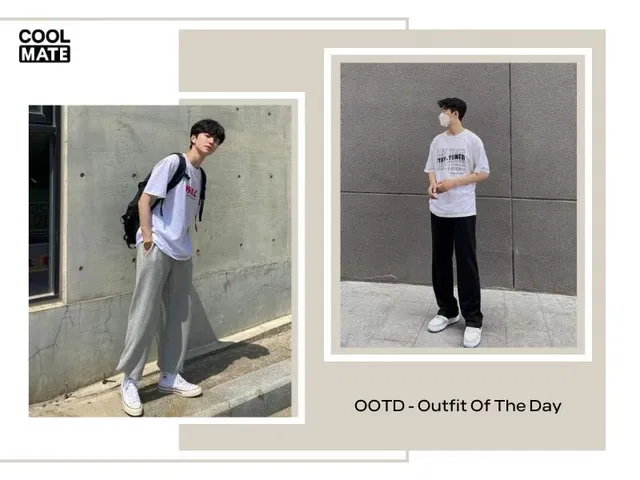
10 Cách Tạo Dáng Chụp Ảnh OOTD Ấn Tượng Thu Hút Triệu Like
Khám phá 10 cách tạo dáng chụp ảnh OOTD chuẩn tỷ lệ hình thể trên camera smartphone, kỹ thuật phối cảnh và bí quyết hậu kỳ thu hút triệu tương tác năm 2026.
Xem thêm
Hướng dẫn làm fashion editorials trên iPhone 2026
Hướng dẫn chi tiết làm fashion editorials trên iPhone 2026: ánh sáng, styling, chụp ảnh và chỉnh sửa trên điện thoại, cùng khi nào nên chuyển sang máy ảnh chuyên nghiệp.
Xem thêm
5 Cách Sử Dụng AI Tối Ưu Kết Quả Làm Việc Hôm Nay
title: \"5 Cách Sử Dụng AI Tối Ưu Kết Quả Làm Việc Hôm Nay\"
Xem thêm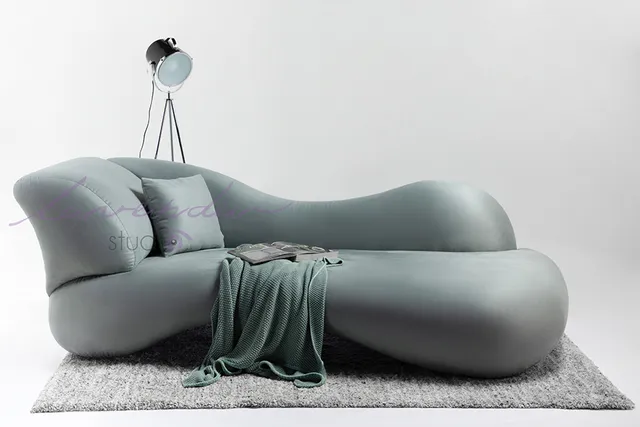
Chỉnh ảnh nội thất chuyên nghiệp: phần mềm Photoshop, Lightroom phổ biến
Hướng dẫn chi tiết quy trình chỉnh ảnh nội thất bằng Photoshop và Lightroom, từ cơ chế xử lý RAW, retouch chi tiết đến quản lý màu sắc hàng loạt cho nhiếp ảnh gia và designer.
Xem thêm![[Chụp món ăn, kiến trúc và nội thất bằng điện thoại: kỹ thuật camera của nhiếp ảnh gia]](https://pub-a55a56c478d74ea5b9e5aa0548a4496e.r2.dev/ve-tinh-compress/69d5c8890f7ca1282871feb3/5edee7000c0d3238103a026446b3013e2d9e12eaa43a3ad8b6a680f5d7b09b79.webp/640.webp)
[Chụp món ăn, kiến trúc và nội thất bằng điện thoại: kỹ thuật camera của nhiếp ảnh gia]
Học kỹ thuật chụp ảnh ẩm thực, kiến trúc và nội thất bằng điện thoại từ chuyên gia. Mẹo tận dụng camera điện thoại để chụp những bức ảnh đẹp tại Hà Nội, TP.HCM và hơn thế nữa.
Xem thêm