
Chụp ảnh liên tục trên iPhone: Bí quyết bắt trọn mọi khoảnh khắc tức thì
Chụp ảnh liên tục trên iPhone: Bí quyết bắt trọn mọi khoảnh khắc tức thì
Trong kỷ nguyên số, chiếc iPhone đã trở thành công cụ không thể thiếu để ghi lại cuộc sống. Từ những buổi dạo phố, chuyến du lịch sôi động đến khoảnh khắc đáng yêu của con cái hay thú cưng, chúng ta luôn muốn lưu giữ những hình ảnh chân thực và sống động nhất. Tuy nhiên, việc chụp được một khoảnh khắc "đắt giá" trong tích tắc lại là thử thách không nhỏ, đặc biệt với những chủ thể chuyển động nhanh hoặc khó đoán trước. Đây chính là lúc chế độ chụp liên tục (Burst Mode) trên iPhone phát huy tối đa sức mạnh của mình, biến bạn thành một nhiếp ảnh gia chuyên nghiệp, sẵn sàng bắt trọn mọi chuyển động mà không bỏ lỡ bất kỳ chi tiết nào.
Chế độ chụp liên tục không chỉ đơn thuần là việc "bấm và giữ" nút chụp. Đó là sự kết hợp giữa công nghệ phần cứng và thuật toán phần mềm tinh vi của Apple, được thiết kế để mang lại cho người dùng khả năng chụp hàng loạt ảnh trong thời gian cực ngắn. Mục tiêu không chỉ là tạo ra nhiều ảnh, mà là đảm bảo trong số đó sẽ có ít nhất một bức ảnh hoàn hảo về cả bố cục, khoảnh khắc và độ sắc nét. Trên Trang Chia Sẻ Thông Tin Công Nghệ Smartphone, chúng tôi sẽ cùng bạn đi sâu vào cách sử dụng, tối ưu và quản lý hiệu quả chế độ chụp liên tục này, biến mỗi khoảnh khắc lướt qua thành một tác phẩm nghệ thuật đáng giá.
Chế độ Chụp liên tục (Burst Mode) trên iPhone là gì và Cách kích hoạt
Chế độ Chụp liên tục, hay còn gọi là Burst Mode, là một tính năng mạnh mẽ trên iPhone cho phép người dùng chụp hàng loạt ảnh với tốc độ cực nhanh chỉ bằng một thao tác duy nhất. Thay vì chụp từng bức ảnh riêng lẻ, Burst Mode ghi lại nhiều khung hình liên tiếp trong một khoảng thời gian ngắn, thường là 10 khung hình/giây hoặc hơn tùy thuộc vào mẫu iPhone và điều kiện ánh sáng. Mục đích chính của chế độ này là giúp bạn không bỏ lỡ bất kỳ khoảnh khắc nào của chủ thể đang chuyển động, như một vận động viên đang về đích, một đứa trẻ đang cười tươi hay một con vật đang đùa nghịch. Với Burst Mode, bạn có thể yên tâm rằng mình sẽ có đủ tùy chọn để chọn ra bức ảnh ưng ý nhất sau này.
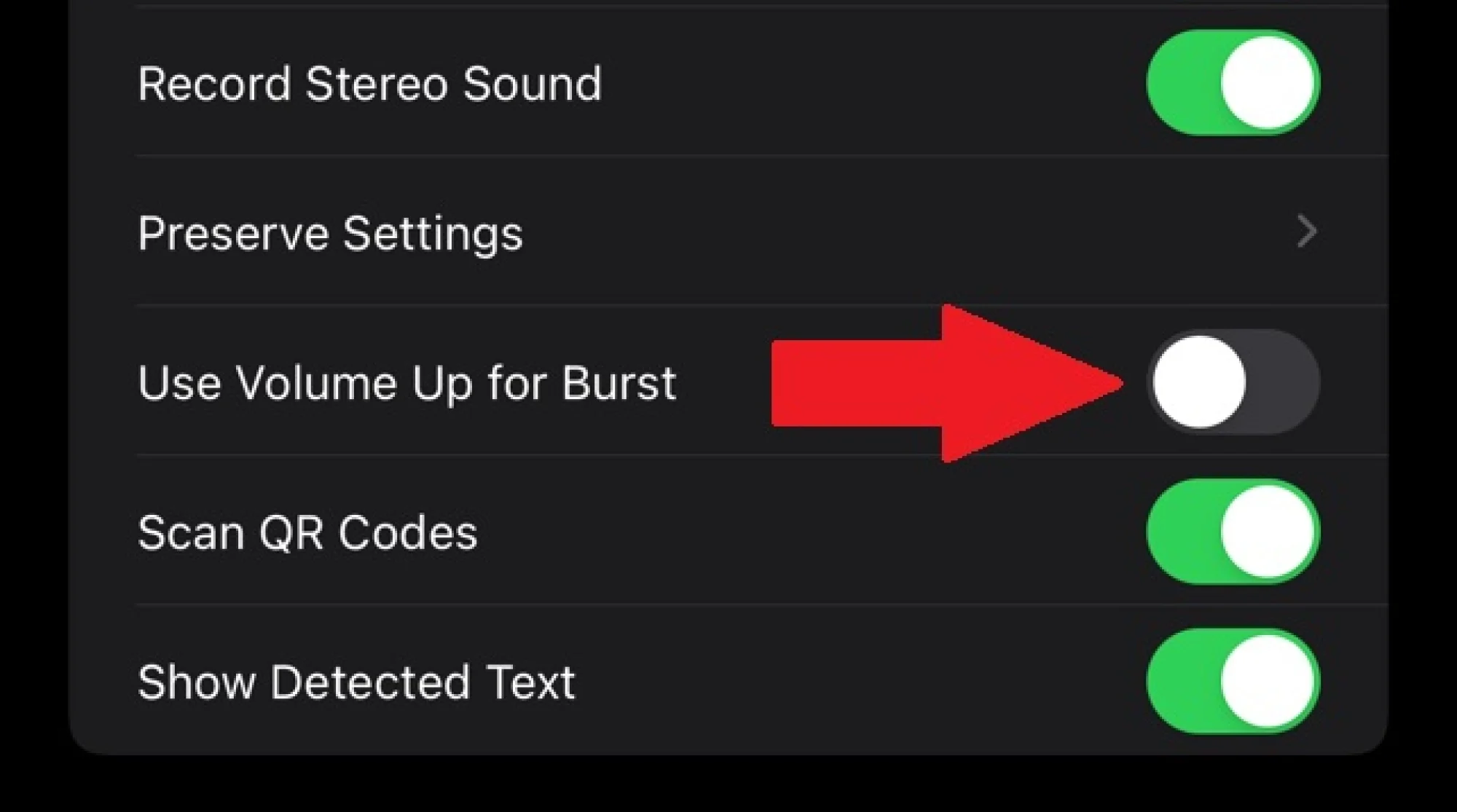
Để kích hoạt chế độ Chụp liên tục trên iPhone, thao tác rất đơn giản nhưng có sự khác biệt nhỏ tùy thuộc vào phiên bản iOS và mẫu iPhone của bạn. Với các mẫu iPhone cũ hơn hoặc các phiên bản iOS trước, bạn chỉ cần giữ nút chụp ảnh (nút màu trắng lớn trên màn hình) hoặc nút tăng/giảm âm lượng vật lý. Camera sẽ bắt đầu chụp liên tiếp cho đến khi bạn nhả nút ra. Trên các mẫu iPhone và iOS mới hơn, Apple đã thay đổi hành vi của nút chụp để ưu tiên quay video nhanh. Để kích hoạt Burst Mode trên những thiết bị này, bạn cần kéo nút chụp sang bên trái và giữ. Khi đó, bộ đếm số ảnh sẽ hiển thị, cho biết bạn đã chụp được bao nhiêu bức.

Cơ chế hoạt động của chế độ Chụp liên tục trên iPhone là một ví dụ điển hình về sự kết hợp giữa phần cứng và phần mềm. Khi bạn kích hoạt Burst Mode, bộ xử lý hình ảnh (ISP) của iPhone cùng với chip A-series mạnh mẽ sẽ làm việc hết công suất để thu nhận dữ liệu hình ảnh từ cảm biến một cách nhanh chóng. Các khung hình này được ghi vào một bộ nhớ đệm (buffer) tốc độ cao trước khi được xử lý. Sau đó, các thuật toán nhiếp ảnh tính toán (computational photography) như Smart HDR hay Deep Fusion sẽ được áp dụng cho một số khung hình chọn lọc để tối ưu hóa độ phơi sáng, dải tương phản động và chi tiết. Điều này giúp đảm bảo rằng dù chụp ở tốc độ cao, chất lượng hình ảnh vẫn được duy trì ở mức tốt nhất. Quá trình này diễn ra gần như tức thì, cho phép iPhone tạo ra một chuỗi ảnh chất lượng cao mà không làm chậm trải nghiệm người dùng.
Tối ưu hóa Chế độ Chụp liên tục cho từng tình huống
Để chế độ Chụp liên tục phát huy hiệu quả tối đa, việc hiểu và áp dụng các kỹ thuật phù hợp cho từng tình huống là rất quan trọng. Khi chụp ảnh thể thao hoặc các hoạt động có nhịp độ nhanh như trẻ em chơi đùa hay thú cưng chạy nhảy, mục tiêu là bắt được khoảnh khắc cao trào, chẳng hạn như cú sút bóng, pha ăn mừng hay một biểu cảm độc đáo. Trong trường hợp này, hãy cố gắng dự đoán hành động tiếp theo của chủ thể. Bắt đầu giữ nút chụp trước khi hành động đó diễn ra một chút và tiếp tục giữ trong suốt quá trình, điều này sẽ giúp bạn có đủ khung hình để chọn ra khoảnh khắc hoàn hảo. Đảm bảo bạn có đủ ánh sáng, vì trong điều kiện thiếu sáng, iPhone có thể giảm tốc độ chụp liên tục để duy trì chất lượng ảnh.
Với các khoảnh khắc tự nhiên, chân thực như nụ cười bất chợt, một cái nháy mắt hay biểu cảm gương mặt độc đáo, chế độ Chụp liên tục là công cụ vô giá. Thay vì yêu cầu chủ thể tạo dáng, bạn có thể âm thầm giữ nút chụp khi họ đang tương tác một cách tự nhiên. Cách tiếp cận này đặc biệt hữu ích khi chụp chân dung hoặc ảnh đường phố, nơi sự tự nhiên là yếu tố quyết định giá trị của bức ảnh. Hãy thử chụp nhiều lần ở các góc độ và khoảng cách khác nhau để tăng khả năng có được bức ảnh ưng ý. Đôi khi, chỉ một cái chớp mắt hay một chút thay đổi trong biểu cảm cũng có thể tạo nên sự khác biệt lớn.

Cơ chế tối ưu hóa Chụp liên tục trong các tình huống khác nhau liên quan đến khả năng xử lý thông minh của iPhone. Khi bạn lấy nét vào một chủ thể và kích hoạt Burst Mode, hệ thống camera sẽ sử dụng tính năng theo dõi đối tượng (subject tracking) và khóa lấy nét (focus lock) để giữ chủ thể luôn sắc nét trong từng khung hình, ngay cả khi chủ thể di chuyển. Đồng thời, tính năng khóa phơi sáng (exposure lock) cũng giúp duy trì độ sáng nhất quán cho toàn bộ chuỗi ảnh, tránh tình trạng ảnh bị sáng tối thất thường do thay đổi ánh sáng đột ngột. Một số mẫu iPhone đời mới còn tích hợp công nghệ AI và máy học để phân tích cảnh, dự đoán chuyển động và tự động điều chỉnh các thông số như ISO và tốc độ màn trập trong thời gian thực, đảm bảo rằng mỗi bức ảnh trong chuỗi đều được tối ưu về chất lượng.
Khai thác và quản lý ảnh Chụp liên tục hiệu quả
Khi đã ghi lại hàng loạt khoảnh khắc bằng chế độ Chụp liên tục, bước tiếp theo là khai thác và quản lý chúng một cách hiệu quả để tìm ra những "viên ngọc quý". Sau khi chụp, iPhone sẽ tự động nhóm tất cả các ảnh trong một chuỗi Burst Mode lại thành một stack duy nhất trong ứng dụng Ảnh (Photos). Điều này giúp giữ cho thư viện của bạn gọn gàng và dễ quản lý. Để xem và chọn ảnh, bạn chỉ cần mở stack ảnh đó, sau đó chọn tùy chọn "Chọn..." (Select...). Tại đây, bạn sẽ thấy tất cả các ảnh đã chụp trong chuỗi, có thể vuốt qua từng ảnh để tìm ra bức ảnh ưng ý nhất. iPhone đôi khi cũng đề xuất những bức ảnh được cho là đẹp nhất dựa trên các tiêu chí như độ sắc nét, biểu cảm khuôn mặt và bố cục.
Việc lựa chọn ảnh sau khi chụp liên tục là một kỹ năng cần rèn luyện. Hãy chú ý đến độ sắc nét của chủ thể, đặc biệt là mắt nếu đó là chân dung. Biểu cảm của khuôn mặt, bố cục tổng thể và khoảnh khắc quyết định (ví dụ: đỉnh điểm của một hành động) cũng là những yếu tố quan trọng. Đừng ngần ngại phóng to để kiểm tra chi tiết. Sau khi đã chọn được một hoặc vài bức ảnh ưng ý, bạn có thể nhấn "Xong" (Done) và iPhone sẽ hỏi bạn có muốn giữ lại tất cả ảnh hay chỉ giữ lại những ảnh bạn đã chọn. Để tiết kiệm không gian lưu trữ và giữ cho thư viện ảnh của bạn gọn gàng, Trang Chia Sẻ Thông Tin Công Nghệ Smartphone khuyên bạn nên chỉ giữ lại những ảnh đẹp nhất và xóa bỏ phần còn lại.

Cơ chế quản lý ảnh Burst Mode của iPhone được thiết kế để tối ưu hóa trải nghiệm người dùng và việc sử dụng không gian lưu trữ. Khi bạn chụp liên tục, iPhone không chỉ lưu các tệp ảnh riêng lẻ mà còn lưu trữ metadata (siêu dữ liệu) về thứ tự và thời gian chụp của từng khung hình trong chuỗi. Điều này cho phép ứng dụng Ảnh tự động nhóm chúng lại. Khi bạn chọn "Chỉ giữ ảnh yêu thích" (Keep Only Favorites), iPhone sẽ tách các ảnh bạn đã chọn ra khỏi nhóm và xóa các ảnh còn lại một cách hiệu quả. Nhờ vậy, bộ nhớ thiết bị không bị lấp đầy bởi hàng trăm bức ảnh tương tự nhau. Hơn nữa, iPhone còn sử dụng công nghệ nén hình ảnh tiên tiến để giảm kích thước tệp mà không làm giảm đáng kể chất lượng, giúp bạn lưu trữ được nhiều ảnh hơn ngay cả khi sử dụng Burst Mode thường xuyên.
Những hạn chế và Mẹo khắc phục khi dùng Chụp liên tục
Mặc dù chế độ Chụp liên tục là một công cụ mạnh mẽ, nhưng nó cũng đi kèm với một số hạn chế mà người dùng cần lưu ý để tránh những trải nghiệm không mong muốn. Một trong những vấn đề lớn nhất là việc tiêu tốn không gian lưu trữ. Mỗi lần chụp liên tục có thể tạo ra hàng chục, thậm chí hàng trăm bức ảnh trong vài giây. Nếu không được quản lý cẩn thận, thư viện ảnh của bạn sẽ nhanh chóng bị lấp đầy bởi những bức ảnh tương tự nhau, dẫn đến tình trạng hết dung lượng trên iPhone. Ngoài ra, việc xử lý và lưu trữ một lượng lớn dữ liệu hình ảnh cũng tiêu hao đáng kể pin của thiết bị. Khi sử dụng Burst Mode liên tục trong thời gian dài, bạn có thể nhận thấy pin điện thoại cạn nhanh hơn bình thường.
Một hạn chế khác là nguy cơ ảnh bị mờ hoặc rung lắc nếu người chụp không giữ vững tay hoặc chủ thể di chuyển quá nhanh trong điều kiện ánh sáng yếu. Mặc dù iPhone có khả năng chống rung quang học (OIS) và thuật toán xử lý hình ảnh thông minh, nhưng chúng vẫn có giới hạn. Chụp liên tục trong môi trường thiếu sáng có thể dẫn đến tốc độ màn trập chậm hơn, làm tăng khả năng ảnh bị mờ do chuyển động. Cuối cùng, việc có quá nhiều ảnh tương tự nhau đôi khi gây khó khăn trong quá trình chọn lọc, khiến bạn mất nhiều thời gian hơn để tìm ra bức ảnh ưng ý nhất trong một rừng các tùy chọn.
Cơ chế hạn chế của Burst Mode chủ yếu đến từ yêu cầu về tài nguyên hệ thống và vật lý của cảm biến. Việc chụp hàng loạt ảnh với tốc độ cao đòi hỏi cảm biến phải đọc dữ liệu liên tục, bộ xử lý phải nén và ghi dữ liệu đó vào bộ nhớ trong thời gian thực. Quá trình này tạo ra tải trọng lớn cho CPU và GPU, dẫn đến tăng nhiệt độ và tiêu hao năng lượng pin nhanh chóng. Đối với vấn đề ảnh mờ, mặc dù iPhone cố gắng điều chỉnh tốc độ màn trập, nhưng khi ánh sáng quá yếu hoặc chuyển động quá nhanh, ngay cả tốc độ 1/30 giây cũng không đủ để đóng băng hành động, dẫn đến hiện tượng motion blur (nhòe do chuyển động). Để khắc phục, bạn có thể sử dụng các mẹo như giữ iPhone thật chắc bằng hai tay, tận dụng tripod hoặc monopod nếu có, và luôn cố gắng chụp trong điều kiện ánh sáng tốt nhất. Ngoài ra, việc chỉ chụp một chuỗi ngắn (khoảng 1-3 giây) thay vì giữ nút quá lâu cũng giúp giảm số lượng ảnh thừa và tiết kiệm pin đáng kể.
Câu hỏi thường gặp
Chế độ chụp liên tục trên iPhone có giới hạn số lượng ảnh không?
Không có giới hạn cứng về số lượng ảnh bạn có thể chụp trong một lần chụp liên tục. Tuy nhiên, nó sẽ phụ thuộc vào dung lượng bộ nhớ khả dụng trên iPhone của bạn và dung lượng pin. Bạn có thể chụp hàng trăm bức ảnh cho đến khi nhả nút hoặc hết bộ nhớ.
Chụp liên tục có làm giảm chất lượng ảnh không?
Thông thường, chất lượng ảnh của từng khung hình trong chế độ chụp liên tục vẫn rất tốt. iPhone sử dụng các thuật toán xử lý hình ảnh tiên tiến để đảm bảo mỗi bức ảnh đều sắc nét và có độ phơi sáng tốt. Tuy nhiên, trong điều kiện thiếu sáng hoặc chuyển động cực nhanh, bạn có thể gặp một số ảnh bị mờ nhẹ.
Làm thế nào để xóa nhanh các ảnh không mong muốn từ chế độ chụp liên tục?
Sau khi chụp liên tục, các ảnh sẽ được nhóm lại trong ứng dụng Ảnh. Mở nhóm ảnh đó, chọn "Chọn..." (Select...), vuốt qua để chọn những ảnh bạn muốn giữ lại (có dấu tích xanh). Sau đó nhấn "Xong" (Done) và chọn "Chỉ giữ ảnh yêu thích" (Keep Only Favorites) để xóa phần còn lại.
Tôi có thể chỉnh sửa từng ảnh trong chuỗi chụp liên tục không?
Có, sau khi bạn đã chọn một hoặc nhiều ảnh từ chuỗi chụp liên tục để giữ lại, chúng sẽ xuất hiện dưới dạng các ảnh riêng lẻ trong thư viện của bạn. Bạn có thể chỉnh sửa từng ảnh này như bất kỳ bức ảnh nào khác bằng các công cụ chỉnh sửa tích hợp của iPhone hoặc ứng dụng chỉnh sửa bên thứ ba.
Chế độ chụp liên tục có ảnh hưởng đến tuổi thọ pin của iPhone không?
Sử dụng chế độ chụp liên tục sẽ tiêu hao pin nhanh hơn so với chụp ảnh thông thường vì nó yêu cầu bộ xử lý và cảm biến camera hoạt động ở cường độ cao hơn. Nếu bạn thường xuyên sử dụng Burst Mode, hãy chuẩn bị sạc dự phòng hoặc sạc đầy pin trước khi chụp.
Khám phá
Top 6 concept chụp ảnh nhóm vintage bắt trọn khoảnh khắc gắn kết nối hội bạn thân
Kỹ Thuật Đóng Băng Chuyển Động: Bắt Trọn Khoảnh Khắc Nhiếp Ảnh Với Smartphone
Dazz Cam: Bí Quyết Chụp & Chỉnh Ảnh Vintage Cực Chất Như Nhiếp Ảnh Gia
Khám phá tính năng ảnh mới với Apple Intelligence trên iOS 26.1: Nâng tầm nhiếp ảnh di động
Mẹo hẹn giờ chụp ảnh trên iPhone, Android cực dễ áp dụng ngay
Bài viết liên quan
Những bài viết cùng chủ đề bạn có thể quan tâm từ Metric Leo.

Thiết Lập Camera Điện Thoại: Chụp Ảnh Đẹp, Nét Và Dễ Dùng Hơn
Tối ưu cài đặt camera điện thoại để chụp ảnh sắc nét, đẹp mắt và nâng cao trải nghiệm người dùng. Tìm hiểu các chế độ, thông số thủ công và tính năng AI.
Xem thêm
Khám Phá Chế Độ Hasselblad Trên OPPO Find X9: Nâng Tầm Nhiếp Ảnh
OPPO Find X9 tích hợp chế độ Hasselblad nâng tầm nhiếp ảnh di động, mang đến trải nghiệm chụp ảnh chuyên nghiệp với màu sắc chân thực và độ chi tiết cao, đặc biệt cho người dùng smartphone tại Việt Nam.
Xem thêm
iPhone 17 và Camera Control: Khám phá sức mạnh nhiếp ảnh chuyên nghiệp trong tầm tay
iPhone 17 hứa hẹn mang đến những tính năng Camera Control đột phá, giúp người dùng kiểm soát sâu hơn các thông số nhiếp ảnh. Khám phá cơ chế hoạt động và cách tối ưu để tạo nên những bức ảnh và video chuyên nghiệp.
Xem thêm
Histogram trong nhiếp ảnh: Hướng dẫn đọc & ứng dụng đúng cách để có ảnh đẹp trên smartphone
Khám phá cách đọc và ứng dụng biểu đồ Histogram để tối ưu hóa phơi sáng, phục hồi chi tiết vùng sáng tối, và nâng cao chất lượng ảnh ngay trên smartphone của bạn.
Xem thêm
Khắc phục lỗi camera iPhone không chụp hình được: Bí kíp đơn giản
Gặp lỗi camera iPhone không chụp ảnh được? Khám phá các bí kíp đơn giản và hiệu quả từ Trang Chia Sẻ Thông Tin Công Nghệ Smartphone để tự sửa lỗi phần mềm và nhận biết vấn đề phần cứng.
Xem thêm
Nghệ thuật điều hướng ánh sáng: Chìa khóa chụp ảnh đẹp chuyên nghiệp
Hướng dẫn kỹ thuật điều hướng ánh sáng chuyên nghiệp khi chụp ảnh bằng smartphone. Tìm hiểu cách nhận diện và tận dụng từng loại ánh sáng để có bức ảnh hoàn hảo.
Xem thêm
Photo Booth Online: Chụp ảnh phong cách Life4Cuts
Hướng dẫn sử dụng Photo Booth Online chụp ảnh phong cách Life4Cuts Hàn Quốc trên smartphone. Tổng hợp app chụp ảnh tự động, hiệu ứng màu sắc trendy.
Xem thêm
Top 12 ứng dụng chỉnh ảnh iPhone miễn phí giúp bạn chụp đẹp như pro
Khám phá 12 ứng dụng chỉnh ảnh miễn phí tốt nhất dành cho iPhone, biến những bức ảnh thông thường thành tác phẩm chuyên nghiệp ngay trên điện thoại của bạn, từ điều chỉnh cơ bản đến hiệu ứng nâng cao.
Xem thêm