
Công thức chỉnh ảnh trên iPhone đẹp, không cần ứng dụng bên thứ ba
26/07/2025
Khám phá bí quyết chỉnh sửa ảnh chuyên nghiệp ngay trên iPhone mà không cần cài đặt thêm ứng dụng nào, từ cân bằng ánh sáng đến tinh chỉnh màu sắc.
Trong thời đại nhiếp ảnh di động lên ngôi, việc sở hữu một bức ảnh đẹp, giàu cảm xúc đã trở thành nhu cầu thiết yếu của nhiều người dùng smartphone. Đặc biệt với iPhone, khả năng chụp ảnh vốn đã ấn tượng, nhưng ít ai biết rằng các công cụ chỉnh sửa tích hợp sẵn trong ứng dụng Ảnh (Photos) cũng đủ mạnh mẽ để biến những khoảnh khắc bình thường trở nên lung linh, mà không cần đến bất kỳ ứng dụng bên thứ ba nào. Nhiều người vẫn e ngại việc cài đặt thêm ứng dụng vì lo lắng về dung lượng bộ nhớ, quyền riêng tư hay chỉ đơn giản là không muốn làm phức tạp hóa quy trình.
Tuy nhiên, việc nắm vững các công cụ chỉnh sửa cơ bản trên iPhone không chỉ giúp bạn tối ưu hóa chất lượng ảnh mà còn mở ra một thế giới sáng tạo ngay trong tầm tay. Từ việc điều chỉnh ánh sáng, cân bằng màu sắc cho đến tinh chỉnh chi tiết, tất cả đều có thể thực hiện một cách nhanh chóng và hiệu quả. Việc này đặc biệt hữu ích cho những ai muốn chia sẻ ảnh nhanh chóng lên mạng xã hội hoặc đơn giản là muốn giữ một bộ sưu tập ảnh cá nhân với chất lượng tốt nhất. Trong bài viết này, Trang Chia Sẻ Thông Tin Công Nghệ Smartphone sẽ cùng bạn Khám phá những "công thức" chỉnh ảnh đơn giản nhưng vô cùng hiệu quả, giúp bạn khai thác tối đa tiềm năng nhiếp ảnh trên chiếc iPhone của mình.
Sức mạnh tiềm ẩn của ứng dụng Ảnh trên iOS
Ứng dụng Ảnh mặc định trên hệ điều hành iOS không chỉ là một kho lưu trữ thông thường mà còn là một bộ công cụ chỉnh sửa ảnh mạnh mẽ, thường bị đánh giá thấp. Từ những phiên bản iOS đầu tiên, Apple đã liên tục cải tiến và bổ sung các tính năng chỉnh sửa, biến nó thành một studio di động thực thụ. Người dùng có thể dễ dàng truy cập vào hàng loạt tùy chọn điều chỉnh từ cơ bản như phơi sáng, độ sáng, độ tương phản, cho đến nâng cao hơn như vùng sáng, vùng tối, độ bão hòa, độ ấm, sắc thái màu và thậm chí là độ nét hay giảm nhiễu. Tất cả những công cụ này được thiết kế với giao diện trực quan, giúp người dùng dễ dàng thao tác mà không cần kiến thức chuyên sâu về nhiếp ảnh.
Cơ chế hoạt động của các công cụ chỉnh sửa trên iOS dựa trên một hệ thống thuật toán xử lý ảnh tinh vi được Apple phát triển. Khi bạn chụp ảnh, iPhone không chỉ đơn thuần ghi lại hình ảnh mà còn sử dụng các công nghệ như Smart HDR hay Deep Fusion để thu thập dữ liệu màu sắc và ánh sáng phong phú nhất có thể. Khi bạn bắt đầu chỉnh sửa, các thanh trượt điều chỉnh thực chất đang tác động đến các giá trị pixel trong dữ liệu ảnh đó theo một cách phi phá hủy (non-destructive). Điều này có nghĩa là mọi thay đổi bạn thực hiện đều có thể được hoàn tác bất cứ lúc nào mà không làm ảnh hưởng đến chất lượng ảnh gốc. Ví dụ, điều chỉnh "Phơi sáng" sẽ thay đổi lượng ánh sáng tổng thể trong ảnh, "Vùng sáng" sẽ làm giảm các điểm quá sáng để khôi phục chi tiết, trong khi "Vùng tối" lại làm rõ các chi tiết bị ẩn trong bóng tối. Các thuật toán này hoạt động cùng nhau để đảm bảo rằng dù bạn tăng hay giảm thông số nào, hình ảnh vẫn giữ được độ tự nhiên và chi tiết tối ưu.
Việc hiểu rõ cách mỗi công cụ tác động đến bức ảnh sẽ giúp bạn đưa ra những quyết định chỉnh sửa sáng suốt hơn. Chẳng hạn, khi ảnh bị cháy sáng ở một số khu vực, thay vì giảm tổng thể "Độ sáng" làm tối đi toàn bộ bức ảnh, bạn nên điều chỉnh "Vùng sáng" để làm dịu các điểm sáng chói mà vẫn giữ được độ sáng chung. Tương tự, nếu ảnh chụp vào ban đêm và có quá nhiều bóng đen, việc tăng "Vùng tối" sẽ làm lộ ra các chi tiết bị ẩn mà không làm mất đi không khí của bức ảnh. Đặc biệt, công cụ "Độ nét" (Sharpen) và "Giảm nhiễu" (Noise Reduction) cần được sử dụng cẩn trọng, vì việc lạm dụng có thể khiến ảnh trông giả tạo hoặc mất chi tiết mịn. Mục tiêu cuối cùng là tạo ra một bức ảnh cân bằng, tự nhiên và truyền tải đúng cảm xúc mà bạn muốn.
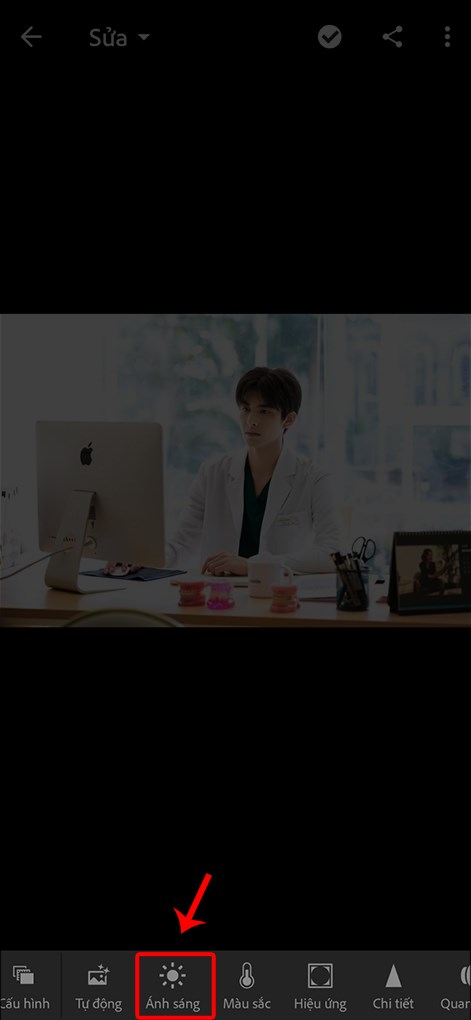
Công thức cơ bản cho ảnh phong cảnh và chân dung ấn tượng
Mặc dù việc chỉnh sửa ảnh là một quá trình sáng tạo mang tính cá nhân, nhưng việc áp dụng một số "công thức" hoặc trình tự điều chỉnh nhất định có thể giúp bạn đạt được kết quả mong muốn một cách hiệu quả hơn, đặc biệt khi bạn mới bắt đầu. Đối với ảnh phong cảnh, mục tiêu thường là làm nổi bật sự hùng vĩ, màu sắc sống động và chi tiết sắc nét của khung cảnh. Trong khi đó, với ảnh chân dung, trọng tâm lại là làm nổi bật chủ thể, làm mịn làn da và tạo ra một tông màu ấm áp, tự nhiên cho gương mặt. Việc hiểu rõ những điểm khác biệt này sẽ giúp bạn lựa chọn các công cụ chỉnh sửa phù hợp và áp dụng chúng một cách có chủ đích.
Cơ chế điều chỉnh các thông số ảnh cho từng thể loại ảnh dựa trên cách ánh sáng và màu sắc tương tác với các đối tượng khác nhau. Đối với ảnh phong cảnh, chúng ta thường muốn tăng cường độ tương phản và độ bão hòa màu để các yếu tố như bầu trời, cây cối, hoặc mặt nước trở nên sống động hơn. Việc tăng "Độ nét" sẽ làm rõ các chi tiết xa, tạo cảm giác về chiều sâu. Ngược lại, trong ảnh chân dung, việc giảm "Độ rực rỡ" (Vibrance) và "Độ bão hòa" (Saturation) nhẹ có thể giúp làm dịu tông màu da, trong khi tăng "Độ ấm" (Warmth) sẽ tạo ra một vẻ ngoài khỏe mạnh, rạng rỡ. Điều quan trọng là phải biết "điểm dừng" để tránh làm ảnh trông quá giả tạo. Ví dụ, việc tăng quá mức "Độ tương phản" trong ảnh chân dung có thể làm nổi bật các khuyết điểm trên da, trong khi giảm "Độ nét" quá nhiều trong ảnh phong cảnh sẽ khiến ảnh bị mờ.
Dưới đây là một số công thức chỉnh sửa cơ bản mà bạn có thể thử nghiệm ngay trên iPhone của mình:
1. Công thức cho ảnh phong cảnh sống động:
- Phơi sáng: +15 (làm ảnh sáng hơn)
- Vùng sáng: -20 (giảm cháy sáng ở bầu trời hoặc mây)
- Vùng tối: +10 (làm rõ chi tiết trong bóng râm)
- Độ tương phản: +15 (tăng sự phân biệt giữa vùng sáng và vùng tối, tạo chiều sâu)
- Độ sáng: +5 (điều chỉnh tổng thể độ sáng)
- Điểm đen: -5 (tăng độ sâu cho màu đen)
- Độ rực rỡ: +10 (làm các màu ít bão hòa trở nên sống động hơn)
- Độ bão hòa: +5 (tăng cường độ tất cả các màu)
- Độ ấm: +5 (tạo cảm giác ấm áp hơn cho bức ảnh)
- Độ sắc nét: +10 (làm nổi bật chi tiết)
2. Công thức cho ảnh chân dung tự nhiên:
- Phơi sáng: +10 (làm sáng tổng thể khuôn mặt)
- Vùng sáng: -10 (làm dịu các điểm sáng trên da)
- Vùng tối: +15 (làm rõ chi tiết tóc hoặc quần áo)
- Độ tương phản: -5 (làm mềm da, giảm sắc nét các nếp nhăn)
- Độ sáng: +10 (điều chỉnh tổng thể độ sáng)
- Điểm đen: +5 (làm mềm các vùng tối, tránh tối quá gắt)
- Độ rực rỡ: -10 (làm dịu tông màu da)
- Độ bão hòa: -5 (giảm nhẹ cường độ màu tổng thể)
- Độ ấm: +10 (tạo tông màu da hồng hào, ấm áp)
- Độ sắc nét: +5 (tăng nhẹ để chủ thể không bị quá mờ)
- Độ bão hòa: -5 (làm giảm độ rực rỡ của các màu mạnh)
Hãy nhớ rằng đây chỉ là những điểm khởi đầu. Bạn nên thử nghiệm và điều chỉnh từng thông số nhỏ để tìm ra công thức phù hợp nhất với bức ảnh cụ thể và phong cách cá nhân của mình.
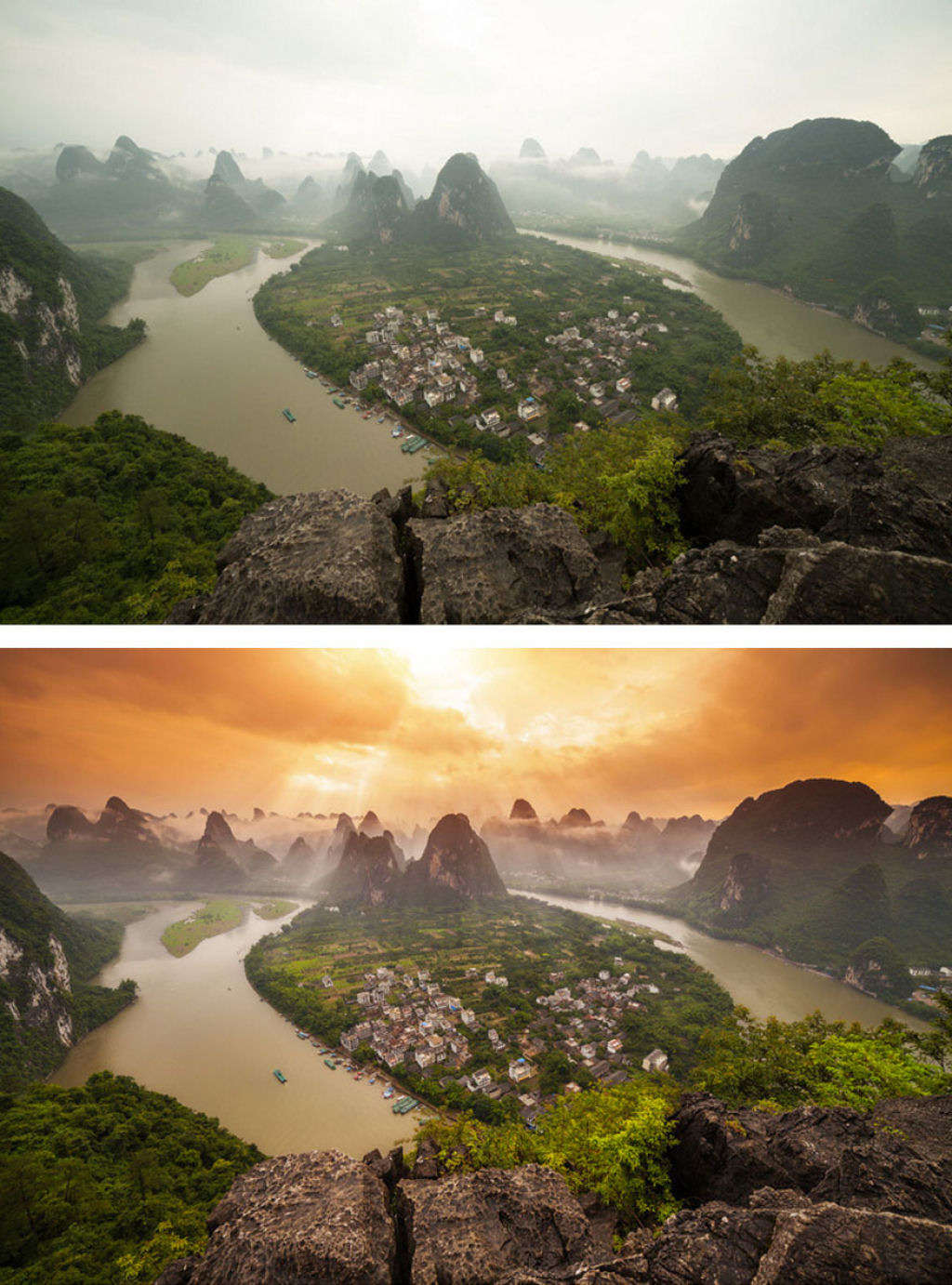
Khai thác tối đa hiệu ứng bộ lọc và công cụ Crop/Perspective
Ngoài các thanh trượt điều chỉnh chi tiết, ứng dụng Ảnh trên iPhone còn cung cấp một loạt các bộ lọc (filters) được cài đặt sẵn, có thể mang lại hiệu ứng thị giác ấn tượng chỉ với một lần chạm. Các bộ lọc như "Sống động" (Vivid), "Kịch tính" (Dramatic), "Đơn sắc" (Mono) hay "Bạc" (Silver) đều có những đặc tính riêng, được thiết kế để tạo ra các tông màu và không khí khác nhau cho bức ảnh. Tuy nhiên, việc sử dụng bộ lọc một cách thông minh không có nghĩa là áp dụng chúng một cách mù quáng. Bí quyết nằm ở việc hiểu rõ từng bộ lọc tác động như thế nào đến màu sắc và ánh sáng, sau đó kết hợp chúng với các điều chỉnh thủ công để tạo ra một tác phẩm thực sự độc đáo.
Cơ chế của các bộ lọc thực chất là việc áp dụng một tập hợp các điều chỉnh ánh sáng và màu sắc đã được định trước (preset). Ví dụ, bộ lọc "Sống động" thường sẽ tăng cường độ bão hòa và độ tương phản nhẹ, trong khi "Kịch tính" sẽ làm tăng vùng tối và giảm vùng sáng để tạo ra một không khí mạnh mẽ hơn. Việc Apple cung cấp thanh điều chỉnh cường độ cho mỗi bộ lọc cho phép người dùng tùy chỉnh mức độ tác động, từ đó tránh được hiệu ứng quá đà thường thấy ở các ứng dụng chỉnh sửa nhanh. Sau khi áp dụng bộ lọc, bạn hoàn toàn có thể tiếp tục tinh chỉnh các thông số khác như phơi sáng, độ ấm, hay độ nét để bức ảnh đạt đến độ hoàn hảo. Điều này cho thấy tính linh hoạt của ứng dụng Ảnh, cho phép người dùng kết hợp cả cách tiếp cận tự động và thủ công.
Bên cạnh các bộ lọc, các công cụ cắt, xoay và chỉnh phối cảnh (perspective) là những yếu tố then chốt để cải thiện bố cục ảnh. Một bức ảnh có thể có màu sắc đẹp nhưng nếu bố cục lộn xộn hoặc đường chân trời bị nghiêng, nó sẽ mất đi sự chuyên nghiệp. Công cụ cắt cho phép bạn loại bỏ các yếu tố không cần thiết, tập trung vào chủ thể chính. Tính năng xoay và chỉnh phối cảnh đặc biệt hữu ích khi bạn muốn sửa lỗi méo hình do ống kính hoặc góc chụp, hoặc khi bạn muốn tạo ra một bố cục cân đối và hài hòa hơn. Ví dụ, nếu bạn chụp một tòa nhà cao tầng từ dưới lên, các đường thẳng có thể bị hội tụ vào giữa. Công cụ chỉnh phối cảnh sẽ giúp bạn "kéo thẳng" các đường này, mang lại vẻ ngoài kiến trúc chính xác hơn. Việc sử dụng các công cụ này một cách thành thạo sẽ giúp bức ảnh của bạn không chỉ đẹp về màu sắc mà còn chuyên nghiệp về mặt bố cục.
Bí quyết lưu giữ và áp dụng các công thức chỉnh sửa hiệu quả
Sau khi đã dành thời gian để tinh chỉnh một bức ảnh theo ý muốn, việc lưu lại "công thức" chỉnh sửa đó và áp dụng cho các bức ảnh khác có cùng chủ đề hoặc điều kiện ánh sáng là một thủ thuật vô cùng hữu ích. Tính năng "Sao chép chỉnh sửa" (Copy Edits) và "Dán chỉnh sửa" (Paste Edits) trên iPhone cho phép bạn làm điều này một cách dễ dàng, tiết kiệm đáng kể thời gian và giúp duy trì phong cách chỉnh sửa nhất quán cho toàn bộ bộ sưu tập ảnh của mình. Đây là một điểm mạnh mà không phải ai cũng biết và khai thác triệt để, đặc biệt khi bạn cần xử lý một lượng lớn ảnh từ một chuyến đi hoặc sự kiện.
Cơ chế đằng sau tính năng này là việc iOS không lưu trực tiếp các thay đổi lên dữ liệu pixel gốc của ảnh. Thay vào đó, mọi chỉnh sửa đều được lưu trữ dưới dạng một tập hợp các thông số (metadata) gắn liền với bức ảnh đó. Khi bạn chọn "Sao chép chỉnh sửa", iPhone sẽ ghi nhớ toàn bộ các giá trị của từng thanh trượt (phơi sáng, độ tương phản, độ bão hòa, v.v.) và các bộ lọc đã áp dụng. Khi bạn "Dán chỉnh sửa" vào một bức ảnh khác, iPhone sẽ áp dụng lại chính xác các thông số đó lên bức ảnh mới. Điều này khác biệt hoàn toàn so với việc chỉnh sửa ảnh trên các ứng dụng bên thứ ba thường tạo ra một bản sao mới của ảnh hoặc lưu đè lên ảnh gốc. Khả năng chỉnh sửa phi phá hủy này đảm bảo rằng ảnh gốc của bạn luôn được bảo toàn, cho phép bạn linh hoạt thử nghiệm các phong cách khác nhau mà không lo làm hỏng dữ liệu.
Việc áp dụng các công thức chỉnh sửa đã lưu không chỉ giúp bạn đẩy nhanh quy trình làm việc mà còn đảm bảo sự đồng nhất về mặt thẩm mỹ cho các bức ảnh. Ví dụ, nếu bạn có một loạt ảnh chân dung được chụp trong cùng một điều kiện ánh sáng, bạn có thể chỉnh sửa kỹ lưỡng một bức ảnh đầu tiên, sau đó sao chép và dán các chỉnh sửa đó cho tất cả các bức còn lại. Điều này không chỉ tiết kiệm thời gian mà còn tạo ra một "dấu ấn" riêng cho phong cách chụp và chỉnh sửa của bạn. Đội ngũ biên tập Trang Chia Sẻ Thông Tin Công Nghệ Smartphone nhận thấy rằng, với những người thường xuyên chụp ảnh và muốn xây dựng một "thương hiệu" cá nhân trên mạng xã hội, việc nhất quán trong chỉnh sửa là yếu tố then chốt. Hãy thử tạo ra vài công thức yêu thích của riêng bạn cho các thể loại ảnh khác nhau và áp dụng chúng để xem hiệu quả mà nó mang lại.

Việc nắm vững các công cụ chỉnh sửa ảnh tích hợp trên iPhone không chỉ là một kỹ năng hữu ích mà còn là một bước tiến quan trọng để nâng cao chất lượng hình ảnh của bạn mà không cần phụ thuộc vào bất kỳ ứng dụng bên thứ ba nào. Từ việc điều chỉnh ánh sáng, màu sắc cho đến cải thiện bố cục, mọi thứ đều có thể thực hiện một cách trực quan và hiệu quả. Hãy mạnh dạn thử nghiệm các công thức và khám phá phong cách chỉnh sửa riêng của bạn để mỗi bức ảnh đều trở thành một tác phẩm nghệ thuật độc đáo.
Câu hỏi thường gặp
1. Tôi có thể hoàn tác tất cả các chỉnh sửa đã thực hiện trên ứng dụng Ảnh không?
Có, bạn hoàn toàn có thể hoàn tác tất cả các chỉnh sửa đã thực hiện. Ứng dụng Ảnh của iPhone lưu trữ các thay đổi một cách phi phá hủy, cho phép bạn quay lại ảnh gốc bất cứ lúc nào bằng cách chọn "Hoàn nguyên" (Revert).
2. Các công thức chỉnh ảnh có áp dụng được cho mọi bức ảnh không?
Các công thức chỉnh ảnh là điểm khởi đầu tốt, nhưng mỗi bức ảnh có điều kiện ánh sáng và chủ thể riêng. Bạn nên linh hoạt điều chỉnh từng thông số để phù hợp nhất với từng bức ảnh cụ thể, thay vì áp dụng một cách cứng nhắc.
3. Việc chỉnh sửa ảnh trên iPhone có làm giảm chất lượng ảnh không?
Không, các chỉnh sửa trên ứng dụng Ảnh của iPhone là phi phá hủy và không làm giảm chất lượng ảnh gốc. Ảnh gốc luôn được bảo toàn, và các thay đổi chỉ được áp dụng dưới dạng siêu dữ liệu.
4. Làm thế nào để áp dụng cùng một bộ chỉnh sửa cho nhiều ảnh một lúc?
Bạn có thể chỉnh sửa một bức ảnh mẫu, sau đó chọn tùy chọn "Sao chép chỉnh sửa" (Copy Edits). Tiếp theo, chọn các bức ảnh khác mà bạn muốn áp dụng, rồi chọn "Dán chỉnh sửa" (Paste Edits).
5. Có cách nào để lưu các thiết lập chỉnh sửa của tôi dưới dạng preset không?
Hiện tại, ứng dụng Ảnh mặc định trên iOS không có tính năng lưu các thiết lập chỉnh sửa dưới dạng preset có tên. Tuy nhiên, bạn có thể sử dụng tính năng "Sao chép chỉnh sửa" và "Dán chỉnh sửa" như một cách thủ công để áp dụng lại các công thức đã có.
Khám phá
Công thức chỉnh màu VSCO cho ảnh đồ ăn nổi bật hơn
Độ Phân Giải Ảnh Trong Nhiếp Ảnh: Kiến Thức Cơ Bản Ai Cũng Cần Biết
Đánh giá BeautyPlus: App chỉnh ảnh đẹp tự nhiên, dễ dùng
[10 cách sửa lỗi] Ảnh trên iphone không thể trình duyệt qua Windows 10
Khám phá công thức chỉnh ảnh lightroom tone cam tây phiên bản điện thoại
Bình luận
0Bài viết liên quan
Những bài viết cùng chủ đề bạn có thể quan tâm từ Metric Leo.





Preset DesignerVN: Bộ preset ảnh cho nhiều phong cách
Khám phá Preset DesignerVN và cách preset ảnh hoạt động trên smartphone, cách chọn phong cách phù hợp, ưu nhược điểm và mẹo chỉnh ảnh tự nhiên.
Xem thêm
Các phần mềm chỉnh sửa ảnh chuyên nghiệp: Lựa chọn tốt nhất 2026
Tổng hợp các phần mềm chỉnh sửa ảnh chuyên nghiệp nhất 2026. Phân tích chi tiết Lightroom, Photoshop, Snapseed, VSCO và công cụ AI để chọn công cụ phù hợp.
Xem thêm