Dễ dàng chỉnh sửa màu bầu trời của ảnh với PicsArt mà bạn nên biết
08/09/2025
Bạn đã bao giờ chụp một bức ảnh hoàng hôn rực rỡ, để sau này nhìn lại và thấy rằng nó không giống với những gì bạn nghĩ là mình đã chụp? Có lẽ đó là do hình trên máy ảnh ít rực rỡ hơn so với ngoài đời và bạn muốn thay đổi màu sắc của bầu trời để thêm phần thú vị. Cho dù bạn đang tăng muốn độ bão hòa trong hình ảnh bầu trời hay tạo ra những đám mây lấp lánh hay sử dụng hiệu ứng lóe ống kính,... Có rất nhiều lựa chọn khi xem xét cách chỉnh sửa nền của ảnh, và nếu bạn đang tìm app chỉnh bầu trời, thì chắc chắn bạn nên đọc hết bài viết này để tự chỉnh sửa cho mình một bức hình thật đẹp nhé!
Mẹo hay nhất về cách thay đổi màu bầu trời
Trước khi bắt đầu, bạn cần nhớ rằng, bất kể bạn đang cố gắng thực hiện loại chỉnh sửa nào, thì việc chỉnh sửa với một bức ảnh có độ phân giải cao sẽ luôn dẫn đến kết quả tốt hơn. Tuy nhiên nếu ảnh của bạn không có độ phân giải cao, thì bạn nên hãy cân nhắc việc tăng tỷ lệ hình ảnh của bạn trước khi bạn bắt đầu chỉnh sửa nền.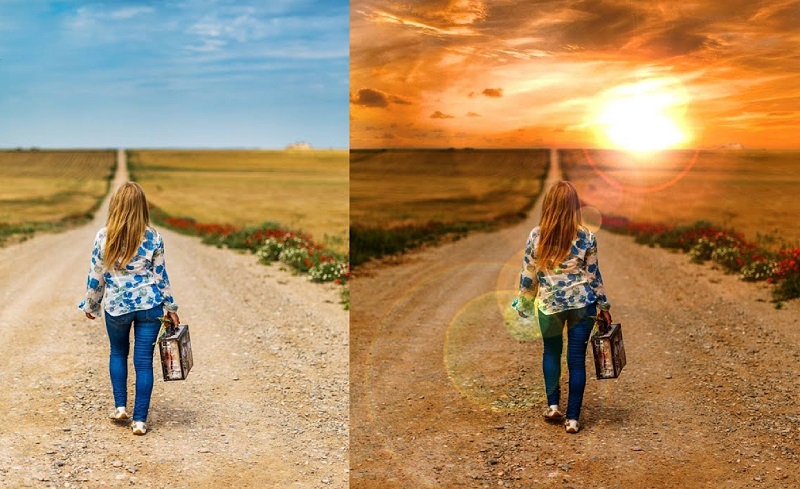
Sử dụng app chỉnh bầu trời khiến bức hình trở nên đẹp hơn
Ở mục này, Metric Leo sẽ hướng dẫn nhanh cách thay đổi màu của trường, khi đó việc chỉnh sửa bầu trời trong ảnh của bạn không thể dễ dàng hơn với PicsArt. Ngoài ra, PicsArt còn có thể thực hiện chỉnh sửa hậu kỳ như thay đổi màu sắc bầu trời được thể hiện ở các bước dưới đây:- Bước 1: Mở cần mở ứng dụng PicsArt trên điện thoại và nhấn vào nút + để bắt đầu chỉnh sửa.
- Bước 2: Chọn ảnh có bầu trời để bạn có thể thực hiện thay đổi màu sắc của nó. Ngoài ra, bạn có thể tải lên ảnh của riêng mình hoặc chọn từ hàng nghìn hình ảnh có sẵn của PicsArt.
- Bước 3: Đi tới mục Hiệu ứng và chọn danh mục Màu sắc .
- Bước 4: Chọn hiệu ứng Thay thế Màu và đặt kẻ ô trên bầu trời trong ảnh của bạn, thao tác này sẽ tự động chọn toàn bộ bầu trời trong ảnh của bạn.
- Bước 5: Điều chỉnh màu sắc theo nhiều cách khác nhau cho đến khi bạn nhận được màu sắc mà bạn đang tìm kiếm.
- Bước 6: Lưu và chia sẻ công việc của bạn.
Những yếu tố cần chỉnh sửa khi sử dụng app chỉnh bầu trời
Có rất nhiều chỉnh sửa bầu trời tuyệt đẹp, nhưng sau đây là một số chỉ mục chỉnh sửa giúp bạn bắt đầu:Điều chỉnh cân bằng màu sắc
Việc điều chỉnh và tăng cường màu sắc của bầu trời rất quan trọng trong việc chỉ bầu trời trên bức ảnh của bạn. Bạn chỉ cần thực hiện theo ba bước đầu tiên được nêu ở trên, sau đó chọn Độ bão hòa , Độ sáng hoặc Độ tương phản , tùy thuộc vào chỉnh sửa bạn đang thực hiện. Sau khi bạn chọn một trong ba hiệu ứng này, hãy nhấn vào công cụ Eraser ở trên cùng.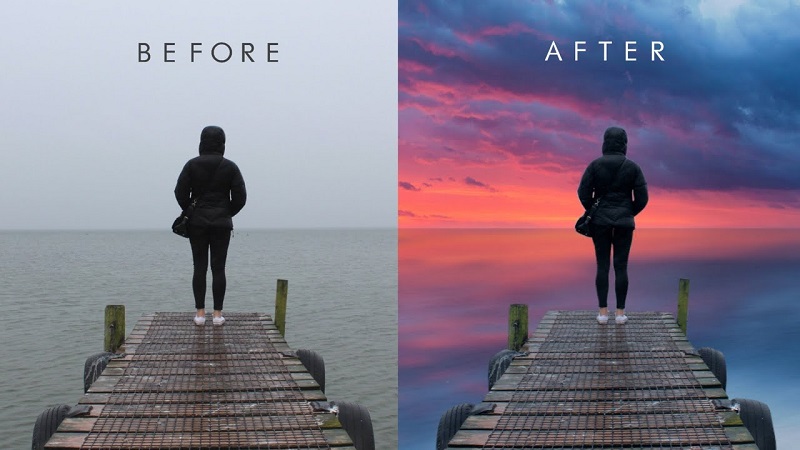
Điều chỉnh màu sắc giúp bức hình đỡ nhàm chán hơn
Ngoài ra, có hai cách bạn có thể thực hiện bước tiếp theo:- Quét bầu trời theo cách thủ công bằng Erase .
- Sử dụng AI Select , sau đó chạm vào Sky để ứng dụng tự động chọn bầu trời cho bạn.
Đi sâu với Color Burn
Để chỉnh sửa hình bầu trời trông thật và đẹp, bạn có thể sử dụng chế độ hòa trộn Color Burn. Sau đó, bạn chỉ cần làm theo tất cả các bước ở trên, ngay trước khi điều chỉnh mức độ bão hòa, độ sáng hoặc độ tương phản, hãy chọn chế độ hòa trộn Color Burn . Bạn có thể sử dụng thanh trượt bên dưới để lựa chọn nhiều chế độ hòa trộn khác nhau trong app chỉnh bầu trời.Thêm lớp phủ bầu trời mới trên hình ảnh gốc của bạn
Sau khi thực hiện theo hai bước đầu tiên ở trên, thì tiếp đến, bạn sử dụng Sticker hoặc Add ở công cụ tìm kiếm Photo để thay thế bầu trời của ảnh gốc. Sau khi bạn có hình dán hoặc ảnh bầu trời mới, hãy thêm nó vào phần chỉnh sửa của bạn và điều chỉnh để nó bao phủ toàn bộ bầu trời trong ảnh gốc. Bây giờ hãy giảm độ mờ đi một chút, để bạn có thể nhìn thấy hình ảnh gốc bên dưới. Sau đó, nhấn vào công cụ Eraser ở trên cùng và bỏ qua các phần của hình ảnh gốc mà bạn muốn giữ lại.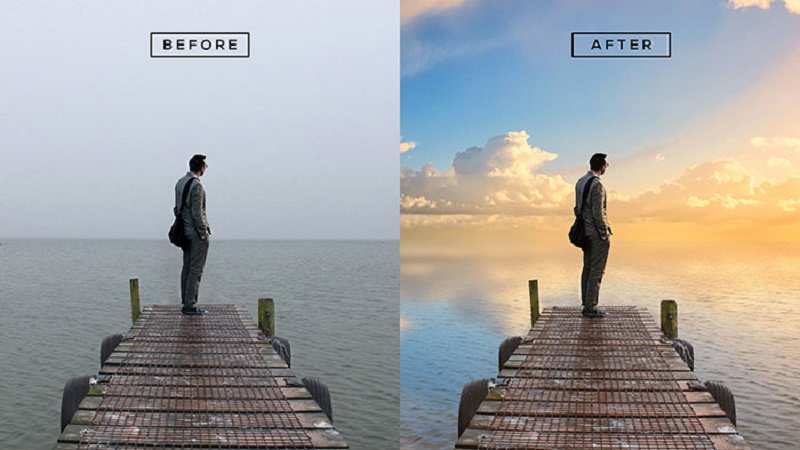
Thay đổi bức hình hoàn toàn với app chỉnh bầu trời
Trong trường hợp này, đó là có thể bất cứ điều gì ngoài bầu trời, đặc biệt, bạn cần chú ý giảm kích thước của công cụ xóa để có thể loại bỏ các chi tiết một cách chính xác. Khi bạn đã hoàn thành bước này, hãy tăng độ mờ lên trở lại và bạn sẽ có bức ảnh gốc của mình với bầu trời hoàn toàn mới. Xem thêm >>> 7 app chỉnh màu bầu trời hot nhất hiện nayTổng kết
Để sử dụng app chỉnh bầu trời, không đơn giản là bạn chỉ đăng tải ảnh mình lên và thay đổi. Mà để có một bức hình đẹp thì bạn cần phải hiểu những chi tiết cần chỉnh để bức hình của mình trông tự nhiên hơn. Mong rằng với những thông tin trên có thể giúp ích cho bạn trong việc tạo ra cho mình một bức hình hoàn hảo nhất.Bình luận
0Bài viết liên quan
Những bài viết cùng chủ đề bạn có thể quan tâm từ Metric Leo.


10 app chụp ảnh đẹp iPhone mới nhất nên dùng
Tổng hợp 10 app chụp ảnh iPhone hàng đầu năm 2025 giúp nâng tầm nhiếp ảnh di động với tính năng RAW, chỉnh ảnh trực tiếp và AI thông minh.
Xem thêm