Hướng dẫn cách xóa mụn bằng snapseed dễ như trở bàn tay
17/06/2025
Đã sắp đến ngày hẹn hò với bạn bè nhưng bạn lại gặp ngay các vấn đề về da như nổi mụn, da sạm đen, sần sùi làm bạn mất đi vẻ tự tin vốn có. Hoặc bạn đang có quá nhiều khuyết điểm trên da, điều này khiến bạn ngại chụp ảnh, đừng lo, đã có Snapseed, một phần mềm chuyên xóa mụn trên điện thoại được mọi người yêu thích. Hãy đọc ngay bài viết dưới đây, Metric Leo sẽ hướng dẫn chi tiết cách xóa mụn bằng snapseed dễ như trở bàn tay luôn nhé!
Snapseed là phần mềm như thế nào mà được mọi người yêu thích sử dụng?
Snapseed là một phần mềm chỉnh sửa hình ảnh chuyên nghiệp, mạnh mẽ, miễn phí và có sẵn trên cả 2 hệ điều hành Android và iOS. Ứng dụng này có nhiều tính năng thú vị và được ví như photoshop trên nền tảng di động. Ứng dụng này cho phép người dùng chỉnh sửa hình ảnh trở nên hoàn hảo từ khuôn mặt cho đến thân hình. Chỉ với vài thao tác đơn giản, bức ảnh của bạn sẽ trở nên lung linh nhưng vẫn chân thật, đảm bảo, bạn sẽ hài lòng khi sử dụng ứng dụng này.
[caption id="attachment_3742" align="aligncenter" width="1000"]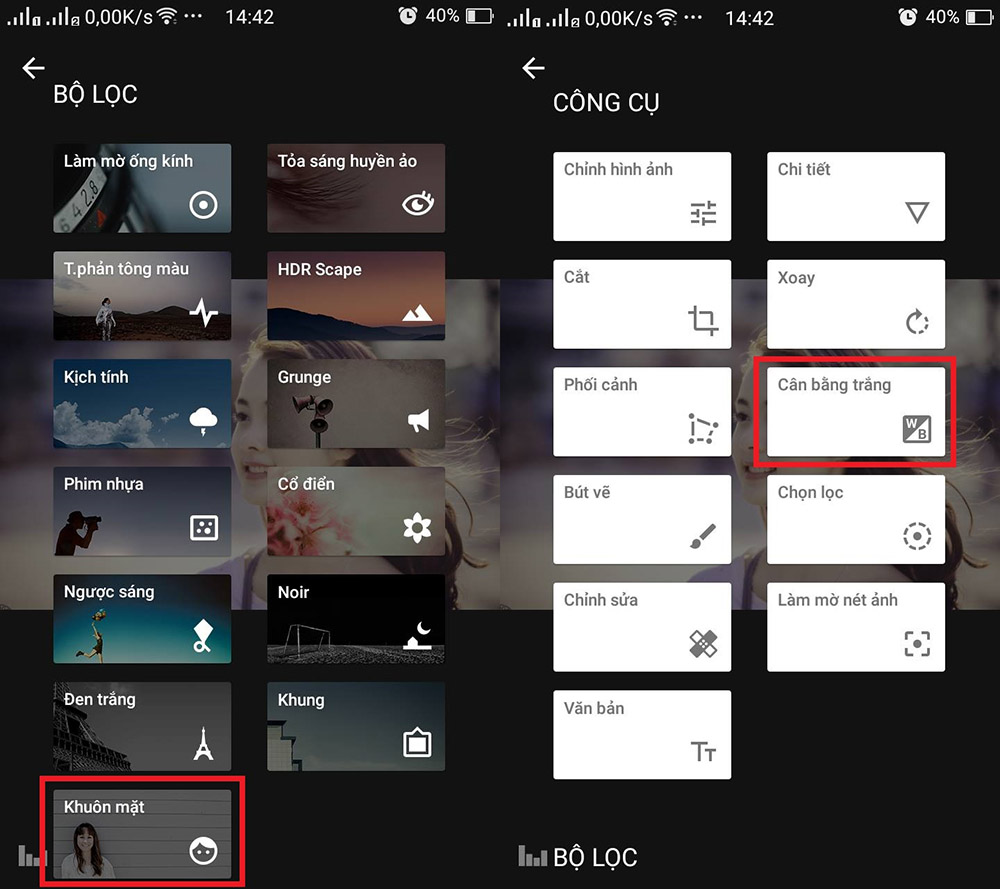 Giao điện ứng dụng Snapseed trên hệ điều hành Andoird[/caption]
Hướng dẫn chi tiết cách xóa mụn bằng snapseed dễ như ăn kẹo
Trước tiên, nếu thiết bị chưa có ứng dụng, hãy lên kho CH Play và App Store tải về và cài đặt nhé. Đây là một ứng dụng khá “thần thánh” cho mọi cô gái, chỉ cần bỏ một chút thời gian nghiên cứu, đảm bảo ứng dụng sẽ không làm bạn thất vọng.
Để xóa mụn bằng snapseed, bạn cần thực hiện các bước điều chỉnh độ sáng, làm mịn da và xóa mụn, tàn nhang, thâm quầng mắt.
Điều chỉnh độ sáng bức ảnh
Bước này giúp bạn cân bằng lại độ sáng, độ tương phản,... của bức ảnh cho phù hợp, giúp bức ảnh của bạn tươi sáng hơn cũng như thấy rõ những khuyết điểm trên khuôn mặt để dễ dàng chỉnh sửa ở các bước tiếp theo. Nếu giai đoạn này bạn làm tốt, các bước sau sẽ rất dễ dàng vì đây là màu sắc tổng thể của bức ảnh sau khi bạn đã chính sửa xong các khuyết điểm trên khuôn mặt.
Bước 1: Chọn hình ảnh cần chỉnh sửa
Bước 2: Chọn thanh “Công cụ” và chọn “Chỉnh hình ảnh”
Bước 3: Tại đây, bạn có thể chỉnh sửa độ sáng, độ tương phản, độ bão hoà, môi trường, vùng sáng, vùng tối, độ ẩm,.. bằng cách chọn vào mỗi option bạn muốn chỉnh sửa, sau đó kéo qua phải hoặc qua trái để làm tăng thêm hoặc giảm bớt để phù hợp với bức ảnh.
[caption id="attachment_3743" align="aligncenter" width="550"]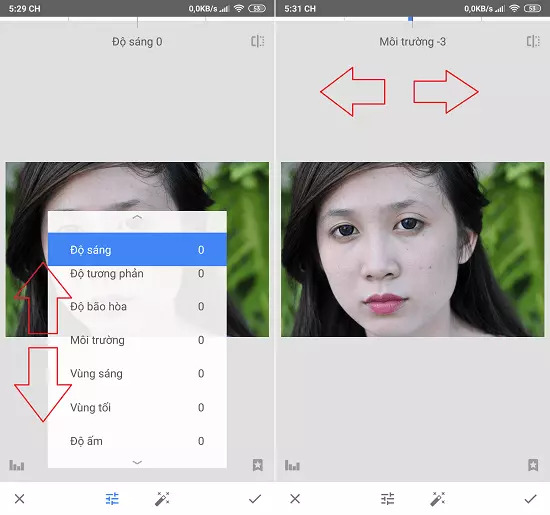 Chỉnh sửa các option bằng cách kéo sang trái hoặc phải để giảm hoặc tăng độ sáng, tương phản, môi trường,....cho bức ảnh[/caption]
Bước 4: Sau khi đã chỉnh xong các thông số, bạn có thể so sánh với hình ảnh ban đầu bằng cách nhấn vào biểu tượng phía trên góc phải màn hình. Khi đã hoàn thành, nhớ bấm dấu ✔ để lưu lại nhé. Hoặc bạn chỉ cần nhấn giữ 3s và buông tay vào bức ảnh, ứng dụng sẽ tự cho bạn hiển thị cho bạn ảnh trước và sau khi chỉnh sửa.
Làm mịn da
Khi chụp bằng camera thường, đối với những chiếc điện thoại xịn nhưng không được tích hợp tính năng làm đẹp, camera sẽ chụp ảnh rõ và chân thật làn da khiến bạn mất tự tin. Do đó, trước khi xoá mụn, bạn cần làm mịn và trắng da để bước xóa mụn dễ dàng hơn.
Bước 1: Tiếp tục chọn nút “Công cụ” và chọn “Chân dung”
Bước 2: Ở “Chân dung” có 3 sự lựa chọn
- Làm nổi bật khuôn mặt: hay còn được gọi là làm sáng khuôn mặt, những vùng khác sẽ được giữ nguyên màu sắc
- Làm mịn da: điều chỉnh này sẽ làm cho làn da của bạn thêm mịn màng, giảm bớt các khuyết điểm như mụn, tàn nhang ở mức độ nhẹ. Lưu ý: đừng chọn ở mức quá cao vì có thể sẽ làm biến mất một số những điểm mờ như lông mày, điều này sẽ làm cho bức ảnh của bạn trở nên ảo và mất đi sự chân thật
- Làm rõ mắt: giúp đôi mắt rõ hơn
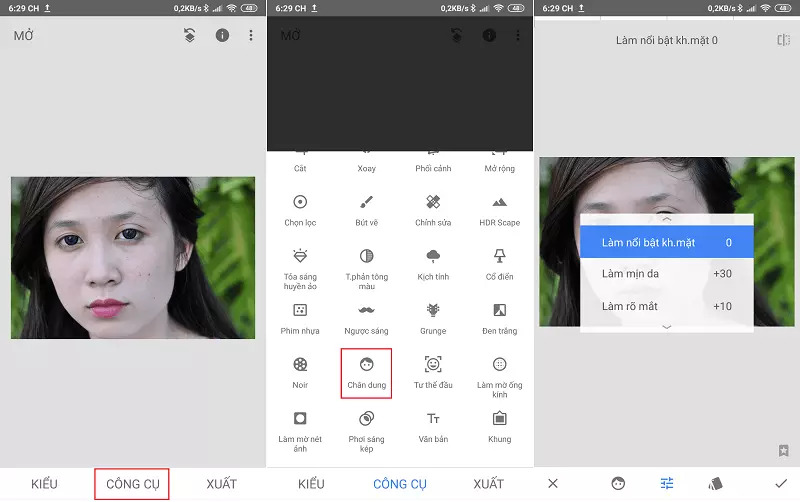 Làm mịn da là một trong những bước xóa mụn trên snapseed cần thực hiện cho bức ảnh[/caption]
Bạn cũng kéo qua trái hoặc phải để giảm hoặc tăng mức độ cho các thông số. Sau khi đã hoàn tất, hãy bấm dấu ✔ để lưu lại bạn nhé.
Xóa mụn, tàn nhang, thâm quầng mắt
Sau khi đã trải qua bước điều chỉnh ảnh sáng và làm mịn da, nếu 2 bước trên bạn làm kỹ thì bước này chỉ cần “tút tát” nhẹ nhàng, đảm bảo bạn sẽ có bức ảnh chân dung hoặc selfie hoàn hảo.
Bước 1: Tiếp tục chọn “Công cụ” và chọn “Chỉnh sửa”
Bước 2: Dùng 2 ngon tay phóng to bức ảnh, di chuyển đến vị trí có mụn, tàn nhang hoặc khuyết điểm muốn xoá trên khuôn mặt rồi chạm vào đó. Công cụ sẽ tự động lấy đi và thay thế bằng làn da mịn màng ngay bên cạnh.
Lưu ý: đối với trường hợp bị lem, bạn nên xóa với mức độ phóng to, thu nhỏ phù hợp hoặc khôi phục bằng mũi tên bên trái phía dưới màn hình để trở về bước phía trước.
Bước 3: Sau khi đã xoá hết mụn và tàn nhang, hãy nhớ bấm dấu ✔ để lưu lại nhé.
[caption id="attachment_3745" align="aligncenter" width="550"]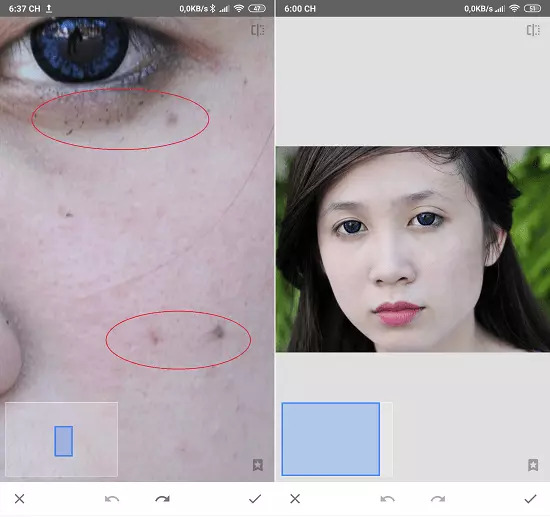 Xóa mụn bằng snapseed trên điện thoại thật dễ dàng[/caption]
Kết luận
Với những bước đơn giản bên trên, các bạn đã biết cách xóa mụn bằng snapseed một cách nhanh chóng rồi phải không. Còn đợi gì nữa mà không cầm điện thoại và thực hiện ngay, đừng quên sau khi chỉnh xong, nhớ chèn thêm các hiệu ứng để bức hình lung linh hơn nhé. Chúc các bạn thành công.
Bình luận
0Bài viết liên quan
Những bài viết cùng chủ đề bạn có thể quan tâm từ Metric Leo.


10 app chụp ảnh đẹp iPhone mới nhất nên dùng
Tổng hợp 10 app chụp ảnh iPhone hàng đầu năm 2025 giúp nâng tầm nhiếp ảnh di động với tính năng RAW, chỉnh ảnh trực tiếp và AI thông minh.
Xem thêm