
Hướng dẫn chia sẻ hình ảnh và video qua Google Photos 2026
24/09/2026
Hướng dẫn chi tiết cách chia sẻ hình ảnh và video qua Google Photos 2026 — từ Conversation, Quick Edits đến quản lý album chia sẻ trên iOS và Android.
Hướng dẫn chia sẻ hình ảnh và video qua Google Photos 2026
Có những khoảnh khắc bạn muốn gửi ngay cho người thân mà không muốn nén ảnh, mất chất lượng hay loay hoay tìm link tải. Google Photos giải quyết đúng bài toán đó — nhưng nền tảng này có nhiều lớp tính năng chia sẻ mà phần lớn người dùng chưa khai thác hết, đặc biệt sau loạt cập nhật trong 2026. Bài viết này đi thẳng vào từng bước: từ chuẩn bị tài khoản, chia sẻ qua Conversation, dùng Quick Edits cộng tác, đến quản lý và rời khỏi album chung.
Những điều cần biết trước khi bắt đầu chia sẻ
Trước khi gửi ảnh hay video cho ai đó qua Google Photos, có một vài điều kiện kỹ thuật cần nắm rõ để tránh lỗi phát sinh giữa chừng.
Tài khoản Google là bắt buộc cho cả hai phía nếu bạn muốn dùng tính năng Conversation hoặc album chia sẻ có tương tác. Nếu người nhận không có tài khoản Google, bạn vẫn có thể gửi link chia sẻ công khai — nhưng họ sẽ chỉ xem được, không thêm ảnh hay comment vào album. Đây là giới hạn thiết kế của nền tảng, không phải lỗi.
Chất lượng ảnh khi chia sẻ phụ thuộc vào cài đặt tải lên ban đầu của bạn. Nếu bạn tải ảnh lên ở chế độ "Chất lượng tiết kiệm" (Storage saver), người nhận sẽ nhận được bản đã qua nén. Ngược lại, nếu tải bằng "Chất lượng gốc" (Original quality), ảnh giữ nguyên metadata và độ phân giải — nhưng sẽ tốn quota Google One của bạn. Cơ chế này hoạt động độc lập với hành động chia sẻ: tức là bạn chia sẻ ở bước sau, nhưng chất lượng đã được quyết định từ lúc upload.
Về quyền riêng tư, khi chia sẻ ảnh qua Conversation, Google Photos tạo một bản sao logic trong không gian chia sẻ — ảnh gốc trong thư viện của bạn không bị ảnh hưởng. Người được chia sẻ có thể lưu ảnh về thư viện cá nhân của họ, nhưng không thể xóa ảnh gốc trong thư viện của bạn. Đây là điểm khác biệt quan trọng so với một số nền tảng chia sẻ khác nơi quyền chỉnh sửa được mở rộng hơn.
Chia sẻ ảnh và video qua Conversation

Conversation là tính năng chia sẻ tích hợp của Google Photos — hoạt động như một luồng chat gắn trực tiếp với album ảnh, khác với việc copy link rồi dán vào Zalo hay Messenger. Ưu điểm cốt lõi là ảnh không bị recompress thêm lần nữa khi gửi qua Conversation, trong khi các nền tảng nhắn tin thông thường thường nén ảnh xuống còn 30-50% chất lượng gốc.
Để bắt đầu chia sẻ, mở ứng dụng Google Photos trên điện thoại, chọn ảnh hoặc video muốn chia sẻ (có thể chọn nhiều cùng lúc bằng cách nhấn giữ ảnh đầu tiên rồi chạm vào các ảnh tiếp theo). Sau đó nhấn biểu tượng Chia sẻ ở thanh công cụ phía dưới, chọn Tạo cuộc trò chuyện (Create conversation) và thêm người nhận qua địa chỉ Gmail hoặc số điện thoại.
Người nhận sẽ nhận được thông báo và có thể xem toàn bộ ảnh trong Conversation, thêm ảnh của họ vào cùng luồng, hoặc để lại comment. Điều quan trọng là mọi ảnh được thêm vào Conversation đều hiển thị tách biệt với thư viện cá nhân — người nhận phải chủ động chọn "Lưu vào thư viện" nếu muốn giữ lại. Cơ chế này giúp tránh tình trạng thư viện bị lộn xộn khi tham gia nhiều album chia sẻ cùng lúc.
Một điểm thường bị bỏ qua: bạn có thể chia sẻ video dài lên đến vài GB qua Conversation mà không cần nén thủ công, miễn là video đã được upload lên Google Photos trước đó. Đây là lợi thế lớn so với giới hạn dung lượng của email hay tin nhắn thông thường — đặc biệt hữu ích khi chia sẻ video quay bằng chế độ 4K trên các dòng flagship như Pixel 9 hay Samsung Galaxy S25.
Cách dùng Quick Edits để chỉnh ảnh cộng tác

Quick Edits là tính năng cho phép người được chia sẻ đề xuất chỉnh sửa ảnh trực tiếp trong Conversation — mà không cần quyền truy cập vào ảnh gốc của người chia sẻ. Đây là dạng cộng tác phi destructive: mọi chỉnh sửa được đề xuất dưới dạng "gợi ý" và người sở hữu ảnh gốc có quyền chấp nhận hoặc từ chối.
Cơ chế hoạt động như sau: khi người nhận ảnh nhấn vào biểu tượng chỉnh sửa trong Conversation, Google Photos tạo một bản sao tạm thời trong phiên làm việc đó. Người đó có thể điều chỉnh độ sáng, tương phản, bão hòa màu hoặc crop — sau đó gửi bản chỉnh về Conversation dưới dạng đề xuất. Người sở hữu ảnh gốc sẽ thấy thông báo "có đề xuất chỉnh sửa mới" và có thể áp dụng trực tiếp vào ảnh gốc hoặc bỏ qua. Bản gốc luôn được giữ nguyên cho đến khi chủ sở hữu xác nhận thay đổi.
Để bật Quick Edits, từ giao diện Conversation, nhấn vào ảnh muốn đề xuất chỉnh sửa, chọn biểu tượng bút chì (Edit), thực hiện điều chỉnh rồi nhấn Gửi đề xuất thay vì Lưu thông thường. Nếu bạn muốn tắt tính năng này cho một album cụ thể (ví dụ album chia sẻ với nhiều người mà không muốn ai đề xuất chỉnh sửa), vào phần cài đặt của Conversation đó và tắt Quick Edits.
Trong cài đặt ứng dụng tổng thể, bạn cũng có thể tắt Quick Edits hoàn toàn: vào Google Photos > Cài đặt > Chia sẻ > Quick Edits và chuyển sang tắt. Khi tắt toàn cục, không ai trong các Conversation của bạn có thể gửi đề xuất chỉnh sửa, kể cả các album đã tạo trước đó.
Quick Edits phù hợp nhất cho nhóm nhỏ — chẳng hạn hai người cùng chọn ảnh đẹp nhất trong chuyến đi rồi tinh chỉnh trước khi đăng. Khi nhóm vượt quá 5-6 người, lượng đề xuất chỉnh sửa chồng chéo có thể gây khó quản lý và nên cân nhắc tắt tính năng này.
Quản lý, xem lại và rời khỏi album chia sẻ

Sau khi tạo nhiều Conversation và album chia sẻ, việc quản lý chúng trở thành công việc cần chú ý — đặc biệt khi bạn tham gia album của người khác và muốn rời ra mà không làm mất ảnh của mình.
Để xem danh sách tất cả Conversation và album đang tham gia, vào tab Chia sẻ trong Google Photos (biểu tượng ở thanh điều hướng phía dưới). Tại đây bạn thấy cả album bạn tạo lẫn album người khác mời bạn vào. Nhấn vào dấu ba chấm (More) ở góc mỗi album để xem các tùy chọn: Chỉnh sửa album, Chia sẻ thêm người, Rời khỏi album, hoặc Xóa album (chỉ dành cho người tạo).
Khi bạn rời khỏi một album của người khác, ảnh bạn đã thêm vào album vẫn ở lại album đó — chỉ có bản trong thư viện cá nhân của bạn mới được giữ hoặc xóa tùy bạn quyết định. Đây là cơ chế quan trọng cần hiểu rõ: rời album không đồng nghĩa với xóa đóng góp của bạn. Nếu muốn xóa ảnh mình đã thêm trước khi rời, phải làm bước đó riêng.
Ngược lại, nếu bạn là người tạo album và muốn xóa album hoàn toàn, toàn bộ ảnh trong album chia sẻ sẽ bị xóa khỏi không gian chung. Tuy nhiên, nếu thành viên khác đã lưu ảnh về thư viện cá nhân của họ trước đó, bản sao đó vẫn tồn tại. Đây là trade-off thiết kế của Google Photos: ưu tiên quyền riêng tư cá nhân hơn kiểm soát tập trung.
Đội ngũ biên tập Trang Chia Sẻ Thông Tin Công Nghệ Smartphone nhận thấy rằng nhiều người dùng Việt Nam hay nhầm lẫn giữa "Rời album" và "Xóa album" — dẫn đến việc xóa nhầm toàn bộ ảnh chung của cả nhóm. Quy tắc đơn giản để nhớ: chỉ người tạo mới thấy nút Xóa; thành viên thường chỉ thấy nút Rời.
Xóa thành viên hoặc ảnh khỏi album và Conversation
Khi cần kiểm soát nội dung trong album chia sẻ, Google Photos cho phép người tạo thực hiện hai thao tác riêng biệt: xóa thành viên và xóa ảnh cụ thể.
Để xóa một thành viên khỏi album, mở album đó, nhấn dấu ba chấm (More) ở góc phải, chọn Tùy chọn chia sẻ (Sharing options), tìm tên người muốn xóa và nhấn biểu tượng X bên cạnh. Người đó sẽ ngay lập tức mất quyền truy cập vào album, nhưng ảnh họ đã lưu về thư viện cá nhân trước đó vẫn giữ nguyên.
Để xóa một ảnh cụ thể khỏi album (dù ảnh đó do ai thêm vào), người tạo album có thể nhấn giữ ảnh, chọn Xóa khỏi album. Thao tác này chỉ xóa ảnh khỏi album chia sẻ, không ảnh hưởng đến bản gốc trong thư viện của người đã upload. Nếu là thành viên thường (không phải người tạo), bạn chỉ có thể xóa ảnh do chính mình thêm vào.
Cơ chế phân quyền này phản ánh triết lý thiết kế của Google Photos: người tạo album giữ quyền kiểm soát không gian chung, nhưng không có quyền xóa dữ liệu cá nhân của thành viên khác. Trade-off của cách tiếp cận này là người tạo không thể dọn sạch album một cách triệt để nếu thành viên cũ đã lưu nhiều ảnh không phù hợp về thiết bị của họ.
Trong bối cảnh 2026, khi nhiều gia đình Việt Nam dùng chung album Google Photos để lưu trữ ảnh sinh hoạt hàng ngày, hiểu rõ phân quyền này giúp tránh xung đột không đáng có — đặc biệt trong các nhóm có nhiều thế hệ cùng tham gia album chia sẻ.
Câu hỏi thường gặp
Google Photos có giới hạn số người trong một album chia sẻ không? Có, Google Photos hiện giới hạn tối đa 20.000 ảnh và video trong một album chia sẻ, và tối đa một số lượng nhất định người tham gia tùy loại album. Với Conversation thông thường, thực tế hoạt động tốt nhất khi nhóm dưới 10 người để tránh thông báo quá nhiều.
Ảnh chia sẻ qua Google Photos có tốn dung lượng Google One của người nhận không? Không. Ảnh được chia sẻ trong album chung chỉ tính vào quota của người đã upload ảnh đó. Người nhận chỉ tốn quota khi họ chủ động nhấn "Lưu vào thư viện" để sao chép ảnh về thư viện cá nhân.
Tôi có thể chia sẻ ảnh với người không dùng Google Photos không? Được, nhưng giới hạn. Bạn tạo link chia sẻ công khai (hoặc chỉ người có link) và gửi qua bất kỳ kênh nào. Người nhận xem ảnh qua trình duyệt mà không cần tài khoản Google. Tuy nhiên họ không thể thêm ảnh, comment, hay dùng Quick Edits.
Khi tôi xóa ảnh gốc trong thư viện của mình, ảnh đó trong album chia sẻ có biến mất không? Có. Nếu bạn xóa ảnh khỏi thư viện cá nhân, ảnh đó cũng sẽ bị xóa khỏi mọi album chia sẻ mà bạn đã thêm nó vào. Nếu muốn giữ ảnh trong album chung nhưng xóa khỏi thư viện riêng, đây là điều không thể thực hiện với cơ chế hiện tại của Google Photos.
Quick Edits có hoạt động với video không? Không. Tính đến 2026, Quick Edits chỉ hỗ trợ ảnh tĩnh. Video trong Conversation chỉ có thể xem và tải về, không có tùy chọn đề xuất chỉnh sửa.
Khám phá
Hướng dẫn dùng Google Trends săn lùng xu hướng thời trang 2026
Hướng dẫn chụp ảnh quần áo bằng AI cho thương hiệu 2026
Xu hướng video marketing hiệu quả giúp bứt phá doanh số 2026
Hướng dẫn dùng Google Trends tìm kiếm xu hướng thời trang mới
Bình luận
0Bài viết liên quan
Những bài viết cùng chủ đề bạn có thể quan tâm từ Metric Leo.
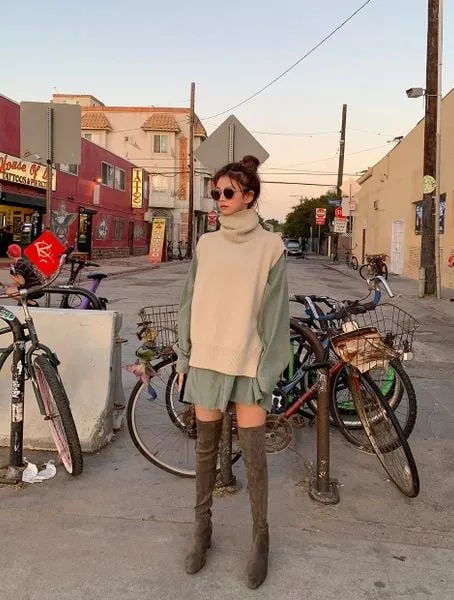
5 Cách Phối Đồ Áo Len Dáng Dài Cho Người Sành Điệu
Khám phá 5 cách phối áo len dáng dài thời thượng: mix boot, legging, váy midi, áo khoác overlay và phụ kiện. Bí quyết mặc đẹp, che khuyết điểm, nâng tầm dáng người mùa đông 2026.
Xem thêm
10 Cách Tẩy Mực Bút Lông Trên Áo Một Cách Nhánh Tại Nhà
10 cách tẩy mực bút lông trên áo một cách nhánh tại nhà năm 2026, từ nước sôi đến phèn chua, an toàn cho fabric và hiệu quả với các loại vết mực
Xem thêm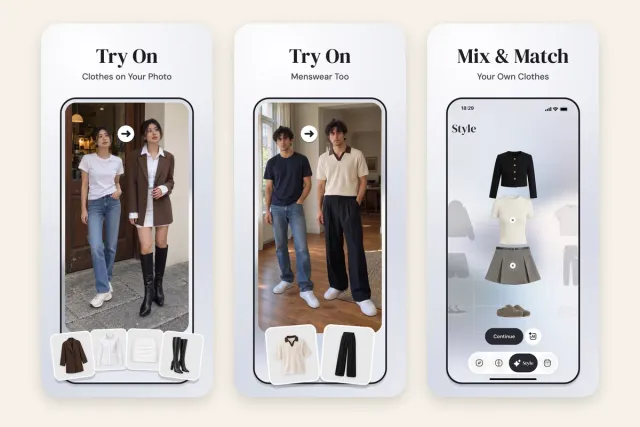
Top 6 ứng dụng thử đồ ảo bằng AI tốt nhất 2026
Đánh giá top 6 ứng dụng thử đồ ảo bằng AI trên smartphone năm 2026. Phân tích cơ chế diffusion, khả năng ghép đồ thực tế và độ chính xác phom dáng.
Xem thêm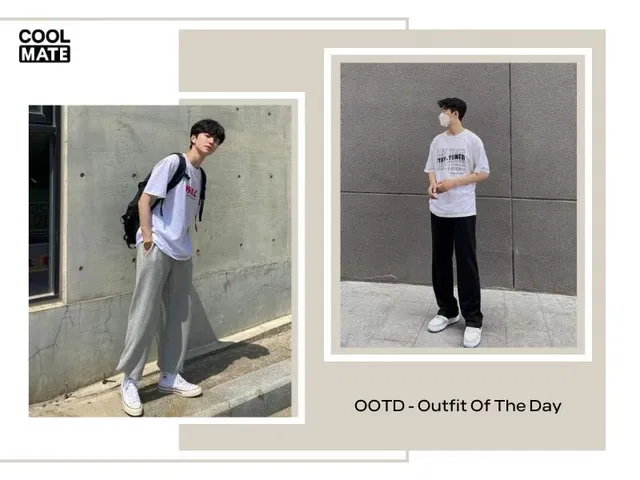
10 Cách Tạo Dáng Chụp Ảnh OOTD Ấn Tượng Thu Hút Triệu Like
Khám phá 10 cách tạo dáng chụp ảnh OOTD chuẩn tỷ lệ hình thể trên camera smartphone, kỹ thuật phối cảnh và bí quyết hậu kỳ thu hút triệu tương tác năm 2026.
Xem thêm
Hướng dẫn làm fashion editorials trên iPhone 2026
Hướng dẫn chi tiết làm fashion editorials trên iPhone 2026: ánh sáng, styling, chụp ảnh và chỉnh sửa trên điện thoại, cùng khi nào nên chuyển sang máy ảnh chuyên nghiệp.
Xem thêm
5 Cách Sử Dụng AI Tối Ưu Kết Quả Làm Việc Hôm Nay
title: \"5 Cách Sử Dụng AI Tối Ưu Kết Quả Làm Việc Hôm Nay\"
Xem thêm
Chỉnh ảnh nội thất chuyên nghiệp: phần mềm Photoshop, Lightroom phổ biến
Hướng dẫn chi tiết quy trình chỉnh ảnh nội thất bằng Photoshop và Lightroom, từ cơ chế xử lý RAW, retouch chi tiết đến quản lý màu sắc hàng loạt cho nhiếp ảnh gia và designer.
Xem thêm![[Chụp món ăn, kiến trúc và nội thất bằng điện thoại: kỹ thuật camera của nhiếp ảnh gia]](https://pub-a55a56c478d74ea5b9e5aa0548a4496e.r2.dev/ve-tinh-compress/69d5c8890f7ca1282871feb3/5edee7000c0d3238103a026446b3013e2d9e12eaa43a3ad8b6a680f5d7b09b79.webp/640.webp)
[Chụp món ăn, kiến trúc và nội thất bằng điện thoại: kỹ thuật camera của nhiếp ảnh gia]
Học kỹ thuật chụp ảnh ẩm thực, kiến trúc và nội thất bằng điện thoại từ chuyên gia. Mẹo tận dụng camera điện thoại để chụp những bức ảnh đẹp tại Hà Nội, TP.HCM và hơn thế nữa.
Xem thêm