[Khắc phục] Lỗi khôi phục hệ thống 0x800700b7 trong Windows 10/11
26/04/2025
Lỗi Khôi phục Hệ thống 0x800700b7, giống như bất kỳ sự cố Windows nào khác với mã đó, có liên quan đến các tệp hệ thống bị thiếu hoặc bị hỏng. Các nguyên nhân khác có thể là do việc gỡ cài đặt phần mềm hoặc thành phần chưa hoàn tất. Tệp và hệ thống bị hỏng cũng có thể lần lượt do sự cố phần cứng hoặc phần mềm độc hại gây ra.
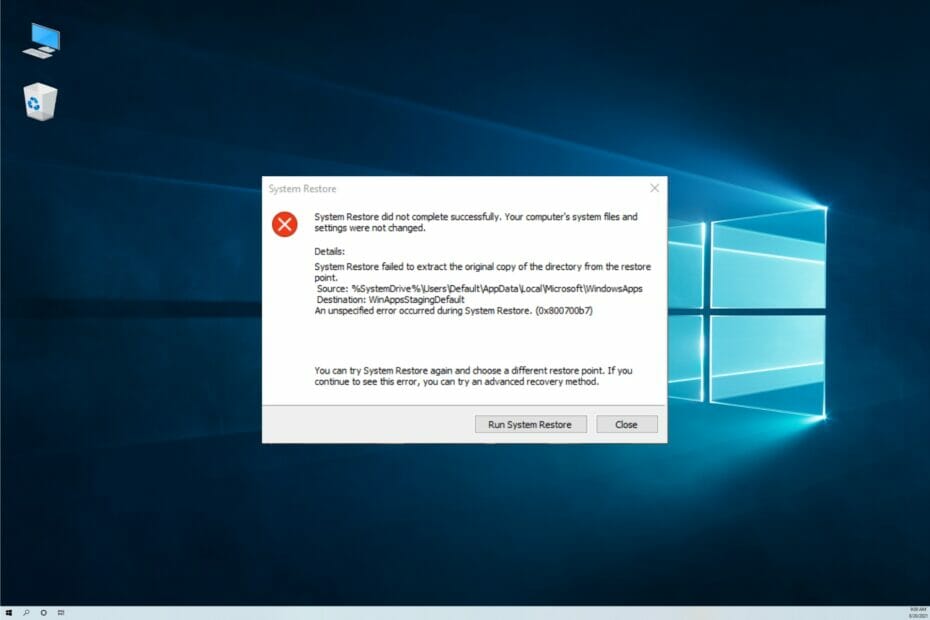
Khắc phục lỗi hệ thống 0x800700b7 trong Windows 10
Khôi phục Hệ thống là một công cụ vô giá giúp khôi phục Windows trở lại trước đó. Tiện ích này cho phép bạn hoàn tác các thay đổi hệ thống. Tuy nhiên, không phải lúc nào Khôi phục hệ thống cũng hoạt động đối với một số người dùng Windows và trả về thông báo lỗi cho biết: Khôi phục hệ thống không hoàn tất thành công. Điều này có thể bao gồm mã 0x800700b7. Lỗi 0x800700b7 có thể do phần mềm chống virus can thiệp vào Khôi phục Hệ thống hoặc cài đặt phần mềm không đầy đủ để lại các mục đăng ký không hợp lệ.Mã này cũng có thể xuất hiện dưới dạng lỗi Windows Update và gần đây là một Hệ thống con Windows dành cho Android trong Windows 11 nhưng trước tiên, hãy xem một số chi tiết về sự cố này.Tại sao lỗi không xác định xảy ra trong quá trình Khôi phục Hệ thống 0x80070002 xuất hiện trên Windows 10?
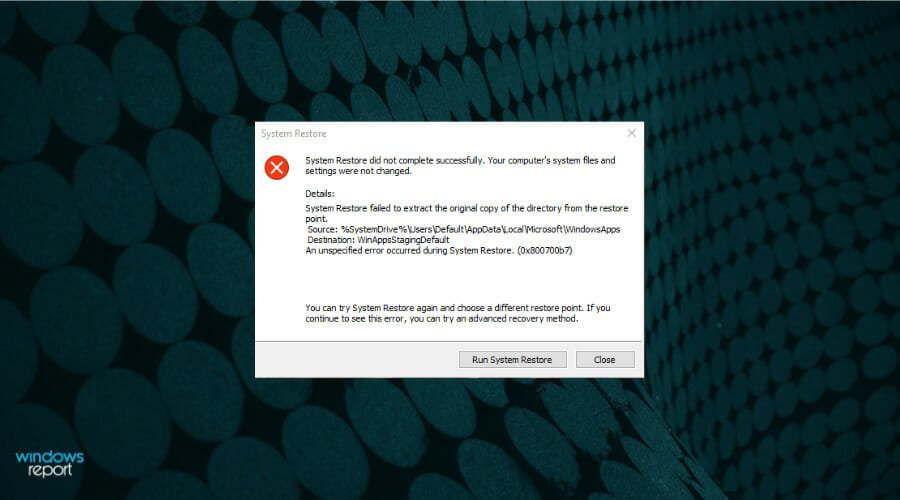
Tại sao lại không xác định được lỗi hệ thống 0x800700b7
Lỗi này thường xảy ra sau khi Windows không thể hoàn thành thông báo thay đổi được yêu cầu và nó xuất hiện nếu một số thành phần Windows nhất định bị hỏng. Nếu cài đặt của bạn bị hỏng, thì bạn có thể gặp phải thông báo Khôi phục hệ thống không hoàn tất thành công khi cố gắng khôi phục PC của mình. Nhưng nếu bạn gặp nhiều sự cố hơn, chúng tôi khuyên bạn nên đọc hướng dẫn Khôi phục hệ thống không hoạt động của chúng tôi để biết các giải pháp chuyên sâu hơn.YẾU TỐ NÀO GÂY LỖI 0x800700b7?
Có rất nhiều yếu tố, thật khó để xác định lỗi này do một nguyên nhân duy nhất nhưng phần lớn chúng liên quan đến các tệp hệ thống bị hỏng cần sửa để giải quyết lỗi 0x800700b7. Lỗi nghiêm trọng này xuất hiện khi bạn đang cố gắng cập nhật hệ điều hành của mình, khi bạn muốn khôi phục hệ điều hành về một điểm khác hoặc bây giờ, trong Windows 11, khi cài đặt hệ thống con. Đến lượt chúng, các tệp hệ thống bị hỏng có thể xuất hiện do cài đặt chưa hoàn chỉnh, nhiễm virus hoặc phần mềm độc hại, sự cố ổ lưu trữ, v.v. Dưới đây là một số bản sửa lỗi tiềm năng cho lỗi 0x800700b7 dành cho Windows 10 và Windows 11.Làm cách nào để khắc phục lỗi Khôi phục Hệ thống 0x800700b7?
1. Sử dụng phần mềm chuyên dụng Nếu bạn đang xử lý các lỗi hệ thống như 0x800700b7 thì một phần mềm chuyên dụng như Restoro có thể giúp bạn. Phần mềm này được thiết kế để khắc phục một loạt các vấn đề, từ sự cố, đóng băng đến các tệp DLL bị thiếu. Phần mềm này hoàn toàn tự động và nó sẽ khắc phục tất cả các vấn đề mà bạn gặp phải với Khôi phục Hệ thống hoặc bất kỳ thành phần Windows nào khác. Restoro là một giải pháp sửa chữa hệ thống Windows phức tạp, quét PC của bạn để tìm các sự cố khác nhau và sửa tất cả các tệp hệ thống và lỗi đăng ký quan trọng, cũng như các thiệt hại do vi rút để lại (không phải phần mềm chống vi rút). Với một vài cú nhấp chuột, chương trình sẽ giải phóng dung lượng trên đĩa của bạn và khôi phục tất cả các cài đặt Windows bị xâm phạm về giá trị mặc định của chúng. Đây là các bước bạn có thể thực hiện:- Tải xuống và cài đặt Restoro.
- Khởi chạy Restoro.
- Chờ nó tìm thấy bất kỳ vấn đề ổn định hệ thống nào và khả năng lây nhiễm phần mềm độc hại.
- Nhấn Bắt đầu sửa chữa.
- Khởi động lại PC của bạn để tất cả các thay đổi có hiệu lực.
- Nhấn vào nút Start và chọn Settings
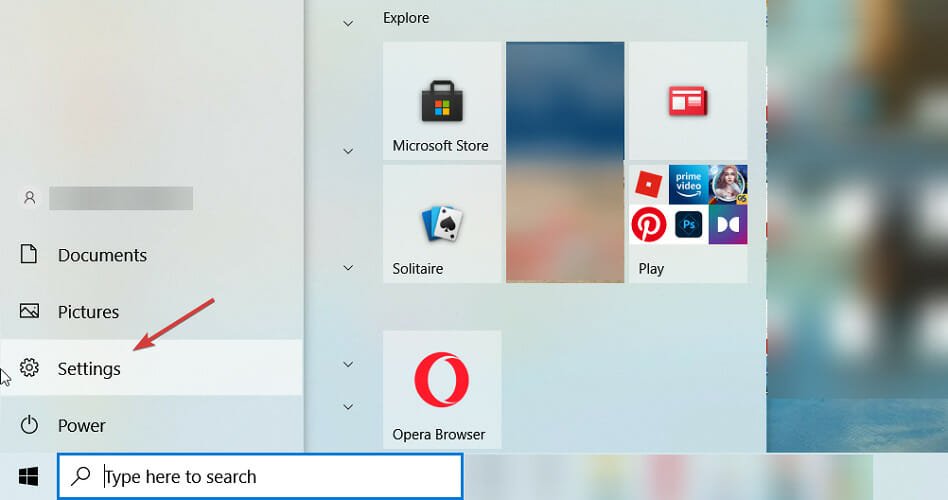
Nhấn Start > Settings
- Lựa chọn Apps từ danh sách
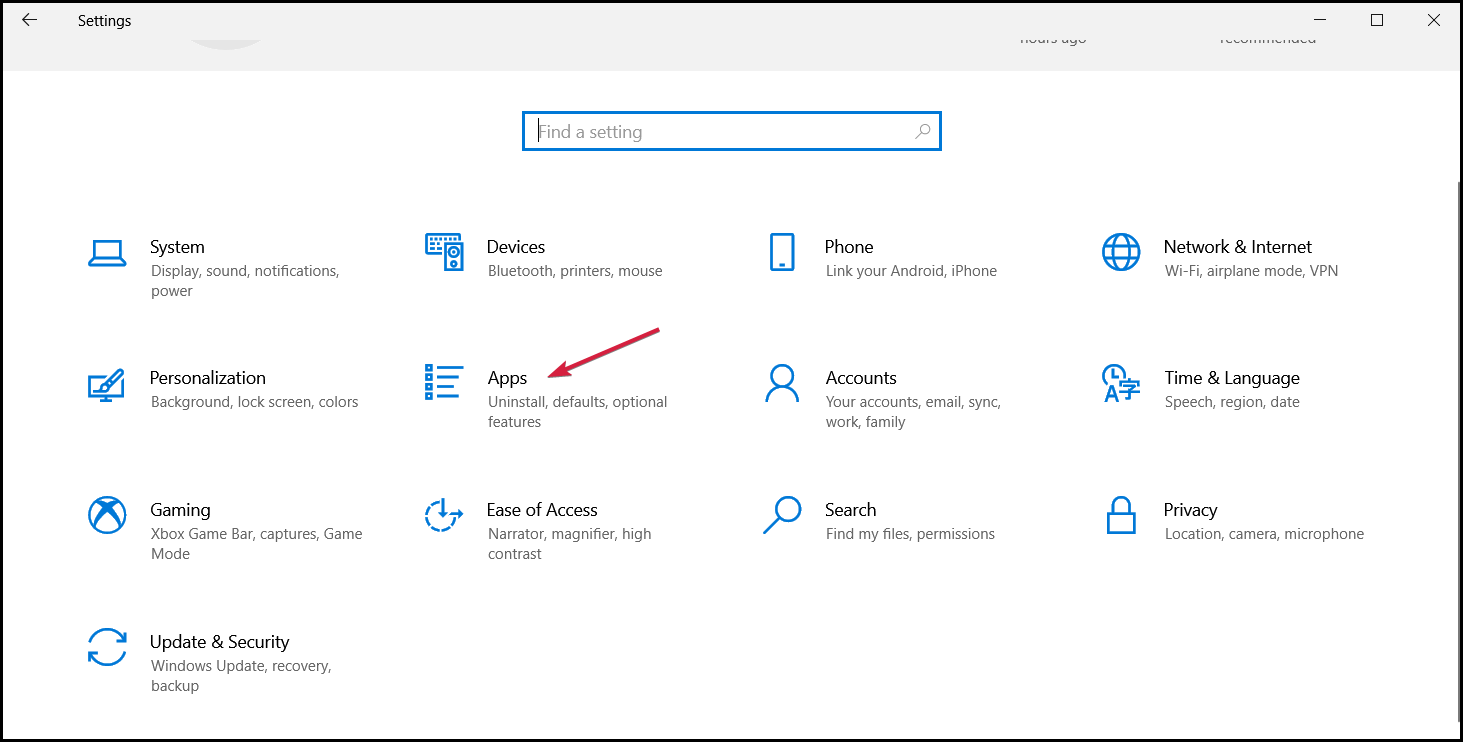
Chọn Apps
- Nhấp vào ứng dụng được cài đặt gần đây và chọn Uninstall
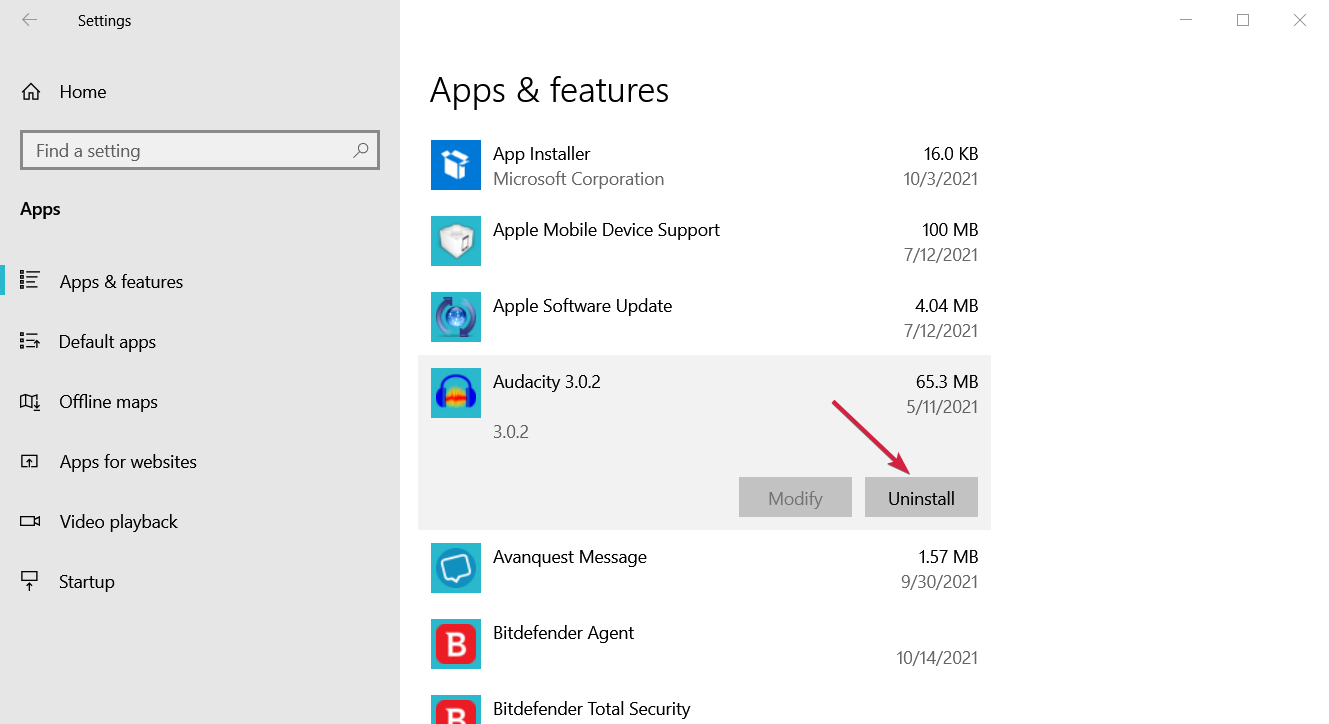
Tìm ứng dụng gần đây và chọn Uninstall
- Tiếp theo, hãy kiểm tra xem lỗi vẫn còn và nếu không, hãy thử cài đặt lại ứng dụng một lần nữa, với các cài đặt đầy đủ.
- Nhấp vào nút Windows, nhập cmd và chọn Run as administrator để chạy Command Prompt với đặc quyền quản trị.
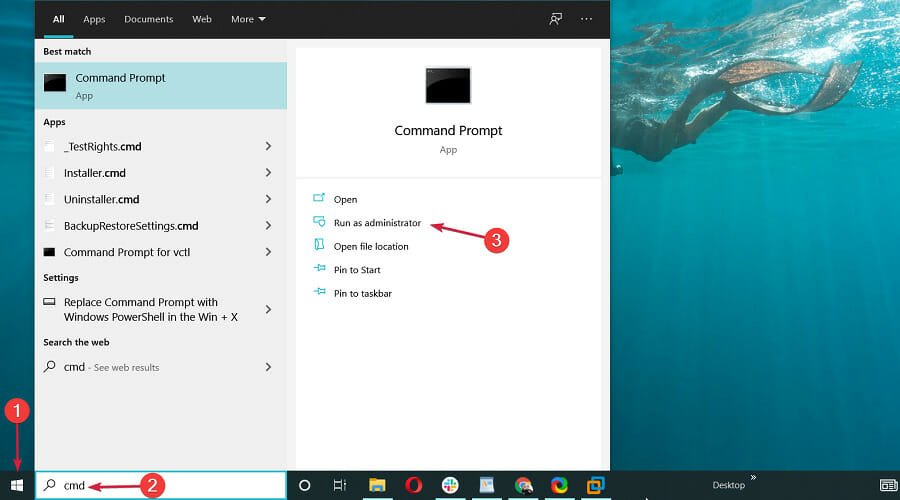
Trong hộp tìm kiếm nhập Cmd > Chọn Run as Administrator
- Tiếp theo, sao chép theo dòng lệnh nhấn ENTER: sfc /scannow
- Nếu SFC sửa chữa tệp, Command Prompt sẽ nêu rõ: Bảo vệ tài nguyên Windows đã tìm thấy tệp bị hỏng và đã sửa chúng thành công. Khởi động lại Windows nếu SFC khắc phục được sự cố nào đó.
- Chọn nút Start, gõ cmd và nhấp vào Run as administrator để chạy Command Prompt với đầy đủ các đặc quyền.
- Dán lệnh sau và nhấn Enter để chạy: chkdsk / r
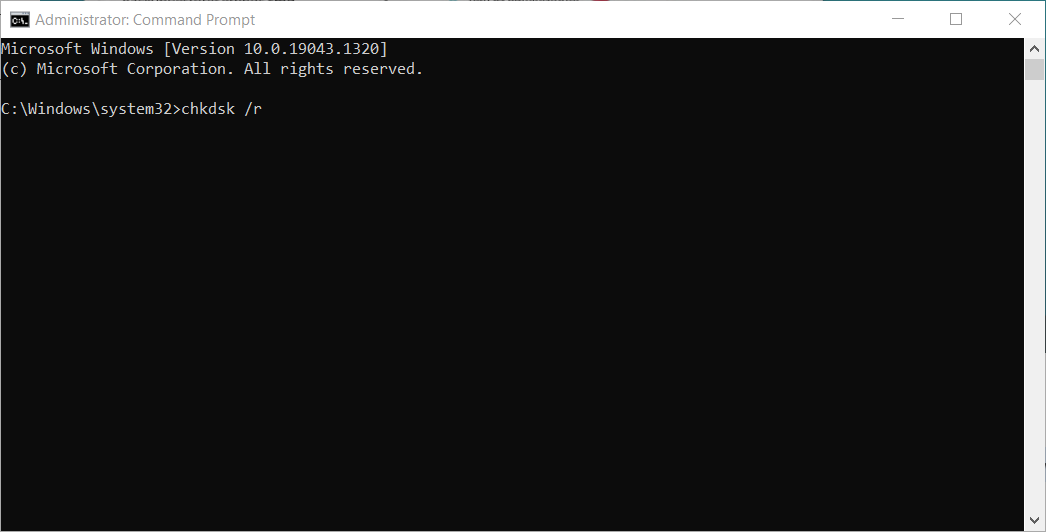
Dán lệnh chkdsk/ r và nhấn Enter
- Kiểm tra Disk sau đó có thể sửa một số mục bị hỏng. Nếu có, nó cũng có thể yêu cầu bạn khởi động lại Windows.
- Đầu tiên, nhấn nút Power trong menu Start
- Giữ phím Shift rồi chọn Restart/Khởi động lại.
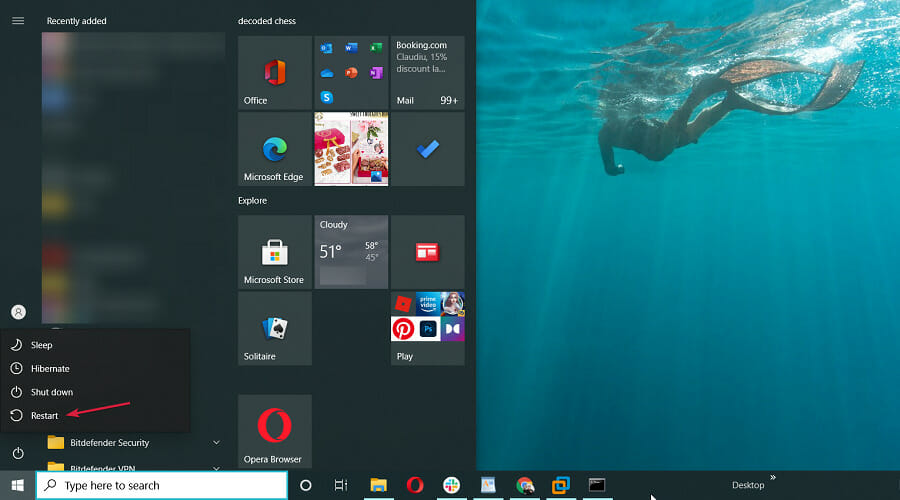
Nhấn giữ Shift > Chọn Khởi động lại
- Windows sẽ khởi động lại và mở các tùy chọn Khởi động nâng cao. Nhấn nút Troubleshoot / Khắc phục sự cố.
- Ngay bây giờ, lựa chọn Advanced options để mở các cài đặt khác.
- Chọn lựa Startup Settings và nhấn nút Restart để khởi động lại
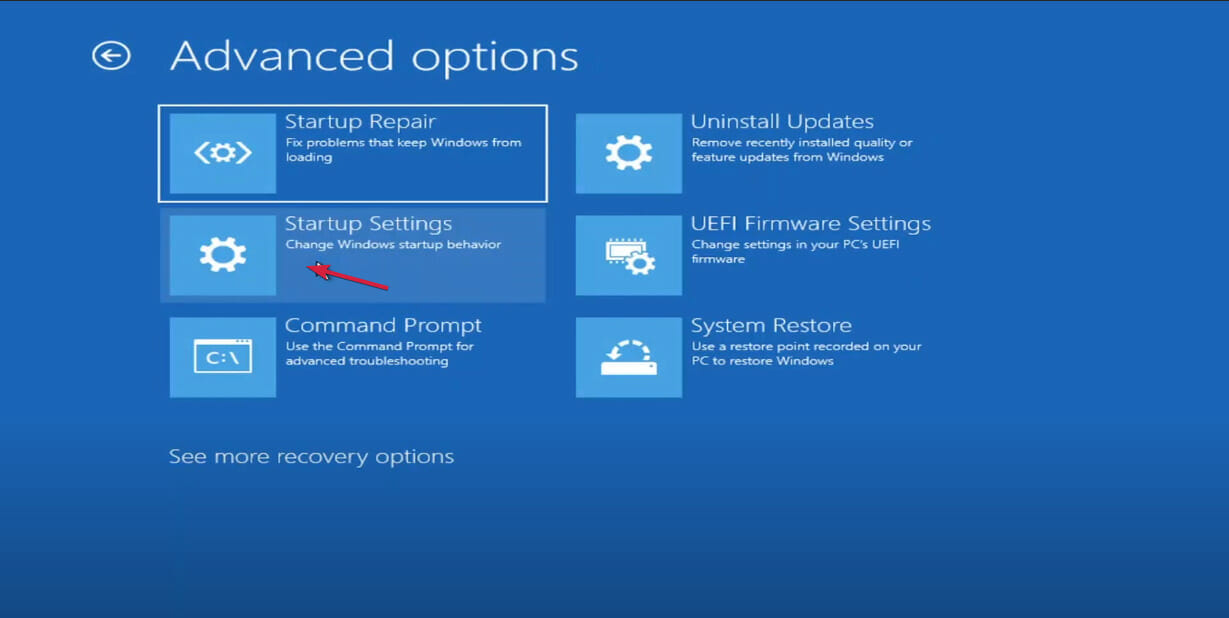
Chọn Startup Settings > nhấn nút Restart
- Nhấn phím để 4 để khởi động lại Windows ở Safe Mode/ chế độ an toàn.
- Sau khi khởi động lại, hãy nhập khôi phục hệ thống vào hộp tìm kiếm của Cortana chọn Create a restore point/tạo một điểm khôi phục.
- Nhấn nút System Restore
- Ngay bây giờ chọn Choose a different restore point và nhấn nút Next
- Chọn một điểm khôi phục hệ thống được liệt kê và nhấn các nút Next/Tiếp theo và Finish.
- Đầu tiên, nhấp chuột phải vào biểu tượng chống vi-rút của bên thứ ba và nhấp vào tùy chọn bắt buộc để khởi động công cụ. Trong ví dụ của chúng tôi, đó là Bitdefender và tùy chọn là show.
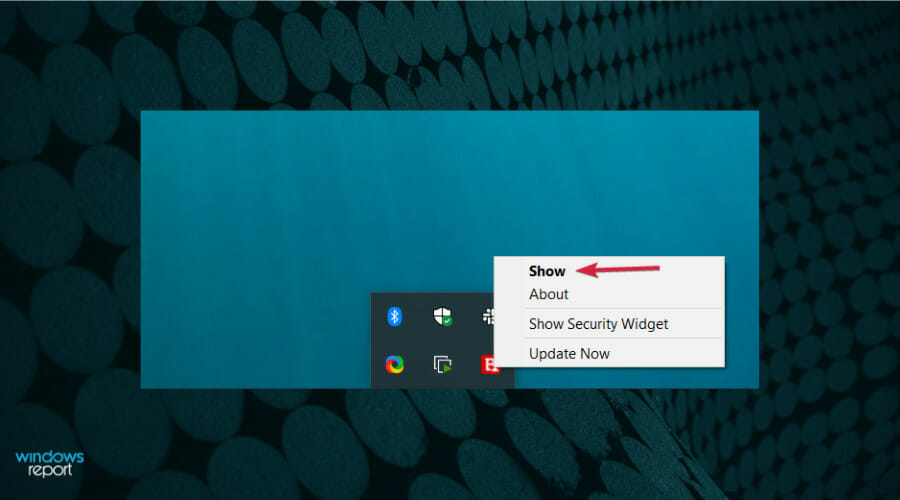
Khắc phục lỗi hệ thống 0x800700b7 bằng cách tắt phần mềm chống Virus
- Nhấn nút Protection/Bảo vệ từ khung bên trái và nhấp vào Mở từ phần Antivirus/Chống vi-rút.
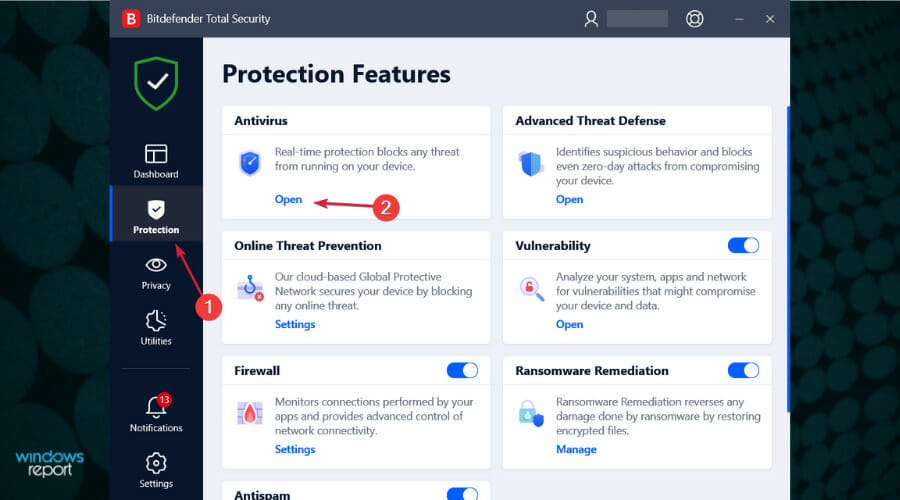
Nhấn Protection > Nhấp Open từ khung Antivirus
- Chọn tab Advanced và tắt nút khiên Bitdefender từ bên phải.
- Sau đó, chọn khoảng thời gian ngừng kích hoạt và nhấn nút OK. 5 hoặc 15 phút là quá đủ để xác nhận rằng Khôi phục Hệ thống hoạt động mà không cần bảo vệ chống vi-rút.
- Hãy thử xem Khôi phục hệ thống có hoạt động ngay bây giờ không.
- Nhấn phím Windows + R để bắt đầu Run, nhập regedit và nhấn Enter để khởi chạy Registry Editor.
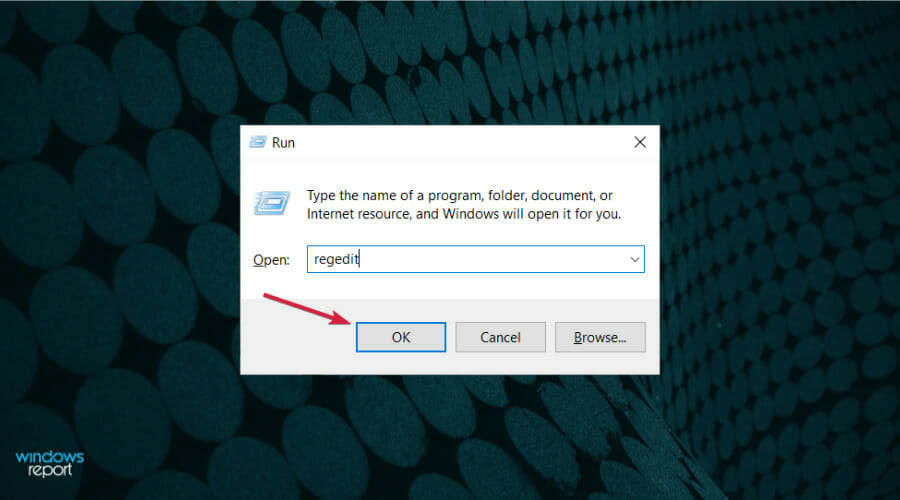
Bạn có thể khắc phục sự cố lỗi hệ thống 0x800700b7 bằng cách xoá Task Cache khỏi Registry
- Điều hướng đến đường dẫn đăng ký này Computer\ HKEY_LOCAL_MACHINE \ SOFTWARE \ Microsoft \ Windows NT \ CurrentVersion \ Schedule \ TaskCache
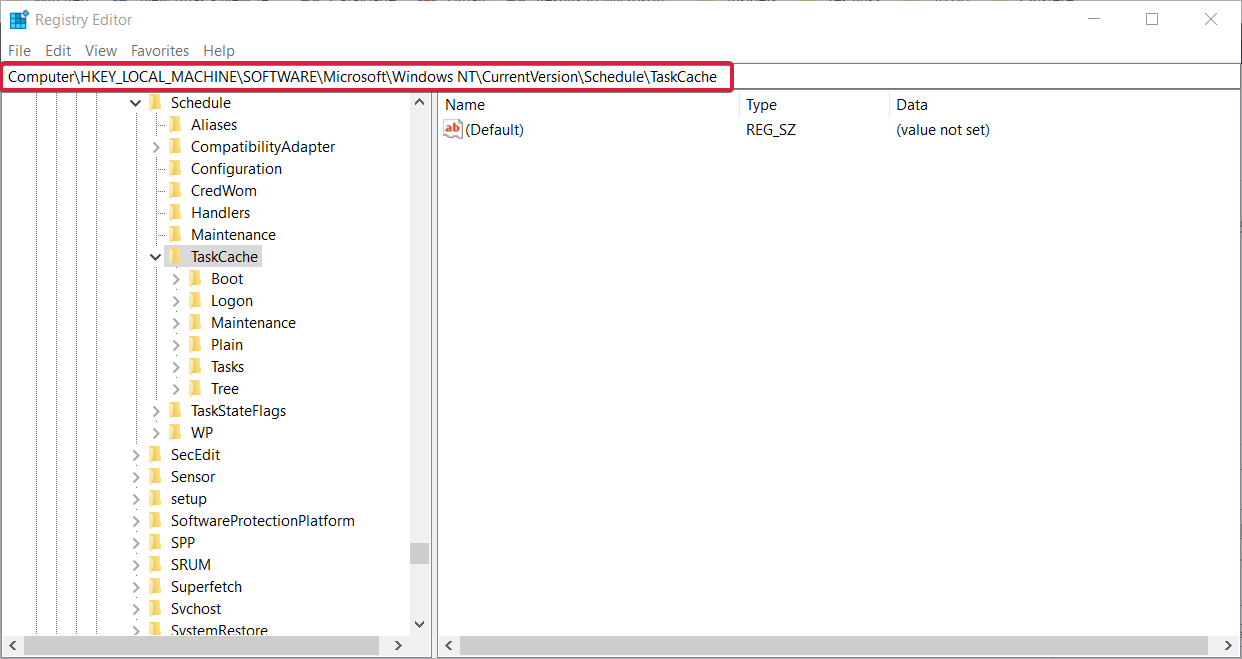
Điều hướng đến đường dẫn đăng ký
- Đầu tiên, sao lưu khóa đăng ký TaskCache. Nhấp chuột phải vào TaskCache và chọn Export trên menu ngữ cảnh của nó.
- Nhập tiêu đề cho tệp sao lưu, chọn thư mục cho tệp đó và nhấn nút Save.Nhập tiêu đề cho tệp sao lưu, chọn thư mục cho tệp đó và nhấn nút Save
- Điều hướng đến đường dẫn đăng ký này Computer\HKEY_LOCAL_MACHINE\SOFTWARE\Microsoft\Windows NT\CurrentVersion\Schedule\TaskCache\Tree\Microsoft\Windows
- Nhấp chuột phải vào phím Windows và nhấn vào Delete trên menu ngữ cảnh của nó.
- Nhấn nút Yes để xác nhận, và sau đó bạn có thể đóng Registry Editor.
- Khởi động lại laptop hoặc máy tính của bạn.
- Nhấp vào nút Bắt đầu và chọn Cài đặt.
- Chọn Cập nhật & Bảo mật.
- Nhấp vào Khắc phục sự cố từ ngăn bên trái, sau đó chọn Trình khắc phục sự cố bổ sung từ bên phải.
- Bây giờ hãy chọn trình khắc phục sự cố Windows Update.
- Hệ thống sẽ cố gắng xác định bất kỳ vấn đề tiềm ẩn nào và cố gắng khắc phục chúng. Nếu nó không chỉ đóng nó lại.
- Nhấn phím Windows + R để mở bảng điều khiển Run, nhập regedit và nhấn Enter hoặc nhấp vào OK.
- Điều hướng đến khóa sau: Computer\ HKEY_LOCAL_MACHINE \ SYSTEM \ CurrentControlSet \ Services \ LxssManager
- Nếu bạn có thể thấy giá trị Start/ Bắt đầu, hãy bấm đúp vào nó và thay đổi giá trị thành 2, sau đó bấm OK.
- Trong trường hợp không có, nhấp chuột phải vào một vị trí trống trong cửa sổ, chọn Giá trị mới và DWORD (32-bit) và đặt tên là Bắt đầu, sau đó đặt giá trị của nó thành 2.
- Và trên hết, Microsoft đã đưa ra các yêu cầu bổ sung cho những người trong cuộc để sử dụng Hệ thống con Windows dành cho Android.
- Vì vậy, có rất nhiều điều có thể ngăn bạn chạy tính năng này trong Windows 11. Tuy nhiên, chúng tôi có một giải pháp có thể giúp bạn.
- Nhấp nhanh vào nút Windows và chọn Windows Terminal (Admin) từ danh sách.
- Dán lệnh sau và nhấn Enter để chạy:
- Get-AppxPackage * Microsoft.WindowsStore * | Reset-AppxPackage
- Nhấn phím Windows + R để khởi chạy bảng điều khiển Run, nhập wsreset.exe và nhấn Enter hoặc nhấp vào OK.
Bình luận
0Bài viết liên quan
Những bài viết cùng chủ đề bạn có thể quan tâm từ Metric Leo.