Khắc phục: Lỗi khôi phục hệ thống 0x800700b7 trong Windows 10/11
31/10/2025
Lỗi Khôi phục Hệ thống 0x800700b7, giống như bất kỳ sự cố Windows nào khác với mã đó, có liên quan đến các tệp hệ thống bị thiếu hoặc bị hỏng.Các nguyên nhân khác có thể là do việc gỡ cài đặt phần mềm hoặc thành phần chưa hoàn tất.Tệp và hệ thống bị hỏng cũng có thể lần lượt do sự cố phần cứng hoặc phần mềm độc hại gây ra.

Khắc phục lỗi 0x800700b7 trong Windows 10
Để sửa các lỗi Windows 10 khác nhau, chúng tôi khuyên bạn nên Restoro: Phần mềm này sẽ sửa chữa các lỗi máy tính thông thường, bảo vệ bạn khỏi mất tệp, phần mềm độc hại, lỗi phần cứng và tối ưu hóa PC của bạn để đạt hiệu suất tối đa. Khắc phục sự cố PC và loại bỏ thiệt hại do vi rút ngay bây giờ bằng 3 bước đơn giản:- Tải xuống Công cụ sửa chữa máy tính Restoro đi kèm với Công nghệ được cấp bằng sáng chế.
- Nhấp vào Bắt đầu quét để tìm các sự cố Windows 10 có thể gây ra sự cố PC.
- Nhấp vào Sửa chữa Tất cả để khắc phục các sự cố ảnh hưởng đến bảo mật và hiệu suất máy tính của bạn.
Bạn có thể làm gì nếu nhận được mã lỗi cập nhật Windows 80246007?
1. Khởi động lại Intelligent Transfer Service and Windows Event Log/Dịch vụ Truyền tải Thông minh Nền và Nhật ký Sự kiện Windows- Đi tới Control Panel/ Bảng điều khiển và nhập administrative tools vào hộp tìm kiếm.
- Chọn administrative tools .
- Nhấp đúp vào Services. Bạn có thể được yêu cầu nhập mật khẩu quản trị viên của mình.
- Tìm dịch vụ Background Intelligent Transfer Service (BITS), nhấp chuột phải vào dịch vụ đó và chọn Properties.
- Trong General tab, tìm Startup type và đảm bảo rằng Automatic (Khởi động bị trì hoãn) được chọn.
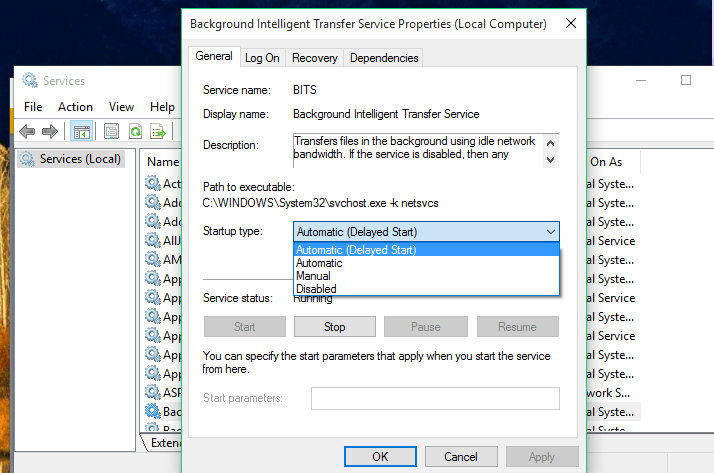
Trong General tab > tìm Startup type và đảm bảo rằng Automatic (Khởi động bị trì hoãn) được chọn.
- Tiếp theo, hãy tìm Service Status và kiểm tra xem dịch vụ có được khởi động hay không. Nếu không, hãy nhấp vào Start.
- Bấm OK và đóng hộp thoại Properties box.
- Bấm chuột phải vào Windows Event Log service và chọn Properties.
- Trong General tab, hãy đảm bảo rằng tùy chọn Startup type được đặt thành Automatic.
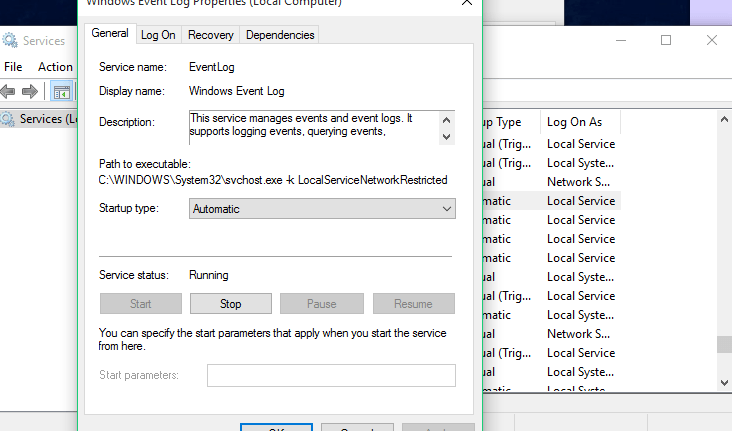
Trong Startup type hãy đặt thành Automatic
- Tìm Service Status và kiểm tra xem dịch vụ có được khởi động hay không. Nếu không, hãy nhấp vào Start để bật nó lên.
2. Tắt các công cụ chống virus / tường lửa của bạn
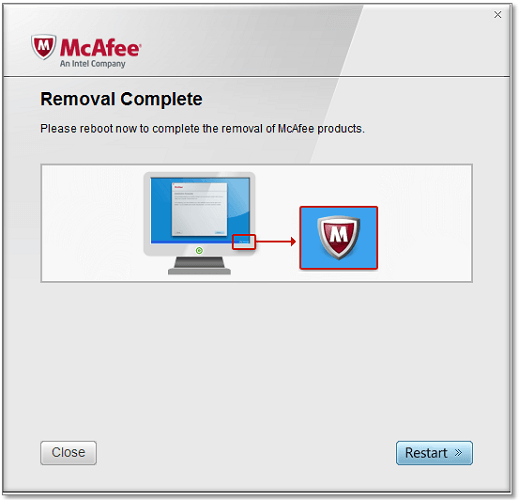
Tắt các công cụ chống virus trong việc khắc phục lỗi hệ thống 0x800700b7
Nếu bạn vẫn gặp phải mã lỗi cập nhật Windows 80246007, bạn nên xem xét việc tắt chương trình chống vi-rút / tường lửa của bạn. Những công cụ này thường phải có trong mọi hệ thống để bảo vệ khỏi các mối đe dọa từ virus. Tuy nhiên, chúng đôi khi ngăn Windows Updates hoạt động, do đó bạn sẽ nhận được các thông báo lỗi khó chịu. Nếu điều này không có gì khác biệt, chúng tôi có một gợi ý khác. Nói chính xác hơn, bạn cũng có thể tạm thời gỡ cài đặt các chương trình này. Đối với người dùng Norton, chúng tôi đã có một hướng dẫn riêng về cách xóa hoàn toàn nó khỏi PC của bạn. Cũng có một hướng dẫn tương tự cho người dùng McAfee.3. Sử dụng Powershell để cài đặt lại ứng dụng
- Nhập Powershell vào thanh tìm kiếm, nhấp chuột phải vào nó và chọn Create this box with administrative privileges
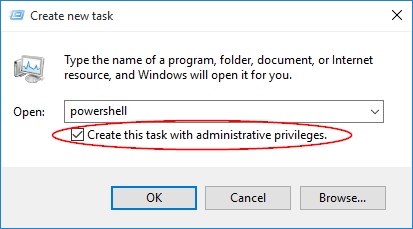
Chọn Create this task with administrative privileges
- Nhập: Get-appxprovisionedpackage –online | where-object {$_.packagename –like “*windowscommunicationsapps*”} | remove-appxprovisionedpackage –online
- Ngay bây giờ, hãy thử cài đặt lại ứng dụng từ Store
4. Thay đổi đăng ký
- Mở Registry Editor bằng cách gõ regedit vào thanh tìm kiếm
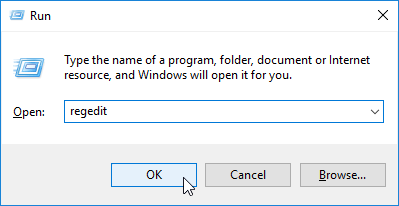
Thay đổi đăng ký để sửa lỗi khôi phục hệ thống 0x800700b7 trong Windows 10
- Ở phía bên phải, bạn cần tìm khóa sau:
- Nếu khóa này không tồn tại, hãy tạo nó.
- Bây giờ bạn cần tạo Giá trị DWORD (32-bit) mới với Name= AllowOSUpgrade và đặt Value = 0x00000001.
- Sau khi khóa này được thêm, bạn có thể cập nhật cửa hàng truy cập Windows và cập nhật ứng dụng của mình.
Bình luận
0Bài viết liên quan
Những bài viết cùng chủ đề bạn có thể quan tâm từ Metric Leo.