Khắc Phục Ngay Tình Trạng Máy Tính Tự Ngắt Kết Nối Wifi Liên Tục Ở Bộ Điều Hợp
01/09/2025
Việc kết nối mạng ngày càng một cần thiết hơn, chúng ta không thể phủ nhận tính tiện lợi khi có kết nối mạng chúng ta có thể trò chuyện, làm việc, kết bạn ở bất kì nơi đâu. Tuy nhiên, chúng ta cần thêm hoặc nhật Wi-fi trên thiết bị để nó có thể hoạt động tốt hơn.
Khắc phục nhanh chóng tình trạng “máy tính tự ngắt kết nối wifi” bằng 3 cách siêu đơn giản
- Nếu bộ điều hợp Wifi tiếp tục ngắt kết nối khỏi bộ định tuyến và làm rớt kết nối, hãy đảm bảo nó bộ điều hợp Wifi nhiệt độ không quá nóng. Hãy cập nhật trình điều khiển và thay đổi một số cài đặt nguồn như chúng tôi mô tả trong bài viết này.
- Nếu bạn đang gặp sự cố về WiFi, chúng tôi sẽ giúp bạn. Kiểm tra phần các vấn đề WiFi chuyên dụng để biết các trình khắc phục sự cố.
- Ai không thích phụ kiện? Đặc biệt là khi chúng rất hữu ích. Trung tâm thiết bị ngoại vi của chúng tôi chứa đầy các bài báo về bất cứ thứ gì bạn có thể gắn vào máy tính và cách làm cho chúng hoạt động như bình thường.
Kiểm tra phần cứng
Xác nhận rằng Bộ điều hợp Wi-Fi USB thực sự hoạt động. Dùng thử trên nhiều PC khác nhau sẽ giúp bạn xác định nó chính xác hơn. Nếu bộ điều hợp USB Wi-Fi thực sự không có trục trặc, chúng tôi e rằng không có bước nào dưới đây sẽ giúp bạn. Mặt khác, nếu nó hoạt động tốt và các sự cố được kết nối chặt chẽ với một PC, hãy tiếp tục với các bước bên dưới. Ngoài ra, hãy đảm bảo thử nhiều cổng USB trước khi bạn loại bỏ phần cứng và chuyển sang khắc phục sự cố phần mềm. Do hỗ trợ băng tần, USB 3.0 sẽ hoạt động độc quyền trên băng tần 5GHz, trong khi USB 2.0 dự kiến chạy trên băng tần 2.4 GHz.Kiểm tra cài đặt nguồn
Các nguyên nhân có thể xảy ra nhất là sự không nhất quán kết nối là các trình điều khiển. Phần lớn Bộ điều hợp Wi-Fi USB phổ biến đi kèm với đĩa cài đặt với phần mềm hỗ trợ. Tuy nhiên, do không tương thích với các bo mạch chủ cũ, ngay cả trình điều khiển do OEM cung cấp cũng không hoạt động được. Hơn nữa, rất nhiều OEM bỏ qua phần mềm hỗ trợ đặc biệt và khuyên bạn nên sử dụng các trình điều khiển chung mà bạn thường cài đặt trên Bộ điều hợp Wi-Fi bên trong. Với ý nghĩ đó, chúng tôi có thể chọn hai cách để giải quyết vấn đề có thể xảy ra của trình điều khiển. Cách đầu tiên là cài đặt lại trình điều khiển thông qua Windows Update và cách thứ hai là tải xuống trình điều khiển theo cách thủ công. Trước tiên, hãy cố gắng giải quyết sự cố với Windows Update:- Nhấp chuột phải vào nút Start và mở Device Manager.
- Điều hướng đến Network Adapters và mở rộng phần này.
- Nhấp chuột phải vào USB Wi-Fi Adapter trong danh sách và Uninstall it.
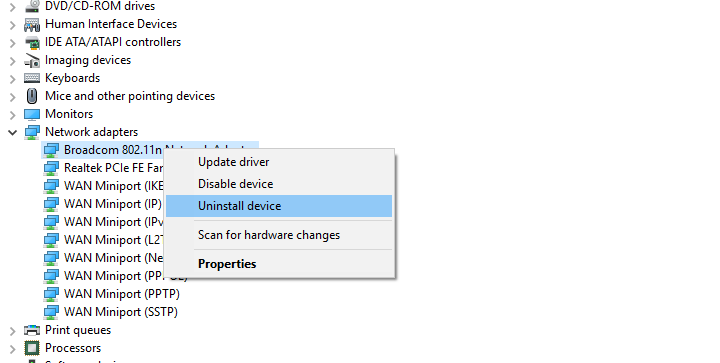
Hãy kiểm tra cài đặt nguồn để xem tình trạng máy tính tự ngắt kết nối wifi có phải là nguyên nhân chính
- Khởi động lại PC của bạn trong khi vẫn USB device plugged in.
- Trình điều khiển mới sẽ cài đặt ngay lập tức.
- Nhấp chuột phải vào nút Start và mở Device Manager.
- Mở rộng phần Network Adapters
- Nhấp chuột phải vào Bộ điều hợp Wi-Fi USB của bạn và chọn Cập nhật trình điều khiển.
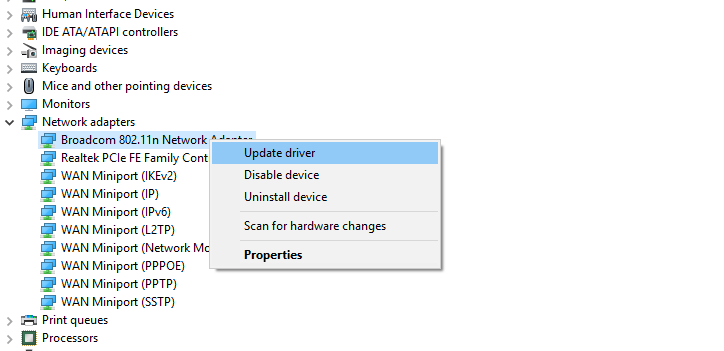
Kích hoạt “Update driver”
- Nhấp Browse my computer for driver software
- Ở màn hình tiếp theo, nhấp vào Let me pick from a list of available drivers on my computer.
- Chọn một trình điều khiển và cài đặt nó.
3. Kiểm tra cài đặt nguồn
Bên cạnh rắc rối tiêu chuẩn liên quan đến trình điều khiển, một lý do có thể khác khiến bộ điều hợp USB Wifi hoạt động kém dẫn đến cài đặt Nguồn. Có nhiều tùy chọn Nguồn khác nhau liên quan - một số tùy chọn liên quan đến bộ chia USB và những tùy chọn khác nằm trong cài đặt bộ điều hợp nâng cao. Tuy nhiên, tất cả đều thống nhất trong một mục tiêu của hệ thống: duy trì mức tiêu thụ điện năng bằng cách tắt một số tính năng nhất định của Bộ điều hợp Wi-Fi USB. Vì vậy, để giải quyết vấn đề này, chúng tôi cần đảm bảo rằng tất cả các tùy chọn liên quan đã bị tắt. Tắt tính năng tạm ngừng chọn lọc USB- Nhấp chọn vào biểu tượng Battery icon trong khu vực thông báo và mở Power Options
- Chọn Change plan settings.
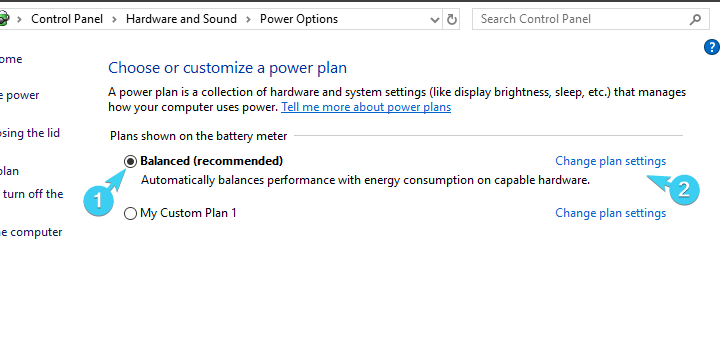
Chọn “Balanced” > Nhấp Change plan settings
- Chọn Change advanced power settings
- Mở rộng USB Settings và mở rộng USB selective suspend settings
- Disable tuỳ chọn này cho cả hai lựa chọn và xác nhận thay đổi.
- Nhấp chuột phải vào Start và chọn Device Manager từ menu Power User
- Mở rộng Universal Serial Bus controllers
- Nhấp chuột phải vào USB root hub và mở Properties
- Nhấp vào Power Management tab
- Bỏ chọn ô Allow the computer to turn off this device to save power và xác nhận thay đổi trên mỗi cổng.
- Khởi động lại PC.
- Mở Device Manager
- Mở rộng Network Adapters
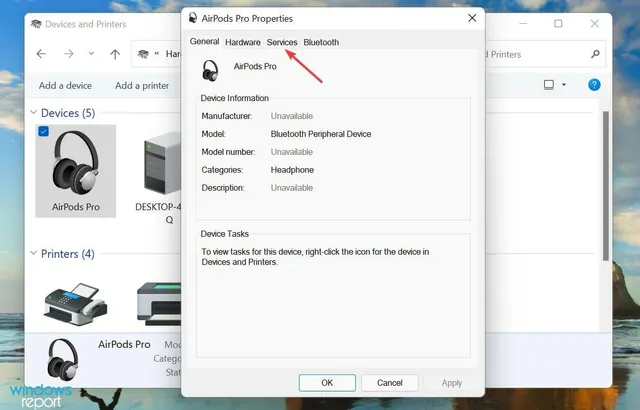
- Nhấp chọn chuột phải trong bộ điều hợp Wifi và mở Properties
- Bên dưới Power Management tab, bỏ chọn hộp Allow the computer to turn off the device to save power
- Ngay bây giờ, bên dưới tab Advanced , vị trí Selective suspend and disable it
Bình luận
0Bài viết liên quan
Những bài viết cùng chủ đề bạn có thể quan tâm từ Metric Leo.
![Bàn phím máy tính laptop không hoạt động trong Windows 10 & 11 [HP, Dell, Lenovo]](https://pub-a55a56c478d74ea5b9e5aa0548a4496e.r2.dev/ve-tinh-compress/69d5c8890f7ca1282871feb3/00c4dd432c4a8049244ac89bcb007a5ff48a2fb77787fbcfa7e55cdbc8b5b796.jpeg/640.webp)