[Khắc phục] Tình trạng chuột bị lag/ lỗi chuột Windows 10
21/08/2025
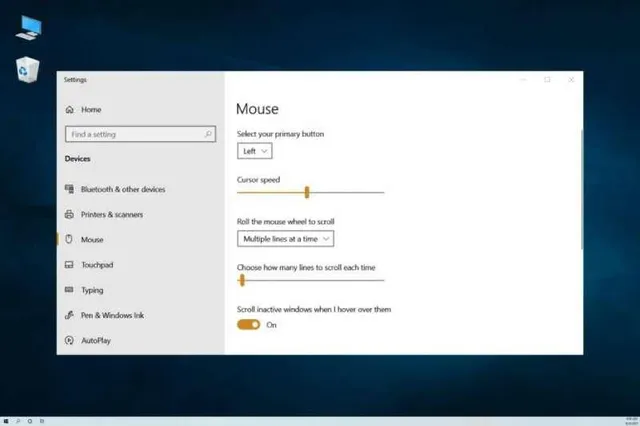
Các chuyển động thất thường của con trỏ chuột có thể do nhiều vấn đề phát sinh, bao gồm phần cứng, trình điều khiển, phần mềm của bên thứ 3 hoặc có thể do chương trình bị hỏng. Các trường hợp phổ biến ở tình trạng chuột bị lag là đứng yên hoặc mất biểu tượng con trỏ trên màn hình, chuyển động chuột không trơn tru. Hãy bắt đầu kiểm tra các thuộc tính của chuột và đảm bảo rằng bạn đã chỉnh sửa chuột thật hoàn hảo.
Khắc phục tình trạng chuột lỗi, bị lag Windows 10
Để sửa các lỗi Windows 10 khác nhau, chúng tôi khuyên bạn nên Restoro: Phần mềm này sẽ sửa chữa các lỗi máy tính thông thường, bảo vệ bạn khỏi mất tệp, phần mềm độc hại, lỗi phần cứng và tối ưu hóa PC của bạn để đạt hiệu suất tối đa. Khắc phục sự cố PC và loại bỏ thiệt hại do vi rút ngay bây giờ bằng 3 bước đơn giản:- Tải xuống Công cụ sửa chữa máy tính Restoro đi kèm với Công nghệ được cấp bằng sáng chế.
- Nhấp vào Bắt đầu quét để tìm các sự cố Windows 10 có thể gây ra sự cố PC.
- Nhấp vào Sửa chữa Tất cả để khắc phục các sự cố ảnh hưởng đến bảo mật và hiệu suất máy tính của bạn.
Làm thế nào để di chuyển chuột một cách mượt mà trong khi đang chơi trò chơi?
Di chuyển chuột không trơn tru trong lúc chơi điện tử, có thể ảnh hưởng đến chiến thắng của bạn trong trò chơi đó. Thật không may, ngay cả những con chuột chuyên dụng dành cho các game thủ như chuột Razer cũng mắc phải tình trạng này. Trên thực tế, khi chuột chơi game hoạt động không trơn tru, thường là do nó gặp khó khăn khi chạy trò chơi. Các trò chơi FPS nói riêng có xu hướng làm căng mức CPU và GPU đến mức tối đa. Do đó, những người hâm mộ COD (Modern Warfare) thường xuyên bị ảnh hưởng bởi độ trễ của chuột. Minecraft, Splitgate, League of Legends, Warzone và Fortnite nhanh chóng tham gia cuộc chiến chống lại chuyển động chuột không mượt mà. Thế chúng ta có nên bật tính năng làm mượt chuột không? Như bạn sẽ thấy trong các giải pháp của chúng tôi bên dưới, việc kích hoạt tùy chọn Nâng cao độ chính xác của con trỏ thực sự có thể làm trầm trọng thêm hành vi thất thường của chuột vì nó ảnh hưởng đến độ chính xác của bạn khi chụp.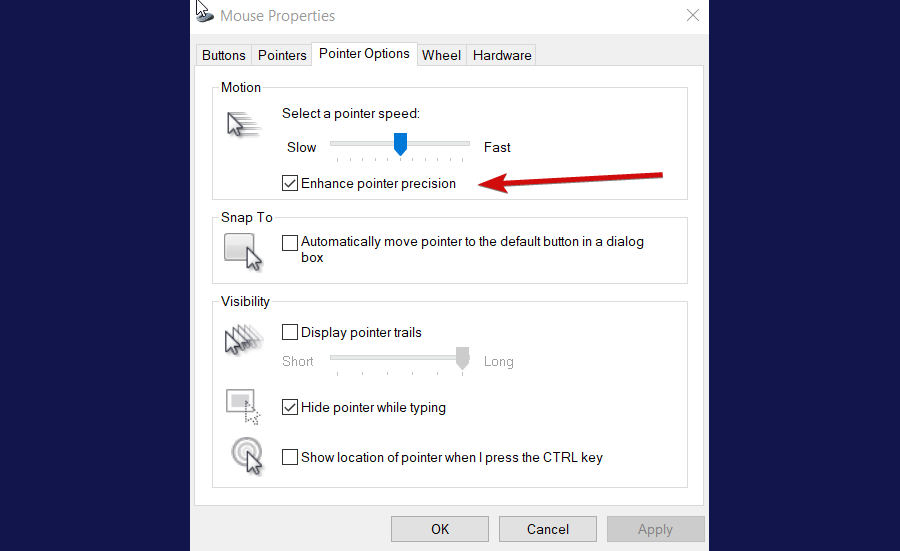
Đây chính là giao diện khi chúng ta bật tính năng mượt mà cho chuột
Thay vào đó, bạn có thể chọn chuột có DPI cao hơn và / hoặc FPS cao nếu bạn muốn cảm giác mượt mà hơn. Cuối cùng là chuột không dây không hoạt động phổ biến hơn, nhưng bạn cũng có thể gặp khó khăn với chuyển động chuột không mượt mà khi sử dụng chuột có dây. Nếu bạn có chuột ngoài được kết nối qua Bluetooth / không dây hoặc theo cách có dây, hãy kiểm tra pin và đảm bảo rằng tình trạng nguyên vẹn của thiết bị vẫn ổn, cáp không bị rách và kết nối USB đang hoạt động bình thường. Ngoài ra, hãy kiểm tra xem kết nối giữa chuột của bạn và hệ thống có ổn định và không bị các yếu tố bên ngoài can thiệp hay không. Nếu có thể, hãy kết nối thiết bị của bạn với một hệ thống khác để xem liệu hành vi có lặp lại chính nó hay không. Cuối cùng, nếu chuột của bạn vẫn không hoạt động hoặc đó là chuột được tích hợp (bàn di chuột), hãy làm theo hướng dẫn bên dưới để tìm giải pháp cho sự cố của bạn.Làm cách nào để khắc phục tình trạng chuột hoạt động không ổn định trên Windows 10?
1. Cập nhật trình điều khiển của bạn
- Nhấp chuột phải vào nút Start/ Bắt đầu và chọn Device Manager/Trình quản lý thiết bị
- Định vị Mice and other pointing devices/Chuột và các thiết bị trỏ khác
- Thu gọn danh sách và chọn bàn di chuột của bạn
- Nhấp chuột phải vào bàn di chuột bạn đang sử dụng (hoặc chuột)
- Nhấp vào Update Driver Software/ Cập nhật phần mềm trình điều khiển
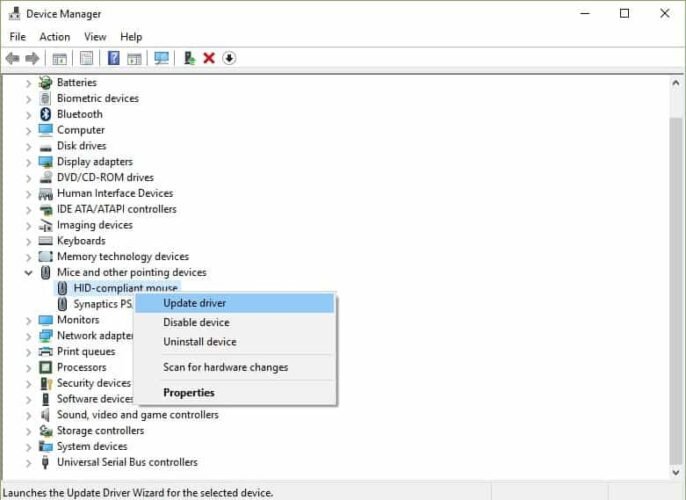
Cập nhật lại trình điều khiển cũng là cách giúp bạn thoát khỏi tình trạng chuột bị lag
- Nếu có bất kỳ bản cập nhật nào, hệ thống sẽ tự động cài đặt trình điều khiển
2. Thực hiện vô hiệu hóa tất cả chương trình Windows
- Đi đến hộp tìm kiếm
- Nhập msconfig
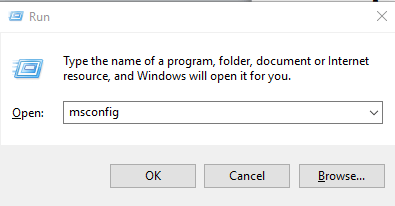
Nhập msconfig
- Lựa chọn System Configuration
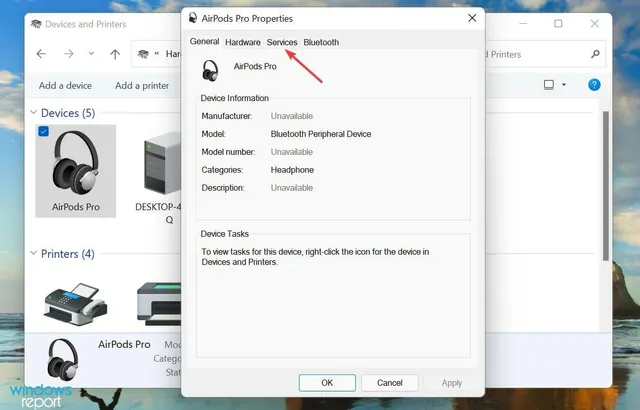
- Tìm kiếm tab Services
- Lựa chọn ô Hide all Microsoft services
- Nhấp chọn Disable all
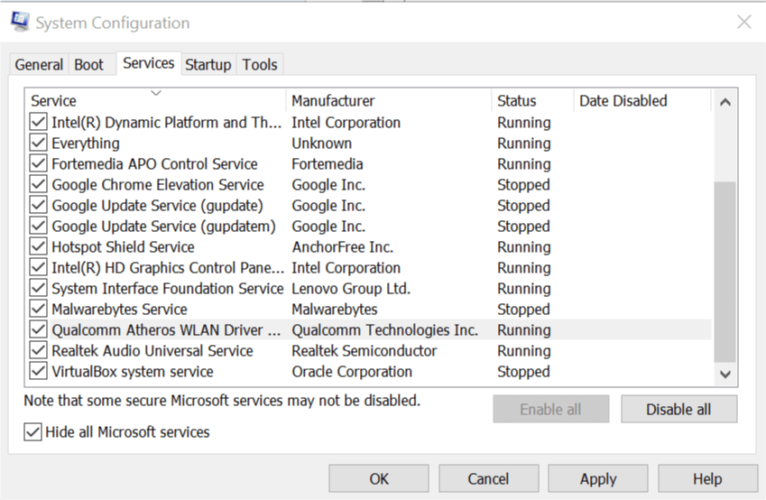
Nhấp vào các ô và tắt hết tất cả
- Nhấn tab Startup
- Nhấp chọn vào Open Task Manager
- Đóng Task Manager, sau đó nhấn OK
- Khởi động lại máy tính của bạn.
3. Sử dụng Cài đặt hệ thống để bật/ tắt tốc độ chuột
- Nhấp chuột phải để Start
- Lựa chọn Control Panel
- Đi đến Hardware and Sound
- Lựa chọn Mouse
- Lựa chọn tab Pointer Options
- Bỏ chọn Enhance Pointer precision box để tắt tốc độ chuột
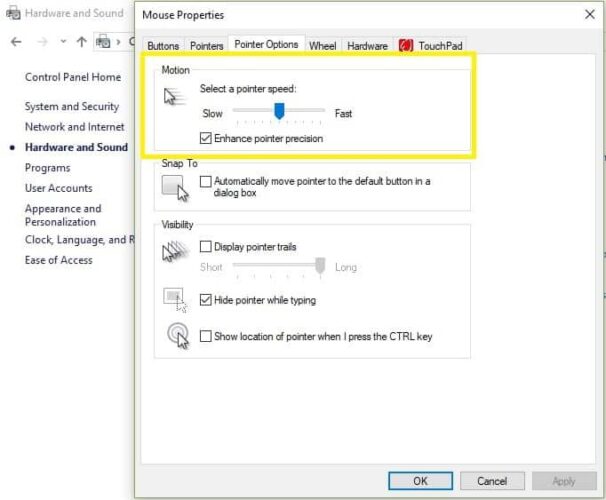
Bảng điều chỉnh tốc độ chuột
- Nhấp Apply sau đó nhấp OK
4. Kiểm tra thuộc tính chuột
- Nhấp chuột phải nhấn nút Start và chọn Control Panel
- Đi đến Hardware and Sound và lựa chọn Mouse
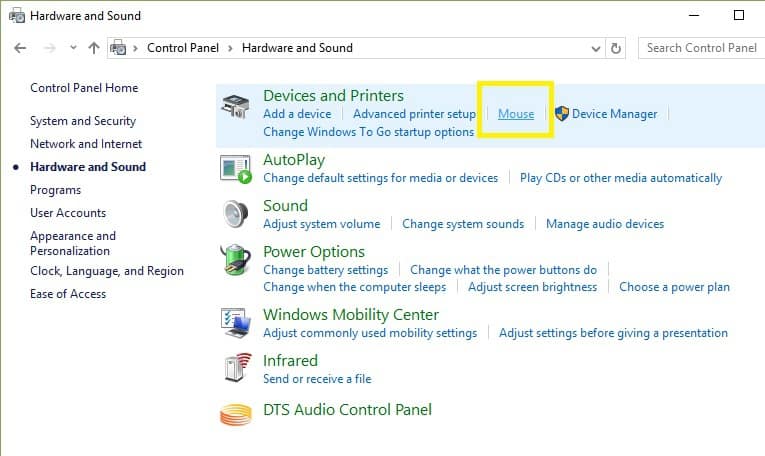
Lựa chọn Mouse trong phần Hardware and sound
- Chọn Click to change Touchpad settings
- Nhấp vào Sensitivity
- Kiểm tra hộp Turn on bên cạnh Touch Guard/ Bảo vệ cảm ứng
- Di chuyển vòng tròn màu trắng bên dưới Touch Guard sang cực bên phải của bạn (về phía dấu +)
- Nhấp vào Save và đóng tiện ích touchpad
- Nhấp OK
5. Kiểm tra tốc độ con trỏ của bạn
- Mở Control Panel và chọn Mouse
- Lựa chọn tab Pointer Options
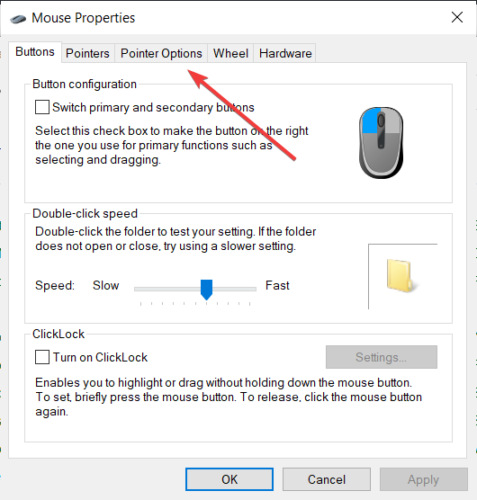
Chọn vào tab Pointer Options
- Sử dụng thang trượt để chọn tốc độ con trỏ phù hợp với bạn
- Bạn cũng có thể thay đổi tốc độ khi nhấp đúp bằng cách sử dụng tab Buttons và điều chỉnh bằng cách sử dụng thang trượt.
Bình luận
0Bài viết liên quan
Những bài viết cùng chủ đề bạn có thể quan tâm từ Metric Leo.
![Bàn phím máy tính laptop không hoạt động trong Windows 10 & 11 [HP, Dell, Lenovo]](https://pub-a55a56c478d74ea5b9e5aa0548a4496e.r2.dev/ve-tinh-compress/69d5c8890f7ca1282871feb3/00c4dd432c4a8049244ac89bcb007a5ff48a2fb77787fbcfa7e55cdbc8b5b796.jpeg/640.webp)