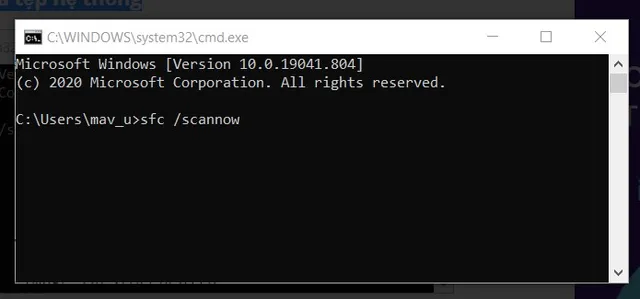
Khắc phục vấn đề trình điều khiển Surface Type Cover bị thiếu / bàn phím không hoạt động
28/12/2025
Gần đây, khi nâng cấp hệ điều hành Windows, một số bộ phận người dùng phản ánh tình trạng trình điều khiển Surface Type Cover bị thiếu sau khi nâng cấp. Nguyên nhân của tình trạng này có thể là do các tệp bị hỏng đã xoá các trình điều khiển. Tuy nhiên, bạn hoàn toàn có thể khắc phục sự cố này. Hãy cùng tìm hiểu cách khắc phục chi tiết ở bài viết dưới đây nhé.
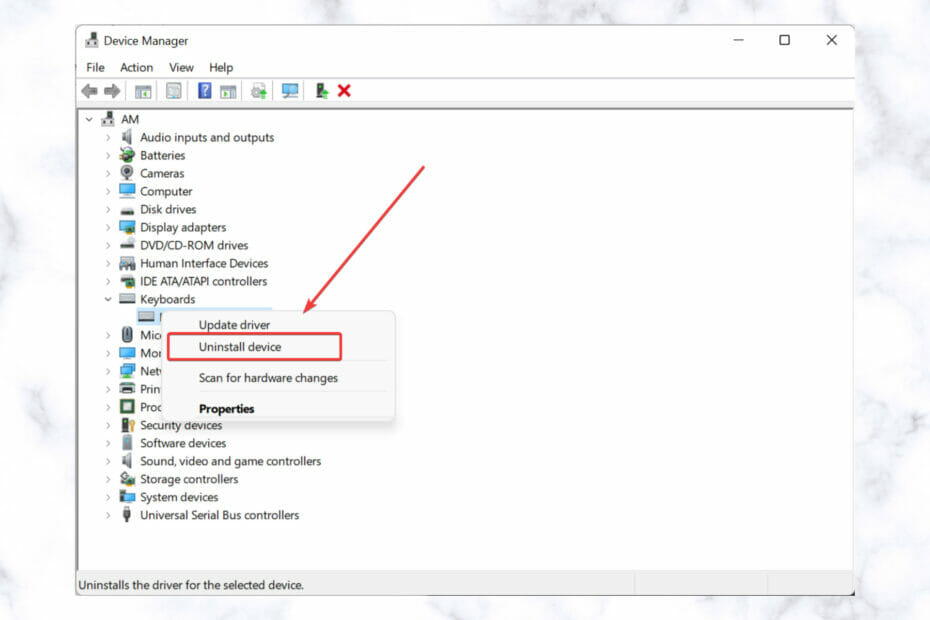
Lỗi trình điều khiển bị thiếu khiến bàn phím không hoạt động
Người dùng Microsoft Surface sử dụng Surface Type Cover phản hồi rằng bàn phím của họ ngừng phản hồi trong quá trình sử dụng. Hơn nữa, sau bản cập nhật Windows gần nhất, trình điều khiển Surface type cover bị thiếu, dẫn đến sự cố bàn phím. Hiện nay, hầu hết các giải pháp có sẵn trên internet vẫn chưa khắc phục được tình trạng này một cách hiệu quả. Nguyên nhân là do các bản sửa lỗi chung chung hoặc chúng hoàn toàn không có hiệu quả với tình trạng mà bạn đang gặp phải. Tuy nhiên, chúng tôi đã hỗ trợ bạn bằng các giải pháp thực sự hữu ích và có thể giúp bàn phím của bạn hoạt động trở lại! Hãy tìm hiểu bài viết dưới đây để biết thêm thông tin chi tiết nhé!Hướng khắc phục tình trạng thiếu trình điều khiển Surface Type Cover
1. Khởi động lại thiết bị Surface của bạn
- Ngắt kết nối bàn phím.
- Khởi động lại thiết bị Surface của bạn.
- Thử kết nối lại bàn phím.
2. Sử dụng phương pháp tắt hai nút
- Nhấn giữ nút nguồn trong 30 giây, sau đó thả ra
- Bây giờ, hãy cùng lúc nhấn giữ nút nguồn và nút tăng âm lượng trong 15 giây, giữ nguyên ngón tay của bạn trong 15 giây tiếp theo.
- Logo Surface sẽ hiện lên trên màn hình. Bạn cần lưu ý vẫn giữ các nút (nguồn và tăng âm lượng).
- Chờ tiếp trong 10 giây.
- Bật thiết bị Surface của bạn.
3. Sử dụng Trình gỡ rối bàn phím
- Nhấn phím Windows và tìm kiếm Cài đặt.
- Nhấp vào Hệ thống.
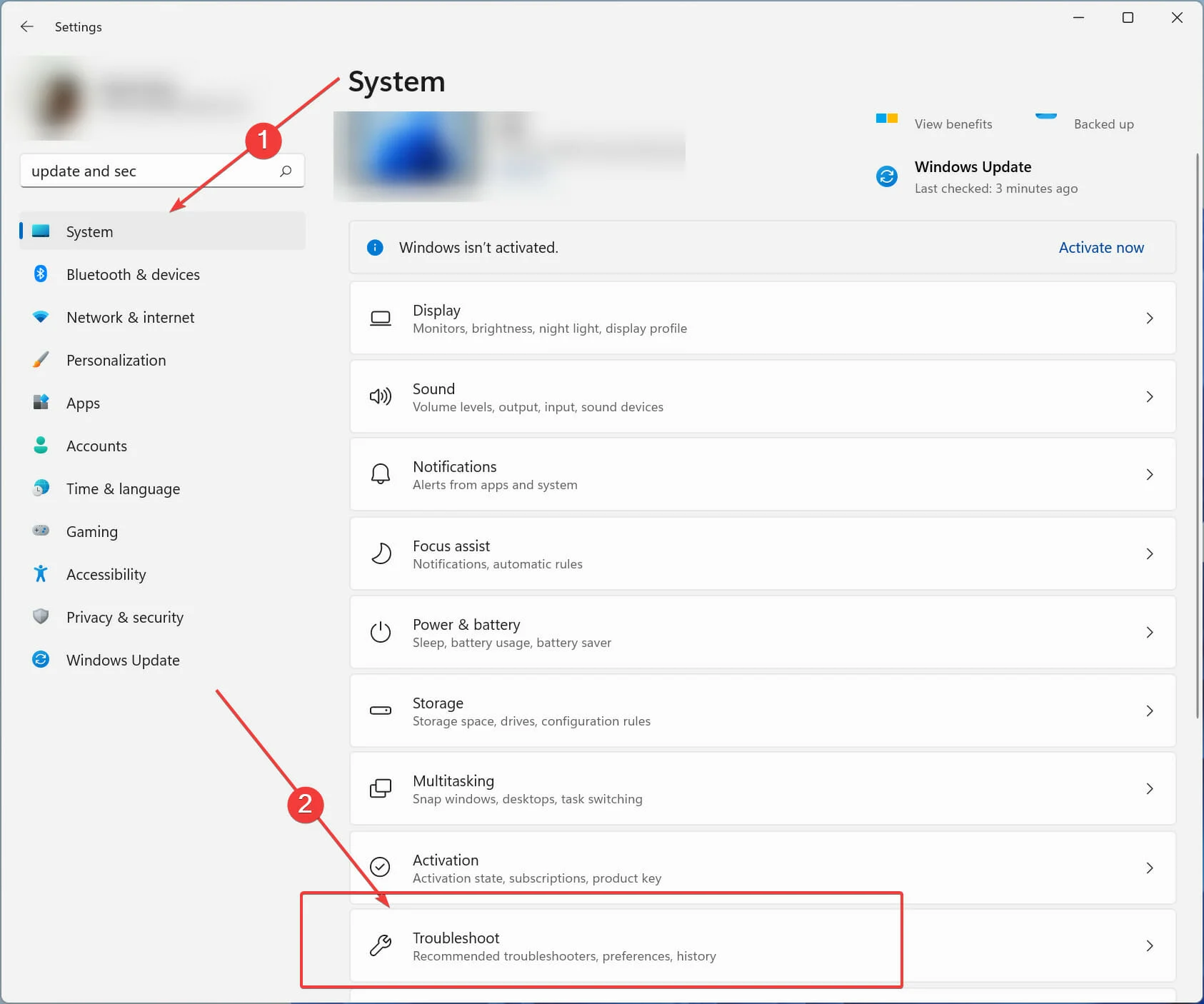
Tìm chọn mục Troubleshoot trong danh mục System
- Bây giờ, hãy nhấp vào Khắc phục sự cố, sau đó nhấp vào Trình khắc phục sự cố bổ sung.
- Chọn Chạy trình khắc phục sự cố sau khi chọn Bàn phím.
4. Cập nhật trình điều khiển
- Nhấp vào biểu tượng Windows và tìm kiếm Trình quản lý thiết bị.
- Nhấp vào Bàn phím.
- Chọn trình điều khiển Surface cover của bạn, nhấp chuột phải vào nó và nhấp vào Gỡ cài đặt.
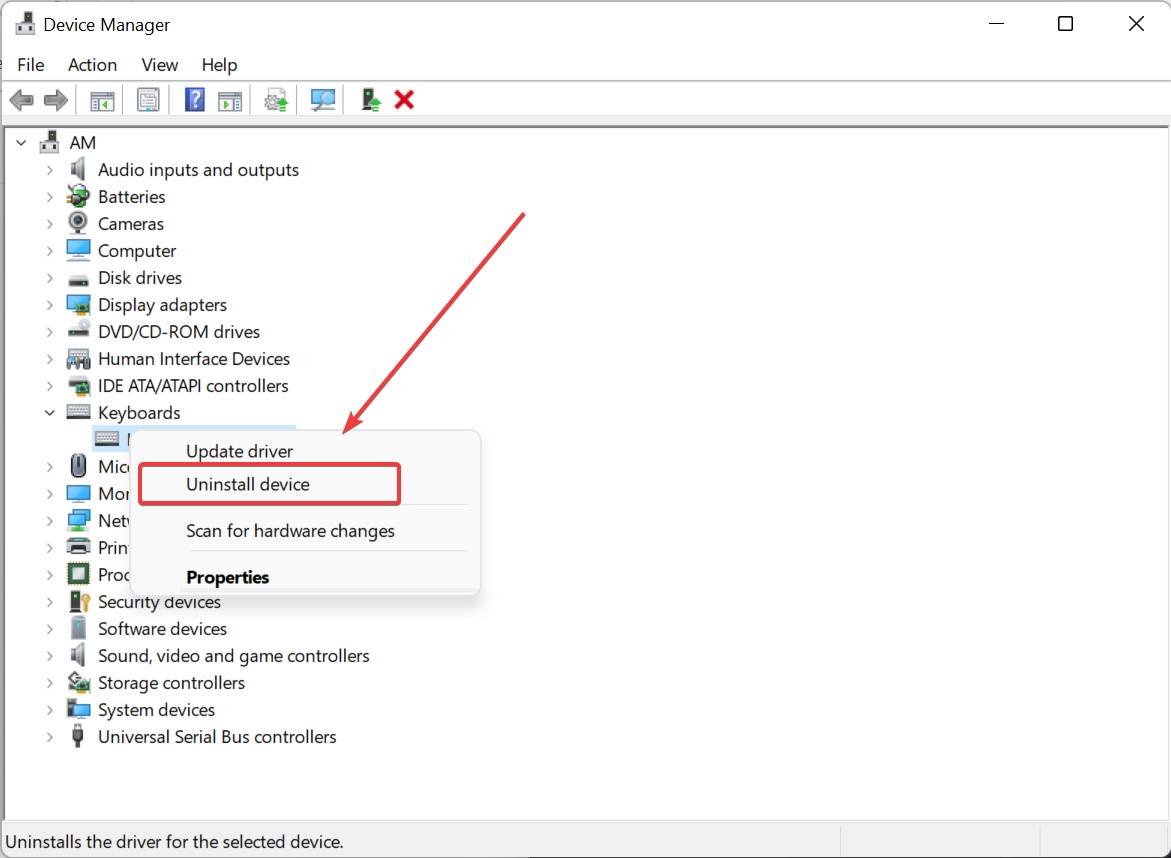
Gỡ cài đặt
- Sau khi gỡ cài đặt, nhấp chuột phải vào bàn phím và chọn Quét các thay đổi phần cứng.
- Các trình điều khiển được cập nhật sẽ được cài đặt lại.
5. Kiểm tra các bản cập nhật
- Mở Cài đặt trong thanh tìm kiếm.
- Nhấp vào Windows Update và nhấp vào Kiểm tra bản cập nhật trên ngăn cửa sổ bên phải.
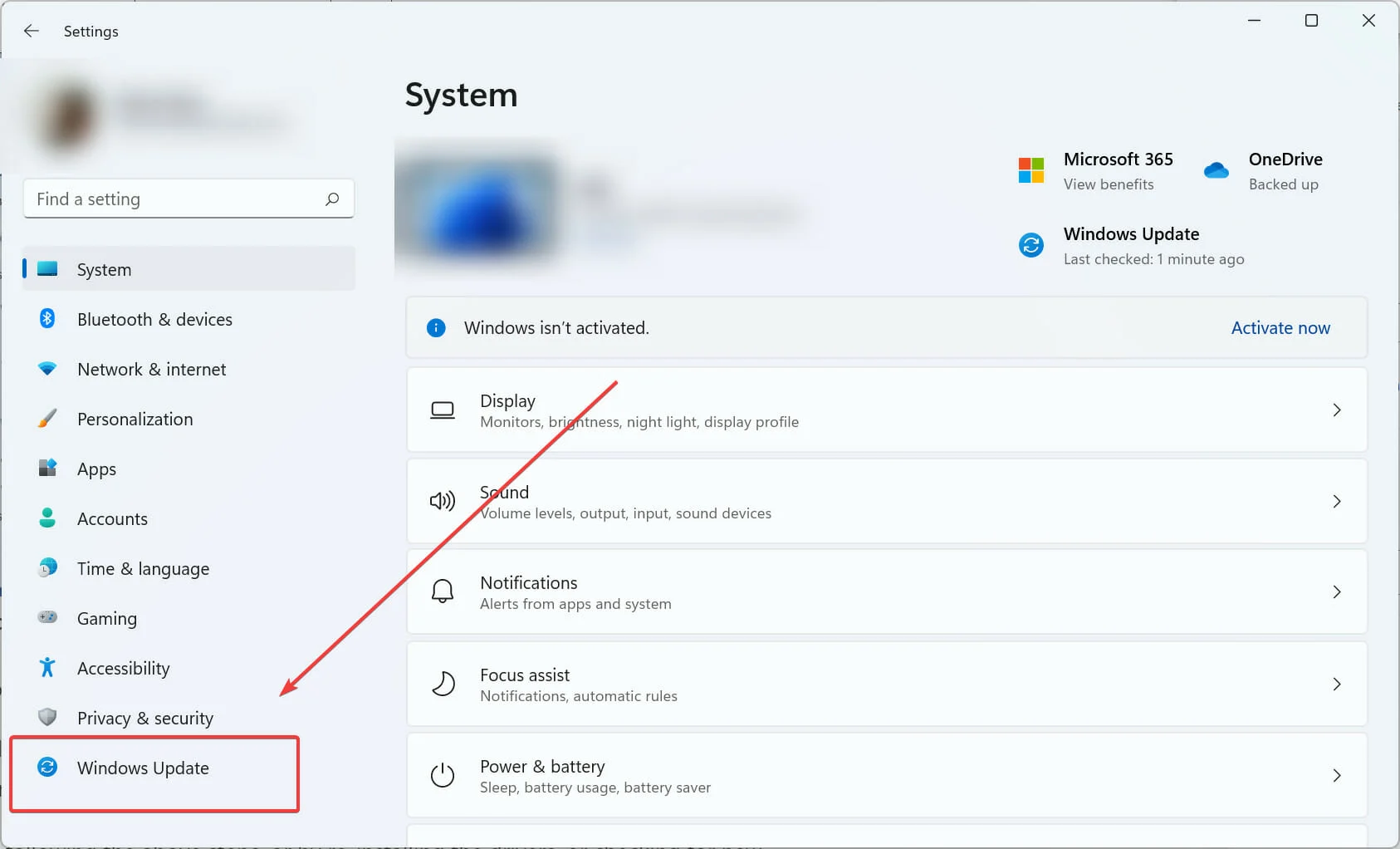
Cập nhật windows
- Sau khi Windows tìm kiếm các bản cập nhật mới nhất, hãy nhấp vào Tải xuống và Cài đặt.
- Khởi động lại máy tính của bạn.
Bình luận
0Bài viết liên quan
Những bài viết cùng chủ đề bạn có thể quan tâm từ Metric Leo.
![Bàn phím máy tính laptop không hoạt động trong Windows 10 & 11 [HP, Dell, Lenovo]](https://pub-a55a56c478d74ea5b9e5aa0548a4496e.r2.dev/ve-tinh-compress/69d5c8890f7ca1282871feb3/00c4dd432c4a8049244ac89bcb007a5ff48a2fb77787fbcfa7e55cdbc8b5b796.jpeg/640.webp)