Sự cố khi lưu cấu hình không dây trên PC Windows gây ra lỗi kết nối wifi và cách khắc phục
15/06/2025
Bạn có nhận được thông báo hồ sơ không dây lưu bị lỗi không? Một số người dùng Windows cho biết họ nhận được thông báo lỗi này dẫn đến lỗi kết nối wifi, đặc biệt là khi họ cố xem các thuộc tính không dây trong kết nối mạng của mình.
Thông báo lỗi cho biết: Windows đã gặp lỗi khi lưu cấu hình không dây. Lỗi cụ thể: hệ thống không thể tìm thấy tệp được chỉ định.

Lỗi lưu cấu hình không dây gây ra lỗi kết nối wifi
Tuy nhiên, các lý do cho thông báo lỗi này rất đa dạng, bao gồm:- Phần mềm độc hại hoặc nhiễm vi rút
- Bị hỏng hoặc thiếu đăng ký tệp hệ thống
- Trình điều khiển thiết bị bộ điều hợp mạng lỗi thời / không tương thích
Các bước để khắc phục sự cố lưu cấu hình không dây gây ra lỗi kết nối wifi
1. Chạy quét toàn bộ hệ thống
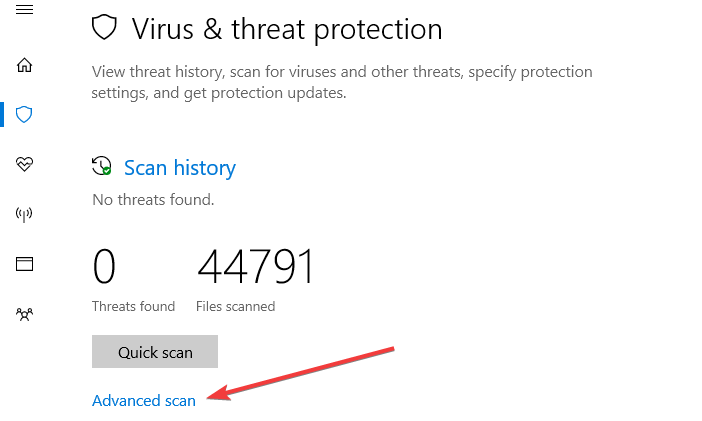
Vi rút và phần mềm độc hại có thể gây ra lỗi khi lưu các sự cố cấu hình không dây. Phần mềm độc hại này lây nhiễm vào tệp hệ thống của bạn dẫn đến lỗi. Do đó, hãy quét toàn bộ hệ thống trên PC của bạn để loại bỏ mọi vi-rút. Bạn cũng có thể sử dụng chương trình chống virus tích hợp sẵn của Windows hay Windows Defender. Đây là cách thực hiện:- Chọn Bắt đầu> gõ ‘defender’> nhấp đúp vào Windows Defender để khởi chạy công cụ.
- Trong ngăn bên trái, hãy chọn biểu tượng chiếc khiên.
- Trong cửa sổ mới, hãy nhấp vào tùy chọn “Quét nâng cao”.
Chọn quét nâng cao để tìm phần mềm độc hại
- Chọn tùy chọn quét toàn bộ để bắt đầu quét hệ thống phần mềm độc hại.
2. Cập nhật trình điều khiển của bộ điều hợp mạng
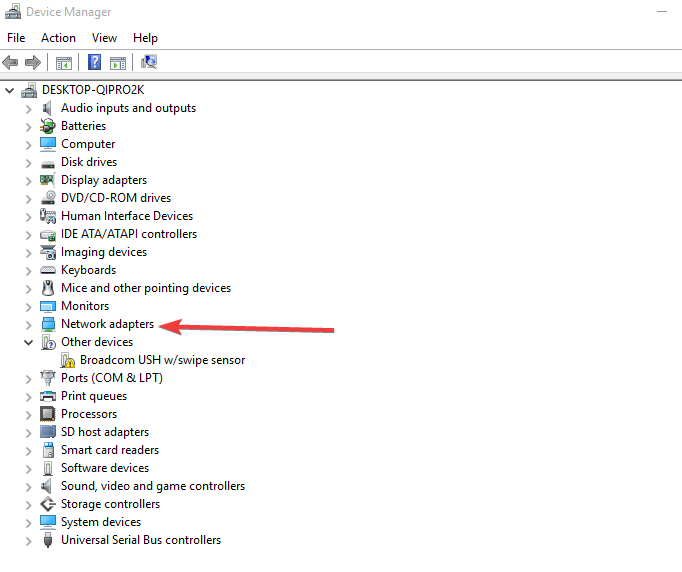
Một số người dùng Windows đã báo cáo rằng họ có thể sửa lỗi Windows lưu lỗi cấu hình không dây bằng cách cập nhật trình điều khiển bộ điều hợp mạng của họ. Do đó, bạn có thể thử cập nhật bộ điều hợp mạng của mình để khắc phục sự cố. Đây là cách thực hiện:- Nhấn phím Windows + R, nhập devmgmt.msc, rồi nhấn Enter. (Ngoài ra, bạn cũng có thể nhấp chuột phải vào phím Windows và chọn Trình quản lý thiết bị).
- Trong cửa sổ Trình quản lý Thiết bị, hãy mở rộng tùy chọn của Bộ điều hợp mạng.
Mở rộng Bộ điều hợp mạng
- Sau đó, nhấp chuột phải vào Bộ điều hợp mạng Intel của bạn và nhấn chọn Cập nhật phần mềm trình điều khiển.
- Nhấp vào mục Tự động tìm kiếm phần mềm trình điều khiển được cập nhật
- Sau khi các bước hoàn tất, hãy nhấp vào Đóng. Sau khi cài đặt trình điều khiển đã cập nhật, hãy nhấp vào Bắt đầu> Nguồn> Khởi động lại.
3. Sửa chữa Windows Registry
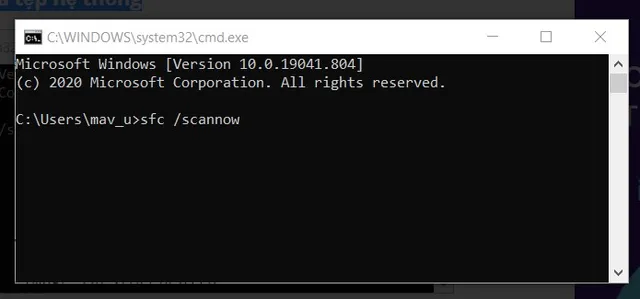
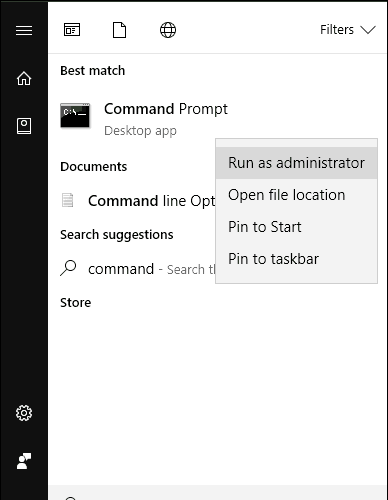
Cách đơn giản nhất để khắc phục sự cố là sửa chữa sổ đăng ký Windows của bạn bằng cách sử dụng Trình kiểm tra tệp hệ thống của Microsoft để kiểm tra lỗi tệp hệ thống. Dưới đây là cách chạy quét SFC trên tất cả các phiên bản Windows:- Vào Start> gõ cmd> nhấp chuột phải vào Command Prompt> chọn Run as Administrator.
Chức năng Run as Administrator có thể sửa chữa lỗi Windows Registry
- Bây giờ, hãy gõ lệnh sfc / scannow command.
- Chờ quá trình quét hoàn tất rồi tiến hành khởi động lại máy tính của bạn. Tất cả các tệp bị hỏng sẽ được thay thế sau khi khởi động lại.
4. Sử dụng trình dọn dẹp sổ đăng ký
Trình dọn dẹp sổ đăng ký là một chương trình tiện ích có thể sửa lỗi các tệp hệ thống bị hỏng. Bạn có thể tải xuống một trong những tiện ích này trên PC Windows của mình và sử dụng nó để quét, sửa và làm sạch các tệp hệ thống xấu, đặc biệt là các tệp bị hỏng gây ra lỗi. Hãy nhớ rằng trình dọn dẹp sổ đăng ký không nên lạm dụng hàng ngày, chỉ sử dụng phương án này khi bạn cần thực hiện dọn dẹp cần thiết cho một tệp, thư mục hoặc chương trình bị hỏng.5. Xóa tất cả các mạng không dây trong danh sách
Một phương án khác để khắc phục sự cố lưu hồ sơ không dây là xóa tất cả các mạng không dây được liệt kê, sau đó kết nối lại với mạng mong muốn. Sau đây là cách thực hiện:- Chọn Bắt đầu> Bảng điều khiển
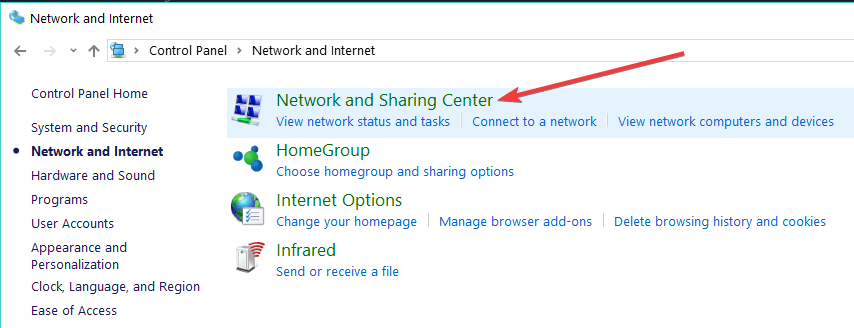
- Nhấp vào Trung tâm Mạng và Chia sẻ
Xóa tất cả mạng không dây đã lưu trong danh sách kết nối
- Mở Quản lý mạng không dây
- Do đó, hãy xóa tất cả các mạng không dây được liệt kê trong danh sách
- Khởi động lại PC của bạn, rồi kết nối lại với mạng không dây.
6. Cài đặt Windows Update
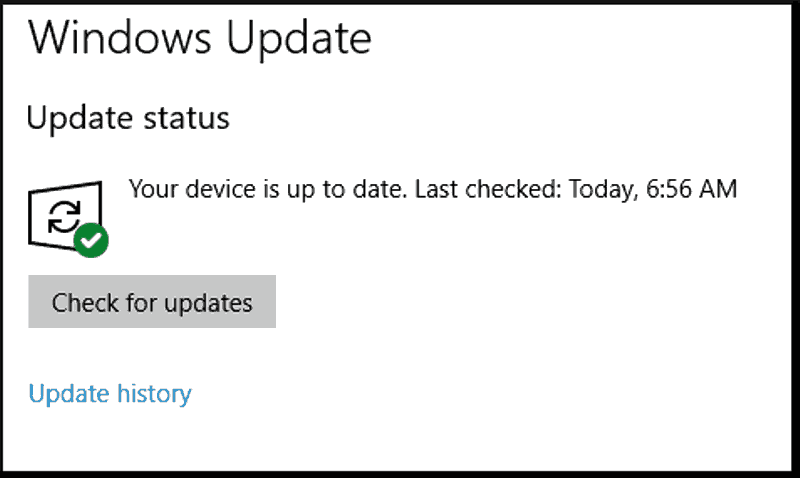
Cuối cùng, bạn có thể thử chạy Windows Update để khắc phục lỗi kết nối. Microsoft vẫn liên tục phát hành các bản cập nhật Windows để cải thiện tính ổn định của hệ thống và khắc phục các lỗi khác nhau trên PC Windows. Đây là cách thực hiện:- Chọn Bắt đầu> nhập “update” vào hộp tìm kiếm và sau đó nhấp vào “Windows Update” để tiếp tục.
- Trong cửa sổ Windows Update, hãy kiểm tra và cài đặt các bản cập nhật có sẵn.
Hãy thử cập nhật phiên bản mới nhất của Windows
- Sau khi cập nhật xong, hãy tiến hành khởi động lại PC Windows của bạn.
Bình luận
0Bài viết liên quan
Những bài viết cùng chủ đề bạn có thể quan tâm từ Metric Leo.
![Bàn phím máy tính laptop không hoạt động trong Windows 10 & 11 [HP, Dell, Lenovo]](https://pub-a55a56c478d74ea5b9e5aa0548a4496e.r2.dev/ve-tinh-compress/69d5c8890f7ca1282871feb3/00c4dd432c4a8049244ac89bcb007a5ff48a2fb77787fbcfa7e55cdbc8b5b796.jpeg/640.webp)