Tổng hợp cách sửa lỗi chuột bị đơ trên Destiny 2 của bạn
31/12/2025
Tình trạng chuột bị đơ trên destiny 2 là một lỗi khá phổ thông mà nhiều người thường sẽ gặp phải. Vấn đề này có thể đến từ nhiều nguyên nhân trong đó có thể kể đến một số lý do như Driver cũ quá lâu chưa được cập nhật nên bạn có thể thử cập nhật lại driver.
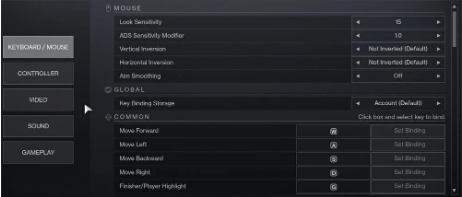 Cách thay đổi graphic settings[/caption]
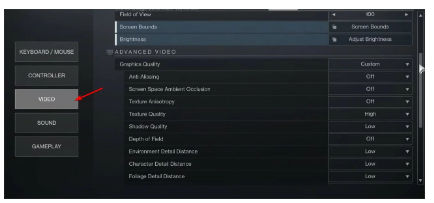 Hướng dẫn chỉnh đồ hoạ xuống thấp[/caption]
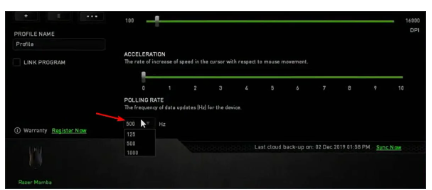 Hướng dẫn chỉnh polling rate chuột[/caption]
Driver của bạn có thể là nguyên nhân cho lỗi trong Destiny 2, vì vậy hãy đảm bảo cập nhật graphics card và driver lên phiên bản mớin hất
Hướng dẫn chỉnh polling rate chuột[/caption]
Driver của bạn có thể là nguyên nhân cho lỗi trong Destiny 2, vì vậy hãy đảm bảo cập nhật graphics card và driver lên phiên bản mớin hất
Làm thế nào để sửa lỗi chuột bị đơ trên Destiny 2?
Thay đổi graphics settings
[caption id="attachment_8224" align="aligncenter" width="462"] Cách thay đổi graphic settings[/caption]
- Nhấp vào biểu tượng Settings ở góc phải
- Nhấp vào thanh video
- Vào Windows Mode, Resolution, Vsync, và cài đặt cap
- Cài đặt lại sau đó kiểm tra thử máy của bạn còn bị lỗi chuột hay không
Cập nhật drivers của bạn
- Bạn có thể lên tải trực tiếp hardware từ trang chủ của nhà sản xuất và điều hướng đến mẫu driver của bạn
- Để tìm mẫu thì bạn cần điền vào những thông tin cần thiết và nhấn Search
- Nhấn vào download
- Chờ driver tải xuống
- Sau khi tệp được tải xuống hãy bật tệp đó lên để bắt đầu cài đặt
- Làm theo các bước yêu cầu để tiến hành cài đặt
Chỉnh cài đặt của đồ hoạ xuống thấp
- Ở bên trong Destiny 2 điều hướng đến Settings
- Chọn phần Video
- Kéo xuống phần Graphics Quality và chọn Low
- Sau đó bạn có thể thử chọn cài đặt mà bạn cảm thấy là phù hợp với máy mình nhất
- Nhấn Apply và OK để lưu lại thay đổi
Hướng dẫn chỉnh đồ hoạ xuống thấp[/caption]
Thay đổi cài đặt phần mềm của chuột
- Mở phần mềm Logitech gaming lên
- Mở Settings bằng cách nhấp vào biểu tượng gear
- trong phần General tab bật Show game Integration customization view
- Nhấn vào biểu tượng Applets ở góc trái màn hình
- Nhấp vào biểu tượng cờ lê trong hộp xanh
- Chọn Discord và nhấn Stop Applet
- Chọn vào mục Never launch
- Kiểm tra thử vấn đề đã được sửa hay chưa
- Nếu lỗi vẫn không thể khắc phục hãy chắc chắn gần phần mềm chuột của bạn không chạy ngầm
- Nhiều người nói rằng chuột Logitech rất hay xảy ra các vấn đề như là chuột xuất hiện độ trễ, bị đơ,...
Điều chỉnh tỷ lệ polling rate của chuột
- Mở phần mềm điều chỉnh cài đặt chuột
- Vào phần cài đặt polling
- Điều chỉnh polling rate thành 250Hz hoặc 125 Hz
- Nhấn vào OK để lưu lại thay đổi
Hướng dẫn chỉnh polling rate chuột[/caption]
Driver của bạn có thể là nguyên nhân cho lỗi trong Destiny 2, vì vậy hãy đảm bảo cập nhật graphics card và driver lên phiên bản mớin hất
Bình luận
0Bài viết liên quan
Những bài viết cùng chủ đề bạn có thể quan tâm từ Metric Leo.
![Bàn phím máy tính laptop không hoạt động trong Windows 10 & 11 [HP, Dell, Lenovo]](https://pub-a55a56c478d74ea5b9e5aa0548a4496e.r2.dev/ve-tinh-compress/69d5c8890f7ca1282871feb3/00c4dd432c4a8049244ac89bcb007a5ff48a2fb77787fbcfa7e55cdbc8b5b796.jpeg/640.webp)