
5 cách chụp màn hình máy tính Windows và Mac nhanh nhất
25/04/2025
Tổng hợp 5 cách chụp màn hình máy tính Windows và Mac nhanh nhất, từ phím tắt cơ bản đến công cụ chuyên dụng. Hướng dẫn chi tiết cho mọi người dùng.
Chụp màn hình là nhu cầu cơ bản của bất kỳ người dùng máy tính nào, từ việc lưu lại thông tin quan trọng, chia sẻ lỗi kỹ thuật, hay tạo hướng dẫn sử dụng phần mềm. Trong môi trường làm việc hiện đại, khả năng chụp màn hình nhanh và hiệu quả giúp tiết kiệm đáng kể thời gian khi cần giao tiếp nội dung thị giác với đồng nghiệp hoặc khách hàng. Tuy nhiên, không phải ai cũng biết tận dụng tối đa các công cụ có sẵn trong hệ điều hành, dẫn đến việc sử dụng thêm phần mềm bên thứ ba không cần thiết hoặc tốn thời gian thao tác thủ công.
Bảng tổng hợp các phương pháp chụp màn hình
Hệ điều hành Windows và macOS đều tích hợp sẵn nhiều phương thức chụp màn hình khác nhau, mỗi phương thức có ưu nhược điểm riêng phù hợp với từng tình huống sử dụng. Hiểu rõ đặc điểm của từng cách thức giúp người dùng lựa chọn giải pháp tối ưu nhất cho nhu cầu cụ thể, thay vì lạm dụng một phương thức duy nhất cho mọi trường hợp.
Đội ngũ biên tập Trang Chia Sẻ Thông Tin Công Nghệ Smartphone nhận thấy rằng phần lớn người dùng chỉ biết 1-2 cách chụp màn hình cơ bản, trong khi hệ điều hành cung cấp ít nhất 5 phương thức khác nhau với khả năng tùy chỉnh cao. Việc thành thạo các phương pháp này không chỉ tăng năng suất làm việc mà còn giúp tối ưu hóa chất lượng hình ảnh khi cần chia sẻ, đặc biệt với các nội dung yêu cầu độ phân giải cao hoặc cần chú thích chi tiết.
Bảng dưới đây so sánh nhanh các phương pháp phổ biến nhất:
| Phương pháp | Hệ điều hành | Ưu điểm | Nhược điểm |
|---|---|---|---|
| PrtScn | Windows | Đơn giản, tương thích mọi phiên bản | Không lưu tự động, cần paste thủ công |
| Win + Shift + S | Windows 10/11 | Chọn vùng cụ thể, có công cụ chỉnh sửa | Phức tạp hơn phương pháp cơ bản |
| Win + PrtScn | Windows | Lưu tự động vào thư mục Screenshots | Chụp toàn màn hình, không chọn vùng |
| Cmd + Shift + 3/4 | macOS | Nhanh, nhiều tùy chọn vùng | Không có công cụ chỉnh sửa tích hợp |
| Cmd + Shift + 5 | macOS Mojave+ | Tích hợp timer, tùy chọn đầy đủ | Yêu cầu phiên bản macOS mới |
Cách chụp màn hình trên Windows (Win 10/11/7)
Cách 1: Phím PrtScn (Print Screen) – Cách cổ điển
Phím PrtScn là phương pháp chụp màn hình lâu đời và phổ biến nhất trên hệ điều hành Windows, có mặt trên hầu hết các bàn phím máy tính từ thời DOS cho đến hiện đại. Khi nhấn phím này, hệ thống sẽ sao chép toàn bộ nội dung hiển thị trên màn hình vào clipboard (bộ nhớ tạm), cho phép người dùng dán vào bất kỳ ứng dụng nào hỗ trợ hình ảnh như Paint, Word, Photoshop hay trình gửi tin nhắn.
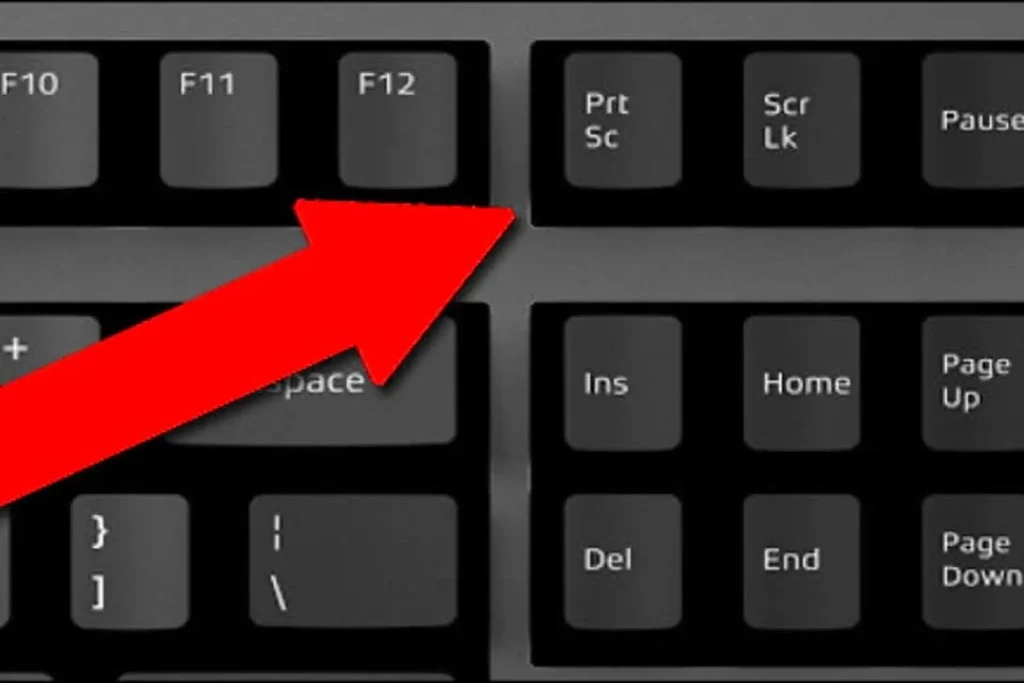
Cơ chế hoạt động của PrtScn dựa trên việc lấy snapshot của framebuffer (bộ đệm khung hình) tại thời điểm nhấn phím, sau đó chuyển đổi dữ liệu bitmap thành định dạng hình ảnh có thể đọc được bởi các ứng dụng. Do hoạt động ở mức hệ thống, phương pháp này không bị hạn chế bởi quyền truy cập của ứng dụng đang chạy, nghĩa là ngay cả khi một phần mềm đang ở chế độ toàn màn hình, PrtScn vẫn có thể chụp được nội dung của nó. Tuy nhiên, nhược điểm lớn là không có phản hồi trực quan nào để biết đã chụp thành công, khiến người dùng mới thường bối rối.
Đối với các máy tính xách tay (laptop), phím PrtScn có thể được kết hợp với phím chức năng Fn để kích hoạt, đặc biệt trên các máy mỏng nhẹ có số lượng phím vật lý hạn chế. Trong trường hợp này, người dùng cần nhấn tổ hợp phím Fn + PrtScn hoặc Fn + Shift + PrtScn tùy thuộc vào cấu hình bàn phím của nhà sản xuất. Một số dòng laptop cũng cho phép tùy chỉnh hành vi của phím này trong phần mềm đi kèm, có thể chuyển đổi chức năng giữa chụp toàn màn hình hoặc chụp active window (cửa sổ đang hoạt động).
Cách 2: Phím tắt Windows + Shift + S – Công cụ tối ưu (Windows 10 & 11)
Windows 10 và Windows 11 tích hợp công cụ Snipping Tool nâng cấp với giao diện hiện đại hơn, có thể kích hoạt nhanh qua tổ hợp phím Windows + Shift + S. Phương pháp này cho phép người dùng chọn chính xác vùng muốn chụp thay vì bắt buộc lấy toàn màn hình, giải quyết vấn đề phổ biến khi chỉ cần chia sẻ một phần nhỏ của giao diện mà không muốn lộ các thông tin nhạy cảm khác đang hiển thị.
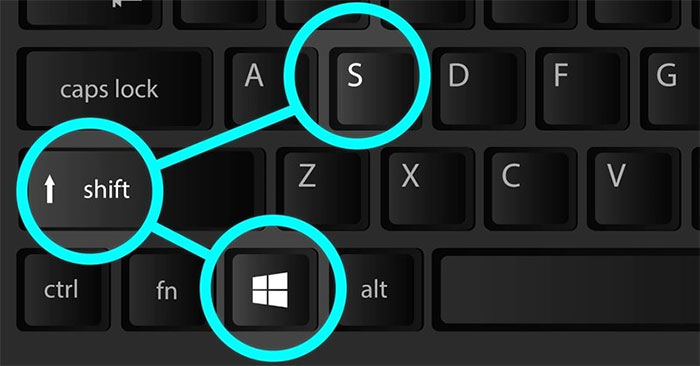
Cơ chế hoạt động của Snipping Tool sử dụng kỹ thuật deferred screenshot (chụp màn hình hoãn), nghĩa là khi nhấn tổ hợp phím, hệ thống sẽ không chụp ngay lập tức mà chờ người dùng xác định vùng chọn. Sau khi vùng được chọn bằng chuột, ứng dụng mới thực hiện việc lấy dữ liệu hình ảnh từ khu vực đó, đồng thời cung cấp các công cụ chỉnh sửa cơ bản như bút vẽ, highlighter (bút đánh dấu) và crop (cắt ảnh). Ưu điểm của phương pháp này là không yêu cầu đóng lại cửa sổ đang thao tác, giúp người dùng giữ được trạng thái làm việc đang thực hiện.
Công cụ này cũng hỗ trợ ba chế độ chụp khác nhau: rectangular snip (chọn vùng hình chữ nhật), freeform snip (chọn vùng tự do) và window snip (chụp toàn bộ một cửa sổ cụ thể). Chế độ window snip đặc biệt hữu ích khi cần chụp giao diện của một ứng dụng mà không muốn bao gồm các yếu tố xung quanh như thanh taskbar hay các cửa sổ khác đang mở. Sau khi chụp xong, hình ảnh sẽ tự động được sao chép vào clipboard và cũng hiển thị thông báo cho phép mở trong Snipping Tool để chỉnh sửa thêm nếu cần.
Cách 3: Phím tắt Windows + PrtScn – Chụp và lưu trực tiếp
Tổ hợp phím Windows + PrtScn là phương pháp tối ưu hóa cho người dùng cần lưu ảnh ngay lập tức mà không muốn thực hiện bước paste thủ công. Khi nhấn tổ hợp này, toàn bộ màn hình sẽ được chụp và tự động lưu vào thư mục Screenshots nằm trong Pictures (Hình ảnh) của người dùng, với định dạng tên file theo định dạng Screenshot (X).png – trong đó X là số thứ tự tăng dần theo thời gian.
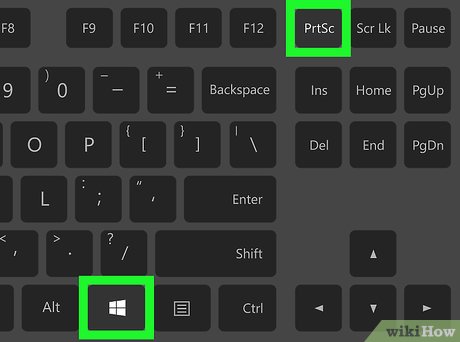
Cơ chế hoạt động của Windows + PrtScn kết hợp hai quy trình: chụp màn hình và ghi file hình ảnh vào ổ cứng, được thực hiện thông qua ứng dụng nền (background service) có tên ScreenCaptureService. Khi nhận tín hiệu từ tổ hợp phím, dịch vụ này sẽ kích hoạt quy trình chụp framebuffer, sau đó chuyển đổi dữ liệu sang định dạng PNG (Portable Network Graphics) – một định dạng nén lossless (không mất dữ liệu) phù hợp cho hình ảnh giao diện với chi tiết sắc nét. File được lưu với độ phân giải tương ứng với độ phân giải màn hình tại thời điểm chụp, bao gồm cả nhiều màn hình (multi-monitor setup) nếu hệ thống đang sử dụng nhiều màn hình.
Ưu điểm lớn nhất của phương pháp này là tính tự động hóa, đặc biệt hữu ích khi cần chụp nhanh nhiều ảnh liên tiếp trong quá trình làm việc. Thư mục Screenshots được tạo tự động nếu chưa tồn tại, giúp người dùng không phải quan tâm đến vị trí lưu file. Tuy nhiên, phương pháp này chỉ hỗ trợ chụp toàn màn hình, không có tùy chọn chọn vùng như Snipping Tool, do đó không phù hợp khi cần che đi các thông tin nhạy cảm hoặc chỉ cần chia sẻ một phần nhỏ của giao diện.
Cách chụp màn hình máy tính macOS
Cách 4: Phím tắt cơ bản của Mac
Hệ điều hành macOS cung cấp các tổ hợp phím chụp màn hình trực quan và dễ nhớ, hoạt động nhất quán trên các phiên bản từ OS X trở lên. Phổ biến nhất là Command + Shift + 3 để chụp toàn màn hình và Command + Shift + 4 để chọn vùng chụp – hai phương pháp này đã trở thành tiêu chuẩn cho người dùng Mac trong nhiều thập kỷ nhờ tính trực quan và hiệu quả.
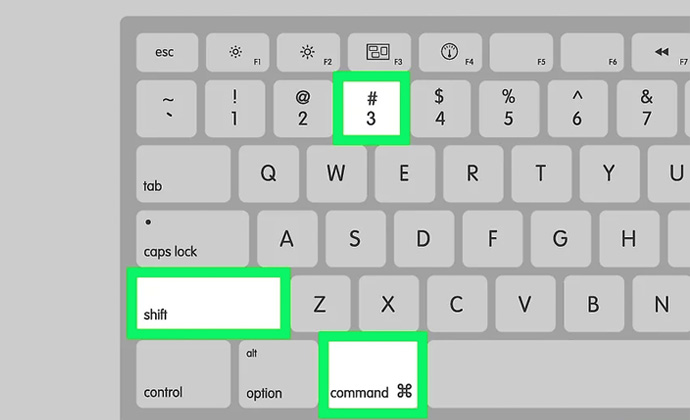
Cơ chế hoạt động của các phím tắt này được tích hợp sâu vào hệ thống thông qua framework ScreenshotKit (phiên bản mới) hoặc API chụp màn hình cũ (phiên bản cũ), cho phép truy cập trực tiếp vào compositor (công cụ kết hợp hình ảnh) của macOS. Khi nhấn Command + Shift + 3, hệ thống sẽ lấy snapshot của toàn bộ không gian làm việc hiện tại (workspace) bao gồm cả các màn hình phụ nếu đang sử dụng multi-monitor setup. File kết quả được lưu mặc định vào Desktop với định dạng tên Screenshot [ngày]-[giờ].png, giúp người dùng dễ dàng quản lý theo thời gian thực.
Phím tắt Command + Shift + 4 cung cấp thêm tính linh hoạt bằng cách chuyển con trỏ chuột thành công cụ chọn vùng dạng crosshair (kim thập tự). Người dùng có thể kéo chuột để chọn vùng hình chữ nhật muốn chụp, hoặc nhấn phím Space để chuyển sang chế độ chọn cửa sổ (window mode) – tính năng này sẽ tự động nhận diện và highlight cửa sổ đang di chuột vào, cho phép chụp toàn bộ cửa sổ đó mà không cần chọn thủ công vùng. Ưu điểm của phương pháp này là không yêu cầu cài đặt thêm phần mềm, hoạt động mượt mà ngay cả khi hệ thống đang tải nặng nhờ được tối ưu hóa ở mức hệ thống.
Cách 5: Phím tắt Shift + Command + 5 – Công cụ chuyên dụng (macOS Mojave trở lên)
Từ macOS Mojave (phiên bản 10.14), Apple đã giới thiệu công cụ chụp màn hình chuyên sâu có thể kích hoạt qua tổ hợp phím Shift + Command + 5, thay thế và nâng cấp các phương pháp truyền thống. Công cụ này xuất hiện dưới dạng thanh công cụ floating (nổi) ở cuối màn hình, cung cấp đầy đủ tùy chọn chụp màn hình và quay video, tích hợp timer (đếm ngược) và các tùy chọn lưu file linh hoạt.
Cơ chế hoạt động của công cụ này dựa trên ứng dụng nền có tên ScreenCaptureUI, sử dụng API ScreenCaptureKit mới để quản lý toàn bộ quy trình chụp màn hình với khả năng tùy chỉnh cao hơn đáng kể so với các phương pháp cũ. Thanh công cụ cung cấp 5 tùy chọn chụp hình: toàn màn hình, cửa sổ, vùng chọn, vùng chọn tự do và toàn màn hình đã loại bỏ thanh dock. Ngoài ra còn có 2 tùy chọn quay video: toàn màn hình và vùng chọn, mở rộng khả năng sử dụng từ chụp ảnh tĩnh sang tạo nội dung video hướng dẫn.
Tính năng timer của công cụ này hoạt động dựa trên cơ chế delayed capture (chụp hoãn), cho phép người dùng chọn thời gian đếm ngược 5 giây hoặc 10 giây trước khi thực hiện chụp hoặc quay. Cơ chế này đặc biệt hữu ích khi cần chuẩn bị trạng thái giao diện hoặc kích hoạt các menu thả xuống (dropdown menu) – thứ sẽ tự động đóng ngay khi nhả chuột. Các tùy chọn lưu file của công cụ này cũng linh hoạt hơn: người dùng có thể chọn lưu trực tiếp vào Desktop, vào Documents, vào Clipboard (bộ nhớ tạm), hoặc cả hai. Trong các bài phân tích của Trang Chia Sẻ Thông Tin Công Nghệ Smartphone, công cụ này được đánh giá là giải pháp toàn diện nhất cho người dùng Mac hiện đại, đặc biệt khi cần thường xuyên tạo nội dung hướng dẫn hoặc báo cáo với hình ảnh chất lượng cao.
Cách chụp màn hình laptop
Laptop thường có cấu trúc bàn phím khác với máy tính để bàn (desktop) do hạn chế về không gian vật lý, dẫn đến việc các phím tắt chụp màn hình có thể yêu cầu thao tác bổ sung. Trên nhiều dòng laptop mỏng nhẹ, phím PrtScn có thể không xuất hiện dưới dạng phím riêng biệt mà được kết hợp với các phím khác, thường là Insert, Scroll Lock hoặc Home, được kích hoạt thông qua phím chức năng Fn (Function key).
Cơ chế hoạt động của phím Fn trên laptop dựa trên sự phân chia chức năng phím ở mức firmware (phần cứng), trong đó mỗi phím có hai chế độ hoạt động: chế độ mặc định (thường là phím chức năng như điều chỉnh độ sáng âm thanh) và chế độ mở rộng (được kích hoạt khi nhấn giữ Fn). Để chụp màn hình bằng PrtScn trên các laptop này, người dùng thường cần nhấn tổ hợp Fn + PrtScn hoặc Fn + Shift + PrtScn tùy thuộc vào cấu hình BIOS/UEFI của nhà sản xuất. Một số dòng laptop HP, Dell hoặc Lenovo cho phép tùy chỉnh hành vi mặc định của các phím chức năng trong BIOS, chuyển đổi giữa việc Fn hoạt động như phím điều khiển trực tiếp hoặc chỉ hoạt động khi nhấn kết hợp.
Đối với người dùng Mac laptop (MacBook), các phím tắt chụp màn hình hoạt động nhất quán với phiên bản máy tính để bàn nhờ bàn phím full-size của các dòng MacBook Pro, tuy nhiên MacBook Air với bàn phím nhỏ hơn vẫn giữ đầy đủ các phím cần thiết. Tổ hợp phím chụp màn hình trên MacBook yêu cầu sử dụng phím Command (⌘) thay vì phím Windows, và có thể cần kết hợp với phím Fn trên các dòng MacBook cũ nếu người dùng đã tùy chỉnh hành vi của các phím chức năng trong System Preferences (Cài đặt hệ thống).
Công cụ hỗ trợ chụp màn hình khác
Ngoài các phương pháp tích hợp sẵn trong hệ điều hành, thị trường phần mềm cung cấp nhiều giải pháp chụp màn hình chuyên nghiệp với tính năng mở rộng vượt trội, phù hợp cho người dùng có nhu cầu phức tạp. Các công cụ này thường được chia thành hai nhóm: phần mềm miễn phí (open-source hoặc freeware) và phần mềm trả phí với các tính năng nâng cao như OCR (nhận diện văn bản), chia sẻ đám mây (cloud sharing) và chỉnh sửa ảnh chuyên sâu.
Snagit là một trong những công cụ chụp màn hình phổ biến nhất cho cả Windows và Mac, cung cấp khả năng chỉnh sửa ảnh tích hợp mạnh mẽ với các tính năng như stamp (con dấu), annotation (chú thích), và effect (hiệu ứng). Cơ chế hoạt động của Snagit sử dụng trình điều khiển màn hình riêng (screen capture driver) hoạt động ở mức kernel để tối ưu hiệu suất, cho phép chụp màn hình mà không ảnh hưởng đến hiệu năng hệ thống. Ưu điểm lớn nhất là tích hợp tính năng OCR (Optical Character Recognition) có thể chuyển đổi văn bản trong hình ảnh thành văn bản có thể chỉnh sửa, hữu ích khi cần sao chép nội dung từ các ứng dụng không hỗ trợ copy.
Lightshot là lựa chọn miễn phí phổ biến khác với giao diện đơn giản nhưng hiệu quả, hoạt động trên cả Windows và macOS qua một tổ hợp phím tắt có thể tùy chỉnh. Cơ chế hoạt động của Lightshot dựa trên việc hooking (can thiệp) vào các sự kiện phím của hệ thống để kích hoạt giao diện chọn vùng, sau đó cung cấp các công cụ chỉnh sửa cơ bản và tùy chọn tải lên đám mây hoặc lưu vào máy. Ưu điểm là không cồng kềnh, phù hợp cho người dùng cần chụp nhanh và chia sẻ trực tiếp mà không cần tính năng chỉnh sửa phức tạp.
Các công cụ khác như ShareX (Windows, mã nguồn mở), Droplr (đa nền tảng, tập trung vào chia sẻ) và Greenshot (Windows, mã nguồn mở) cũng cung cấp các giải pháp phù hợp tùy thuộc vào nhu cầu cụ thể của người dùng. Theo tổng hợp từ Trang Chia Sẻ Thông Tin Công Nghệ Smartphone, người dùng nên ưu tiên sử dụng các công cụ tích hợp sẵn của hệ điều hành trước khi cân nhắc phần mềm bên thứ ba, trừ khi có nhu cầu đặc thù như chụp màn hình định kỳ (scheduled screenshot), quay video hướng dẫn, hoặc cần tích hợp vào quy trình làm việc với các tính năng tự động hóa (automation).
Câu hỏi thường gặp
Làm sao để chụp màn hình mà không có thanh taskbar?
Trên Windows, khi sử dụng Snipping Tool (Win + Shift + S), bạn chỉ chọn vùng nội dung cần chụp và tránh bao gồm thanh taskbar vào vùng chọn. Trên Mac, công cụ Shift + Command + 5 cho phép tùy chọn "Capture selected window" (chụp cửa sổ đã chọn) hoặc "Capture selected portion" (chụp vùng đã chọn) để loại bỏ thanh dock và menu bar khỏi ảnh.
Tại sao phím PrtScn không hoạt động trên laptop của tôi?
Rất nhiều dòng laptop yêu cầu nhấn tổ hợp phím Fn + PrtScn hoặc Fn + Shift + PrtScn để kích hoạt chức năng chụp màn hình. Nếu đã thử các tổ hợp phím này mà vẫn không được, hãy kiểm tra BIOS/UEFI để xem tính tính năng Function Key (Fn lock) có đang được kích hoạt không, hoặc thử kết nối bàn phím ngoài để xác định phím có bị hỏng không.
Làm sao tìm lại file screenshot đã chụp trên Mac?
Mặc định macOS lưu screenshot vào Desktop, nhưng bạn có thể nhấn Command + Shift + 5 rồi chọn "Options" để xem vị trí lưu hiện tại. Nếu đã đổi vị trí lưu trước đó, bạn có thể mở Spotlight (Command + Space) và gõ "Screenshot" để tìm kiếm các file có tên chứa từ khóa này, hoặc sử dụng Finder để tìm trong thư mục Pictures hoặc Documents.
Có thể chụp màn hình tự động theo lịch trình không?
Hệ điều hành tích hợp sẵn không hỗ trợ chụp màn hình theo lịch trình, nhưng bạn có thể sử dụng các phần mềm như ShareX (Windows, miễn phí) hoặc AutoClicker (Mac, có tính năng chụp ảnh) để thiết lập việc chụp màn hình tự động vào các thời điểm định trước. Các công cụ này cho phép cấu hình tần suất chụp, vị trí lưu file và các tùy chọn nâng cao khác.
Làm sao chụp màn hình trên máy tính không có phím PrtScn?
Bạn có thể sử dụng Snipping Tool trên Windows 10/11 bằng cách tìm kiếm từ khóa "Snipping Tool" trong menu Start, hoặc sử dụng các công cụ trực tuyến như screenshot.net hoặc take-screenshot.org – các trang web này yêu cầu cấp quyền truy cập màn hình và có thể hoạt động thông qua trình duyệt mà không cần bàn phím vật lý. Trên Mac, nếu bàn phím không có phím tắt, bạn có thể cài đặt ứng dụng khác từ App Store hoặc sử dụng phím ảo trên màn hình (Virtual Keyboard) thông qua System Preferences > Keyboard > Show keyboard and emoji viewers in menu bar.
Khám phá
6 Cách chụp màn hình Windows 10,11 nhanh nhất
5 cách tắt máy Windows 11 nhanh nhất
Chụp hình profile doanh nghiệp: Chiến lược làm mới hình ảnh bằng smartphone
Bình luận
0Bài viết liên quan
Những bài viết cùng chủ đề bạn có thể quan tâm từ Metric Leo.

Top 6 ứng dụng thử đồ ảo bằng AI tốt nhất 2026
Đánh giá top 6 ứng dụng thử đồ ảo bằng AI trên smartphone năm 2026. Phân tích cơ chế diffusion, khả năng ghép đồ thực tế và độ chính xác phom dáng.
Xem thêm
10 Cách Tạo Dáng Chụp Ảnh OOTD Ấn Tượng Thu Hút Triệu Like
Khám phá 10 cách tạo dáng chụp ảnh OOTD chuẩn tỷ lệ hình thể trên camera smartphone, kỹ thuật phối cảnh và bí quyết hậu kỳ thu hút triệu tương tác năm 2026.
Xem thêm
Hướng dẫn làm fashion editorials trên iPhone 2026
Hướng dẫn chi tiết làm fashion editorials trên iPhone 2026: ánh sáng, styling, chụp ảnh và chỉnh sửa trên điện thoại, cùng khi nào nên chuyển sang máy ảnh chuyên nghiệp.
Xem thêm
5 Cách Sử Dụng AI Tối Ưu Kết Quả Làm Việc Hôm Nay
title: \"5 Cách Sử Dụng AI Tối Ưu Kết Quả Làm Việc Hôm Nay\"
Xem thêm
Chỉnh ảnh nội thất chuyên nghiệp: phần mềm Photoshop, Lightroom phổ biến
Hướng dẫn chi tiết quy trình chỉnh ảnh nội thất bằng Photoshop và Lightroom, từ cơ chế xử lý RAW, retouch chi tiết đến quản lý màu sắc hàng loạt cho nhiếp ảnh gia và designer.
Xem thêm![[Chụp món ăn, kiến trúc và nội thất bằng điện thoại: kỹ thuật camera của nhiếp ảnh gia]](https://pub-a55a56c478d74ea5b9e5aa0548a4496e.r2.dev/ve-tinh-compress/69d5c8890f7ca1282871feb3/5edee7000c0d3238103a026446b3013e2d9e12eaa43a3ad8b6a680f5d7b09b79.webp/640.webp)
[Chụp món ăn, kiến trúc và nội thất bằng điện thoại: kỹ thuật camera của nhiếp ảnh gia]
Học kỹ thuật chụp ảnh ẩm thực, kiến trúc và nội thất bằng điện thoại từ chuyên gia. Mẹo tận dụng camera điện thoại để chụp những bức ảnh đẹp tại Hà Nội, TP.HCM và hơn thế nữa.
Xem thêm
Chụp ảnh kiến trúc bằng điện thoại: chọn góc, ánh sáng và chỉnh sửa chuyên nghiệp
title: \"Chụp ảnh kiến trúc bằng điện thoại: chọn góc, ánh sáng và chỉnh sửa chuyên nghiệp\"
Xem thêm
Hướng dẫn chụp ảnh nội thất bằng điện thoại đẹp: sắp xếp, ánh sáng và mẹo chuyên gia
Bí quyết chụp ảnh nội thất đẹp bằng điện thoại: kỹ thuật ánh sáng tự nhiên, xử lý ngược sáng HDR, góc chụp chuẩn, cài đặt Pro mode và edit nhẹ trên mobile.
Xem thêm