
6 Cách chụp màn hình Windows 10,11 nhanh nhất
18/03/2026
Tổng hợp 6 cách chụp màn hình Windows 10 và 11 hiệu quả nhất với phím tắt và công cụ tích hợp sẵn, giúp bạn lưu lại hình ảnh màn hình nhanh chóng.
Người dùng Windows thường xuyên gặp tình huống cần lưu lại thông tin đang hiển thị trên màn hình. Có thể là lỗi ứng dụng cần báo cáo cho đội kỹ thuật, đoạn hội thoại quan trọng muốn lưu trữ, hay hướng dẫn sử dụng phần mềm cần gửi cho đồng nghiệp. Mỗi tình huống đòi hỏi cách chụp màn hình khác nhau, từ toàn màn hình đến một khu vực cụ thể, có hay không có thời gian chuẩn bị. Windows 10 và 11 tích hợp sẵn nhiều công thức chụp màn hình đáp ứng đa dạng nhu cầu này, từ phím tắt đơn giản đến công cụ chỉnh sửa chuyên sâu.
Phím tắt Print Screen cơ bản
Phím Print Screen (PrtScn) là phương thức chụp màn hình lâu đời nhất trên Windows, xuất hiện từ các phiên bản đầu tiên và vẫn hoạt động hiệu quả đến nay. Cách sử dụng cực kỳ đơn giản, chỉ cần nhấn phím PrtScn trên bàn phím, toàn bộ nội dung màn hình sẽ được sao chép vào clipboard của hệ thống. Sau đó, người dùng mở Paint, Word hoặc bất kỳ ứng dụng nào hỗ trợ hình ảnh, nhấn Ctrl+V để dán ảnh và lưu lại. Phương pháp này không yêu cầu kỹ năng đặc biệt, phù hợp cho người mới bắt đầu làm quen với máy tính.
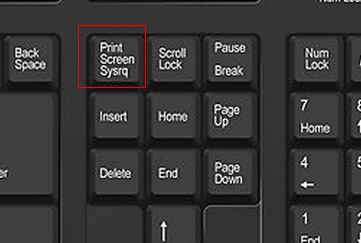
Cơ chế hoạt động của phím PrtScn dựa trên kiến trúc clipboard system-level của Windows. Khi người dùng nhấn phím, hệ thống gọi API BitBlt (Bit Block Transfer) để copy từng pixel từ framebuffer (bộ nhớ đệm hiển thị GPU) vào bộ nhớ RAM được allocated cho clipboard. Quá trình này diễn ra ở kernel-level, đảm bảo tốc độ xử lý gần như tức thì. Tuy nhiên, phương thức này có trade-off: ảnh được lưu ở độ phân giải gốc của màn hình, thường dẫn đến file kích thước lớn khi lưu ở định dạng PNG/JPG, và không hỗ trợ cắt ảnh trực tiếp.
Hai biến thể hữu ích khác của phương pháp này là Alt + PrtScn và Windows + PrtScn. Alt + PrtScn chỉ chụp cửa sổ đang active, giúp tiết kiệm thời gian chỉnh sửa sau này vì không cần cắt bỏ các phần thừa. Cơ chế ở đây là hệ thống chỉ capture rectangle bounding box của cửa sổ active (được xác định qua window handle của foreground window), giảm tải dữ liệu xử lý. Windows + PrtScn thì chụp toàn màn hình và tự động lưu vào thư mục Pictures\Screenshots, giúp người dùng không cần thao tác dán và lưu thủ công.
Snipping Tool trên Windows 11
Snipping Tool đã trải qua nhiều lần nâng cấp lớn, từ công cụ chụp ảnh đơn giản trên Windows 7 đến ứng dụng hiện đại tích hợp tính năng chỉnh sửa chuyên sâu trên Windows 11. Giao diện mới của Snipping Tool kết hợp các tính năng từ Snip & Sketch cũ, cho phép người dùng chọn vùng chụp, thêm annotation, và lưu ảnh với workflow thống nhất. Ứng dụng này có thể kích hoạt qua Start Menu, gõ "Snipping Tool" hoặc nhấn Windows + Shift + S để mở nhanh. Người dùng có 4 lựa chọn vùng chụp: rectangular snip, freeform snip, window snip, và full-screen snip, đáp ứng hầu hết nhu cầu từ đơn giản đến phức tạp.
Snipping Tool trên Windows 11 hoạt động theo cơ chế delay capture với độ trễ từ 1 đến 5 giây, cho phép người dùng chuẩn bị giao diện trước khi chụp. Ứng dụng sử dụng DirectComposition API để vẽ overlay trên màn hình mà không làm gián đoạn các tiến trình hiển thị khác. Khi người dùng chọn vùng chụp, hệ thống capture khu vực đó theo tọa độ screen-space, sau đó render trong Snipping Tool editor. Điều này cho phép chỉnh sửa ngay lập tức với bút, highlighter, crop tool, và gửi ảnh qua email hoặc OneNote mà không cần lưu ra file tạm thời.
Snipping Tool hỗ trợ chế độ tự động lưu vào clipboard, giúp tích hợp nhanh với workflow của người dùng chuyên nghiệp. Tính năng Copy to Clipboard được enable theo mặc định, cho phép người dùng dán ảnh trực tiếp vào ứng dụng đang làm việc như Word, PowerPoint, hay Slack. Snipping Tool cũng có integration với Windows Notification Center, thông báo khi screenshot hoàn tất và cung cấp shortcut mở nhanh file. Đối với những người cần chụp màn hình liên tục, Snipping Tool là lựa chọn cân bằng giữa tính năng và convenience.
Windows + Shift + S chụp nhanh
Phím tắt Windows + Shift + S được giới thiệu từ Windows 10 (phiên bản 1809) và trở thành phương pháp chụp màn hình phổ biến nhất nhờ tính trực quan và tốc độ truy cập nhanh. Khi nhấn tổ hợp phím này, màn hình sẽ chuyển sang giao diện overlay mờ, cho phép người dùng chọn vùng chụp bằng chuột hoặc touchpad. Phương pháp này không cần mở ứng dụng trước, chỉ cần một thao tác nhấn phím và kéo chuột để chọn vùng muốn chụp. Ảnh được tự động copy vào clipboard, người dùng có thể dán ngay lập tức vào bất kỳ đâu hoặc nhấn thông báo trên Action Center để mở ảnh trong Snipping Tool chỉnh sửa thêm.
Cơ chế kích hoạt Windows + Shift + S dựa trên Windows Runtime (WinRT) API của hệ thống, tạo một fullscreen overlay UI ở layer cao nhất hiển thị trên toàn màn hình. Overlay này sử dụng backdrop blur effect để làm nổi bật vùng đang chọn. Khi người dùng kéo chuột để xác định rectangle capture, hệ thống tính toán tọa độ viewport và kích thước vùng chụp theo pixel-perfect mapping với screen coordinate system. Sau khi release chuột, GPU capture nội dung vùng đó theo độ phân giải display scaling factor hiện tại (100%, 125%, 150% hoặc tùy cài đặt) và encode thành bitmap trong clipboard.
Tính năng Windows + Shift + S đặc biệt hữu ích khi cần chụp nhanh mà không muốn mở ứng dụng full-fledged như Snipping Tool. Workflow này tiết kiệm thời gian đáng kể so với phương pháp truyền thống, đặc biệt khi làm việc trên màn hình lớn hoặc nhiều màn hình. Tuy nhiên, phương pháp này có trade-off: nếu không lưu ảnh từ Snipping Tool ngay lập tức, hình ảnh sẽ bị thay thế bởi screenshot mới trong clipboard. Do đó, người dùng cần có workflow lưu ảnh rõ ràng hoặc sử dụng tính năng clipboard history của Windows (Win + V) để truy cập lại các screenshot trước đó.
Game Bar cho game thủ
Game Bar được thiết kế ban đầu để phục vụ nhu cầu quay video và chụp ảnh trong game, nhưng thực tế có thể sử dụng cho bất kỳ ứng dụng nào trên Windows. Để kích hoạt, người dùng nhấn Windows + G để mở Game Bar, sau đó nhấn nút Camera icon hoặc phím tắt mặc định Windows + Alt + PrtScn để chụp ảnh. Game Bar hỗ trợ chụp ảnh tự động khi nhấn tổ hợp phím mà không cần mở giao diện, giúp game thủ lưu lại khoảnh khắc đẹp trong game mà không làm gián đoạn trải nghiệm chơi game. Ảnh được lưu tự động vào thư mục Videos\Captures với file name theo định dạng tháng-năm-giờ.
Game Bar hoạt động dựa trên kỹ thuật desktop composition của Windows, capture toàn màn hình theo độ phân giải native của display mà không phụ thuộc vào scaling factor. Cơ chế capture sử dụng DXGI (DirectX Graphics Infrastructure) API để truy cập framebuffer của GPU và export thành PNG file. Điều này đảm bảo hình ảnh chất lượng cao, không bị nén hay thay đổi định dạng pixel. Game Bar cũng hỗ trợ HDR capture trên các màn hình HDR, giúp hình ảnh game hiển thị chính xác dải màu sáng-đậm như trong gameplay.
Đối với game thủ cần chụp liên tiếp nhiều khoảnh khắc, Game Bar cung cấp tính năng background capture và automatic save. Người dùng có thể cài đặt tần suất capture tự động (mỗi 30 giây, 1 phút, 2 phút) hoặc nhấn phím tắt thủ công theo nhu cầu. Game Bar cũng lưu lại thông tin timestamp, game name, và system specs trong metadata của ảnh, giúp quản lý file hiệu quả hơn. Tuy nhiên, Game Bar có limitation: không hỗ trợ chọn vùng chụp cụ thể (chỉ toàn màn hình) và không có tính năng chỉnh sửa cơ bản như crop hay annotate ngay sau khi chụp.
Sử dụng PowerPoint chụp màn hình
PowerPoint tích hợp sẵn công cụ chụp màn hình mạnh mẽ, đặc biệt hữu ích cho những người làm việc thường xuyên với presentation. Để sử dụng, người dùng mở PowerPoint, chọn Insert tab, nhấn Screenshot, sau đó chọn cửa sổ muốn chụp từ danh sách các cửa sổ đang mở. Nếu cần chụp vùng cụ thể, chọn Screen Clipping, PowerPoint sẽ tự động minimize cho phép người dùng chọn vùng chụp từ màn hình bất kỳ. Ảnh được chèn trực tiếp vào slide, cho phép chỉnh sửa ngay với các công cụ của PowerPoint như crop, border, shadow, và hiệu ứng hình ảnh.

Cơ chế chụp màn hình của PowerPoint hoạt động theo OLE (Object Linking and Embedding) architecture, sử dụng Windows Graphics Device Interface (GDI+) để capture hình ảnh từ các ứng dụng khác. Khi người dùng chọn Screen Clipping, PowerPoint tạo một fullscreen transparent overlay và capture vùng được chọn theo tọa độ absolute coordinate. Ảnh được insert vào slide dưới dạng embedded bitmap với high resolution (theo display DPI), đảm bảo chất lượng khi export sang PDF hay hiển thị trên projector. PowerPoint cũng hỗ trợ automatic refresh screenshot nếu người dùng chọn Update option trong right-click menu.
Sử dụng PowerPoint chụp màn hình có lợi thế trong workflow tạo tài liệu hướng dẫn hay tài liệu kỹ thuật. Người dùng có thể chụp nhiều màn hình, sắp xếp trong slide, thêm text annotation, shapes, và export sang PDF hoặc image file trong một ứng dụng duy nhất. Đội ngũ biên tập Trang Chia Sẻ Thông Tin Công Nghệ Smartphone nhận thấy nhiều kỹ sư sử dụng phương pháp này để tạo tài liệu hướng dẫn sử dụng phần mềm, vì tích hợp tốt giữa công cụ chụp ảnh và công cụ chỉnh sửa. Tuy nhiên, phương pháp này phụ thuộc vào việc có PowerPoint được cài đặt, không phải lựa chọn tối ưu cho người dùng chỉ cần chụp nhanh một hình ảnh đơn lẻ.
Câu hỏi thường gặp
Chụp màn hình Windows 11 khác gì Windows 10?
Windows 11 tích hợp Snipping Tool cải tiến với giao diện hiện đại hơn, hỗ trợ thêm tính năng delay capture, và tích hợp trực tiếp với Action Center. Các phím tắt cơ bản như PrtScn, Windows + Shift + S vẫn giữ nguyên, nhưng Snipping Tool mới có trải nghiệm người dùng mượt mà hơn với Fluent Design language, hỗ trợ dark mode, và animation khi chọn vùng chụp.
Làm sao để chụp màn hình cuộn trang dài?
Windows không có công cụ tích hợp sẵn cho chụp màn hình cuộn trang (scrolling screenshot). Người dùng cần sử dụng ứng dụng bên thứ ba như ShareX, PicPick, hoặc Snagit để tính năng này. Các ứng dụng này hoạt động theo cơ chế stitch nhiều screenshot lại thành một ảnh dài bằng cách tự động cuộn trang và capture theo khoảng thời gian được cài đặt.
Tại sao ảnh chụp màn hình bị mờ khi gửi qua ứng dụng chat?
Hiện tượng này thường do ứng dụng chat nén ảnh tự động để tiết kiệm bandwidth. Để giữ nguyên chất lượng, nên lưu ảnh ở định dạng PNG với độ phân giải gốc, hoặc gửi file trực tiếp thay vì dán ảnh vào ứng dụng chat. Một số ứng dụng như Telegram, Discord có setting tắt auto-compress image, giúp chất lượng ảnh không bị thay đổi khi gửi.
Khám phá
5 cách tắt máy Windows 11 nhanh nhất
5 Thủ Thuật Chụp Màn Hình Với ChatGPT: Tối Ưu Hiệu Quả Ảnh Chụp
Top những tips điều chỉnh, cài đặt ánh sáng màn hình máy tính Windows 10
Top 5 cách chụp hình ngoại cảnh đẹp độc đáo “hớp hồn” người xem
Bình luận
0Bài viết liên quan
Những bài viết cùng chủ đề bạn có thể quan tâm từ Metric Leo.
Công nghệ định vị: Bí quyết xác định phương hướng chính xác trên điện thoại
Khám phá các công nghệ định vị tiên tiến trên smartphone như GPS, Wi-Fi, Cell ID và cảm biến IMU. Hiểu cách chúng hoạt động, các yếu tố ảnh hưởng đến độ chính xác và mẹo tối ưu hóa để luôn tìm được đường đi chuẩn xác nhất.
Xem thêm
Cách xác định 4 hướng Đông Tây Nam Bắc chuẩn, nhanh
Hướng dẫn cách xác định 4 hướng Đông Tây Nam Bắc nhanh và chuẩn bằng điện thoại, mặt trời, bản đồ và mẹo kiểm tra chéo trong thực tế.
Xem thêm
6 Cách chụp màn hình Windows 10,11 nhanh nhất
Tổng hợp 6 cách chụp màn hình Windows 10 và 11 hiệu quả nhất với phím tắt và công cụ tích hợp sẵn, giúp bạn lưu lại hình ảnh màn hình nhanh chóng.
Xem thêm
Khám phá 18 prompt ChatGPT Image 2.0: tạo ảnh AI cực đỉnh
Tổng hợp 18 prompt ChatGPT Image 2.0 để tạo ảnh AI đẹp hơn, kiểm soát bố cục, ánh sáng, chất liệu và cách sửa ảnh theo nhu cầu thực tế.
Xem thêm
Cách tạo ảnh bằng AI trên điện thoại: 6 ứng dụng nên thử
Khám phá tiềm năng sáng tạo không giới hạn với trí tuệ nhân tạo. Bài viết tổng hợp 6 ứng dụng AI tạo ảnh hàng đầu trên điện thoại, giúp bạn biến ý tưởng thành tác phẩm nghệ thuật chỉ trong vài chạm.
Xem thêm
Khám phá tính năng ảnh mới với Apple Intelligence trên iOS 26.1: Nâng tầm nhiếp ảnh di động
Apple Intelligence trên iOS 26.1 mang đến những tính năng nhiếp ảnh đột phá, từ chỉnh sửa ảnh thông minh đến tạo hình ảnh theo ngữ cảnh, định hình lại trải nghiệm chụp và chỉnh sửa ảnh trên iPhone.
Xem thêm
Bí mật làm nên tên tuổi Hasselblad trên OPPO Find X9: Hơn cả zoom 10x
Phân tích vai trò Hasselblad trên OPPO Find X9, từ màu sắc, nhiếp ảnh tính toán đến lý do zoom 10x không phải toàn bộ giá trị camera.
Xem thêm
Săn lùng ứng dụng hay: Khám phá thế giới giải trí trên App Store cho iPhone
Hướng dẫn chuyên sâu về cách tìm kiếm, đánh giá và tận dụng tối đa các ứng dụng giải trí độc đáo trên App Store dành cho người dùng iPhone, từ game đến streaming.
Xem thêm