
650 preset chỉnh ảnh miễn phí: Chọn bộ phù hợp từng phong cách trên Smartphone
30/01/2026
Khám phá cách tối ưu hóa bộ sưu tập ảnh di động của bạn với 650 preset chỉnh ảnh miễn phí. Hướng dẫn chọn và áp dụng preset hiệu quả, phù hợp với từng phong cách và ứng dụng VSCO để tạo nên những tác phẩm ấn tượng.
Tối ưu hóa Ảnh Chụp Smartphone với 650 Preset Miễn Phí: Hướng Dẫn Chọn Phong Cách Phù Hợp
Trong thời đại mà smartphone trở thành công cụ nhiếp ảnh chính của hàng tỷ người, việc tạo ra những bức ảnh không chỉ rõ nét mà còn mang dấu ấn cá nhân, thu hút ánh nhìn trở nên quan trọng hơn bao giờ hết. Tuy nhiên, không phải ai cũng có thời gian hoặc kỹ năng để thực hiện các bước chỉnh sửa phức tạp. Đây chính là lúc "preset" – hay còn gọi là bộ lọc chỉnh sửa ảnh cài đặt sẵn – phát huy tối đa giá trị của mình. Chúng giúp biến hóa những bức ảnh bình thường thành tác phẩm nghệ thuật chỉ với một chạm.
Với sự bùng nổ của các ứng dụng chỉnh ảnh và cộng đồng nhiếp ảnh di động, số lượng preset miễn phí có sẵn đã tăng lên đáng kể, thậm chí có những bộ sưu tập lên đến 650 preset, mang lại vô vàn lựa chọn cho người dùng. Nhưng làm thế nào để khai thác hiệu quả kho tàng này? Làm sao để chọn được preset không chỉ đẹp mà còn thực sự phù hợp với phong cách cá nhân và nội dung bức ảnh? Bài viết này của Trang Chia Sẻ Thông Tin Công Nghệ Smartphone sẽ đi sâu vào cách bạn có thể tận dụng tối đa những bộ preset miễn phí này, biến chiếc smartphone thành studio di động chuyên nghiệp.
Hiểu về Preset Chỉnh Ảnh và Giá Trị Cốt Lõi Của Chúng
Preset chỉnh ảnh về cơ bản là một tập hợp các cài đặt chỉnh sửa đã được lưu lại, bao gồm các thông số như độ phơi sáng, độ tương phản, cân bằng trắng, độ bão hòa màu, sắc độ, độ sắc nét, và đôi khi cả hiệu ứng hạt nhiễu (grain) hay hiệu ứng làm mờ (vignette). Thay vì phải điều chỉnh từng thông số một cách thủ công cho mỗi bức ảnh, preset cho phép người dùng áp dụng toàn bộ các thiết lập này lên một hoặc nhiều bức ảnh chỉ bằng một cú nhấp. Điều này giúp tiết kiệm đáng kể thời gian và công sức, đặc biệt khi bạn cần xử lý một lượng lớn ảnh hoặc muốn duy trì một phong cách nhất quán trên toàn bộ bộ sưu tập của mình.

Cơ chế hoạt động của preset khá đơn giản nhưng lại vô cùng mạnh mẽ. Khi một preset được áp dụng, ứng dụng chỉnh ảnh sẽ "đọc" các giá trị được lưu trữ trong preset (ví dụ: tăng exposure 0.5 stop, giảm shadows 10%, tăng vibrance 15%, chuyển nhiệt độ màu sang tông lạnh 500K) và áp dụng chúng lên các pixel của bức ảnh hiện tại. Điều quan trọng là các điều chỉnh này thường là "non-destructive" (không phá hủy), nghĩa là chúng không làm thay đổi dữ liệu gốc của ảnh. Thay vào đó, chúng tạo ra một lớp hiệu ứng trên ảnh, cho phép người dùng dễ dàng hoàn tác hoặc điều chỉnh thêm mà không ảnh hưởng đến chất lượng ảnh ban đầu. Điều này mang lại sự linh hoạt tối đa, đặc biệt khi bạn đang thử nghiệm các phong cách khác nhau hoặc muốn tinh chỉnh để preset phù hợp hơn với đặc điểm ánh sáng và màu sắc cụ thể của từng bức ảnh. Khả năng tùy biến và thử nghiệm này chính là yếu tố then chốt giúp preset trở thành công cụ không thể thiếu của cả nhiếp ảnh gia chuyên nghiệp lẫn những người yêu thích chụp ảnh bằng smartphone.
Với hàng trăm preset miễn phí đang lưu hành, việc chọn lựa một cách thông minh có thể giúp bạn định hình thương hiệu cá nhân hoặc làm nổi bật câu chuyện bạn muốn kể qua hình ảnh. Giá trị mà preset mang lại không chỉ dừng lại ở tính tiện lợi, mà còn ở khả năng khơi gợi cảm hứng, giúp người dùng Khám phá và phát triển phong cách chỉnh ảnh của riêng mình. Nhiều ứng dụng chỉnh ảnh phổ biến như VSCO, Lightroom Mobile, Snapseed đều tích hợp sẵn một thư viện preset đa dạng, đồng thời cho phép người dùng nhập các preset từ bên ngoài hoặc tự tạo và chia sẻ preset của riêng mình. Điều này tạo nên một hệ sinh thái sôi động, nơi người dùng có thể học hỏi, trao đổi và không ngừng nâng cao kỹ năng chỉnh sửa ảnh của mình.
Phân loại Preset theo Phong cách và Cách Chọn Lựa
Việc có một kho preset khổng lồ là một lợi thế, nhưng nếu không biết cách phân loại và chọn lựa, bạn có thể dễ dàng bị choáng ngợp. Các preset thường được thiết kế để phù hợp với những phong cách nhiếp ảnh hoặc cảm xúc nhất định. Hiểu rõ các phong cách phổ biến sẽ giúp bạn nhanh chóng khoanh vùng và tìm ra lựa chọn tối ưu. Một số phong cách preset phổ biến bao gồm:
- Vintage/Retro: Thường tái tạo vẻ đẹp hoài cổ với tông màu ấm, hơi ám vàng, độ tương phản thấp, và đôi khi có hiệu ứng hạt nhiễu (film grain) để mô phỏng ảnh chụp bằng máy film cũ. Phù hợp cho ảnh chân dung, phong cảnh cổ điển, kiến trúc cũ, hoặc những khoảnh khắc mang tính kỷ niệm.
- Minimalist/Clean: Tập trung vào sự tinh tế, sạch sẽ với màu sắc trung tính, độ tương phản vừa phải, làm nổi bật chủ thể chính. Thường dùng cho ảnh kiến trúc hiện đại, nội thất, sản phẩm, hoặc những bức ảnh có bố cục đơn giản.
- Cinematic/Dark & Moody: Tạo cảm giác điện ảnh với tông màu trầm, lạnh, độ tương phản cao, và đôi khi là hiệu ứng màu xanh ngọc (teal) và cam (orange) đặc trưng. Lý tưởng cho ảnh phong cảnh ấn tượng, chân dung thể hiện cảm xúc sâu lắng, hoặc ảnh đường phố ban đêm.
- Vibrant/Pop: Tăng cường độ bão hòa màu, độ sắc nét và độ sáng, giúp bức ảnh trở nên sống động, rực rỡ hơn. Tuyệt vời cho ảnh du lịch, ẩm thực, phong cảnh thiên nhiên đầy màu sắc.
- Natural/Warm: Giữ nguyên vẻ tự nhiên của ảnh nhưng làm ấm tông màu, tăng cường độ sáng và độ nét nhẹ nhàng. Thích hợp cho ảnh chân dung tự nhiên, ảnh gia đình, hoặc những bức ảnh cần sự chân thực nhưng vẫn đẹp mắt.
- Black & White: Biến ảnh thành đen trắng, tập trung vào ánh sáng, bóng tối, đường nét và bố cục. Có thể có nhiều biến thể như đen trắng tương phản cao, đen trắng mềm mại, hoặc đen trắng cổ điển. Luôn là lựa chọn tuyệt vời cho chân dung, ảnh đường phố hoặc những bức ảnh nghệ thuật.
Cơ chế tạo ra những phong cách khác biệt này nằm ở việc điều chỉnh có chủ đích một nhóm các thông số chính. Ví dụ, một preset phong cách Vintage có thể giảm độ tương phản tổng thể để làm mềm hình ảnh, đồng thời tăng cường dải tông màu vàng và cam trong vùng highlights và shadows để tạo cảm giác cũ kỹ. Nó cũng có thể thêm một lượng nhỏ hạt nhiễu để mô phỏng kết cấu của phim ảnh truyền thống. Ngược lại, một preset phong cách Vibrant sẽ đẩy mạnh độ bão hòa (saturation) và độ rung (vibrance) của màu sắc, tăng nhẹ độ sắc nét và đôi khi điều chỉnh các kênh màu riêng lẻ để làm cho màu xanh của bầu trời hoặc màu xanh lá của cây cối trở nên rực rỡ hơn. Sự tinh chỉnh các đường cong màu sắc (Tone Curve) cũng đóng vai trò quan trọng trong việc định hình độ tương phản và gam màu tổng thể của preset. Bằng cách điều chỉnh các điểm trên biểu đồ đường cong, preset có thể tạo ra các hiệu ứng như làm mờ vùng shadows (fade effect), tăng độ sâu cho màu đen, hoặc tạo ra sự chuyển đổi tông màu mượt mà hơn. Việc nắm vững cách các điều chỉnh này tương tác với nhau sẽ giúp bạn không chỉ chọn preset thông minh hơn mà còn biết cách tùy chỉnh chúng để đạt được hiệu quả mong muốn trên từng bức ảnh cụ thể của mình.
Khai thác Kho Tàng 650 Preset Miễn Phí, Đặc biệt trên VSCO
Thế giới các ứng dụng chỉnh ảnh di động ngày nay cung cấp một lượng lớn preset miễn phí, không chỉ giúp bạn làm đẹp ảnh mà còn là nguồn cảm hứng bất tận. Với con số 650 preset miễn phí được nhắc đến, đây thực sự là một kho tàng đáng giá để khám phá. Nền tảng nổi bật nhất trong lĩnh vực này chính là VSCO – một ứng dụng chỉnh ảnh và chia sẻ cộng đồng nổi tiếng, được ưa chuộng bởi giao diện tinh tế và hệ thống preset (được gọi là "filtre" trong VSCO) chất lượng cao.

VSCO cung cấp một bộ sưu tập preset miễn phí ngay từ khi bạn cài đặt ứng dụng. Các preset này được thiết kế để phù hợp với nhiều tình huống chụp khác nhau, từ chân dung, phong cảnh đến ẩm thực. Ngoài ra, cộng đồng VSCO và các nền tảng khác như Pinterest, Instagram, các blog nhiếp ảnh hay diễn đàn chuyên về chỉnh sửa ảnh cũng là những nguồn tuyệt vời để tìm kiếm thêm preset. Bạn có thể tìm thấy các gói preset được người dùng tạo ra và chia sẻ, hoặc các hướng dẫn chi tiết để tái tạo các preset phổ biến. Điều quan trọng là biết cách tìm kiếm với các từ khóa như "free VSCO presets", "mobile Lightroom presets free", "DNG presets" hoặc "filter công thức chỉnh ảnh".
Về mặt công nghệ, các ứng dụng chỉnh ảnh di động như VSCO hoạt động dựa trên cơ chế xử lý hình ảnh phức tạp nhưng được tối ưu hóa cho thiết bị di động. Khi bạn áp dụng một preset, ứng dụng không chỉ đơn thuần thay đổi giá trị RGB của từng pixel. Thay vào đó, nó thường sử dụng các kỹ thuật xử lý ảnh nâng cao như chỉnh sửa đường cong tông màu (tone curve), điều chỉnh kênh màu HSL (Hue, Saturation, Luminance) và đôi khi là các thuật toán tái tạo màu sắc (color grading) để tạo ra hiệu ứng mong muốn. Các preset trong VSCO, ví dụ, không chỉ là những "bộ lọc" đơn thuần mà chúng được xây dựng trên các profile màu sắc mô phỏng đặc tính của các loại phim ảnh analog nổi tiếng. Điều này có nghĩa là khi một preset VSCO được áp dụng, nó sẽ thay đổi cách các màu sắc trong ảnh được hiển thị, đồng thời điều chỉnh độ tương phản và độ sáng theo một cách rất đặc trưng, tạo ra một "chất" riêng biệt mà các bộ lọc thông thường khó có thể đạt được. Các tệp preset thường được lưu trữ dưới dạng định dạng .DNG hoặc .XMP, cho phép các ứng dụng chỉnh ảnh tương thích đọc và áp dụng chúng lên ảnh RAW hoặc JPEG một cách hiệu quả, giữ được chất lượng ảnh tốt nhất có thể.
Để bắt đầu khai thác kho preset khổng lồ này, bạn có thể thực hiện theo các bước cơ bản sau:
- Cài đặt các ứng dụng chỉnh ảnh: Đảm bảo bạn có ít nhất một ứng dụng như VSCO, Lightroom Mobile, Snapseed trên smartphone.
- Khám phá thư viện preset có sẵn: Dành thời gian lướt qua các preset mà ứng dụng cung cấp. Chụp một bức ảnh thử nghiệm và áp dụng từng preset để xem hiệu ứng.
- Tìm kiếm preset từ cộng đồng: Sử dụng các từ khóa đã nêu để tìm kiếm trên Google, Pinterest, Instagram. Nhiều người sáng tạo nội dung chia sẻ preset DNG miễn phí mà bạn có thể tải về và nhập vào Lightroom Mobile hoặc các ứng dụng khác.
- Lưu trữ và tổ chức: Khi bạn đã có một bộ preset yêu thích, hãy tổ chức chúng một cách khoa học trong ứng dụng hoặc trong thư mục điện thoại để dễ dàng tìm kiếm và sử dụng. Một số ứng dụng cho phép bạn đánh dấu preset yêu thích hoặc tạo các nhóm preset riêng.
Việc khám phá và thử nghiệm là chìa khóa để tìm ra những preset phù hợp nhất. Đừng ngại thử nghiệm với nhiều phong cách khác nhau, và luôn nhớ rằng preset chỉ là điểm khởi đầu; bạn hoàn toàn có thể tùy chỉnh thêm để bức ảnh trở nên hoàn hảo hơn.
Quy trình Chọn và Áp dụng Preset Hiệu quả để Nâng Tầm Bức Ảnh
Việc áp dụng preset không chỉ đơn thuần là chọn một bộ lọc và nhấn nút. Để đạt được hiệu quả tốt nhất, cần có một quy trình chọn lọc và tinh chỉnh có chiến lược. Đầu tiên và quan trọng nhất, hãy luôn bắt đầu với một bức ảnh có chất lượng tốt về ánh sáng, bố cục và độ nét. Preset có thể cải thiện một bức ảnh, nhưng không thể biến một bức ảnh kém chất lượng thành tuyệt tác.
Quy trình chọn và áp dụng preset hiệu quả bao gồm các bước sau:
- Đánh giá bức ảnh gốc: Trước khi áp dụng bất kỳ preset nào, hãy dành một chút thời gian để quan sát bức ảnh. Ánh sáng như thế nào (ấm, lạnh, mạnh, yếu)? Màu sắc chủ đạo là gì? Bức ảnh này kể câu chuyện gì? Bạn muốn nó truyền tải cảm xúc gì? Ví dụ, một bức ảnh hoàng hôn sẽ cần một preset khác với một bức ảnh chân dung trong nhà.
- Chọn preset theo phong cách mong muốn: Dựa trên đánh giá ban đầu và phong cách mà bạn muốn hướng tới (đã phân loại ở phần trước), hãy chọn một vài preset tiềm năng. Đừng ngại thử nghiệm nhiều loại khác nhau.
- Áp dụng và tinh chỉnh độ mạnh (intensity): Hầu hết các ứng dụng chỉnh ảnh đều cho phép bạn điều chỉnh độ mạnh của preset. Đôi khi, áp dụng preset ở mức 100% có thể làm bức ảnh trông quá "ảo" hoặc không tự nhiên. Hãy thử giảm độ mạnh xuống 50-70% và xem xét hiệu quả. Đây là một cơ chế quan trọng giúp preset phù hợp với đa dạng bức ảnh mà không làm mất đi vẻ tự nhiên.
- Điều chỉnh các thông số phụ: Rất hiếm khi một preset hoàn hảo cho mọi bức ảnh mà không cần tinh chỉnh thêm. Sau khi áp dụng preset, hãy xem xét các thông số cơ bản như độ phơi sáng (exposure), độ tương phản (contrast), cân bằng trắng (white balance), độ bão hòa (saturation) và điều chỉnh chúng để bức ảnh trông cân đối và đẹp mắt nhất. Chẳng hạn, nếu preset làm ảnh quá tối, bạn có thể tăng exposure lên một chút. Nếu màu da trông không tự nhiên, bạn có thể tinh chỉnh lại cân bằng trắng hoặc điều chỉnh sắc độ của các kênh màu cụ thể.
Cơ chế tinh chỉnh sau khi áp dụng preset là một ví dụ điển hình về việc công nghệ chỉnh ảnh không chỉ là "một nút bấm ma thuật" mà là sự kết hợp giữa thuật toán và cảm quan cá nhân. Một preset, dù được thiết kế tốt đến mấy, vẫn chỉ là một tập hợp các hướng dẫn chung. Mỗi bức ảnh có đặc điểm riêng về dải động (dynamic range), nhiệt độ màu và sự phân bổ ánh sáng. Khi preset được áp dụng, nó sẽ tương tác với những yếu tố này. Chẳng hạn, một preset làm ấm màu có thể khiến bức ảnh chụp dưới ánh nắng vàng trở nên quá rực rỡ, trong khi lại rất phù hợp với bức ảnh chụp dưới ánh sáng lạnh. Việc tinh chỉnh thủ công các thông số như exposure, highlights, shadows, và đặc biệt là HSL (Hue, Saturation, Luminance) cho phép bạn điều chỉnh từng dải màu cụ thể mà preset có thể đã thay đổi quá mức hoặc chưa đủ. Ví dụ, nếu một preset làm màu xanh da trời quá rực rỡ, bạn có thể vào phần HSL để giảm độ bão hòa của màu xanh lam mà không ảnh hưởng đến các màu khác. Quá trình này giúp bạn kiểm soát hoàn toàn kết quả cuối cùng, đảm bảo bức ảnh không chỉ đẹp theo preset mà còn phản ánh đúng ý đồ và phong cách riêng của bạn.
Những Lưu ý Quan trọng Khi Sử dụng Preset Miễn Phí
Mặc dù kho tàng 650 preset miễn phí là một nguồn tài nguyên tuyệt vời, người dùng cần lưu ý một số điểm quan trọng để sử dụng chúng một cách hiệu quả và tránh những rủi ro không đáng có. Việc tìm kiếm và tải xuống preset từ các nguồn không rõ ràng đôi khi có thể dẫn đến việc cài đặt các tệp độc hại hoặc preset kém chất lượng, làm ảnh hưởng đến trải nghiệm chỉnh sửa ảnh của bạn.

Dưới đây là một số lưu ý quan trọng mà Trang Chia Sẻ Thông Tin Công Nghệ Smartphone khuyến nghị:
- Kiểm tra nguồn gốc preset: Luôn ưu tiên tải preset từ các nguồn uy tín, chẳng hạn như website chính thức của các nhiếp ảnh gia, các blog công nghệ lớn, hoặc các cộng đồng chia sẻ preset có đánh giá tốt. Tránh các trang web lạ yêu cầu quá nhiều thông tin cá nhân hoặc có dấu hiệu đáng ngờ.
- Hiểu rõ "miễn phí" có nghĩa là gì: Nhiều preset được quảng cáo là "miễn phí" nhưng thực chất yêu cầu bạn đăng ký email để nhận, hoặc chỉ là phiên bản dùng thử của một bộ preset trả phí. Hãy đọc kỹ điều khoản trước khi tải về. Một số preset miễn phí có thể yêu cầu bạn công nhận tác giả khi sử dụng trong mục đích thương mại.
- Chất lượng không đồng đều: Với số lượng lớn, không phải tất cả 650 preset đều có chất lượng tốt. Một số có thể được tạo ra cẩu thả, gây ra hiện tượng lệch màu nghiêm trọng, ảnh bị cháy sáng hoặc mất chi tiết. Hãy thử nghiệm trên nhiều bức ảnh khác nhau để đánh giá độ phù hợp và chất lượng của từng preset.
- Hạn chế của "một chạm": Cơ chế của preset là áp dụng một loạt các điều chỉnh cố định. Điều này có nghĩa là một preset được tạo ra để phù hợp với một loại ánh sáng và tông màu cụ thể (ví dụ: ảnh chụp ngoài trời nắng) có thể hoàn toàn không phù hợp khi áp dụng cho một bức ảnh có điều kiện ánh sáng khác (ví dụ: ảnh chụp trong nhà với ánh sáng nhân tạo). Đây là lý do tại sao việc tinh chỉnh thủ công sau khi áp dụng preset lại vô cùng cần thiết. Ngay cả những preset tốt nhất cũng chỉ là điểm khởi đầu, chứ không phải là giải pháp hoàn hảo cho mọi bức ảnh.
Một trong những hạn chế cố hữu của các preset "một kích cỡ cho tất cả" (one-size-fits-all) nằm ở sự khác biệt về dữ liệu hình ảnh được tạo ra bởi các cảm biến camera khác nhau. Mỗi nhà sản xuất smartphone (Apple, Samsung, Google, Xiaomi, v.v.) có cách xử lý màu sắc, dải động và độ sắc nét riêng biệt ngay từ lúc chụp. Điều này có nghĩa là khi một preset được thiết kế dựa trên ảnh từ iPhone áp dụng cho ảnh từ Samsung, kết quả có thể không như mong đợi. Preset có thể làm màu da trở nên quá vàng, bầu trời quá xanh, hoặc gây ra hiện tượng mất chi tiết ở vùng sáng và vùng tối. Để khắc phục, người dùng cần hiểu rằng preset là một công cụ giúp tự động hóa một phần quy trình, nhưng không thể thay thế hoàn toàn khả năng đọc và hiểu bức ảnh gốc của người chỉnh sửa. Việc tinh chỉnh các thông số cơ bản như nhiệt độ màu, độ phơi sáng, và các kênh màu HSL sau khi áp dụng preset là bước không thể thiếu để đảm bảo bức ảnh đạt được sự cân bằng và tự nhiên nhất, đồng thời giữ được phong cách cá nhân của bạn.
Câu hỏi thường gặp
1. Preset ảnh là gì và khác gì với bộ lọc (filter)?
Preset là một tập hợp các cài đặt chỉnh sửa ảnh đã được lưu sẵn, bao gồm nhiều thông số như phơi sáng, tương phản, màu sắc, v.v., áp dụng lên toàn bộ bức ảnh. Bộ lọc (filter) thường đơn giản hơn, tập trung vào việc thay đổi tông màu hoặc thêm hiệu ứng cơ bản một cách nhanh chóng. Preset mang lại khả năng tùy biến sâu hơn và chuyên nghiệp hơn so với filter.
2. Làm thế nào để nhập preset DNG vào ứng dụng chỉnh ảnh di động như Lightroom Mobile?
Để nhập preset DNG, bạn cần tải các tệp DNG về điện thoại. Sau đó, mở Lightroom Mobile, thêm các tệp DNG này như những bức ảnh thông thường. Khi mở tệp DNG, bạn sẽ thấy tùy chọn "Copy Settings" (Sao chép cài đặt). Sau khi sao chép, bạn có thể dán cài đặt này lên bất kỳ ảnh nào khác hoặc lưu chúng thành preset mới của riêng bạn.
3. Có nên sử dụng preset miễn phí cho mục đích thương mại không?
Điều này phụ thuộc vào giấy phép của từng preset cụ thể. Nhiều nhà sáng tạo cho phép sử dụng preset miễn phí cho mục đích cá nhân, nhưng có thể yêu cầu mua bản quyền hoặc ghi công khi sử dụng cho mục đích thương mại. Luôn đọc kỹ các điều khoản sử dụng hoặc liên hệ với tác giả nếu bạn có ý định sử dụng preset cho công việc kinh doanh.
4. Tại sao một preset trông đẹp trên ảnh mẫu nhưng lại không đẹp trên ảnh của tôi?
Mỗi bức ảnh có điều kiện ánh sáng, màu sắc và bố cục riêng. Preset được tạo ra dựa trên một bức ảnh hoặc một loại ảnh nhất định. Khi áp dụng lên ảnh của bạn, do sự khác biệt về các yếu tố trên, preset có thể không cho ra kết quả tương tự. Bạn cần tinh chỉnh thêm các thông số như phơi sáng, cân bằng trắng, hoặc các kênh màu để preset phù hợp hơn với ảnh của mình.
5. Làm thế nào để tạo preset của riêng tôi trên smartphone?
Hầu hết các ứng dụng chỉnh ảnh chuyên nghiệp như Lightroom Mobile, Snapseed đều cho phép bạn tạo preset của riêng mình. Sau khi bạn đã chỉnh sửa một bức ảnh đến mức ưng ý, hãy tìm tùy chọn "Save as Preset" (Lưu làm preset) hoặc "Create Preset" (Tạo preset) trong menu của ứng dụng. Bạn có thể đặt tên cho preset đó và nó sẽ xuất hiện trong thư viện preset của bạn để sử dụng cho các bức ảnh sau này.
Khám phá
VSCO là gì? Cách chỉnh ảnh và tạo phong cách riêng
Preset DesignerVN: Bộ preset ảnh cho nhiều phong cách
Snapedit: Ứng dụng chỉnh ảnh AI miễn phí, tạo ảnh đẹp bất ngờ
Top 20 phần mềm chỉnh sửa ảnh miễn phí, có Snapseed
Chỉnh sửa ảnh bằng AI miễn phí chỉ với vài chạm siêu tốc: Khai phá sức mạnh sáng tạo không giới hạn
Bình luận
0Bài viết liên quan
Những bài viết cùng chủ đề bạn có thể quan tâm từ Metric Leo.
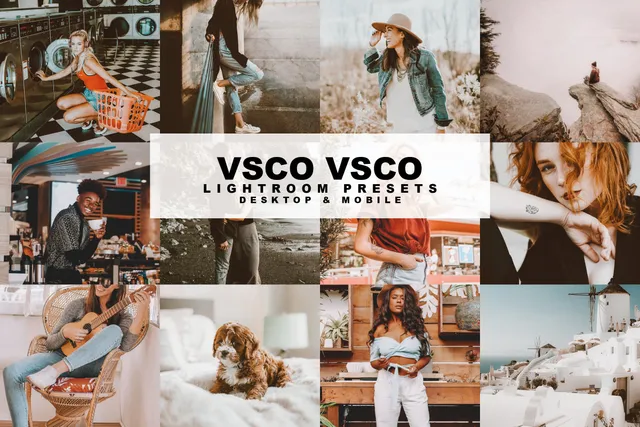
Hướng dẫn tạo Preset ảnh chuyên nghiệp với VSCO trên điện thoại
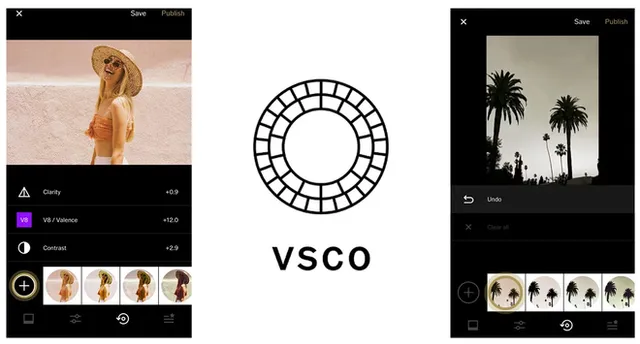
Khám phá cách sử dụng VSCO để tạo ra các preset ảnh độc đáo, chuẩn màu và mang đậm phong cách cá nhân ngay trên điện thoại thông minh của bạn. Bài viết chuyên sâu từ Trang Chia Sẻ Thông Tin Công Nghệ Smartphone.
Xem thêm
650 preset chỉnh ảnh miễn phí: Chọn bộ phù hợp từng phong cách trên Smartphone
Khám phá cách tối ưu hóa bộ sưu tập ảnh di động của bạn với 650 preset chỉnh ảnh miễn phí. Hướng dẫn chọn và áp dụng preset hiệu quả, phù hợp với từng phong cách và ứng dụng VSCO để tạo nên những tác phẩm ấn tượng.
Xem thêm
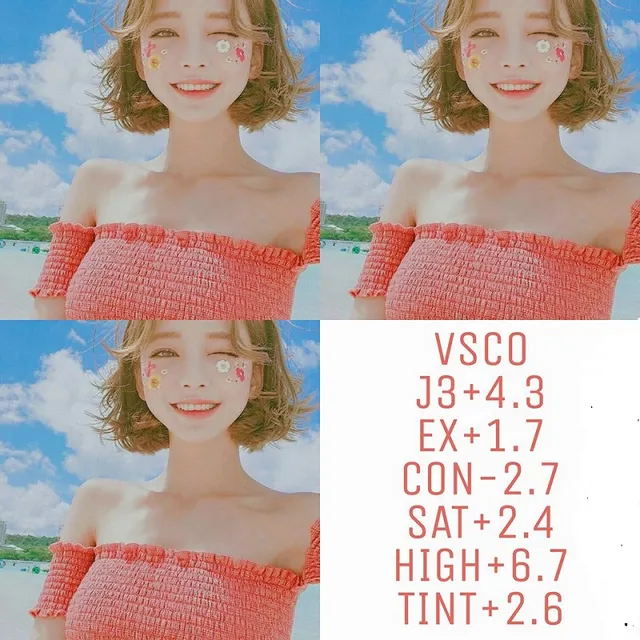
Công thức chỉnh màu VSCO cho ảnh đồ ăn nổi bật hơn
Mẹo chỉnh màu VSCO cho ảnh đồ ăn: cân sáng, giữ tông món ăn tự nhiên, tăng độ bắt mắt mà không làm màu bị gắt trên iPhone và Android.
Xem thêm