
7 bước chỉnh sửa ảnh của bạn để trông sáng sủa và thoáng mát bằng lightroom tone sáng
27/10/2025
Bạn đã chụp được bức ảnh với phong cách và góc chụp hoàn hảo. Tuy nhiên, nó trông buồn và có màu hơi tối so với mong muốn của bạn.
Đừng lo! Để tạo ra một bức ảnh sáng và thoáng như máy ảnh DSLR, bạn cần phải chỉnh sửa hình ảnh bằng phần mềm kỹ thuật số như Adobe Lightroom. Đây là một công cụ tuyệt vời để sử dụng cho công việc này. Ứng dụng này cho phép bạn điều chỉnh độ sáng và màu sắc của ảnh và sao chép những điều chỉnh có sẵn để mỗi bức ảnh trông tuyệt đẹp và tạo nên một trang Instagram cực đỉnh.
Lightroom là một trong những ứng dụng yêu thích cá nhân của Metric Leo trong số các dòng Adobe vì chỉnh màu lightroom tone sáng có thể đánh bóng ảnh dễ dàng hơn rất nhiều! Vào thời điểm tôi sẵn sàng lưu ảnh của mình, chúng đã trông rất tuyệt vời, Lightroom cắt giảm số lượng chỉnh sửa bổ sung mà đáng ra tôi cần thực hiện trong Photoshop. Dưới đây là một số mẹo dễ dàng để có được những bức ảnh sáng sủa và thoáng mát.
[caption id="attachment_4689" align="aligncenter" width="429"] Trước và sau khi chỉnh sửa lightroom màu sáng[/caption]
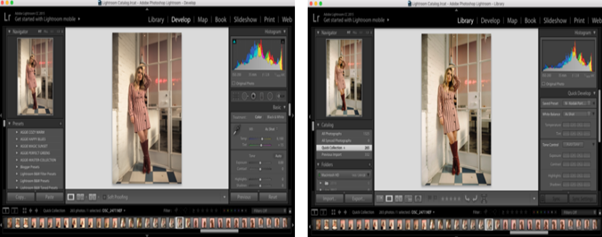 Nên cài đặt trước lightroom[/caption]
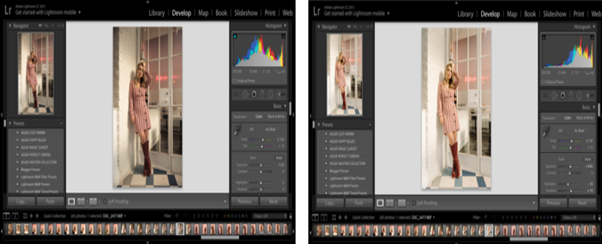 Tăng độ phơi sáng[/caption]
Hãy nhớ rằng phơi sáng đúng thường sẽ trông tối, trong khi ảnh phơi sáng quá mức có thể không chính xác về mặt kỹ thuật, nhưng trông đẹp mắt về mặt thẩm mỹ vì nó sáng và thoáng. Metric Leo thấy điều này phù hợp hơn với phong cách chụp ảnh của nhiều bạn trẻ.
Tăng độ phơi sáng[/caption]
Hãy nhớ rằng phơi sáng đúng thường sẽ trông tối, trong khi ảnh phơi sáng quá mức có thể không chính xác về mặt kỹ thuật, nhưng trông đẹp mắt về mặt thẩm mỹ vì nó sáng và thoáng. Metric Leo thấy điều này phù hợp hơn với phong cách chụp ảnh của nhiều bạn trẻ.
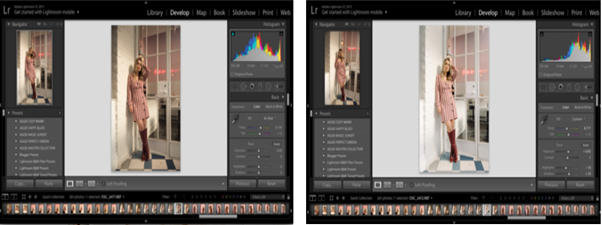 Chỉnh màu lightroom tone sáng cần giảm nhiệt độ[/caption]
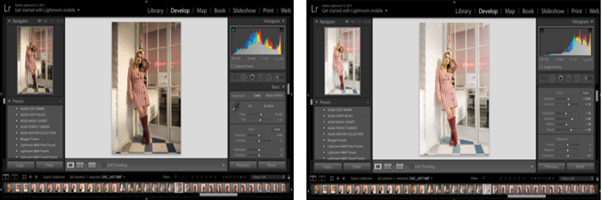 Điều chỉnh độ tương phản và làm sáng bóng[/caption]
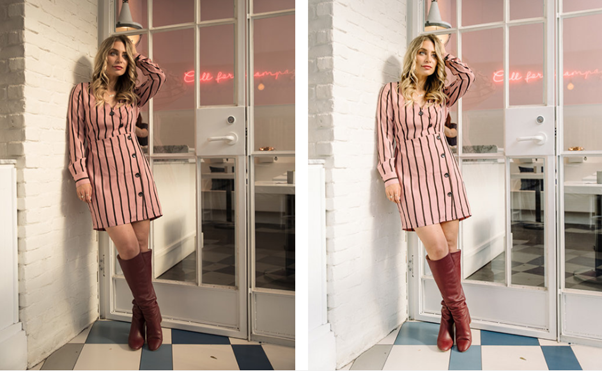 Kết quả cuối cùng[/caption]
Và TA-DA, bạn đã có bức ảnh hoàn hảo của mình qua chỉnh màu lightroom tone sáng! Phần tốt nhất là khi bạn hài lòng với một bức ảnh và cách bạn chỉnh sửa nó, bạn có thể sao chép những điều chỉnh này và lưu lại cho lần điều chỉnh tiếp theo và giúp bạn có được những tấm hình thật nhất quán.
Hãy tham khảo thêm nhiều bài viết hay của Metric Leo tại đây nhé!
Kết quả cuối cùng[/caption]
Và TA-DA, bạn đã có bức ảnh hoàn hảo của mình qua chỉnh màu lightroom tone sáng! Phần tốt nhất là khi bạn hài lòng với một bức ảnh và cách bạn chỉnh sửa nó, bạn có thể sao chép những điều chỉnh này và lưu lại cho lần điều chỉnh tiếp theo và giúp bạn có được những tấm hình thật nhất quán.
Hãy tham khảo thêm nhiều bài viết hay của Metric Leo tại đây nhé!
Trước và sau khi chỉnh sửa lightroom màu sáng[/caption]
Các bước chỉnh màu lightroom tone sáng
BƯỚC 1: CÀI ĐẶT TRƯỚC LIGHTROOM
Nên tìm kiếm và sử dụng các cài đặt trước của lightroom cho hầu hết các chỉnh ảnh của mình. Tôi thường sử dụng Portra -400. Cài đặt trước này hoạt động như một bộ lọc và làm cho ảnh của tôi sáng với màu xanh lam, điểm sáng ấm áp và độ tương phản mềm trông giống như chụp ảnh phim truyền thống. Sử dụng cài đặt trước giúp giảm thời gian chỉnh sửa và đảm bảo giao diện đồng nhất, bóng bẩy cho tất cả các bức ảnh của tôi. [caption id="attachment_4690" align="aligncenter" width="602"] Nên cài đặt trước lightroom[/caption]
BƯỚC 2: TĂNG ĐỘ PHƠI SÁNG
Đôi khi, ảnh có thể hơi tối, do đó, tăng độ phơi sáng là một cách tuyệt vời để giúp độ sáng của hình trông tốt hơn. Hãy tăng độ phơi sáng lên khoảng +0,75, nhưng không bao giờ quá +1,50. Mỗi bức hình sẽ có mức cài đặt phù hợp khác nhau vì điều kiện ánh sáng và cài đặt máy ảnh có thể thay đổi trong suốt quá trình chụp ảnh. [caption id="attachment_4691" align="aligncenter" width="602"] Tăng độ phơi sáng[/caption]
Hãy nhớ rằng phơi sáng đúng thường sẽ trông tối, trong khi ảnh phơi sáng quá mức có thể không chính xác về mặt kỹ thuật, nhưng trông đẹp mắt về mặt thẩm mỹ vì nó sáng và thoáng. Metric Leo thấy điều này phù hợp hơn với phong cách chụp ảnh của nhiều bạn trẻ.
BƯỚC 3: GIẢM NHIỆT ĐỘ
Nhiệt độ đề cập đến mức độ ấm áp (đỏ, cam và vàng) hoặc các màu có tông màu lạnh (xanh lam, tím và xanh lục) trong một hình ảnh. Metric Leo thích một hình ảnh lạnh hơn một chút hơn là ấm áp, bởi vì cảm thấy rằng nó làm cho người da trắng trông trắng hơn. Nó tương tự như việc tô son môi đỏ có tông lạnh để làm cho răng trắng hơn. [caption id="attachment_4692" align="aligncenter" width="602"] Chỉnh màu lightroom tone sáng cần giảm nhiệt độ[/caption]
BƯỚC 4: ĐIỀU CHỈNH ĐỘ TƯƠNG PHẢN
Độ tương phản giúp hình ảnh của bạn tăng thêm độ bão hòa và giúp làm nổi bật màu trắng và đen. Cho dù bạn thực hiện các thay đổi nhẹ hay quá mức đối với độ tương phản (điều này sẽ phụ thuộc vào sở thích cá nhân của bạn), hãy cố gắng tránh để ảnh bị chỉnh sửa quá mức. Quá nhiều độ tương phản có thể làm mất một số chi tiết, nó loại bỏ nhiều tông màu trung bình, vì vậy hãy tăng độ tương phản vừa đủ để làm nổi bật màu da trắng và da đen.BƯỚC 5: LÀM SÁNG BÓNG
Tăng độ tương phản có xu hướng làm tối nhiều bóng và tông màu trung, làm cho hình ảnh trông phẳng hơn và cường độ / sắc nét hơn. Tôi muốn điều chỉnh điều này bằng cách làm sáng bóng. Bước này mang lại sự chi tiết không thấy được khi ảnh có màu tối và làm cho hình ảnh nhìn chung mềm mại hơn. [caption id="attachment_4693" align="aligncenter" width="602"] Điều chỉnh độ tương phản và làm sáng bóng[/caption]
BƯỚC 6: TĂNG ĐỘ RÕ RÀNG
Tăng độ rõ nét cho phép bạn làm sắc nét hình ảnh của mình, làm cho mọi thứ trông sắc nét hơn. Điều này mang lại cho hình ảnh sắc nét thêm một chút và không tạo ra nhiễu hoặc làm cho ảnh trông có hạt.BƯỚC 7: ĐIỀU CHỈNH ĐỘ RUNG
Việc bạn nên tăng hoặc giảm độ sống động của ảnh phụ thuộc vào lượng màu trắng hiện tại và liệu có nhiều màu sáng hay chỉ là tông màu da của đối tượng. Bất cứ khi nào xử lý một hình ảnh chủ yếu là màu trắng, chúng tôi thấy rằng tông màu da có xu hướng trông hơi quá sắc tố - thậm chí hơi vàng - vì vậy hãy giảm sự sống động trong những trường hợp này. Mặt khác, nếu bạn đang xử lý một hình ảnh nhiều màu sắc, bạn cần chỉnh độ sống động để giúp tăng màu sắc. Trong những trường hợp này, tông màu da trông không quá bão hòa mặc dù đã được tăng cường bởi vì các màu khác trong hình ảnh giúp cân bằng tất cả. [caption id="attachment_4694" align="aligncenter" width="602"] Kết quả cuối cùng[/caption]
Và TA-DA, bạn đã có bức ảnh hoàn hảo của mình qua chỉnh màu lightroom tone sáng! Phần tốt nhất là khi bạn hài lòng với một bức ảnh và cách bạn chỉnh sửa nó, bạn có thể sao chép những điều chỉnh này và lưu lại cho lần điều chỉnh tiếp theo và giúp bạn có được những tấm hình thật nhất quán.
Hãy tham khảo thêm nhiều bài viết hay của Metric Leo tại đây nhé!
Bình luận
0Bài viết liên quan
Những bài viết cùng chủ đề bạn có thể quan tâm từ Metric Leo.


Biến Ảnh Nhàm Chán Thành Kiệt Tác: Hướng Dẫn Hậu Kỳ AI Trên Galaxy S24 FE
Khám phá sức mạnh hậu kỳ AI tích hợp trên Galaxy S24 FE, từ xóa đối tượng thông minh đến cải thiện chất lượng ảnh, giúp bạn biến những bức ảnh bình thường thành tác phẩm nghệ thuật chỉ với vài thao tác.
Xem thêm
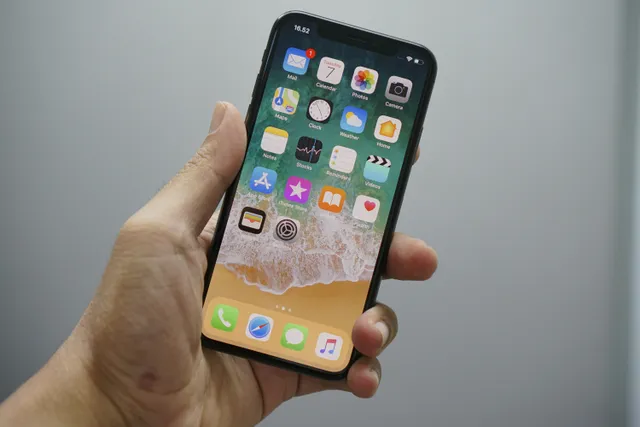
7 cách xóa người trong ảnh iPhone miễn phí 2026
Hướng dẫn 7 cách xóa người dư thừa trong ảnh iPhone miễn phí 2026 bằng app chỉnh ảnh chuyên nghiệp và tính năng có sẵn trên iOS
Xem thêm
Tạo video từ ảnh bằng Meta AI: Hướng dẫn chi tiết từ A-Z
Khám phá cách biến những bức ảnh tĩnh thành video động ấn tượng chỉ với Meta AI trên smartphone. Hướng dẫn chi tiết từ chuẩn bị ảnh đến tối ưu hóa và chia sẻ, giúp bạn tạo ra nội dung sáng tạo một cách dễ dàng.
Xem thêm