
7 cách xóa người trong ảnh iPhone miễn phí 2026
23/04/2026
Hướng dẫn 7 cách xóa người dư thừa trong ảnh iPhone miễn phí 2026 bằng app chỉnh ảnh chuyên nghiệp và tính năng có sẵn trên iOS
Chụp ảnh tại các địa điểm đông đúc như phố đi bộ Hồ Gươm, phố cổ Hà Nội hay Nhà Thờ Đức Bà Sài Gòn thường xuyên gặp tình trạng có người lạ đi ngang qua khung hình. iPhone 15 Pro Max và các dòng mới nhất có khả năng chụp ảnh xuất sắc, nhưng vẫn không tránh khỏi vấn đề này. Việc xóa người dư thừa giúp tấm ảnh trở nên "clean" hơn, tập trung vào chủ thể chính và mang lại hiệu ứng thị giác chuyên nghiệp hơn.
Tại sao cần xóa người trong ảnh iPhone
Ảnh chụp bằng iPhone tại các địa điểm du lịch, sự kiện, quán cafe thường xuyên bị người lạ đi ngang qua làm hỏng bố cục. Một người đi bộ ở góc ảnh có thể phá vỡ sự cân bằng, làm phân tán thị giác khỏi chủ thể chính. Đặc biệt với ảnh chân dung hoặc ảnh phong cảnh, sự hiện diện của người lạ đôi khi làm mất đi mood intended của bức ảnh.
Cơ chế AI trong các app xóa người trong ảnh hoạt động dựa trên thuật toán inpainting và content-aware fill. Khi bạn chọn vùng cần xóa (masking), thuật toán sẽ phân tích pixel xung quanh vùng đó để hiểu về texture, màu sắc, độ sáng và pattern của background. Sau đó nó sẽ synthesis (tổng hợp) pixel mới dựa trên dữ liệu phân tích được để điền vào vùng bị xóa. Kết quả tạo ra vùng thay thế hòa trộn tự nhiên với bức ảnh gốc.
Không chỉ có mục đích thẩm mỹ, việc xóa người trong ảnh còn giúp bảo vệ quyền riêng tư. Trong một số trường hợp, bạn có thể không muốn người lạ xuất hiện trong ảnh kỷ niệm của gia đình hoặc ảnh trẻ em. Việc loại bỏ họ trước khi chia sẻ lên mạng xã hội là một bước bảo mật thiết yếu.
Đội ngũ biên tập Trang Chia Sẻ Thông Tin Công Nghệ Smartphone nhận thấy rằng nhu cầu chỉnh sửa ảnh trên smartphone tăng đáng kể trong 2 năm qua, đặc biệt ở phân khúc người dùng không chuyên muốn tạo ra ảnh chất lượng cao mà không cần đến Photoshop trên máy tính.
Sử dụng tính năng Object Removal trong Photos app iOS 18
Photos app mặc định trên iPhone iOS 18 trở lên đã tích hợp tính năng Object Removal, cho phép xóa người hoặc vật thể thừa ngay trong ứng dụng có sẵn. Đây là giải pháp nhanh nhất vì không cần cài đặt app bên thứ ba, hoạt động trực tiếp trong Photos app mà người dùng quen thuộc.
Tính năng này dùng AI on-device để detect (phát hiện) và remove (xóa) đối tượng. Khi bạn chạm và giữ vào một người hoặc vật thể trong ảnh, hệ thống sẽ tự động tạo vùng lựa chọn bao quanh đối tượng đó. Sau đó bạn chỉ cần chọn "Remove" và hệ thống sẽ sử dụng công nghệ inpainting để điền vùng bị xóa bằng background xung quanh.

Ưu điểm của Object Removal là tốc độ xử lý nhanh, không cần upload ảnh lên server, bảo mật tuyệt đối vì mọi tính toán diễn ra ngay trên iPhone. Tuy nhiên, hiệu quả phụ thuộc vào độ phức tạp của background. Với nền đơn giản như bầu trời, bức tường một màu, kết quả sẽ rất tốt. Ngược lại, với background phức tạp như rừng cây, đám đông, thuật toán có thể để lại artifacts (vết nhân tạo) hoặc vùng mờ.
Object Removal trên iOS 18 vẫn đang trong giai đoạn phát triển, không thể so sánh với các app chuyên nghiệp về mức độ tinh chỉnh. Với các trường hợp người đứng giữa background chi tiết, hoặc người trùng màu với nền, tính năng này có thể hoạt động không như mong đợi. Trong trường hợp đó, bạn cần dùng các app bên thứ ba có thêm công cụ manual (thủ công).
Xóa người với Snapseed miễn phí
Snapseed là ứng dụng chỉnh ảnh miễn phí từ Google, được nhiều nhiếp ảnh gia iPhone đánh giá cao vì bộ công cụ editing chuyên nghiệp. Trong đó, tính năng Healing cho phép xóa người, vật thể thừa một cách hiệu quả. Snapseed hoạt động dựa trên thuật toán inpainting tương tự Photoshop nhưng được tối ưu cho mobile.

Cơ chế của Healing Tool trong Snapseed là khi bạn touch vào điểm cần xóa, thuật toán sẽ lấy pixel từ vùng xung quanh (sampling area) để blend (pha trộn) vào điểm đó. Điểm đặc biệt là Snapseed cho phép bạn điều chỉnh brush size (kích thước cọ) và có công cụ Clone Stamp để copy vùng pixel từ một điểm khác dán vào vùng bị xóa. Điều này rất hữu ích khi bạn cần reconstruct (tái tạo) chi tiết background phức tạp.
Snapseed có hai mode chính: Auto và Manual. Auto mode sẽ tự động detect và remove đối tượng với một chạm. Manual mode cho phép bạn dùng brush để paint vùng cần xóa với độ chính xác cao hơn. Manual mode đặc biệt hiệu quả với các trường hợp người đứng gần chi tiết background quan trọng mà thuật toán auto không thể nhận diện chính xác.
Trong các bài phân tích của Trang Chia Sẻ Thông Tin Công Nghệ Smartphone, Snapseed được đánh giá là app cân bằng tốt giữa hiệu năng và độ mượt. Ứng dụng chạy nhẹ trên cả các dòng iPhone đời cũ như iPhone XR, iPhone 11, không gây lag hay crash khi xử lý ảnh độ phân giải cao. Tuy nhiên, nhược điểm là Snapseed đã ngừng được cập nhật từ 2022, không tận dụng được các tính năng AI mới nhất như các app khác.
Sử dụng Adobe Photoshop Express miễn phí
Adobe Photoshop Express là phiên bản rút gọn của Photoshop cho mobile, cung cấp công cụ Healing Brush và Content-Aware Fill cho phép xóa người trong ảnh. Ứng dụng có cả bản miễn phí và trả phí, nhưng bản miễn phí đã đủ để thực hiện các thao tác remove cơ bản với chất lượng tương đối tốt.

Cơ chế Content-Aware Fill của Adobe Photoshop Express hoạt động dựa trên thuật toán đột phá của Adobe. Khi bạn chọn vùng cần xóa, thuật toán sẽ phân tích toàn bộ bức ảnh để hiểu về texture, màu sắc, pattern của background. Sau đó nó sẽ synthesis pixel mới không chỉ từ vùng ngay cạnh mà còn từ các vùng tương đồng khác trong bức ảnh, tạo ra kết quả tự nhiên hơn inpainting cơ bản.
Adobe Photoshop Express cung cấp 3 công cụ chính: Spot Healing (xóa điểm nhỏ), Healing Brush (xóa vùng nhỏ), và Patch (xóa vùng lớn với content-aware). Công cụ Patch đặc biệt hữu ích khi xóa người đứng ở background phức tạp. Bạn chỉ cần select vùng chứa người, drag (kéo) sang vùng background mẫu, và thuật toán sẽ thay thế vùng select bằng pattern của vùng mẫu.
Ưu điểm của Adobe Photoshop Express là tích hợp AI từ Adobe, cho kết quả chất lượng cao với nhiều trường hợp khác nhau. Ứng dụng cũng có tính năng Cloud Sync cho phép lưu project giữa các thiết bị. Tuy nhiên, nhược điểm lớn là bản miễn phí có quảng cáo và một số tính năng nâng cấp bị khóa, giới hạn độ phân giải export.
PixelCut - AI remove người tự động
PixelCut là ứng dụng chuyên biệt cho việc xóa người và vật thể thừa trong ảnh, sử dụng AI để tự động detect và remove. Ứng dụng này nổi bật với khả năng xóa nhiều người cùng lúc chỉ với vài chạm, rất phù hợp cho ảnh chụp tại địa điểm đông đúc.

Cơ chế của PixelCut là dùng AI model đã được train trên hàng triệu bức ảnh để recognize (nhận diện) người, vật thể. Khi bạn upload ảnh, AI sẽ tự động scan toàn bộ bức ảnh và highlight các đối tượng có thể xóa được. Bạn chỉ cần tap vào người muốn xóa, AI sẽ tạo vùng mask chính xác bao quanh họ, sau đó apply thuật toán inpainting để fill background.
PixelCut có hai mode: Auto Remove (xóa tự động) và Manual Remove (xóa thủ công). Auto Remove sẽ tự động detect và xóa tất cả người trong ảnh một lần. Manual Remove cho phép bạn chọn người cụ thể để xóa, useful khi bạn chỉ muốn remove một vài người trong bức ảnh có nhiều người.
Ưu điểm của PixelCut là tốc độ xử lý nhanh, AI detect chính xác ngay cả với người đứng ở vị trí khó như khuất một phần, trùng màu với background. Ứng dụng cũng có tính năng Undo/Redo cho phép điều chỉnh kết quả. Tuy nhiên, nhược điểm là bản miễn phí giới hạn số lượng ảnh có thể xử lý mỗi ngày và xuất ảnh có watermark.
TouchRetouch - App chuyên nghiệp với bản miễn phí
TouchRetouch là ứng dụng chuyên dụng cho việc xóa người, vật thể thừa, được nhiều nhiếp ảnh gia iPhone đánh giá là app tốt nhất trong phân khúc này. Ứng dụng có cả bản miễn phí (có quảng cáo) và bản trả phí (không quảng cáo, tính năng đầy đủ).
Cơ chế hoạt động của TouchRetouch là kết hợp nhiều thuật toán: inpainting, patch matching, và texture synthesis. Khi bạn select vùng cần xóa, thuật toán sẽ phân tích not chỉ pixel xung quanh mà còn texture pattern, độ tương phản, gradient của background. Sau đó nó sẽ generate pixel mới với độ tự nhiên cao hơn so với các app chỉ dùng inpainting cơ bản.
TouchRetouch cung cấp 4 công cụ chính: Brush (cọ để paint vùng xóa), Lasso (vẽ vùng chọn tự do), Eraser (xóa vùng đã chọn), và Clone Stamp (copy pixel từ vùng khác). Công cụ Clone Stamp là điểm mạnh của TouchRetouch, cho phép bạn manually reconstruct background phức tạp mà thuật toán auto không thể xử lý tốt.
Điểm khác biệt của TouchRetouch là có tính năng Blemish Remover chuyên dụng cho xóa các điểm nhỏ như mụn, vết bẩn, và Line Remover cho xóa đường dây điện, đường kẻ thừa. Ứng dụng cũng có tính năng Quick Repair để xóa nhanh các điểm nhỏ với một chạm. Trong các test của Trang Chia Sẻ Thông Tin Công Nghệ Smartphone, TouchRetouch cho kết quả tốt nhất trong các app miễn phí.
Nhược điểm của TouchRetouch bản miễn phí là có quảng cáo xen kẽ và một số tính năng nâng cấp bị khóa. Tuy nhiên, bản miễn phí vẫn đủ dùng cho các nhu cầu cơ bản với chất lượng tốt hơn nhiều so với app khác.
Sử dụng Cleanup.pictures - Web tool miễn phí
Cleanup.pictures là công cụ online miễn phí cho phép xóa người trong ảnh mà không cần cài đặt app. Bạn chỉ cần truy cập website, upload ảnh, và công cụ sẽ tự động xóa người/vật thể thừa. Đây là giải pháp nhanh chóng khi bạn không muốn cài thêm app trên iPhone.

Cơ chế của Cleanup.pictures là dùng server-side AI để xử lý ảnh. Khi bạn upload ảnh, thuật toán chạy trên server sẽ scan toàn bộ bức ảnh, detect người và vật thể thừa, sau đó remove và fill background bằng content-aware fill. Ảnh đã xử lý được trả về dưới dạng file mới mà bạn có thể download về iPhone.
Ưu điểm của Cleanup.pictures là không cần cài đặt, hoạt động trên mọi thiết bị có browser, xử lý nhiều ảnh cùng lúc. Công cụ có cả tính năng Manual Adjustment cho phép bạn điều chỉnh vùng xóa sau khi AI tự động detect. Kết quả thường khá tốt với các trường hợp background đơn giản.
Nhược điểm lớn là cần kết nối internet để upload/download ảnh, không bảo mật bằng on-device processing. Ngoài ra, bản miễn phí giới hạn độ phân giải ảnh output (max 1080p) và có watermark. Bạn cần dùng bản trả phí để xuất ảnh chất lượng cao và không có watermark.
Cách xóa người bằng PicsArt với công cụ Remove
PicsArt là ứng dụng chỉnh ảnh phổ biến với bộ công cụ full-featured, bao gồm tính năng Remove Object cho phép xóa người trong ảnh. PicsArt có cả bản miễn phí và bản trả phí, nhưng bản miễn phí đã đủ để thực hiện các thao tác remove cơ bản.

Cơ chế của PicsArt Remove Object là dùng AI detection + inpainting. Khi bạn chọn vùng cần xóa, AI sẽ tự động detect người/vật thể và tạo vùng mask chính xác. Sau đó thuật toán inpainting sẽ fill vùng bị xóa bằng pixel từ background xung quanh. PicsArt cũng có công cụ Clone Stamp cho phép manually reconstruct chi tiết background.
PicsArt cung cấp 2 mode: Auto Remove (xóa tự động) và Manual Remove (xóa thủ công với brush). Auto Remove rất nhanh với một chạm, nhưng không chính xác với trường hợp phức tạp. Manual Remove cho phép bạn dùng brush để paint vùng cần xóa với độ chính xác cao hơn.
Ưu điểm của PicsArt là tích hợp trong một app chỉnh ảnh all-in-one, có thêm các tính năng khác như filters, stickers, text overlay. Ứng dụng có cộng đồng lớn với nhiều presets và templates. Tuy nhiên, nhược điểm là app khá nặng, có thể gây lag trên iPhone đời cũ, và bản miễn phí có quảng cáo nhiều.
Câu hỏi thường gặp
Cách xóa người trong ảnh iPhone nào hiệu quả nhất? TouchRetouch cho kết quả tốt nhất trong các app miễn phí nhờ thuật toán inpainting nâng cao và công cụ Clone Stamp chính xác. Với người không chuyên, Snapseed là lựa chọn cân bằng giữa hiệu năng và dễ sử dụng.
Xóa người trong ảnh có làm giảm chất lượng ảnh không? Một số giảm chất lượng có thể xảy ra ở vùng đã xóa do thuật toán synthesis pixel mới. Tuy nhiên, với các app chất lượng như TouchRetouch hay Adobe Photoshop Express, sự giảm chất lượng gần như không đáng kể, đặc biệt khi export ở độ phân giải đầy đủ.
Có cách nào xóa người trong ảnh mà không cần cài app không? Photos app iOS 18 trở lên đã có tính năng Object Removal tích hợp, cho phép xóa người ngay trong app có sẵn. Ngoài ra, bạn có thể dùng công cụ online như Cleanup.pictures nhưng cần kết nối internet.
Tại sao xóa người trong ảnh trên iPhone không bằng Photoshop trên máy tính? Photoshop trên máy tính có công cụ Content-Aware Fill nâng cao với thuật toán mạnh hơn, cho phép xử lý trường hợp phức tạp tốt hơn. Tuy nhiên, với các nhu cầu cơ bản, các app iPhone như TouchRetouch, Snapseed đã đủ tạo ra kết quả chất lượng cao.
Xóa người trong ảnh có vi phạm pháp luật không? Việc chỉnh sửa ảnh cá nhân với mục đích cá nhân không vi phạm pháp luật. Tuy nhiên, khi chia sẻ ảnh người khác lên mạng xã hội, bạn cần tuân thủ quy định về quyền riêng tư và tránh sử dụng ảnh để mục đích xấu hoặc có hại.
Nhìn chung, việc chọn app xóa người trong ảnh phù hợp phụ thuộc vào nhu cầu cụ thể — người dùng không chuyên có thể bắt đầu với Snapseed hoặc Photos app, trong khi người muốn kết quả chất lượng cao nên dùng TouchRetouch hoặc Adobe Photoshop Express. Hiểu rõ khả năng và giới hạn của từng công cụ giúp bạn chọn giải pháp tối ưu cho từng trường hợp chỉnh sửa.
Khám phá
Snapseed - Ứng dụng chỉnh sửa ảnh miễn phí tốt nhất cho iPhone
Pixlr X là gì? Cách chỉnh ảnh online miễn phí trên trình duyệt
650 preset chỉnh ảnh miễn phí: Chọn bộ phù hợp từng phong cách trên Smartphone
Top ứng dụng chụp ảnh thẻ miễn phí tại nhà cho Android, iPhone
Top Công Cụ AI Tạo Ảnh Miễn Phí 2026: Sáng Tạo Không Giới Hạn
Bình luận
0Bài viết liên quan
Những bài viết cùng chủ đề bạn có thể quan tâm từ Metric Leo.




Biến Ảnh Nhàm Chán Thành Kiệt Tác: Hướng Dẫn Hậu Kỳ AI Trên Galaxy S24 FE
Khám phá sức mạnh hậu kỳ AI tích hợp trên Galaxy S24 FE, từ xóa đối tượng thông minh đến cải thiện chất lượng ảnh, giúp bạn biến những bức ảnh bình thường thành tác phẩm nghệ thuật chỉ với vài thao tác.
Xem thêm
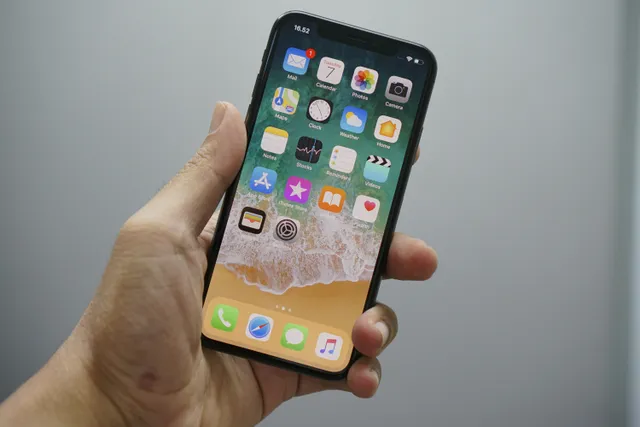
7 cách xóa người trong ảnh iPhone miễn phí 2026
Hướng dẫn 7 cách xóa người dư thừa trong ảnh iPhone miễn phí 2026 bằng app chỉnh ảnh chuyên nghiệp và tính năng có sẵn trên iOS
Xem thêm
Tạo video từ ảnh bằng Meta AI: Hướng dẫn chi tiết từ A-Z
Khám phá cách biến những bức ảnh tĩnh thành video động ấn tượng chỉ với Meta AI trên smartphone. Hướng dẫn chi tiết từ chuẩn bị ảnh đến tối ưu hóa và chia sẻ, giúp bạn tạo ra nội dung sáng tạo một cách dễ dàng.
Xem thêm