
Snapseed - Ứng dụng chỉnh sửa ảnh miễn phí tốt nhất cho iPhone
Snapseed - Ứng dụng chỉnh sửa ảnh miễn phí tốt nhất cho iPhone
Snapseed đã trở thành lựa chọn hàng đầu cho người dùng iPhone khi cần chỉnh sửa ảnh nhanh mà vẫn đảm bảo chất lượng chuyên nghiệp. Phần lớn các nhiếp ảnh gia sử dụng điện thoại đều chọn ứng dụng này nhờ vào bộ công cụ toàn diện hoàn toàn miễn phí, không quảng cáo và không mua thêm tính năng. Theo quan sát của Trang Chia Sẻ Thông Tin Công Nghệ Smartphone, Snapseed đặc biệt phù hợp với người dùng iOS 14 trở lên vì tối ưu hóa tốt với các tính năng chỉnh sửa RAW từ máy ảnh iPhone 12 Pro trở lên.
Snapseed là gì và tại sao trở thành ứng dụng chỉnh sửa ảnh phổ biến
Snapseed là ứng dụng chỉnh sửa ảnh phát triển bởi Google trước đó thuộc Nik Software, được thiết kế để mang lại trải nghiệm chỉnh sửa ảnh chuyên nghiệp trên thiết bị di động. Ứng dụng này cung cấp 29 công cụ và bộ lọc khác nhau từ cơ bản như điều chỉnh độ sáng, độ tương phản đến nâng cao nhưHDR Scape, Brush, Selective. Sự phổ biến của Snapseed đến từ việc kết hợp tính năng mạnh mẽ với giao diện đơn giản, phù hợp cả người mới bắt đầu và nhiếp ảnh gia chuyên nghiệp.

Cơ chế hoạt động của Snapseed dựa trên quy trình chỉnh sửa phi hủy (non-destructive editing). Khi người dùng điều chỉnh thông số như brightness, saturation hay structure, Snapseed không thay đổi trực tiếp vào pixel gốc của ảnh. Thay vào đó, ứng dụng lưu trữ các thao tác chỉnh sửa dưới dạng metadata tách biệt và chỉ áp dụng vào ảnh khi xuất file (export). Điều này cho phép người dùng hoàn tác (undo) từng bước chỉnh sửa bất cứ lúc nào mà không làm giảm chất lượng gốc của ảnh. Phiên bản hiện tại hỗ trợ định ảnh HEIC từ iPhone, điều khiển 3D Touch trên các model iPhone 6S trở lên và file DNG RAW từ iPhone 12 Pro Max, giúp giữ lại tối đa chi liệu ảnh chụp từ camera.
Ngoài ra, Snapseed tích hợp tính năng Face Enhance và Face Pose sử dụng thuật toán nhận diện khuôn mặt để cải thiện ánh sáng và điều chỉnh góc khuôn mặt tự nhiên. Cơ chế này hoạt động bằng cách phân tích các điểm đặc trưng trên khuôn mặt như mắt, mũi, môi, sau đó áp dụng chỉnh sửa cục bộ mà không ảnh hưởng đến nền xung quanh. Theo phân tích của Trang Chia Sẻ Thông Tin Công Nghệ Smartphone, thuật toán này ưu tiên chỉnh sửa tinh tế với cường độ thấp, tránh tạo ra hiệu ứng giả tạo như các app chỉnh ảnh selfie khác. Ứng dụng cũng hỗ trợ đồng bộ hóa giữa các thiết bị qua Google Photos, giúp người dùng tiếp tục chỉnh sửa trên iPad hoặc máy tính nếu cần.
Các tính năng chỉnh sửa ảnh chuyên nghiệp trên Snapseed
Bộ công cụ của Snapseed được chia thành hai nhóm chính: Tune Image và Filters. Tune Image bao gồm các thanh trượt điều chỉnh cơ bản như brightness, contrast, saturation, highlights, shadows, warmth và tint. Mỗi thanh trượt hoạt động độc lập nhưng liên kết với nhau theo cơ thuật toán color grading chuyên nghiệp. Ví dụ khi tăng warmth, ứng dụng không đơn giản thay đổi color temperature mà còn điều chỉnh tương ứng saturation của các vùng màu xanh và đỏ để tạo hiệu ứng ánh sáng tự nhiên hơn. Cơ chế này giúp tránh việc ảnh bị lệch màu khi chỉnh sửa quá đà.
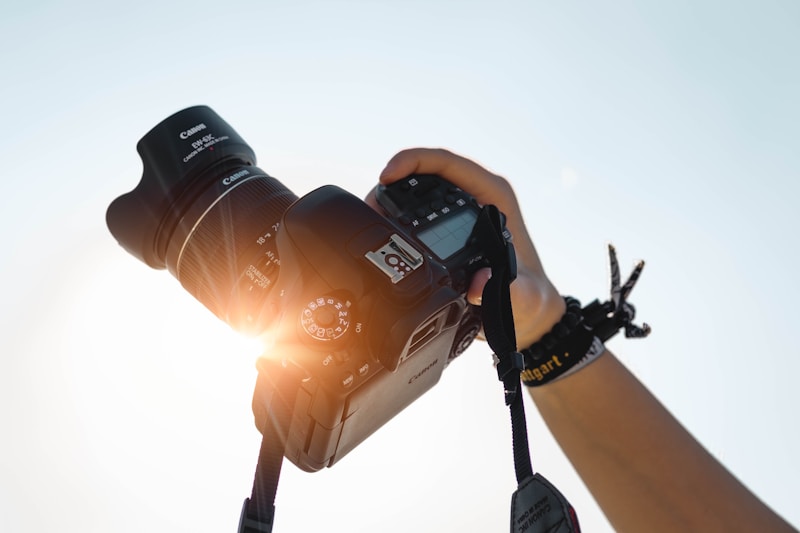
Selective là một trong những tính năng mạnh nhất của Snapseed, cho phép chỉnh sửa cục bộ các vùng cụ thể trên ảnh mà không cần dùng layer mask phức tạp. Cơ chế hoạt động của Selective dựa trên thuật toán phân tích luminance và color distance — người dùng thêm điểm điều chỉnh (control point) trên ảnh, sau đó ứng dụng tự động tạo vùng ảnh hưởng dựa trên độ tương phản và màu sắc xung quanh điểm đó. Mỗi control point có thể điều chỉnh brightness, contrast và saturation riêng biệt, với bán kính ảnh hưởng có thể thu nhỏ/giãn theo ý muốn. Điều này đặc biệt hữu ích khi chỉnh sửa ảnh chân dung (làm sáng khuôn mặt mà không làm cháy nền) hoặc ảnh phong cảnh (đẩy tương phản đám mây mà không ảnh hưởng đất).
Công cụ Brush cho phép vẽ trực tiếp các hiệu chỉnh như dodge & burn, exposure, temperature, saturation lên ảnh với độ mượt mà cao. Khác với Selective tự động phát hiện vùng ảnh hưởng, Brush hoạt động cơ chế vẽ thủ công với cảm biến lực từ 3D Touch. Khi người dùng nhấn mạnh hơn, cọ vẽ sẽ tác động mạnh hơn vào pixel. Thuật toán của Brush bao gồm tính năng edge detection để tránh tràn màu sang các vùng có độ tương phản lớn, giúp chỉnh sửa chính xác tại các đường nét như mép tóc, chân lông, viền vật thể. Trong các bài hướng dẫn của Trang Chia Sẻ Thông Tin Công Nghệ Smartphone, Brush được coi là công cụ quan trọng nhất để tạo chiều sâu (dimension) cho ảnh chụp bằng điện thoại.
Dramatic, HDR Scape và Noir là ba bộ lọc đặc biệt được sử dụng rộng rãi trên Snapseed. HDR Scape hoạt động dựa trên thuật toán tone mapping mô phỏng kỹ thuật chụp HDR nhiều khung hình, nhưng thực hiện trên ảnh đơn lẻ bằng cách phân tích histogram của từng vùng ảnh. Thuật toán này nhận diện các vùng bị overexposed và underexposed, sau đó cân bằng lại bằng cách tăng độ chi tiết trong shadow và giảm highlight cục bộ. Noir tạo hiệu ảnh đen trắng phong cách điện ảnh với cơ chế grain texture tự nhiên dựa trên mẫu hạt từ film analog truyền thống, trong khi Dramatic tăng cường viền (edge enhancement) để tạo độ sâu không gian 3D cho ảnh.
Hướng dẫn sử dụng Snapseed cơ bản cho người mới bắt đầu
Để bắt đầu sử dụng Snapseed, người dùng tải ứng dụng từ App Store và cấp quyền truy cập vào thư viện ảnh. Giao diện chính bao gồm nút "+" để thêm ảnh mới, biểu tượng cài đặt ở góc trái trên cùng và danh sách ảnh đã chỉnh sửa gần đây. Khi chọn ảnh cần chỉnh, người dùng bấm vào biểu tượng bút chì (Edit) để mở bảng công cụ. Snapseed hỗ trợ cả ảnh từ Camera Roll, iCloud Photos hoặc file RAW chụp trực tiếp từ ứng dụng máy ảnh iPhone, miễn là iPhone hỗ trợ chụp RAW (iPhone 12 Pro trở lên).

Quy trình chỉnh sửa ảnh cơ bản thường bắt đầu với công cụ Tune Image để điều chỉnh tổng thể brightness và contrast. Người dùng kéo thanh trượt từ trái sang phải để tăng thông số, từ phải sang trái để giảm. Một cơ chế quan trọng cần lưu ý là histogram nằm ở góc trái trên cùng màn hình — biểu đồ này hiển thị phân bố luminance của ảnh từ vùng tối nhất (trái) đến sáng nhất (phải). Một histogram cân bằng sẽ có sự phân bố đồng đều từ trái sang phải mà không bị dồn quá nhiều về phía nào. Khi chỉnh sửa, người dùng quan sát histogram để tránh việc đẩy quá brightness (làm histogram lệch quá về phải, gây mất detail vùng sáng) hoặc giảm quá contrast (làm histogram co về giữa, ảnh bị nhạt).
Sau khi điều chỉnh tổng thể, người dùng có thể áp dụng filter bằng cách chọn từ danh sách Filters bên dưới. Snapseed cung cấp các filter tùy chỉnh với thanh trượt intensity từ 0 đến 100, cho phép điều chỉnh độ mạnh yếu của hiệu ứng. Cơ chế filter hoạt động dựa trên predefined color grading curve — mỗi filter là một tập hợp các điều chỉnh tone, color và texture được preset trước. Người dùng chọn filter phù hợp, sau đó chỉnh intensity để tránh việc ảnh bị quá hiệu ứng. Kết thúc chỉnh sửa, bấm Done để lưu hoặc Export để chia sẻ với chất lượng tối đa lên đến 100% chất lượng gốc.
Tính năng Stack trong Snapseed cho phép người dùng lưu và áp dụng lại các preset chỉnh sửa. Khi chỉnh xong một ảnh, bấm biểu tượng Stack → Save as Look để lưu bộ chỉnh sửa hiện tại thành preset. Sau này, khi chỉnh ảnh khác có cùng điều kiện ánh sáng, người dùng chỉ cần áp dụng Look đã lưu mà không cần chỉnh lại từng công cụ. Cơ chế này hoạt động bằng cách lưu trữ chuỗi các thao tác chỉnh sửa (edit history) dưới dạng metadata nhẹ, giúp áp dụng nhanh chóng với 1 cú bấm. Tuy nhiên, cần lưu ý rằng Look hoạt động tốt nhất khi dùng cho ảnh có điều kiện ánh sáng tương tự, vì các thông số như brightness và contrast được lưu absolute value chứ không phải relative value.
Mẹo nâng cao chỉnh ảnh chuyên nghiệp với Snapseed
Chỉnh ảnh chuyên nghiệp với Snapseed đòi hỏi hiểu về workflow chỉnh sửa từ tổng thể đến chi tiết. Bước đầu tiên luôn là sửa sai ảnh (correction) với công cụ Tune Image: điều chỉnh horizontal perspective (nếu ảnh bị mép do chụp góc rộng), tăng structure để đẩy detail, giảm highlights và đẩy shadows để cân bằng dynamic range. Cơ chế này dựa trên thuật toán local contrast enhancement — structure tăng độ viền của các chi tiết mà không ảnh hưởng đến vùng màu đồng nhất, giúp ảnh có độ nét cao hơn mà không bị noise xuất hiện trong vùng tối. Sau khi correction hoàn tất, người dùng mới tiếp tục bước chỉnh sáng sáng tinh tế (enhancement) với Selective và Brush.
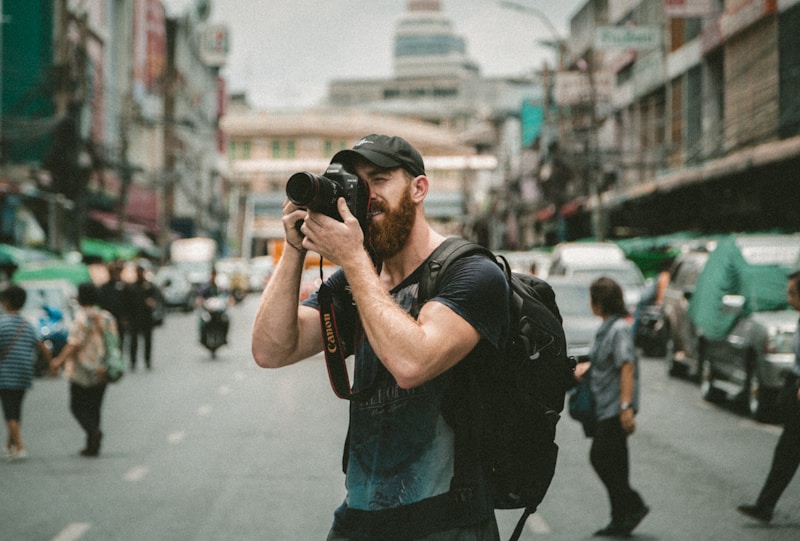
Công cụ Curves trong Snapseed là công cụ nâng cao nhất để điều chỉnh tone mapping. Khác với thanh trượt brightness và contrast chỉ chỉnh tuyến tính, Curves cho phép điều chỉnh non-linear theo từng vùng sáng (shadow, midtone, highlight). Cơ chế Curves hoạt động dựa trên input-output mapping curve — trục hoành là giá trị luminance gốc (input), trục tung là giá trị sau chỉnh (output). Người dùng kéo điểm trên curve để tạo hiệu ứng S-curve (tăng contrast cho midtone) hoặc nâng curve lên (tăng sáng cho shadow) tùy theo nhu cầu. Tuy nhiên, cần chú ý không tạo curve quá dốc vì sẽ gây banding (vân màu) trong vùng gradient, đặc biệt với ảnh chụp JPEG nén.
Kỹ thuật dodge & burn với Brush là yếu tố tạo chiều sâu cho ảnh chuyên nghiệp. Dodge (làm sáng vùng tối) và burn (làm tối vùng sáng) được áp dụng cục bộ để dẫn dắt mắt người xem đến điểm chính của ảnh (focal point). Cơ chế hoạt động: dodge tăng exposure cục bộ cho vùng được chọn, burn giảm exposure. Bí quyết là dùng brush với độ opacity thấp (dưới 30%) và vẽ nhiều lần chồng lên nhau thay vì vẽ một lần với opacity cao, giúp điều chỉnh tinh tế và tự nhiên hơn. Theo kinh nghiệm từ Trang Chia Sẻ Thông Tin Công Nghệ Smartphone, dodge & burn hiệu quả nhất khi áp dụng cho ảnh chân dung (làm sáng khuôn mặt, burn viền tóc) và ảnh phong cảnh (dodge đám mây, burn đất để tăng chiều sâu).
Tính năng Double Exposure cho phép kết hợp hai ảnh thành một, tạo hiệu ứng nghệ thuật (composite). Cơ chế Double Exposure dựa trên blending mode giữa ảnh nền (base layer) và ảnh thứ hai (overlay layer). Snapseed cung cấp các blending mode như Normal, Overlay, Screen, Multiply với cơ chế hoạt động tương tự Photoshop nhưng tối ưu cho di động. Kỹ thuật này đòi hỏi hai ảnh có độ sáng tương đồng để tránh việc ảnh overlay bị lộ quá rõ hoặc mất trong nền. Người dùng có thể dùng Double Exposure để tạo hiệu ứng double portrait (ghép hai góc chụp cùng một người) hoặc texture blending (thêm texture từ ảnh khác vào ảnh chính để tạo hiệu ứng vintage).
So sánh Snapseed với các ứng dụng chỉnh sửa ảnh iPhone khác
Khi so sánh với Lightroom Mobile, Snapseed có ưu điểm về giao diện đơn giản và tốc độ chỉnh sửa nhanh hơn nhờ không yêu cầu tài khoản Adobe Creative Cloud. Lightroom Mobile mạnh hơn về color grading và RAW editing với các công cụ chuyên sâu như Color Grading (3-way color wheels) và Optics (lens correction), nhưng Snapseed thắng ở điểm tính năng miễn phí hoàn toàn không giới hạn. Cơ chế RAW editing của cả hai đều dựa trên demosaicing từ file DNG, nhưng Snapseed áp dụng các preset chỉnh sửa nhanh hơn trong khi Lightroom cho phép điều chỉnh từng kênh màu (R, G, B) riêng biệt.

Về VSCO, Snapseed vượt trội ở các công cụ chỉnh sửa chi tiết như Selective, Brush và Curves trong khi VSCO tập trung vào filter preset theo phong cách phim analog. Cơ chế filter của VSCO dựa trên color lookup table (LUT) được tạo từ film thật, tạo hiệu ứng màu tự nhiên nhưng ít tùy chỉnh. Snapseed cho phép kết hợp filter mạnh mẽ với các công cụ chỉnh sửa chi tiết, phù hợp cho người dùng cần kiểm soát từng bước chỉnh sửa. VSCO là giao diện tối giản hơn và hệ thống filter được phân loại rõ theo phong cách (Essentials, Portrait, Mood), nhưng Snapseed free không giới hạn tính năng trong khi VSCO Pro cần đăng ký trả phí.
So với bộ công cụ chỉnh ảnh tích hợp trong Photos app của Apple, Snapseed cung cấp nhiều công cụ hơn với khả năng chỉnh sửa sâu hơn. Photos app chỉ có các thanh trượt cơ bản (Exposure, Brilliance, Highlights, Shadows, Contrast, Brightness, Black Point, Saturation, Vibrance, Warmth, Tint, Sharpness, Definition, Noise Reduction, Vignette) và filter preset đơn giản. Snapseed bổ sung các công cụ nâng cao như Curves, Selective, Brush, Double Exposure, HDR Scape, Noir, Drama, Magic, Retrolux, Headlines, Frames, Grunge, Vintage, Center Focus, Glamour Glow, Tonal Contrast, Bleach Bypass, Glamour Glow, Black & White. Tuy nhiên, Photos app có ưu điểm tích hợp sâu với hệ thống iOS, cho phép chỉnh sửa ảnh RAW từ camera iPhone với tính năng Deep Fusion và Smart HDR được áp dụng trực tiếp vào file RAW.
Câu hỏi thường gặp
Snapseed có miễn phí hoàn toàn không? Snapseed miễn phí 100% và không có tính năng trả phí hay quảng cáo trong ứng dụng. Mọi công cụ chỉnh sửa đều có sẵn ngay sau khi tải từ App Store.
Snapseed có hỗ trợ chỉnh sửa ảnh RAW từ iPhone không? Có, Snapseed hỗ trợ file DNG RAW từ iPhone 12 Pro trở lên. Người dùng có thể chỉnh sửa RAW và xuất file JPEG với chất lượng cao mà không làm mất detail từ ảnh gốc.
Làm sao để hoàn tác chỉnh sửa trên Snapseed? Bấm vào biểu tượng mũi tên ở góc phải trên cùng màn hình, sau đó chọn Undo để hoàn tác từng bước chỉnh sửa. Các chỉnh sửa được lưu theo trình tự thời gian, cho phép hoàn tác ngược lại từng bước.
Snapseed có sync ảnh giữa iPhone và iPad không? Snapseed không tự động sync chỉnh sửa giữa thiết bị như Lightroom CC. Tuy nhiên, người dùng có thể xuất ảnh từ iPhone lên iCloud Photos, sau đó tiếp tục chỉnh sửa trên iPad bằng cách mở lại ảnh từ iCloud trong Snapseed.
Snapseed có chụp ảnh trực tiếp trong ứng dụng được không? Snapseed không có tính năng chụp ảnh tích hợp. Ứng dụng chỉ hỗ trợ chỉnh sửa ảnh từ thư viện, camera roll hoặc file RAW đã lưu trong thiết bị. Người dùng cần dùng Camera app chụp trước, sau đó mở ảnh trong Snapseed để chỉnh sửa.
Nhìn chung, Snapseed là giải pháp chỉnh sửa ảnh toàn diện cho người dùng iPhone cần sự cân bằng giữa tính năng mạnh mẽ và độ dễ sử dụng. Bộ công cụ chỉnh sửa phi hủy (non-destructive) kết hợp với các filter chuyên nghiệp giúp ứng dụng này phù hợp từ người mới bắt đầu đến nhiếp ảnh gia dùng điện thoại, đặc biệt khi cần chỉnh sửa nhanh mà không làm giảm chất lượng ảnh gốc.
Khám phá
Đừng bỏ lỡ 9 phần mềm chỉnh sửa video miễn phí tốt nhất bạn nên thử
Top 20 phần mềm chỉnh sửa ảnh miễn phí, có Snapseed
Pixlr X là gì? Cách chỉnh ảnh online miễn phí trên trình duyệt
650 preset chỉnh ảnh miễn phí: Chọn bộ phù hợp từng phong cách trên Smartphone
Snapedit: Ứng dụng chỉnh ảnh AI miễn phí, tạo ảnh đẹp bất ngờ
Bài viết liên quan
Những bài viết cùng chủ đề bạn có thể quan tâm từ Metric Leo.
Kỹ thuật chỉnh ảnh bằng công cụ HDR Snapseed
Hướng dẫn chi tiết kỹ thuật chỉnh ảnh HDR trên Snapseed, từ cơ chế hoạt động đến quy trình thực hiện và các lỗi thường gặp khi chỉnh sửa ảnh động dải cao.
Xem thêm
Cách dùng Snapseed chỉnh ảnh Android: Hướng dẫn chi tiết
Hướng dẫn chi tiết cách dùng Snapseed chỉnh ảnh Android từ cơ bản đến nâng cao. Tổng hợp các tính năng, công cụ chỉnh sửa và tips chụp ảnh chuyên nghiệp.
Xem thêm
Snapseed cho Chrome là gì? Khám phá cách dùng và giới hạn thực tế
Tìm hiểu sự thật về 'Snapseed cho Chrome', liệu ứng dụng chỉnh ảnh di động này có phiên bản chính thức trên trình duyệt không và các giải pháp thay thế hiệu quả.
Xem thêm
Hướng dẫn dùng Snapseed để chỉnh ảnh đẹp trên điện thoại
Khám phá cách sử dụng Snapseed, ứng dụng chỉnh sửa ảnh mạnh mẽ của Google, để biến những bức ảnh chụp bằng smartphone của bạn trở nên chuyên nghiệp và ấn tượng, từ cơ bản đến nâng cao.
Xem thêm
Chụp xóa phông trên iPhone và hậu kỳ bằng Snapseed: Nâng tầm ảnh chân dung di động
Khám phá cách chụp xóa phông ấn tượng với iPhone và biến hóa ảnh chân dung di động chuyên nghiệp hơn nữa bằng các công cụ mạnh mẽ của Snapseed, giúp bạn tạo ra những bức ảnh chân dung nổi bật.
Xem thêm
Hướng dẫn tải và dùng Snapseed Android hiệu quả: Từ cơ bản đến nâng cao
Hướng dẫn chi tiết cách tải, cài đặt và sử dụng Snapseed trên Android để chỉnh ảnh chuyên nghiệp, tận dụng các công cụ chỉnh sửa không phá hủy và tính năng nâng cao.
Xem thêm
Snapseed: Ứng dụng chỉnh ảnh chuyên nghiệp từ Google
Tổng hợp thông tin chi tiết về Snapseed - ứng dụng chỉnh ảnh miễn phí từ Google với công cụ RAW, healing brush và bộ filter mạnh mẽ cho smartphone.
Xem thêm
Snapseed: Công cụ chỉnh sửa ảnh mạnh mẽ nhất
Snapseed là ứng dụng chỉnh sửa ảnh miễn phí trên iOS và Android với các tính năng chuyên nghiệp như RAW editing, Selective Adjust và HDR. Tìm hiểu chi tiết tại metricleo.com.
Xem thêm