Hướng dẫn dùng Snapseed để chỉnh ảnh đẹp trên điện thoại
08/12/2025
Khám phá cách sử dụng Snapseed, ứng dụng chỉnh sửa ảnh mạnh mẽ của Google, để biến những bức ảnh chụp bằng smartphone của bạn trở nên chuyên nghiệp và ấn tượng, từ cơ bản đến nâng cao.
Trong kỷ nguyên smartphone lên ngôi, việc sở hữu một chiếc điện thoại thông minh với camera chất lượng cao đã trở nên phổ biến. Tuy nhiên, để biến những khoảnh khắc đời thường thành tác phẩm nghệ thuật thực sự, khả năng chỉnh sửa ảnh là yếu tố then chốt. Snapseed, một ứng dụng miễn phí do Google phát triển, nổi lên như một công cụ mạnh mẽ và linh hoạt, đáp ứng mọi nhu cầu từ cơ bản đến nâng cao cho người dùng di động. Với giao diện trực quan và bộ công cụ đa dạng, Snapseed không chỉ giúp cải thiện chất lượng ảnh mà còn mở ra không gian sáng tạo không giới hạn ngay trên chiếc điện thoại của bạn. Trang Chia Sẻ Thông Tin Công Nghệ Smartphone nhận thấy rằng, việc nắm vững một ứng dụng như Snapseed là chìa khóa để khai thác tối đa tiềm năng nhiếp ảnh trên smartphone.
Với Snapseed, người dùng có thể dễ dàng điều chỉnh độ sáng, độ tương phản, màu sắc, hay áp dụng các bộ lọc nghệ thuật chỉ với vài thao tác vuốt chạm. Ứng dụng này được thiết kế để phục vụ cả những người mới bắt đầu lẫn các nhiếp ảnh gia di động có kinh nghiệm, mang đến một môi trường chỉnh sửa hiệu quả và đầy cảm hứng. Từ việc khắc phục các lỗi cơ bản như ảnh thiếu sáng, lệch màu, cho đến việc tạo ra những tác phẩm có chiều sâu và phong cách riêng biệt, Snapseed đều cung cấp các giải pháp tối ưu. Điều quan trọng là nó cho phép người dùng tùy chỉnh sâu mà không cần đến các phần mềm phức tạp trên máy tính, mọi thứ đều diễn ra trên thiết bị di động, tiện lợi và nhanh chóng.
Tổng quan về Snapseed: Tại sao nên chọn ứng dụng này?
Snapseed là một ứng dụng chỉnh sửa ảnh di động được phát triển bởi Google, nổi bật với khả năng cung cấp các công cụ chuyên nghiệp nhưng vẫn giữ được giao diện dễ sử dụng. Điểm đặc biệt của Snapseed chính là việc nó hoàn toàn miễn phí, không chứa quảng cáo hay yêu cầu mua hàng trong ứng dụng, điều này giúp người dùng tập trung hoàn toàn vào quá trình sáng tạo mà không bị phân tâm. Ứng dụng này hỗ trợ cả định dạng ảnh JPEG và DNG (RAW), cho phép các nhiếp ảnh gia di động làm việc với dữ liệu ảnh chất lượng cao nhất, giữ lại nhiều chi tiết và dải tương phản động để dễ dàng tinh chỉnh sau này.
Một trong những lý do chính khiến Snapseed trở thành lựa chọn hàng đầu cho việc chỉnh sửa ảnh trên điện thoại là bộ công cụ toàn diện của nó. Từ các điều chỉnh cơ bản như độ sáng (Brightness), độ tương phản (Contrast), độ bão hòa (Saturation), cân bằng trắng (White Balance) cho đến những tính năng phức tạp hơn như Chỉnh sửa chọn lọc (Selective Adjustments), Phơi sáng kép (Double Exposure) hay Hiệu ứng ống kính (Lens Blur), Snapseed đều cung cấp một cách mượt mà và hiệu quả. Khả năng làm việc với ảnh RAW cũng là một lợi thế lớn, đặc biệt đối với những ai muốn có quyền kiểm soát tối đa đối với từng pixel ảnh của mình, giống như cách các nhiếp ảnh gia chuyên nghiệp vẫn làm trên máy tính.
Cơ chế hoạt động của Snapseed được xây dựng trên nguyên tắc chỉnh sửa phi phá hủy (non-destructive editing), đây là một yếu tố quan trọng giúp bảo toàn chất lượng ảnh gốc. Thay vì thay đổi trực tiếp dữ liệu ảnh ban đầu, mọi thao tác chỉnh sửa bạn thực hiện trên Snapseed đều được lưu lại dưới dạng một lớp (layer) riêng biệt. Điều này có nghĩa là bạn có thể quay lại bất kỳ bước chỉnh sửa nào, thay đổi thông số hoặc thậm chí xóa bỏ một hiệu ứng mà không ảnh hưởng đến các điều chỉnh khác hoặc chất lượng của bức ảnh gốc. Quá trình này được thực hiện thông qua việc ghi lại các tham số chỉnh sửa vào một file cấu hình riêng, sau đó áp dụng chúng lên ảnh gốc mỗi khi bạn mở ảnh. Cách tiếp cận này mang lại sự linh hoạt tối đa, cho phép người dùng thử nghiệm nhiều phong cách khác nhau mà không lo làm hỏng tác phẩm của mình.

Các công cụ chỉnh sửa cơ bản và nâng cao trong Snapseed
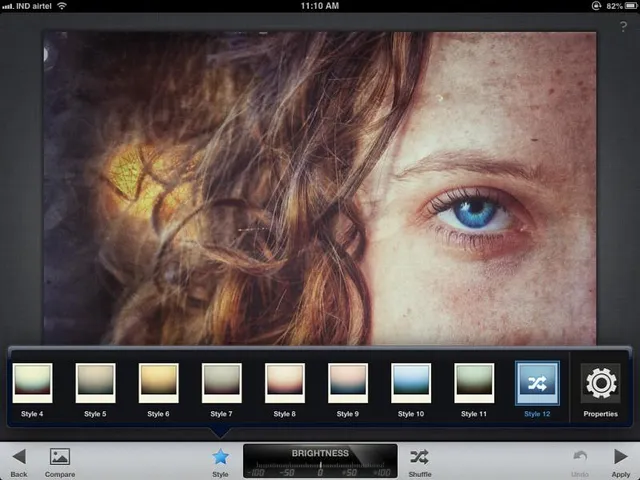
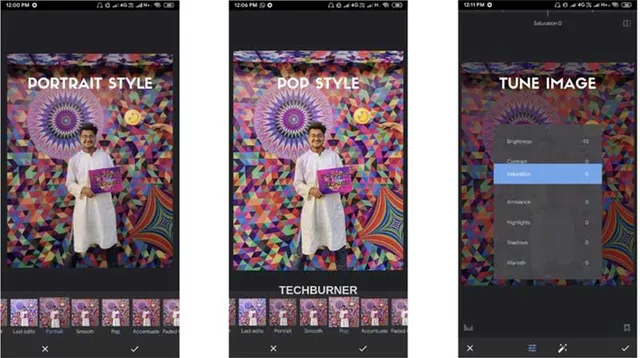
Snapseed cung cấp một thư viện phong phú các công cụ và bộ lọc, từ những tùy chỉnh cơ bản mà mọi người dùng đều cần đến những tính năng phức tạp hơn, phục vụ cho mục đích sáng tạo chuyên sâu. Đối với các thao tác nền tảng, công cụ "Tune Image" (Điều chỉnh hình ảnh) là điểm khởi đầu lý tưởng. Nó cho phép bạn tinh chỉnh các yếu tố cốt lõi như độ sáng (Brightness), độ tương phản (Contrast), độ bão hòa (Saturation), vùng sáng (Highlights), vùng tối (Shadows) và độ ấm (Warmth) một cách nhanh chóng và hiệu quả. Bên cạnh đó, "Details" (Chi tiết) giúp tăng cường độ sắc nét (Sharpening) và cấu trúc (Structure) của ảnh, làm nổi bật các đường nét và kết cấu mà không gây nhiễu hạt quá mức.
Khi muốn đi sâu hơn vào việc kiểm soát từng phần của bức ảnh, Snapseed mang đến những công cụ mạnh mẽ như "Selective" (Chỉnh sửa chọn lọc). Tính năng này cho phép bạn đặt các điểm điều khiển (Control Points) lên một khu vực cụ thể trên ảnh và chỉ áp dụng các điều chỉnh (như độ sáng, độ tương phản, độ bão hòa) riêng cho khu vực đó, mà không ảnh hưởng đến phần còn lại của bức hình. Điều này cực kỳ hữu ích khi bạn muốn làm sáng một khuôn mặt, làm tối bầu trời, hoặc làm nổi bật một đối tượng cụ thể. Ngoài ra, "Curves" (Đường cong) là một công cụ nâng cao, cho phép bạn tinh chỉnh dải tông màu của ảnh với độ chính xác cao, điều chỉnh từng kênh màu RGB riêng biệt để đạt được hiệu ứng màu sắc mong muốn.
Cơ chế hoạt động của công cụ "Selective" (Chỉnh sửa chọn lọc) trong Snapseed dựa trên việc phân tích các đặc điểm màu sắc và độ sáng của điểm ảnh được chọn. Khi bạn đặt một điểm điều khiển (Control Point) lên một vị trí, Snapseed sẽ tạo ra một vùng chọn thông minh xung quanh điểm đó. Vùng chọn này không phải là một hình tròn cứng nhắc, mà nó sẽ tự động mở rộng và co lại dựa trên sự tương đồng về tông màu và độ sáng của các pixel lân cận, nhằm giới hạn hiệu ứng chỉnh sửa chỉ trong phạm vi mong muốn mà không cần vẽ thủ công. Điều này cho phép bạn thực hiện các điều chỉnh cục bộ một cách tinh tế, ví dụ làm sáng khuôn mặt mà không làm cháy sáng các vùng da khác có tông màu tương tự, hoặc tăng độ bão hòa của một bông hoa mà không ảnh hưởng đến màu xanh của lá cây xung quanh.
Quy trình chỉnh sửa ảnh chuyên nghiệp với Snapseed
Để đạt được kết quả tốt nhất khi chỉnh sửa ảnh bằng Snapseed, việc tuân thủ một quy trình làm việc có hệ thống sẽ giúp bạn tối ưu hóa các bước và tránh được những sai sót không đáng có. Một quy trình chuyên nghiệp thường bắt đầu từ những điều chỉnh tổng thể, sau đó mới đi vào chi tiết cục bộ và cuối cùng là thêm các hiệu ứng mang tính nghệ thuật. Việc áp dụng các bước theo thứ tự này giúp đảm bảo rằng mọi thay đổi bạn thực hiện đều có tính bổ trợ lẫn nhau, tạo nên một bức ảnh hoàn chỉnh và hài hòa. Qua các phân tích chuyên sâu của mình, Trang Chia Sẻ Thông Tin Công Nghệ Smartphone luôn khuyến nghị người dùng mới bắt đầu với quy trình này để xây dựng nền tảng vững chắc.
Bước đầu tiên trong bất kỳ quy trình chỉnh sửa nào là thực hiện các điều chỉnh tổng thể (Global Adjustments) cho bức ảnh. Điều này bao gồm việc sử dụng công cụ "Tune Image" để cân bằng độ sáng, độ tương phản, cân bằng trắng và độ bão hòa trên toàn bộ hình ảnh. Mục tiêu là thiết lập một nền tảng vững chắc về tông màu và ánh sáng, khắc phục những nhược điểm cơ bản của ảnh gốc trước khi đi vào các chi tiết phức tạp hơn. Nếu ảnh của bạn ở định dạng RAW, đây cũng là lúc bạn nên tận dụng công cụ "Develop RAW" để tối đa hóa lượng thông tin có thể trích xuất từ file. Sau khi đã có một tổng thể ưng ý, bạn có thể chuyển sang các bước tinh chỉnh cục bộ.
Cơ chế của quy trình chỉnh sửa ảnh chuyên nghiệp, dù là trên Snapseed hay bất kỳ phần mềm nào khác, luôn ưu tiên các điều chỉnh tổng thể trước khi đến các điều chỉnh cục bộ. Lý do là các thay đổi tổng thể (như độ sáng, độ tương phản toàn bộ bức ảnh) sẽ ảnh hưởng đến phân bố tông màu và màu sắc của mọi pixel. Nếu bạn bắt đầu với các điều chỉnh cục bộ trước, ví dụ làm sáng một vùng cụ thể, sau đó mới tăng độ tương phản tổng thể, vùng bạn đã làm sáng có thể trở nên quá mức hoặc mất đi sự hài hòa với các vùng khác. Ngược lại, khi các điều chỉnh tổng thể đã thiết lập một "nền" chính xác, các điều chỉnh cục bộ sau đó sẽ chỉ cần tinh chỉnh nhỏ, mang lại sự cân bằng và tự nhiên hơn cho bức ảnh. Đây là nguyên tắc "từ tổng quát đến chi tiết" giúp tránh việc phải chỉnh sửa lại nhiều lần và đảm bảo hiệu quả tối ưu.

Mẹo và thủ thuật để tối ưu hóa ảnh với Snapseed
Để khai thác tối đa tiềm năng của Snapseed và đưa những bức ảnh của bạn lên một tầm cao mới, có một số mẹo và thủ thuật mà các nhiếp ảnh gia di động thường áp dụng. Một trong những kỹ thuật mạnh mẽ nhất là sử dụng các lớp (layers) và mặt nạ (masks) để kiểm soát chính xác từng hiệu ứng. Sau khi áp dụng một công cụ, bạn có thể truy cập vào mục "Xem chỉnh sửa" (View Edits) để điều chỉnh cường độ, đảo ngược hiệu ứng hoặc sử dụng cọ vẽ để áp dụng hiệu ứng một cách chọn lọc lên những khu vực cụ thể của ảnh. Điều này mang lại khả năng kiểm soát đáng kinh ngạc, cho phép bạn tạo ra những bức ảnh phức tạp với nhiều lớp chỉnh sửa khác nhau.
Việc kết hợp nhiều công cụ cũng là một cách hiệu quả để đạt được hiệu ứng độc đáo. Ví dụ, bạn có thể sử dụng công cụ "Glamour Glow" để làm mềm da, sau đó dùng "Selective" để tăng cường độ sắc nét cho đôi mắt hoặc đôi môi. Hoặc áp dụng "Double Exposure" để lồng ghép hai bức ảnh, tạo nên những tác phẩm siêu thực đầy ấn tượng. Đừng ngại thử nghiệm các bộ lọc và công cụ khác nhau; Snapseed được thiết kế để khuyến khích sự sáng tạo, và bạn có thể dễ dàng hoàn tác nếu không ưng ý. Sau khi hoàn thành một phong cách chỉnh sửa yêu thích, bạn còn có thể lưu các thiết lập đó dưới dạng một "Look" (Kiểu) tùy chỉnh để áp dụng nhanh chóng cho các bức ảnh sau này.
Cơ chế lưu và áp dụng "Looks" (Kiểu) tùy chỉnh trong Snapseed dựa trên việc ghi lại toàn bộ chuỗi các thao tác chỉnh sửa mà bạn đã thực hiện trên một bức ảnh. Khi bạn lưu một "Look", ứng dụng không lưu trữ một bản sao của bức ảnh đã chỉnh sửa, mà thay vào đó, nó ghi lại một tập hợp các thông số và thứ tự của các công cụ đã được áp dụng. Điều này cho phép bạn nhanh chóng tái tạo cùng một phong cách chỉnh sửa trên nhiều bức ảnh khác nhau chỉ với một vài thao tác, tiết kiệm thời gian đáng kể. Đồng thời, vì chỉ lưu trữ các thông số, kích thước file của "Look" rất nhỏ, giúp việc chia sẻ và sử dụng trở nên thuận tiện. Đây là một ví dụ điển hình về việc tận dụng khả năng chỉnh sửa phi phá hủy để tạo ra quy trình làm việc hiệu quả và nhất quán.

Câu hỏi thường gặp
Snapseed có hỗ trợ chỉnh sửa ảnh RAW không?
Có, Snapseed hỗ trợ chỉnh sửa ảnh định dạng DNG (RAW). Điều này cho phép bạn làm việc với dữ liệu ảnh nguyên bản, giữ lại nhiều chi tiết và dải tương phản động, giúp quá trình chỉnh sửa đạt hiệu quả cao hơn và cho phép bạn có quyền kiểm soát tối đa đối với các điều chỉnh.
Làm thế nào để lưu các thiết lập chỉnh sửa yêu thích của tôi trong Snapseed?
Sau khi bạn đã hoàn thành việc chỉnh sửa một bức ảnh theo ý muốn, bạn có thể nhấn vào biểu tượng "Stacks" (ngăn xếp lớp) ở góc trên bên phải màn hình. Từ đó, chọn tùy chọn "Save Look" (Lưu kiểu). Đặt tên cho kiểu chỉnh sửa của bạn, và bạn có thể áp dụng nó cho các bức ảnh khác sau này một cách nhanh chóng.
Snapseed có tính năng xóa bỏ vật thể không mong muốn khỏi ảnh không?
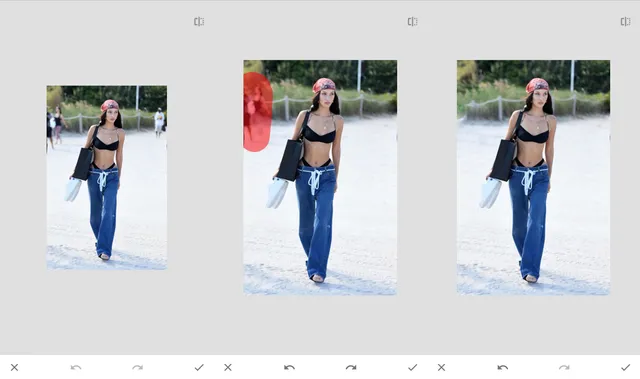
Có, Snapseed có công cụ "Healing" (Chữa lành). Công cụ này cho phép bạn chạm hoặc tô lên các vật thể nhỏ hoặc khuyết điểm trên ảnh mà bạn muốn xóa bỏ. Snapseed sẽ tự động phân tích các pixel xung quanh để lấp đầy vùng được chọn, giúp loại bỏ vật thể một cách tự nhiên và mượt mà.
Snapseed có miễn phí không?
Có, Snapseed là một ứng dụng chỉnh sửa ảnh hoàn toàn miễn phí do Google phát triển. Ứng dụng này không có quảng cáo, không yêu cầu mua hàng trong ứng dụng, và cung cấp đầy đủ các tính năng chuyên nghiệp mà không tốn phí, làm cho nó trở thành lựa chọn tuyệt vời cho mọi người dùng.
Khám phá
Top 22 ứng dụng chỉnh ảnh đẹp trên điện thoại đáng thử
Top ứng dụng chỉnh ảnh AI đẹp, dễ dùng cho điện thoại
Camera Macro là gì? Hướng dẫn chụp ảnh Macro đẹp trên điện thoại
Cách tạo ảnh bằng AI trên điện thoại: 6 ứng dụng nên thử
Top 7 điện thoại chụp ảnh đẹp nhất 2025 theo PhoneArena: Phân tích công nghệ và xu hướng
Bình luận
0Bài viết liên quan
Những bài viết cùng chủ đề bạn có thể quan tâm từ Metric Leo.