
Mẹo chỉnh ảnh chân dung bằng Snapseed dành cho bạn!
18/03/2026
Chào mừng bạn trở lại với một bài viết khác của loạt bài về Snapseed của Metric Leo về chỉnh sửa ảnh. Đây là bài viết này nói về các thủ thuật chỉnh sửa ảnh chân dung chuyên nghiệp trong Snapseed. Đọc toàn bộ bài viết để biết cách chỉnh sửa hoàn hảo nhất cho bức ảnh chân chung của bạn nhé!
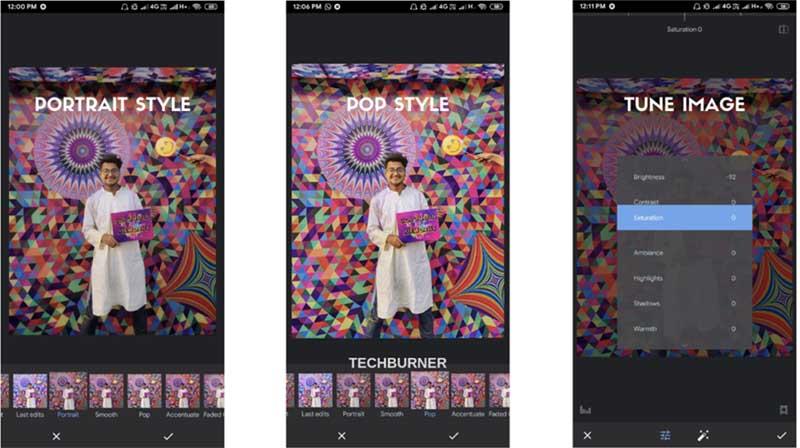 Các filter có sẵn trong Snapseed
Ta có 11 kiểu filter trong ứng dụng Snapseed, về cơ bản đều được cài đặt sẵn. Có cả phong cách chân dung và bạn có thể sử dụng phong cách này. Bức ảnh đó sẽ sáng lên một chút và mọi thứ khác sẽ trở nên tối tăm một chút. Bằng cách sử dụng phong cách này, bạn sẽ mất một số chi tiết của bức ảnh. Nếu bạn đang chỉnh sửa một bức ảnh đầy màu sắc, thì hãy chuyển sang phong cách Pop.
Các filter có sẵn trong Snapseed
Ta có 11 kiểu filter trong ứng dụng Snapseed, về cơ bản đều được cài đặt sẵn. Có cả phong cách chân dung và bạn có thể sử dụng phong cách này. Bức ảnh đó sẽ sáng lên một chút và mọi thứ khác sẽ trở nên tối tăm một chút. Bằng cách sử dụng phong cách này, bạn sẽ mất một số chi tiết của bức ảnh. Nếu bạn đang chỉnh sửa một bức ảnh đầy màu sắc, thì hãy chuyển sang phong cách Pop.
 Các công cụ chỉnh sửa chân dung
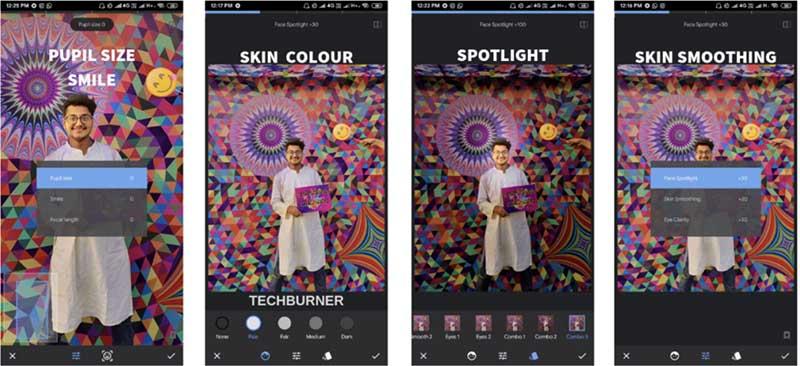
Có một số công cụ có sẵn trong Snapseed. Một trong những công cụ tốt nhất để chỉnh sửa ảnh là chân dung. Chỉ cần nhấn vào công cụ chân dung và bạn sẽ thấy sự thay đổi đáng kể trong bức ảnh của mình.
Thay đổi tông màu da - Nhạt, Khá, Trung bình, Tối và Không
Điều chỉnh Làm mịn da và Điểm sáng trên khuôn mặt cũng như độ rõ của mắt.
Sử dụng các bộ lọc khác nhau có sẵn. Bộ lọc về cơ bản tăng độ sáng xung quanh khuôn mặt trong khi làm cho mọi thứ khác tối hơn một chút. Chẳng hạn như combo1.
Sau khi sử dụng công cụ chân dung, bây giờ chúng ta hãy chuyển sang công cụ Làm mờ ống kính.
Các công cụ chỉnh sửa chân dung
Có một số công cụ có sẵn trong Snapseed. Một trong những công cụ tốt nhất để chỉnh sửa ảnh là chân dung. Chỉ cần nhấn vào công cụ chân dung và bạn sẽ thấy sự thay đổi đáng kể trong bức ảnh của mình.
Thay đổi tông màu da - Nhạt, Khá, Trung bình, Tối và Không
Điều chỉnh Làm mịn da và Điểm sáng trên khuôn mặt cũng như độ rõ của mắt.
Sử dụng các bộ lọc khác nhau có sẵn. Bộ lọc về cơ bản tăng độ sáng xung quanh khuôn mặt trong khi làm cho mọi thứ khác tối hơn một chút. Chẳng hạn như combo1.
Sau khi sử dụng công cụ chân dung, bây giờ chúng ta hãy chuyển sang công cụ Làm mờ ống kính.
 Hầu như tất cả các điện thoại thông minh mới hiện nay đều có thiết lập camera kép. Và Pixel 3/3 XL chỉ có một camera duy nhất có thể chụp những bức ảnh chân dung cực kỳ đẹp với sự hỗ trợ của phần mềm.
Nếu bạn vẫn đang sử dụng điện thoại thông minh có camera đơn hoặc khả năng phát hiện cạnh của camera trên điện thoại thông minh của bạn rất kém thì Snapseed là ứng dụng hoàn hảo để bạn có được hiệu ứng mờ hoặc bokeh tự nhiên đó.
Hầu như tất cả các điện thoại thông minh mới hiện nay đều có thiết lập camera kép. Và Pixel 3/3 XL chỉ có một camera duy nhất có thể chụp những bức ảnh chân dung cực kỳ đẹp với sự hỗ trợ của phần mềm.
Nếu bạn vẫn đang sử dụng điện thoại thông minh có camera đơn hoặc khả năng phát hiện cạnh của camera trên điện thoại thông minh của bạn rất kém thì Snapseed là ứng dụng hoàn hảo để bạn có được hiệu ứng mờ hoặc bokeh tự nhiên đó.
 Sử dụng Head Pose Tool
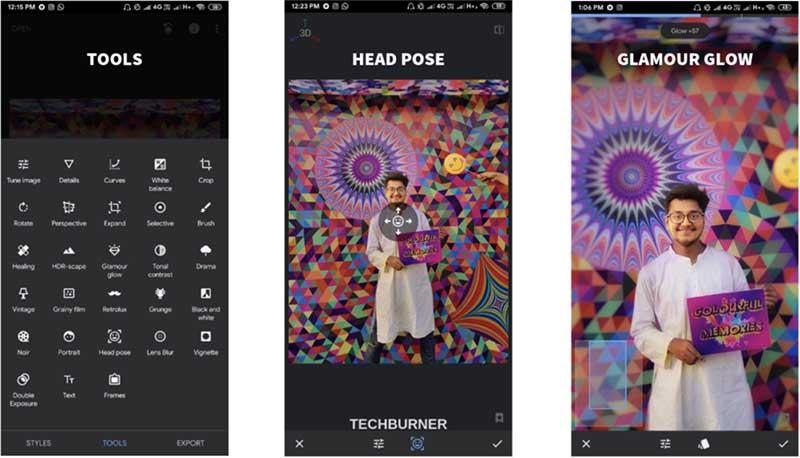
Head Pose cho phép bạn thay đổi góc mặt của mình. Vuốt theo hướng bất kỳ và khuôn mặt của bạn sẽ di chuyển theo hướng đó. Đây là một cái gì đó thú vị. Ngoài ra, công cụ này cho phép bạn thay đổi Kích thước học sinh, vì vậy nếu mắt bạn quá nhỏ, bạn có thể thay đổi kích thước
Đôi khi bức ảnh chúng ta chụp rất đẹp nhưng chúng ta lại quên cười vào lúc đó, vì vậy đừng lo lắng. Chỉ cần tăng Nụ cười bằng cách sử dụng công cụ này. Bạn có thể làm cho mình trở nên thon gọn bằng cách thay đổi độ dài tiêu cự.
Sử dụng Head Pose Tool
Head Pose cho phép bạn thay đổi góc mặt của mình. Vuốt theo hướng bất kỳ và khuôn mặt của bạn sẽ di chuyển theo hướng đó. Đây là một cái gì đó thú vị. Ngoài ra, công cụ này cho phép bạn thay đổi Kích thước học sinh, vì vậy nếu mắt bạn quá nhỏ, bạn có thể thay đổi kích thước
Đôi khi bức ảnh chúng ta chụp rất đẹp nhưng chúng ta lại quên cười vào lúc đó, vì vậy đừng lo lắng. Chỉ cần tăng Nụ cười bằng cách sử dụng công cụ này. Bạn có thể làm cho mình trở nên thon gọn bằng cách thay đổi độ dài tiêu cự.
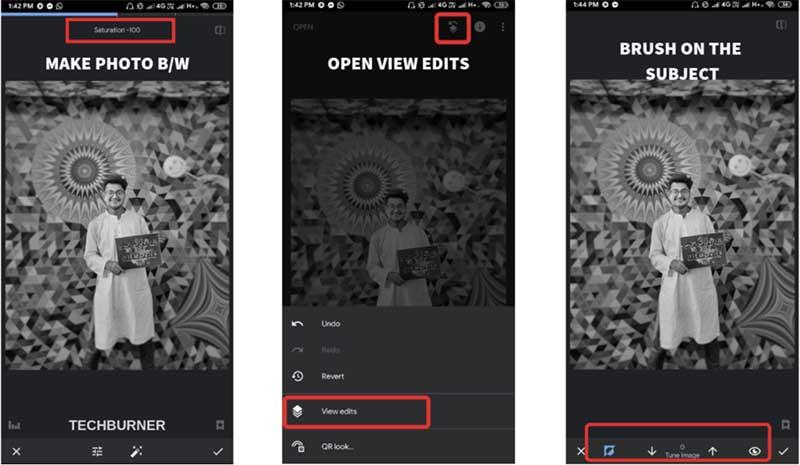 Nền đen trắng Snapseed
Mẹo - Bạn cũng có thể sử dụng tính năng này để chỉnh sửa ảnh ngang.
Nền đen trắng Snapseed
Mẹo - Bạn cũng có thể sử dụng tính năng này để chỉnh sửa ảnh ngang.
Mẹo chỉnh sửa ảnh chân dung
Trước tiên, hãy tải xuống ứng dụng Snapseed từ Play Store hoặc App Store hoặc bạn cũng có thể tải xuống ứng dụng từ liên kết trên. Đã cài đặt xong, vậy bây giờ chúng ta hãy bắt đầu phần hướng dẫn. Bước đầu tiên là chọn ảnh bạn muốn chỉnh sửa. Nhấp vào nút Dấu cộng và chọn ảnh. Mẹo - Không nên sử dụng chế độ auto làm đẹp. Chế độ auto làm đẹp chỉ đơn giản là làm giảm độ sắc nét và chi tiết của ảnh và làm cho ảnh mịn, trông không chuyên nghiệp. Chúng tôi khuyên bạn nên chụp ảnh chân dung hoặc ảnh tự chụp không có chế độ làm đẹp và sau đó chỉnh sửa ảnh bằng phương pháp chỉnh sửa ảnh chân dung Snapseed sau đây.Kiểu chân dung
Các filter có sẵn trong Snapseed
Ta có 11 kiểu filter trong ứng dụng Snapseed, về cơ bản đều được cài đặt sẵn. Có cả phong cách chân dung và bạn có thể sử dụng phong cách này. Bức ảnh đó sẽ sáng lên một chút và mọi thứ khác sẽ trở nên tối tăm một chút. Bằng cách sử dụng phong cách này, bạn sẽ mất một số chi tiết của bức ảnh. Nếu bạn đang chỉnh sửa một bức ảnh đầy màu sắc, thì hãy chuyển sang phong cách Pop.
Chỉnh hình ảnh
Đừng bao giờ quên điều chỉnh độ sáng, độ bão hòa, độ tương phản, v.v. bằng cách sử dụng công cụ chỉnh hình ảnh. Điều chỉnh các thông số này để làm cho bức ảnh chân dung của bạn đẹp hơn rất nhiều. Chúng tôi khuyên bạn nên tăng độ sáng và độ bão hòa một chút để làm cho nó hấp dẫn hơn. Bước đầu tiên đã hoàn tất.Công cụ chân dung để chỉnh sửa
Các công cụ chỉnh sửa chân dung
Có một số công cụ có sẵn trong Snapseed. Một trong những công cụ tốt nhất để chỉnh sửa ảnh là chân dung. Chỉ cần nhấn vào công cụ chân dung và bạn sẽ thấy sự thay đổi đáng kể trong bức ảnh của mình.
Thay đổi tông màu da - Nhạt, Khá, Trung bình, Tối và Không
Điều chỉnh Làm mịn da và Điểm sáng trên khuôn mặt cũng như độ rõ của mắt.
Sử dụng các bộ lọc khác nhau có sẵn. Bộ lọc về cơ bản tăng độ sáng xung quanh khuôn mặt trong khi làm cho mọi thứ khác tối hơn một chút. Chẳng hạn như combo1.
Sau khi sử dụng công cụ chân dung, bây giờ chúng ta hãy chuyển sang công cụ Làm mờ ống kính.
Chế độ Chân dung Làm mờ - Làm mờ ống kính
Hầu như tất cả các điện thoại thông minh mới hiện nay đều có thiết lập camera kép. Và Pixel 3/3 XL chỉ có một camera duy nhất có thể chụp những bức ảnh chân dung cực kỳ đẹp với sự hỗ trợ của phần mềm.
Nếu bạn vẫn đang sử dụng điện thoại thông minh có camera đơn hoặc khả năng phát hiện cạnh của camera trên điện thoại thông minh của bạn rất kém thì Snapseed là ứng dụng hoàn hảo để bạn có được hiệu ứng mờ hoặc bokeh tự nhiên đó.
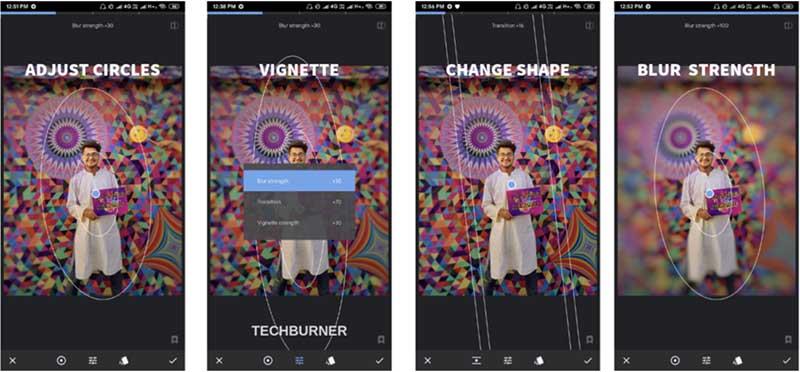
- Nhấn vào mờ ống kính công cụ làm. Bạn sẽ thấy hai hình tròn màu trắng và một hình tròn nhỏ màu xanh lam.
- Giữ hình tròn màu xanh lam và kéo nó trên khuôn mặt của bạn.
- Bạn có thể tăng hoặc giảm kích thước của hai vòng tròn, Chụm bằng hai ngón tay. Ngoài ra, bạn có thể thay đổi hình dạng của các vòng tròn như bạn có thể thấy trong ảnh chụp màn hình.
- Vuốt sang trái và phải để giảm và tăng cường độ Làm mờ tương ứng.
- Ngoài ra còn có mờ nét ảnh tùy chọn Làm. Nút đầu tiên trên thanh dưới cùng cho phép bạn thay đổi các đường tròn thành các đường thẳng song song. Chơi với tất cả các tính năng này và có được hiệu ứng bokeh hoàn hảo.
Head Pose Tool
Sử dụng Head Pose Tool
Head Pose cho phép bạn thay đổi góc mặt của mình. Vuốt theo hướng bất kỳ và khuôn mặt của bạn sẽ di chuyển theo hướng đó. Đây là một cái gì đó thú vị. Ngoài ra, công cụ này cho phép bạn thay đổi Kích thước học sinh, vì vậy nếu mắt bạn quá nhỏ, bạn có thể thay đổi kích thước
Đôi khi bức ảnh chúng ta chụp rất đẹp nhưng chúng ta lại quên cười vào lúc đó, vì vậy đừng lo lắng. Chỉ cần tăng Nụ cười bằng cách sử dụng công cụ này. Bạn có thể làm cho mình trở nên thon gọn bằng cách thay đổi độ dài tiêu cự.
Glamour Glow
Công cụ này rất giống với chế độ làm đẹp của máy ảnh. Nó cung cấp độ mịn cho bức ảnh. Đôi khi nó trông đẹp, tuy nhiên, chúng tôi không thích nó. Nhưng hãy thử công cụ này ít nhất một lần vì nó giúp bạn xinh đẹp hơn!Xuất ảnh
Được rồi, vậy là ảnh đã sẵn sàng. Nhấn vào nút Xuất đó từ thanh dưới cùng. Bạn cũng có thể nhấn vào biểu tượng chuông trên trang này để nhận thông báo mỗi khi chúng tôi xuất bản một bài báo tuyệt vời và rất hữu ích. Chờ đã, hãy nói về một số mẹo chỉnh sửa bổ sung. Bạn không nhất thiết phải sử dụng các mẹo sau trong mọi bức ảnh.Chỉnh sửa da - Xóa vết thâm
Ảnh trước đó không cần chỉnh sửa lại da. Trong trường hợp bạn muốn xóa mờ vết nám trên da mặt, bạn có thể sử dụng phương pháp sau.- Chọn ảnh bạn muốn chỉnh sửa.
- Nhấn vào nút chữa bệnh và chụm để phóng to ảnh của bạn.
- Bây giờ, hãy chấm vào mụn hoặc vết thâm để loại bỏ nó.
Color Pop - Nền đen & trắng
Tuyệt làm sao nếu ứng dụng chỉnh ảnh của bạn có nhiều màu sắc trong khi nền hoàn toàn là đen trắng. Tính năng tương tự có sẵn trong Google Photos nhưng nó yêu cầu ảnh chân dung được chụp trong Google Camera nhưng với sự trợ giúp của Snapseed, bạn có thể tạo bất kỳ ảnh Color Pop nào.
Nền đen trắng Snapseed
Mẹo - Bạn cũng có thể sử dụng tính năng này để chỉnh sửa ảnh ngang.
- Chọn ảnh bạn muốn chỉnh sửa.
- Bây giờ, hãy vào Styles và chọn Fine Art. Ảnh sẽ trở thành hoàn toàn đen trắng.
- Nếu bạn không muốn sử dụng kiểu này thì bạn có thể vào Tune Image và giảm độ bão hòa hoàn toàn. Tương tự, ảnh sẽ trở lại đen trắng.
- Bây giờ Chạm vào nút mũi tên ở trên cùng và chọn Xem các chỉnh sửa.
- Chỉnh hình ảnh và bàn chải.
- Chọn brush và đảm bảo rằng chỉ số hiện thị "100”.
- Bạn có thể làm ngược lại hơn nó. Đầu tiên hãy nhấn vào tùy chọn đảo ngược. Nó sẽ làm cho toàn bộ bức ảnh có màu đen và trắng. Bây giờ, hãy đặt giá trị thành Zero và đặt chủ đề. Đó là nó.
- Chụm và phóng to trong khi chải để làm cho nó chính xác hơn. Xuất ảnh.
Bình luận
0Bài viết liên quan
Những bài viết cùng chủ đề bạn có thể quan tâm từ Metric Leo.


Biến Ảnh Nhàm Chán Thành Kiệt Tác: Hướng Dẫn Hậu Kỳ AI Trên Galaxy S24 FE
Khám phá sức mạnh hậu kỳ AI tích hợp trên Galaxy S24 FE, từ xóa đối tượng thông minh đến cải thiện chất lượng ảnh, giúp bạn biến những bức ảnh bình thường thành tác phẩm nghệ thuật chỉ với vài thao tác.
Xem thêm
7 cách xóa người trong ảnh iPhone miễn phí 2026
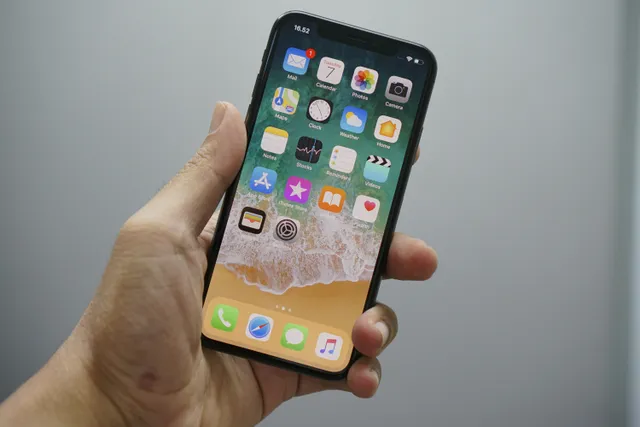
Hướng dẫn 7 cách xóa người dư thừa trong ảnh iPhone miễn phí 2026 bằng app chỉnh ảnh chuyên nghiệp và tính năng có sẵn trên iOS
Xem thêm
Tạo video từ ảnh bằng Meta AI: Hướng dẫn chi tiết từ A-Z
Khám phá cách biến những bức ảnh tĩnh thành video động ấn tượng chỉ với Meta AI trên smartphone. Hướng dẫn chi tiết từ chuẩn bị ảnh đến tối ưu hóa và chia sẻ, giúp bạn tạo ra nội dung sáng tạo một cách dễ dàng.
Xem thêm