Bí quyết chỉnh bầu trời xanh bằng Snapseed
04/07/2025
Bạn đã phát ngán khi nhìn thấy bầu trời trắng xóa trong tất cả các bức ảnh của mình? Bạn cần phải loại bỏ hoàn toàn những bức ảnh có màu xám xịt thay vào đó là bầu trời xanh cùng những đám mây trắng. Và dưới đây là cách thực sự đơn giản để chỉnh bầu trời xanh bằng Snapseed mà Metric Leo muốn bật mí cho bạn. Vì vậy, hãy ngồi lại, thư giãn và cùng khám phá… Cách tạo nên bầu trời xanh bằng Snapseed!
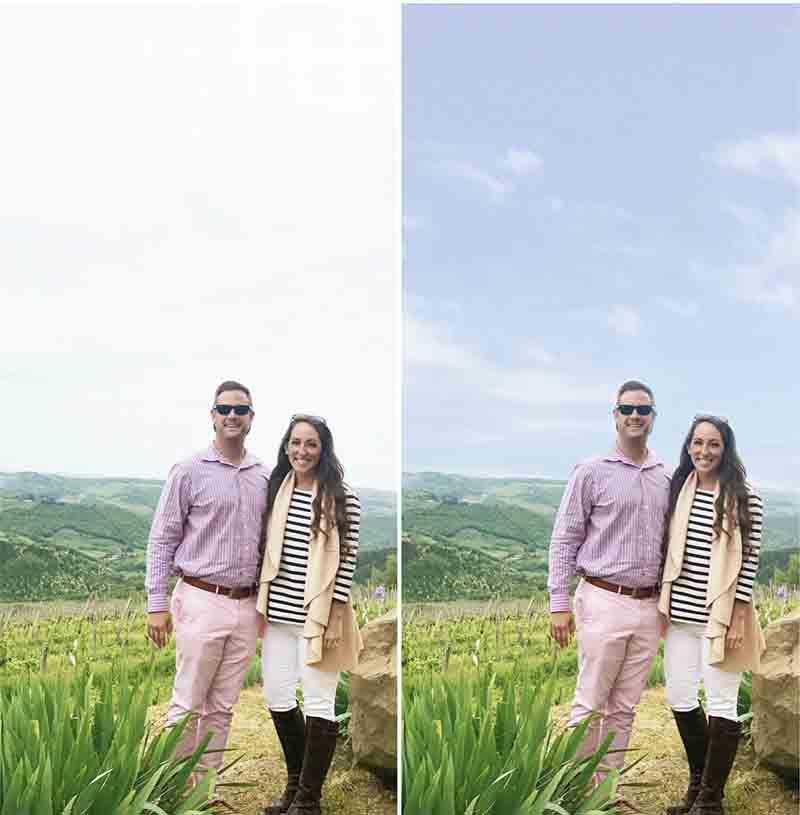 Sự khác biệt khi bầu trời chuyển xanh
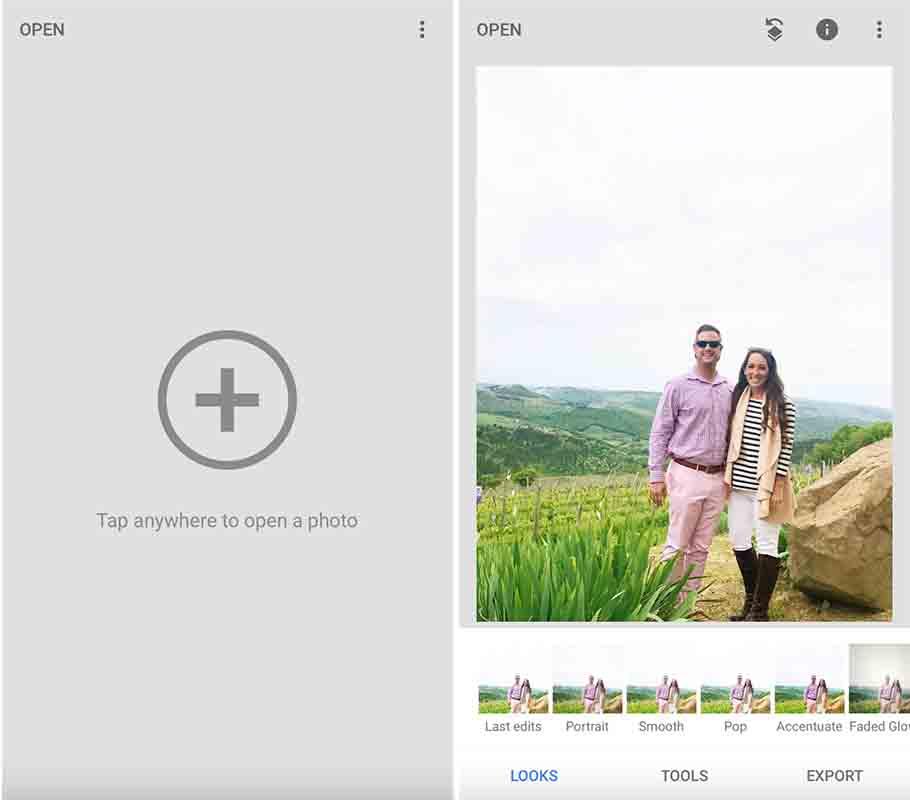 Mở ảnh trong Snapseed
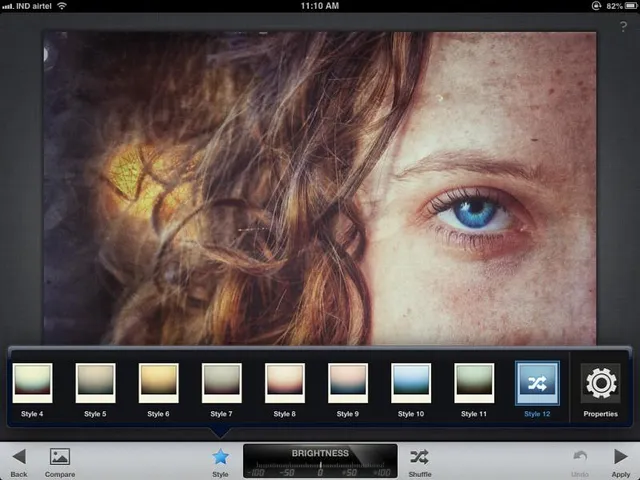
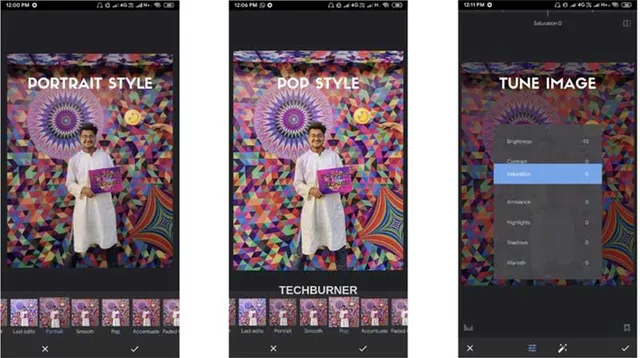
Tab "Looks" sẽ cung cấp một số bộ lọc được chỉnh sửa trước có thể làm sáng, điều chỉnh và chỉnh sửa ảnh của bạn tự động. Tên của các bộ lọc cung cấp cho bạn ý tưởng về cách ảnh của bạn sẽ trông như thế nào. Ngoài ra còn có tab “Tools”, cung cấp hàng tấn công cụ chỉnh sửa ảnh. Đây là nơi chúng ta sẽ làm việc hôm nay! Cụ thể là công cụ phơi sáng kép - ở dưới cùng bên trái. Mặc dù sau khi bạn hoàn thành việc tạo bầu trời xanh cho bức ảnh nhiều mây của mình, tôi chắc chắn khuyên bạn nên sử dụng một số công cụ khác - chúng cũng rất tuyệt vời!
Mở ảnh trong Snapseed
Tab "Looks" sẽ cung cấp một số bộ lọc được chỉnh sửa trước có thể làm sáng, điều chỉnh và chỉnh sửa ảnh của bạn tự động. Tên của các bộ lọc cung cấp cho bạn ý tưởng về cách ảnh của bạn sẽ trông như thế nào. Ngoài ra còn có tab “Tools”, cung cấp hàng tấn công cụ chỉnh sửa ảnh. Đây là nơi chúng ta sẽ làm việc hôm nay! Cụ thể là công cụ phơi sáng kép - ở dưới cùng bên trái. Mặc dù sau khi bạn hoàn thành việc tạo bầu trời xanh cho bức ảnh nhiều mây của mình, tôi chắc chắn khuyên bạn nên sử dụng một số công cụ khác - chúng cũng rất tuyệt vời!
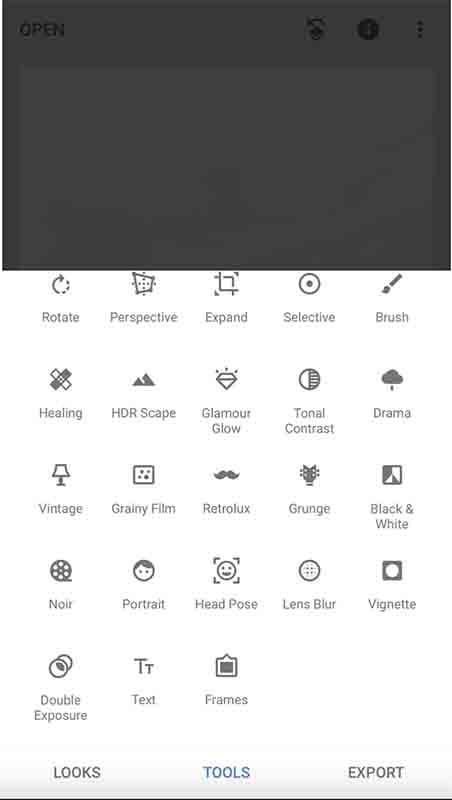 Các công cụ Snapseed
Vì vậy, sau khi bạn có ảnh của mình và bạn nhấp vào Double Exposure, một cửa sổ mới sẽ bật lên, nơi bạn sẽ có một biểu tượng ảnh nhỏ với dấu cộng (+) trên đó. Nhấp vào máy ảnh đó! Đây là phần mà bạn thêm vào một bức ảnh đã có bầu trời xanh. Tìm kiếm và lưu về những bức ảnh có nhiều đám mây khác nhau, màu xanh lam,... Lựa chọn bầu trời bạn muốn, và khi bạn nhấp vào biểu tượng + ảnh, hãy chọn ảnh có bầu trời xanh để phù hợp với thẩm mỹ tổng thể của bức ảnh của bạn.
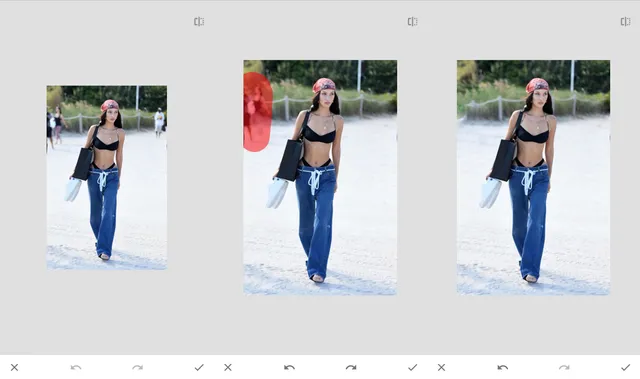
Bạn có thể thấy rằng bức ảnh bầu trời xanh của tôi là một bức ảnh được chụp ở bãi biển. Để giảm thiểu số lượng xóa tôi cần di chuyển bức ảnh lên trên để điều chỉnh nó sao cho đường chân trời khớp (tốt nhất có thể) với bức ảnh khác.
Các công cụ Snapseed
Vì vậy, sau khi bạn có ảnh của mình và bạn nhấp vào Double Exposure, một cửa sổ mới sẽ bật lên, nơi bạn sẽ có một biểu tượng ảnh nhỏ với dấu cộng (+) trên đó. Nhấp vào máy ảnh đó! Đây là phần mà bạn thêm vào một bức ảnh đã có bầu trời xanh. Tìm kiếm và lưu về những bức ảnh có nhiều đám mây khác nhau, màu xanh lam,... Lựa chọn bầu trời bạn muốn, và khi bạn nhấp vào biểu tượng + ảnh, hãy chọn ảnh có bầu trời xanh để phù hợp với thẩm mỹ tổng thể của bức ảnh của bạn.
Bạn có thể thấy rằng bức ảnh bầu trời xanh của tôi là một bức ảnh được chụp ở bãi biển. Để giảm thiểu số lượng xóa tôi cần di chuyển bức ảnh lên trên để điều chỉnh nó sao cho đường chân trời khớp (tốt nhất có thể) với bức ảnh khác.
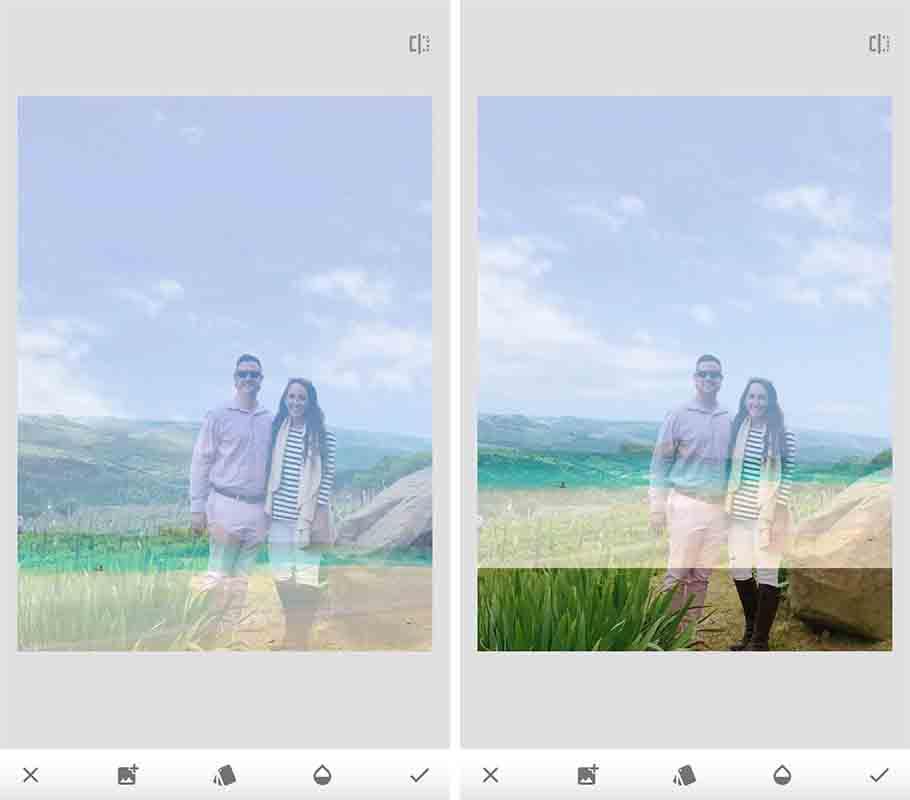 Ảnh đã chèn bầu trời - Điều chỉnh bầu trời khớp với đường chân trời
Khi bạn cảm thấy đã ổn, hãy nhấp vào dấu check ở góc dưới bên phải. Sau khi bạn nhấp vào dấu check, màn hình sẽ trông như thế này với ba biểu tượng ở góc trên cùng bên phải - một biểu tượng sẽ giống như một chồng giấy với một mũi tên. Đó là một trong những chúng tôi muốn! Khi bạn nhấp vào nó, màn hình này sẽ bật lên:
Ảnh đã chèn bầu trời - Điều chỉnh bầu trời khớp với đường chân trời
Khi bạn cảm thấy đã ổn, hãy nhấp vào dấu check ở góc dưới bên phải. Sau khi bạn nhấp vào dấu check, màn hình sẽ trông như thế này với ba biểu tượng ở góc trên cùng bên phải - một biểu tượng sẽ giống như một chồng giấy với một mũi tên. Đó là một trong những chúng tôi muốn! Khi bạn nhấp vào nó, màn hình này sẽ bật lên:
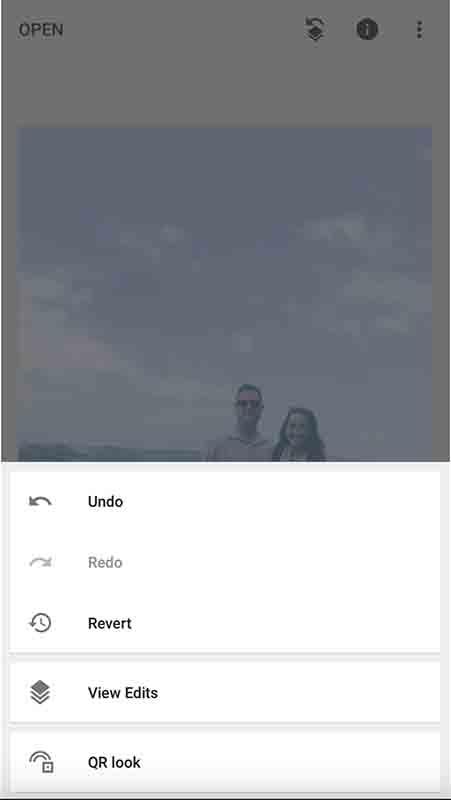 Nhấp vào “View Edits”. Khi bạn làm điều đó, một màn hình khác sẽ xuất hiện menu bật lên có nội dung “Original” and “Double Exposure””. Nhấp vào “Double Exposure” và bạn sẽ có ba tùy chọn biểu tượng - thùng rác, bút vẽ bằng giấy và một có ba dòng. Bạn muốn chọn biểu tượng trung tâm của cọ vẽ và giấy. Đừng lo lắng khi ảnh của bạn với bầu trời trắng xuất hiện lần nữa! Đảm bảo rằng "Double Exposure" ở dưới cùng là 100.
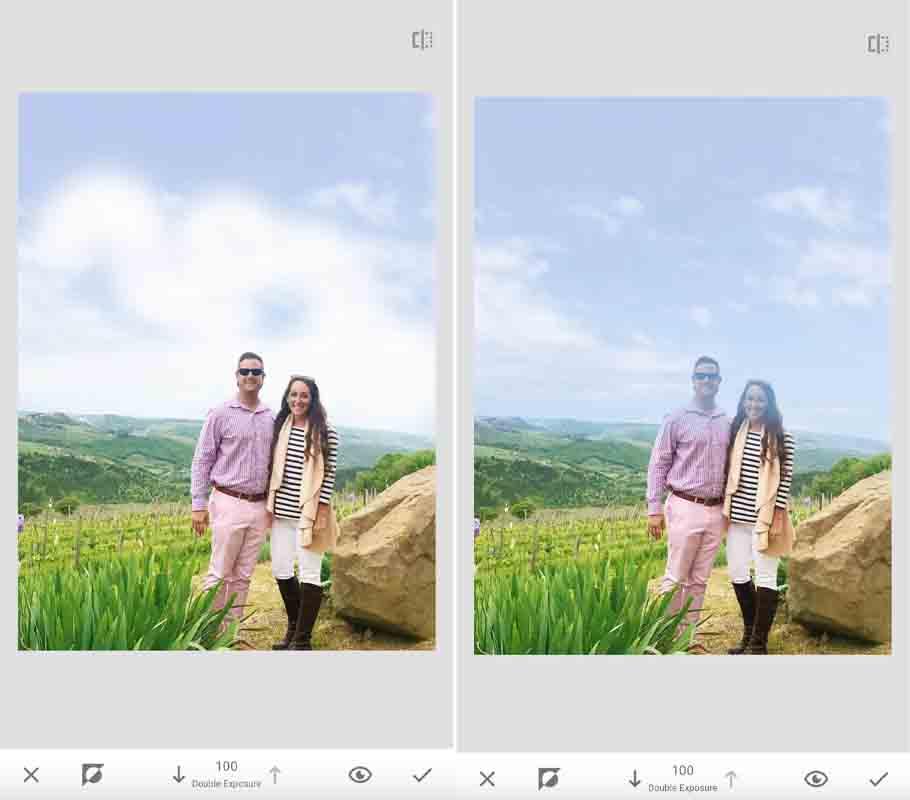 Chỉnh hiệu ứng sau khi chèn ảnh
Giảm Double Exposure về 0 bằng các mũi tên, phóng to bằng hai ngón tay và theo dõi đường viền khuôn mặt của bạn và đường chân trời để nó trở lại màu sắc và độ phơi sáng bình thường của ảnh. Bạn sẽ có thể biết khi nào bạn đã đi quá xa hoặc cần thêm một chút nữa.
Khi bạn đã hoàn tất, hãy tiếp tục và lưu ảnh bằng dấu kiểm để cho Snapseed biết rằng bạn đã chỉnh sửa xong. Sau đó nhấp vào Xuất ở góc dưới cùng bên phải, lưu dưới dạng bản sao và bạn đã hoàn tất! Ảnh đã chỉnh sửa mới của bạn sẽ hiển thị trong thư viện ảnh của bạn, giống như ảnh gốc. Và nên lưu dưới dạng bản sao chỉ trong trường hợp bạn muốn sử dụng ảnh gốc cho một chỉnh sửa khác.
Chỉnh hiệu ứng sau khi chèn ảnh
Giảm Double Exposure về 0 bằng các mũi tên, phóng to bằng hai ngón tay và theo dõi đường viền khuôn mặt của bạn và đường chân trời để nó trở lại màu sắc và độ phơi sáng bình thường của ảnh. Bạn sẽ có thể biết khi nào bạn đã đi quá xa hoặc cần thêm một chút nữa.
Khi bạn đã hoàn tất, hãy tiếp tục và lưu ảnh bằng dấu kiểm để cho Snapseed biết rằng bạn đã chỉnh sửa xong. Sau đó nhấp vào Xuất ở góc dưới cùng bên phải, lưu dưới dạng bản sao và bạn đã hoàn tất! Ảnh đã chỉnh sửa mới của bạn sẽ hiển thị trong thư viện ảnh của bạn, giống như ảnh gốc. Và nên lưu dưới dạng bản sao chỉ trong trường hợp bạn muốn sử dụng ảnh gốc cho một chỉnh sửa khác.
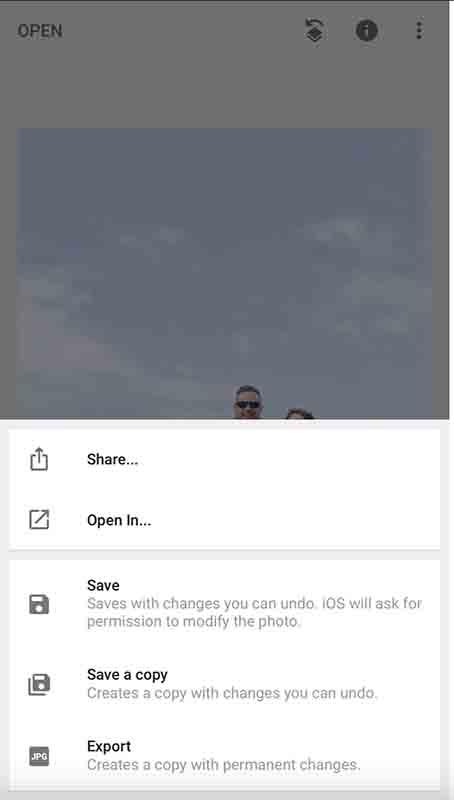 Lưu và xuất ảnh
Có thể có rất nhiều bước ở đây nhưng nó thực sự thú vị đối. Ứng dụng chỉnh sửa ảnh yêu thích của bạn là gì? Bài viết trên đã giúp ích cho bạn chưa? Xem các mẹo, thủ thuật và nội dung cuộc sống thú vị khác tại đây!
Lưu và xuất ảnh
Có thể có rất nhiều bước ở đây nhưng nó thực sự thú vị đối. Ứng dụng chỉnh sửa ảnh yêu thích của bạn là gì? Bài viết trên đã giúp ích cho bạn chưa? Xem các mẹo, thủ thuật và nội dung cuộc sống thú vị khác tại đây!
Sự khác biệt khi bầu trời chuyển xanh
Cách chỉnh bầu trời xanh bằng Snapseed
Điều đầu tiên, hãy tiếp tục và tải xuống Snapseed để bắt đầu công việc chỉnh sửa ảnh của mình! Khi bạn mở ứng dụng lên, nó sẽ trông như thế này. Nhấp vào ảnh từ thư viện ảnh mà bạn muốn chỉnh sửa. Nếu đó là từ máy ảnh DSLR của bạn, hãy đảm bảo bạn có nó trong thư viện ảnh trước khi mở ứng dụng. Khi bạn đã mở ảnh mà bạn muốn chỉnh sửa, màn hình của bạn sẽ trông như ảnh bên phải, với rất nhiều tùy chọn ở phía dưới.
Mở ảnh trong Snapseed
Tab "Looks" sẽ cung cấp một số bộ lọc được chỉnh sửa trước có thể làm sáng, điều chỉnh và chỉnh sửa ảnh của bạn tự động. Tên của các bộ lọc cung cấp cho bạn ý tưởng về cách ảnh của bạn sẽ trông như thế nào. Ngoài ra còn có tab “Tools”, cung cấp hàng tấn công cụ chỉnh sửa ảnh. Đây là nơi chúng ta sẽ làm việc hôm nay! Cụ thể là công cụ phơi sáng kép - ở dưới cùng bên trái. Mặc dù sau khi bạn hoàn thành việc tạo bầu trời xanh cho bức ảnh nhiều mây của mình, tôi chắc chắn khuyên bạn nên sử dụng một số công cụ khác - chúng cũng rất tuyệt vời!
Các công cụ Snapseed
Vì vậy, sau khi bạn có ảnh của mình và bạn nhấp vào Double Exposure, một cửa sổ mới sẽ bật lên, nơi bạn sẽ có một biểu tượng ảnh nhỏ với dấu cộng (+) trên đó. Nhấp vào máy ảnh đó! Đây là phần mà bạn thêm vào một bức ảnh đã có bầu trời xanh. Tìm kiếm và lưu về những bức ảnh có nhiều đám mây khác nhau, màu xanh lam,... Lựa chọn bầu trời bạn muốn, và khi bạn nhấp vào biểu tượng + ảnh, hãy chọn ảnh có bầu trời xanh để phù hợp với thẩm mỹ tổng thể của bức ảnh của bạn.
Bạn có thể thấy rằng bức ảnh bầu trời xanh của tôi là một bức ảnh được chụp ở bãi biển. Để giảm thiểu số lượng xóa tôi cần di chuyển bức ảnh lên trên để điều chỉnh nó sao cho đường chân trời khớp (tốt nhất có thể) với bức ảnh khác.
Ảnh đã chèn bầu trời - Điều chỉnh bầu trời khớp với đường chân trời
Khi bạn cảm thấy đã ổn, hãy nhấp vào dấu check ở góc dưới bên phải. Sau khi bạn nhấp vào dấu check, màn hình sẽ trông như thế này với ba biểu tượng ở góc trên cùng bên phải - một biểu tượng sẽ giống như một chồng giấy với một mũi tên. Đó là một trong những chúng tôi muốn! Khi bạn nhấp vào nó, màn hình này sẽ bật lên:
Nhấp vào “View Edits”. Khi bạn làm điều đó, một màn hình khác sẽ xuất hiện menu bật lên có nội dung “Original” and “Double Exposure””. Nhấp vào “Double Exposure” và bạn sẽ có ba tùy chọn biểu tượng - thùng rác, bút vẽ bằng giấy và một có ba dòng. Bạn muốn chọn biểu tượng trung tâm của cọ vẽ và giấy. Đừng lo lắng khi ảnh của bạn với bầu trời trắng xuất hiện lần nữa! Đảm bảo rằng "Double Exposure" ở dưới cùng là 100.
Chỉnh hiệu ứng sau khi chèn ảnh
Giảm Double Exposure về 0 bằng các mũi tên, phóng to bằng hai ngón tay và theo dõi đường viền khuôn mặt của bạn và đường chân trời để nó trở lại màu sắc và độ phơi sáng bình thường của ảnh. Bạn sẽ có thể biết khi nào bạn đã đi quá xa hoặc cần thêm một chút nữa.
Khi bạn đã hoàn tất, hãy tiếp tục và lưu ảnh bằng dấu kiểm để cho Snapseed biết rằng bạn đã chỉnh sửa xong. Sau đó nhấp vào Xuất ở góc dưới cùng bên phải, lưu dưới dạng bản sao và bạn đã hoàn tất! Ảnh đã chỉnh sửa mới của bạn sẽ hiển thị trong thư viện ảnh của bạn, giống như ảnh gốc. Và nên lưu dưới dạng bản sao chỉ trong trường hợp bạn muốn sử dụng ảnh gốc cho một chỉnh sửa khác.
Lưu và xuất ảnh
Có thể có rất nhiều bước ở đây nhưng nó thực sự thú vị đối. Ứng dụng chỉnh sửa ảnh yêu thích của bạn là gì? Bài viết trên đã giúp ích cho bạn chưa? Xem các mẹo, thủ thuật và nội dung cuộc sống thú vị khác tại đây!
Bình luận
0Bài viết liên quan
Những bài viết cùng chủ đề bạn có thể quan tâm từ Metric Leo.