
Bí quyết giúp bạn chỉnh nền đen bằng Snapseed
10/03/2026
Bạn muốn chủ thể trong ảnh nổi bật hơn so với nền xung quanh nhưng lại không biết chỉnh ảnh. Bạn muốn tìm kiếm những mẹo chỉnh sửa ảnh dễ dàng. Bài viết dưới đây Metric Leo sẽ bật mí cho bạn bí quyết giúp bạn làm nền đen bằng Snapseed trong khi vẫn để chủ thể ảnh có màu chỉ bằng vài thao tác đơn giản. Vì vậy, hãy cùng tụi mình đọc đến cuối bài viết để khám phá ra bí quyết chỉnh ảnh này nhé!
Đôi nét về Snapseed
Snapseed được xem là một trong những ứng dụng chỉnh sửa hình ảnh mạnh mẽ dành cho Android và iOS. Đối với một ứng dụng hoàn toàn miễn phí, nó mang đến nhiều tính năng đơn giản và dễ sử dụng tốt hơn nhiều trình chỉnh sửa hình ảnh khác theo như nhiều người đánh giá. Ứng dụng đặc biệt này sẽ giúp bạn nâng cao vẻ đẹp của hình ảnh hiện có bằng cách thay đổi nền, thêm độ sáng và các yếu tố quan trọng khác trong hình ảnh.
[caption id="attachment_4448" align="aligncenter" width="512"] Ứng dụng Snapseed[/caption]
Cách làm nền đen bằng Snapseed
Đây là một thủ thuật phổ biến có thể được sử dụng ở chế độ đơn sắc hoặc sử dụng màu sắc dịu cho background trong khi vẫn giữ nguyên màu sắc hoặc độ sáng của đối tượng chủ thể.
Kỹ thuật mà Metric Leo sẽ sử dụng được gọi là tô màu có chọn lọc nhờ vào việc sử dụng một số công cụ trong Snapseed để tạo ra một hiệu ứng rất mạnh mẽ. Công thức này sẽ làm cho nền đen hoặc trắng bằng Snapseed và sau đó màu sắc của đối tượng chủ thể sẽ nổi bật hơn rất nhiều.
[caption id="attachment_4449" align="aligncenter" width="600"]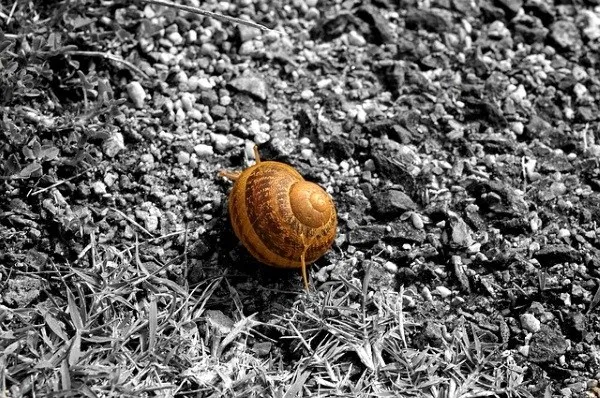 Hình ảnh đã được làm nền đen bằng Snapseed[/caption]
Công thức này rất đơn giản và có thể được thực hiện theo các bước sau:
Bước 1
Chọn một hình ảnh bạn muốn chỉnh sửa và lưu một bản sao. Snapseed sẽ ghi đè lên bản gốc trừ khi bạn nhớ chọn Save As.
[caption id="attachment_4450" align="aligncenter" width="408"]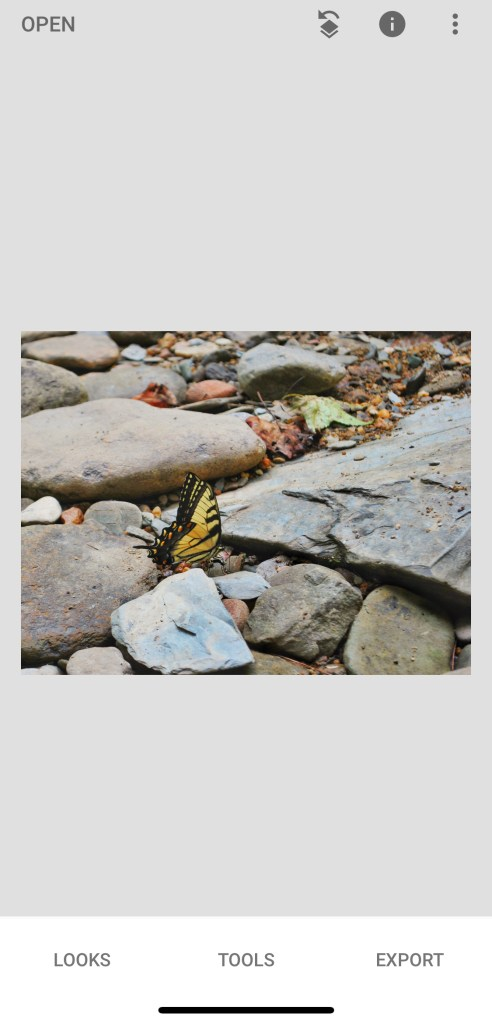 Chọn hình ảnh chỉnh sửa[/caption]
Bước 2
Chọn “Công cụ” và nhấn vào “Đen & Trắng” từ menu công cụ xuất hiện.
[caption id="attachment_4451" align="aligncenter" width="310"]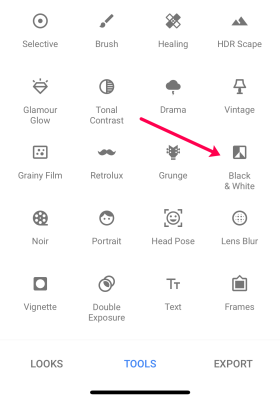 Các công cụ của Snapseed[/caption]
Bước 3
Chọn tone màu trung tính. Điều này sẽ biến toàn bộ hình ảnh thành đơn sắc.
[caption id="attachment_4452" align="aligncenter" width="442"]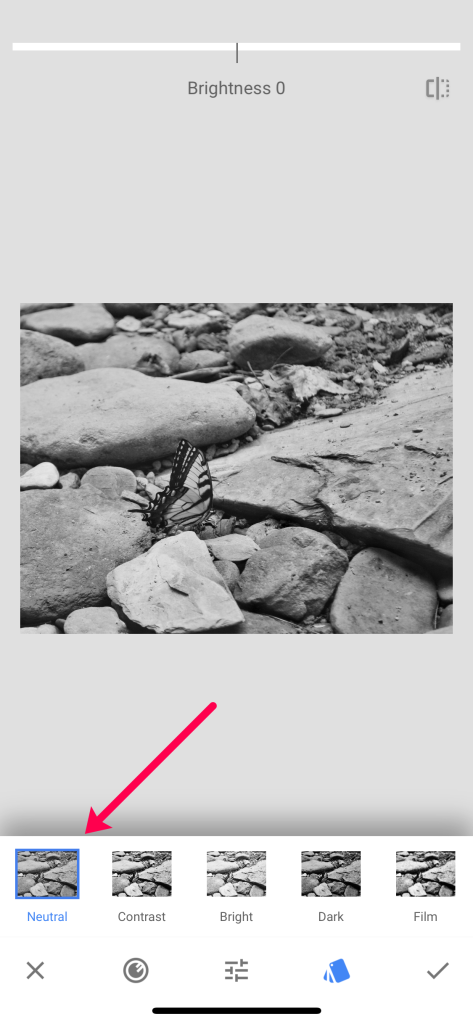 Các tone màu sắc[/caption]
Bước 4
Chọn dấu “tick” ở góc phải dưới để chấp nhận.
[caption id="attachment_4453" align="aligncenter" width="488"]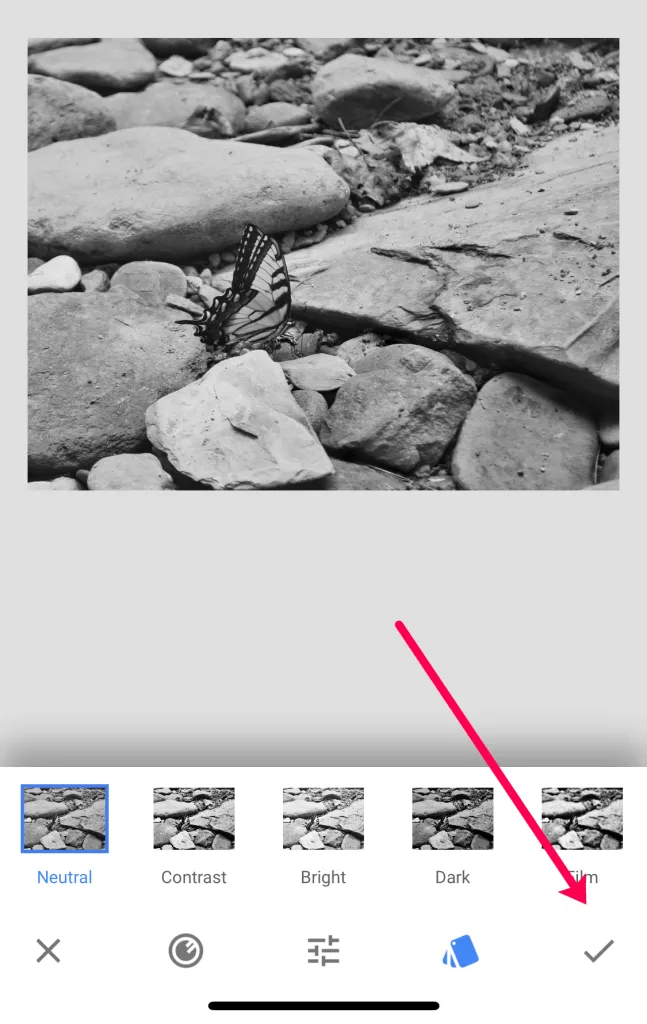 Thao tác làm nền đen bằng Snapseed[/caption]
Bước 5
Chọn biểu tượng Layers ở đầu màn hình chính, bên cạnh chữ ‘i’.
[caption id="attachment_4454" align="aligncenter" width="492"]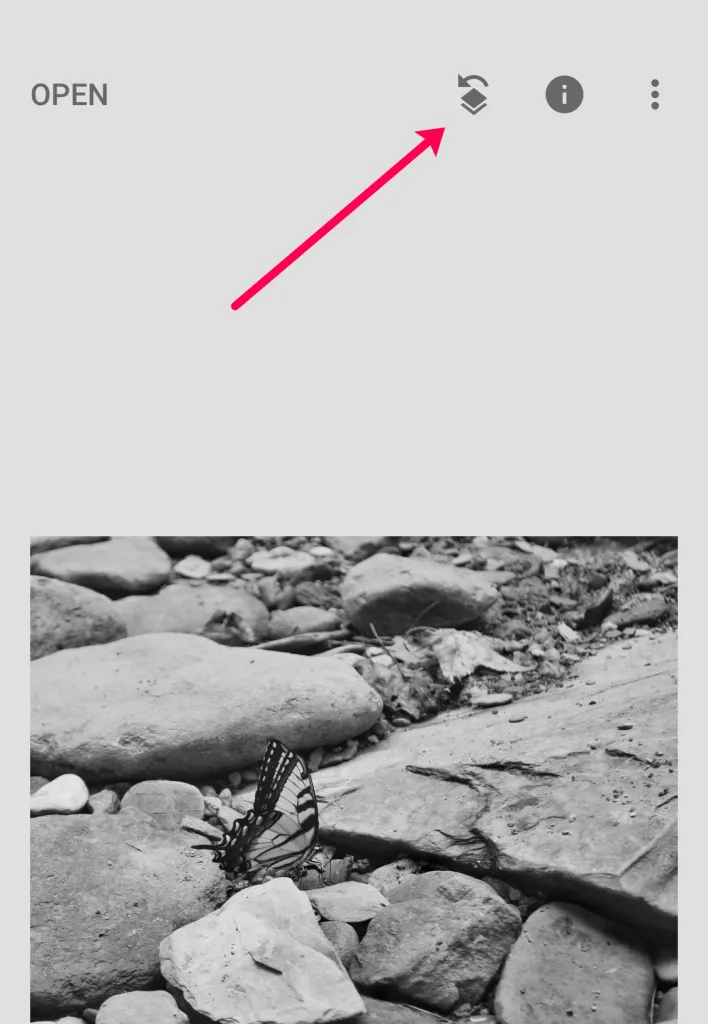 Thao tác chỉnh sửa[/caption]
Bước 6
Chọn xem chỉnh sửa ở dưới cùng và chọn chỉnh sửa đen hoặc trắng mà bạn vừa thực hiện.
[caption id="attachment_4455" align="aligncenter" width="400"]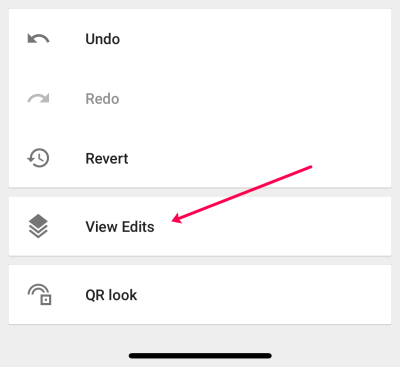 Mục xem những gì đã chỉnh sửa[/caption]
Bước 7
Nhấn vào mục “Đen & Trắng” trong menu ở phía dưới bên phải.
[caption id="attachment_4456" align="aligncenter" width="463"]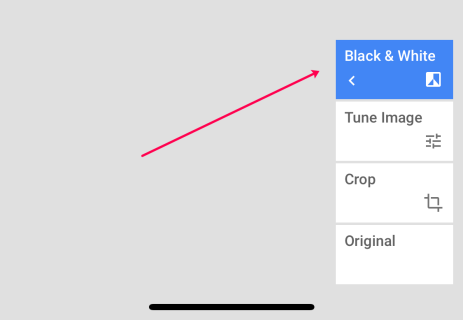 Thao tác chỉnh sửa[/caption]
Bước 8
Nhấn vào biểu tượng cọ vẽ nằm ở giữa menu phụ xuất hiện thêm.
[caption id="attachment_4457" align="aligncenter" width="459"]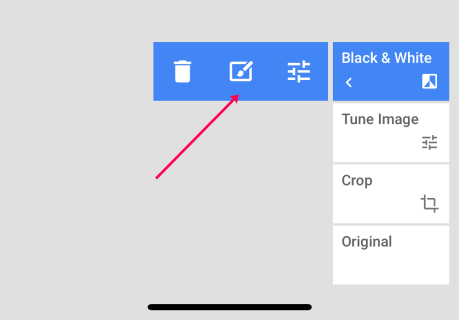 Thao tác chỉnh sửa[/caption]
Bước 9
Chọn công cụ có biểu tượng đảo ngược bên cạnh chữ ‘X’ và giảm màu đen và trắng xuống 0.
[caption id="attachment_4458" align="aligncenter" width="400"]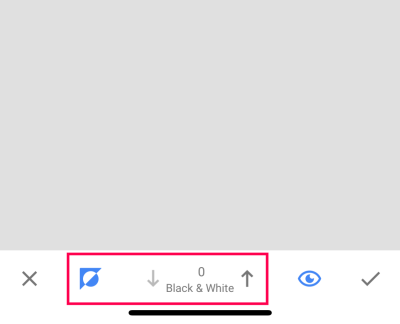 Thao tác chỉnh sửa[/caption]
Bước 10
Chọn biểu tượng mặt nạ. Điều này sẽ chuyển toàn bộ hình ảnh thành màu đỏ.
[caption id="attachment_4459" align="aligncenter" width="422"]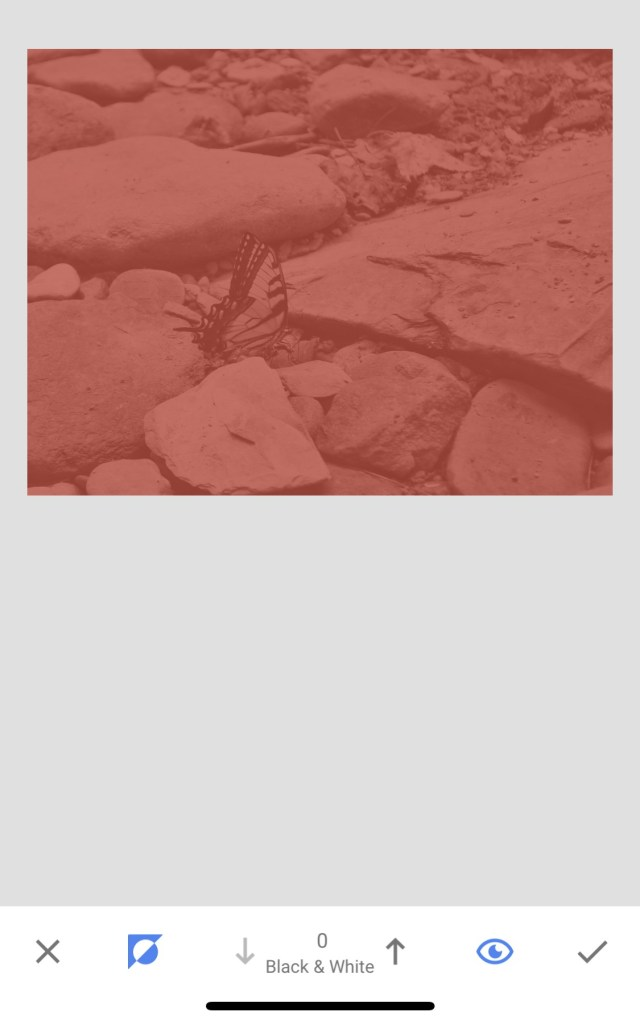 Thao tác chỉnh sửa[/caption]
Bước 11
Sử dụng ngón tay của bạn để vẽ theo dọc theo đường nét bên ngoài đối tượng hình ảnh để làm cho màu sắc ban đầu của nó trở lại.
[caption id="attachment_4460" align="aligncenter" width="468"]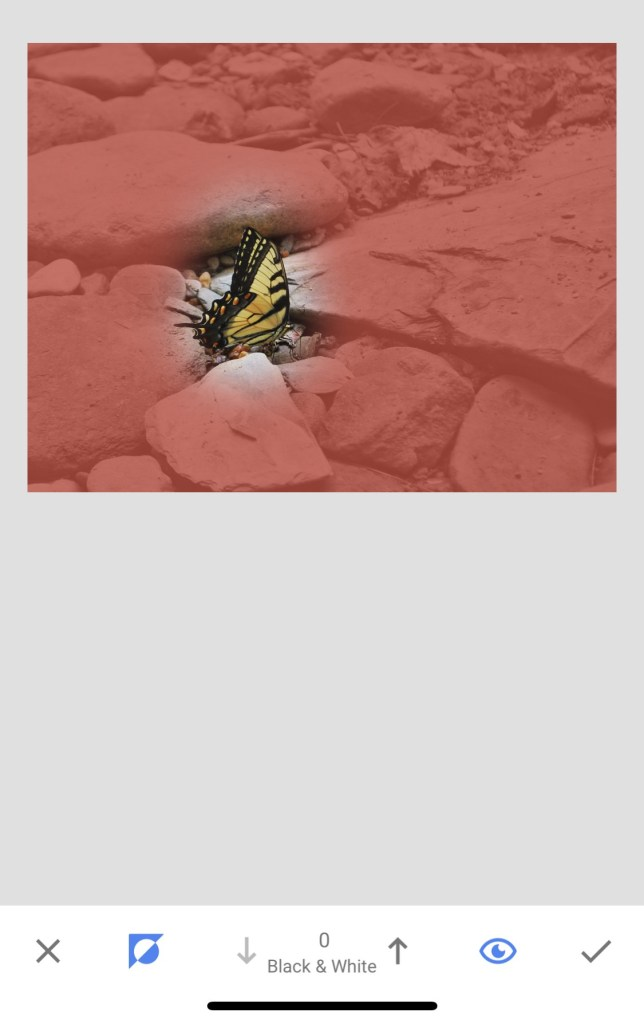 Thao tác chỉnh sửa[/caption]
Sau khi hoàn tất, hãy nhấn vào dấu “tick” ở góc phải dưới và lưu dưới dạng bản sao vào thiết bị của bạn. Bạn sẽ phải phóng to và thu nhỏ để theo dõi đường nét của chủ thể và việc này sẽ mất một lúc. Bạn nên dành thời gian và thực hiện đúng theo như từng bước để kết quả cuối cùng của bạn hiệu quả hơn nhiều.
Có rất nhiều bước trong quá trình này nhưng nếu bạn làm theo chúng một cách chính xác, bạn sẽ có được một bức ảnh đơn sắc với chủ thể có đầy đủ màu sắc. Đừng lo lắng khi màn hình chuyển sang màu đỏ, điều đó chỉ để đánh dấu các khu vực được chuyển thành màu đen và trắng. Metric Leo tin rằng bài viết sẽ có ích cho các bạn. Xem thêm các mẹo và thủ thuật chỉnh sửa ảnh khác tại đây.
Bình luận
0Bài viết liên quan
Những bài viết cùng chủ đề bạn có thể quan tâm từ Metric Leo.



Biến Ảnh Nhàm Chán Thành Kiệt Tác: Hướng Dẫn Hậu Kỳ AI Trên Galaxy S24 FE
Khám phá sức mạnh hậu kỳ AI tích hợp trên Galaxy S24 FE, từ xóa đối tượng thông minh đến cải thiện chất lượng ảnh, giúp bạn biến những bức ảnh bình thường thành tác phẩm nghệ thuật chỉ với vài thao tác.
Xem thêm
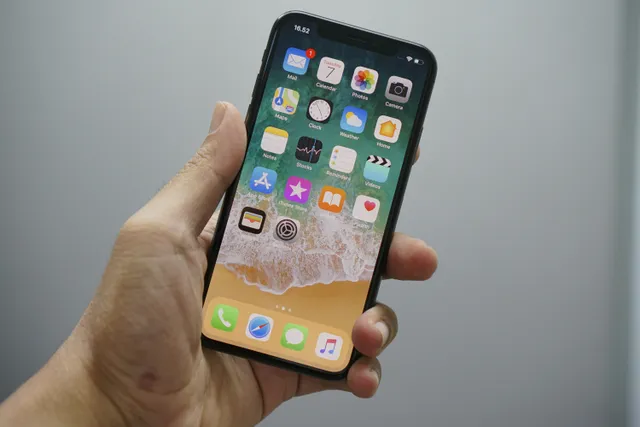
7 cách xóa người trong ảnh iPhone miễn phí 2026
Hướng dẫn 7 cách xóa người dư thừa trong ảnh iPhone miễn phí 2026 bằng app chỉnh ảnh chuyên nghiệp và tính năng có sẵn trên iOS
Xem thêm
Tạo video từ ảnh bằng Meta AI: Hướng dẫn chi tiết từ A-Z
Khám phá cách biến những bức ảnh tĩnh thành video động ấn tượng chỉ với Meta AI trên smartphone. Hướng dẫn chi tiết từ chuẩn bị ảnh đến tối ưu hóa và chia sẻ, giúp bạn tạo ra nội dung sáng tạo một cách dễ dàng.
Xem thêm