
Bí quyết giúp bạn xóa mụn bằng Snapseed
11/09/2025
Dù bức ảnh bạn chụp có đẹp đến đâu đi chăng nữa nhưng việc xuất hiện những đốm mụn vẫn sẽ khiến bức ảnh của bạn trở nên không hoàn hảo. Cũng chính vì những đốm mụn ấy sẽ làm bạn trở nên tự ti với hình ảnh của mình. Đừng lo lắng bởi Metric Leo sẽ bật mí cho bạn bí quyết để xóa mụn bằng Snapseed biến làn da trở nên không tì vết chỉ bằng vài thao tác đơn giản. Ngay cả khi bạn là người mới không hề biết gì về Snapseed thì cũng đừng lo bởi chỉ cần làm theo các hướng dẫn của Metric Leo bạn sẽ thành công.
Công cụ thần kỳ “Healing Tool”
Các công cụ chỉnh sửa hình ảnh Snapseed sẽ biến những hình ảnh bình thường của bạn thành những kiệt tác. Cũng không ngoại lệ với công cụ “Healing”, giống như tên gọi của nó công cụ này được tích hợp để chữa lành các vết không mong muốn từ hình ảnh của bạn, vì vậy dễ dàng loại bỏ mụn nhọt và đốm đen trong bức ảnh của bạn. Ngày nay, có rất nhiều ứng dụng chỉnh sửa ảnh trên internet nhưng Snapseed vẫn là một trong những trình chỉnh sửa ảnh tốt nhất được hàng triệu người dùng trên thế giới sử dụng. Chúng ta hãy cùng tìm hiểu xem cách loại bỏ mụn, đốm đen trên bất kỳ ảnh nào bằng Snapseed nhé!
[caption id="attachment_4479" align="aligncenter" width="1600"]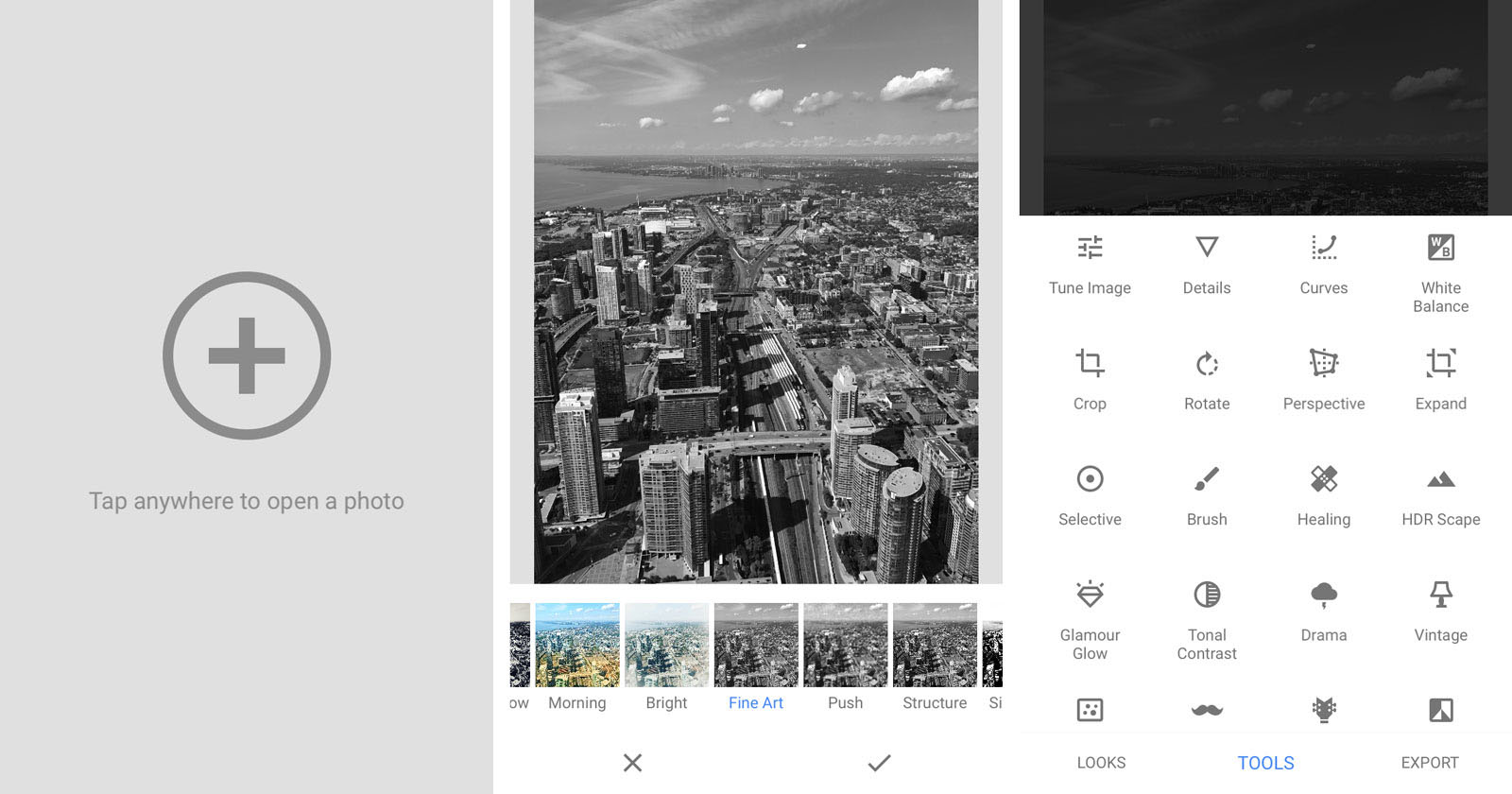 Các công cụ của Snapseed[/caption]
Cách để xóa mụn bằng Snapseed - biến làn da trở nên hoàn hảo
Việc đầu tiên bạn cần làm là kiểm tra ứng dụng Snapseed đã được cập nhật lên phiên bản mới nhất hay chưa.
Chọn hình ảnh của bạn từ thư viện ảnh của bạn.
[caption id="attachment_4480" align="aligncenter" width="722"] Ảnh được chọn để chỉnh sửa[/caption]
Sau khi chọn ảnh xong nhiều bộ lọc sẽ hiển thị trên màn hình, bạn chỉ cần chọn bộ lọc tùy thích hoặc cụ thể hơn là nên chọn mịn và điều chỉnh mức độ mịn theo sở thích cá nhân của mình.
[caption id="attachment_4481" align="aligncenter" width="357"]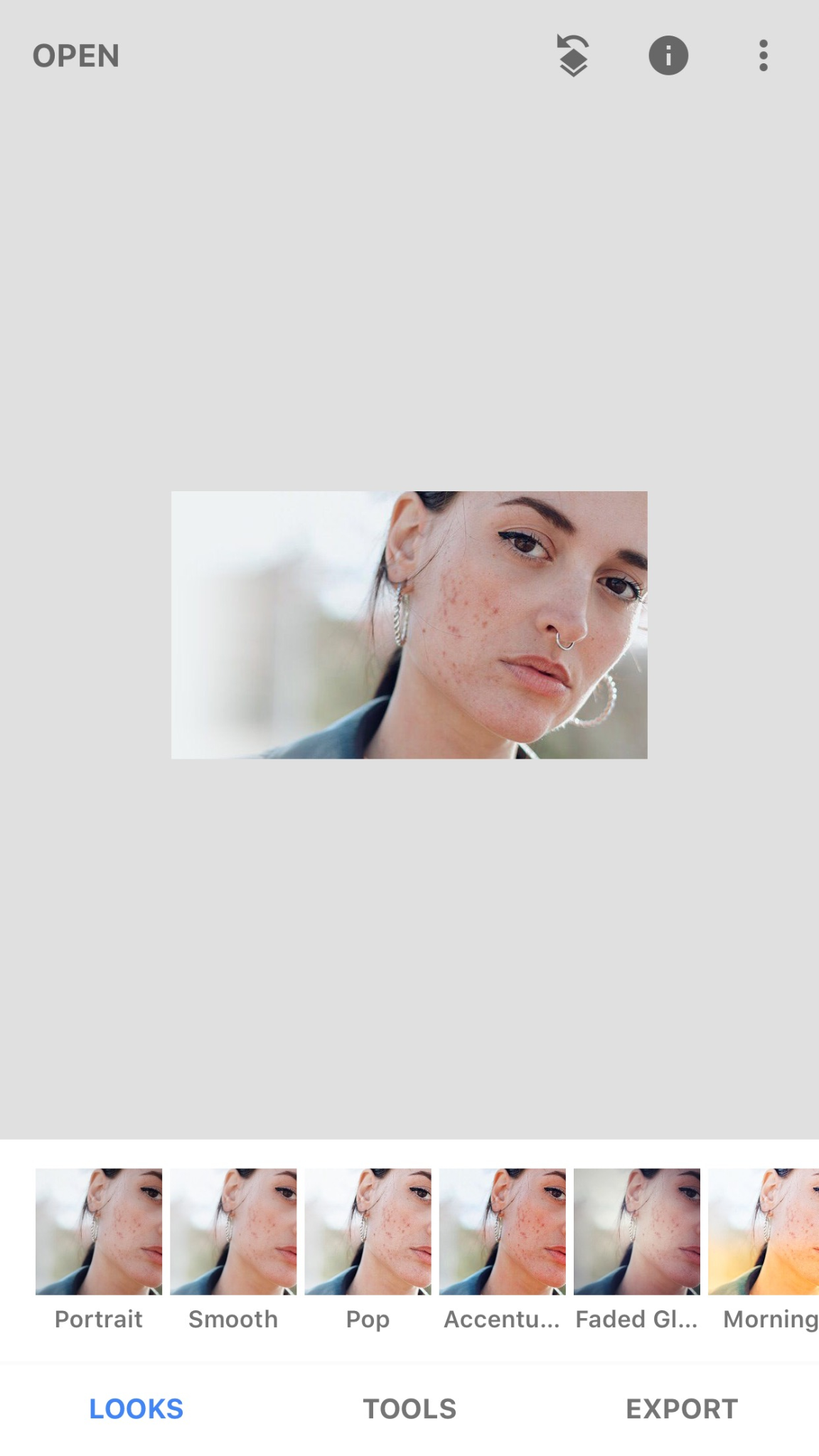 Tùy chọn các bộ lọc ảnh trong Snapseed[/caption]
Sau đó bạn chọn nút công cụ “Tools” và chọn công cụ “Healing”.
[caption id="attachment_4482" align="aligncenter" width="359"]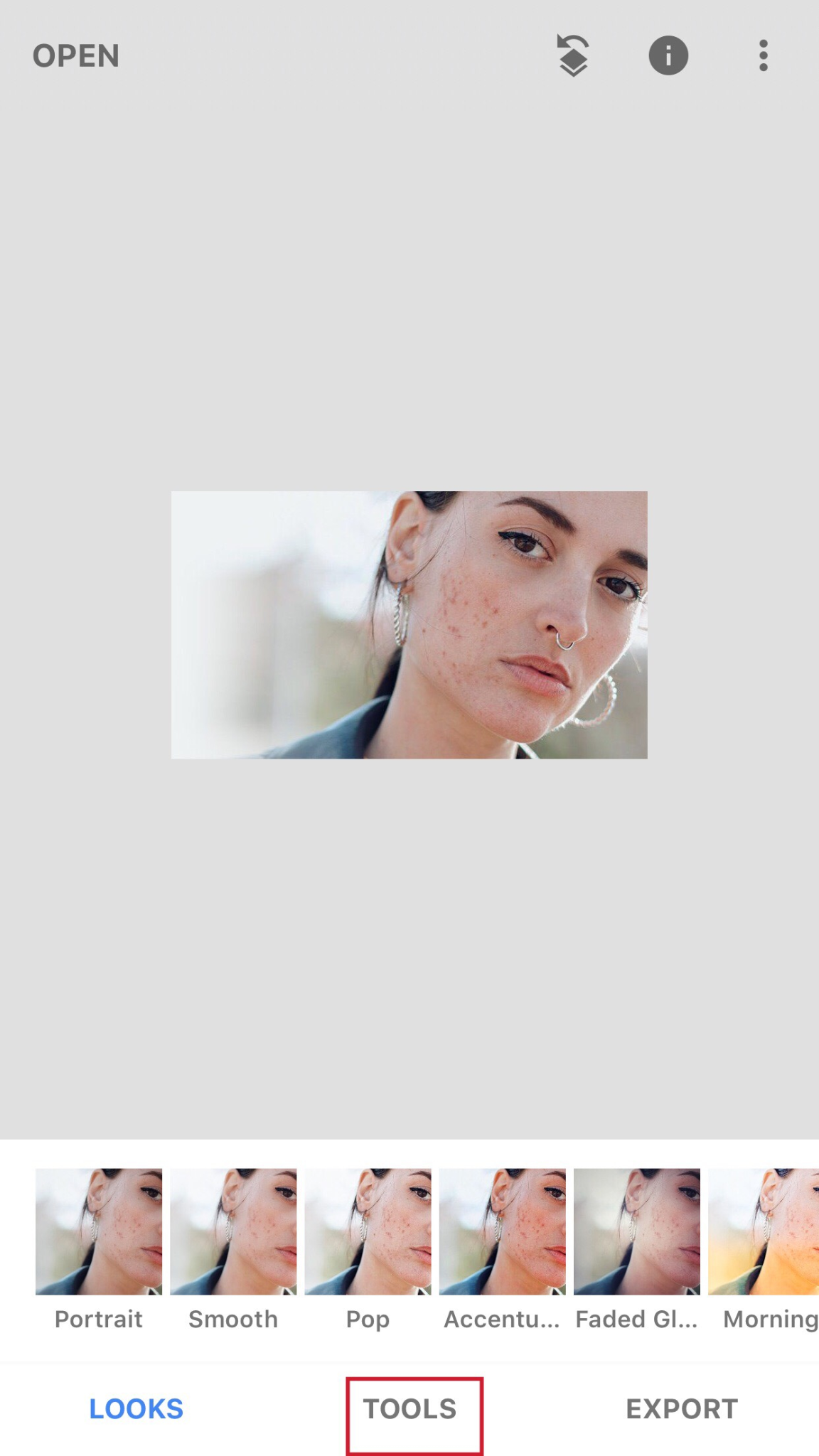 Chọn nút công cụ Tools[/caption]
[caption id="attachment_4483" align="aligncenter" width="359"]
Chọn nút công cụ Tools[/caption]
[caption id="attachment_4483" align="aligncenter" width="359"]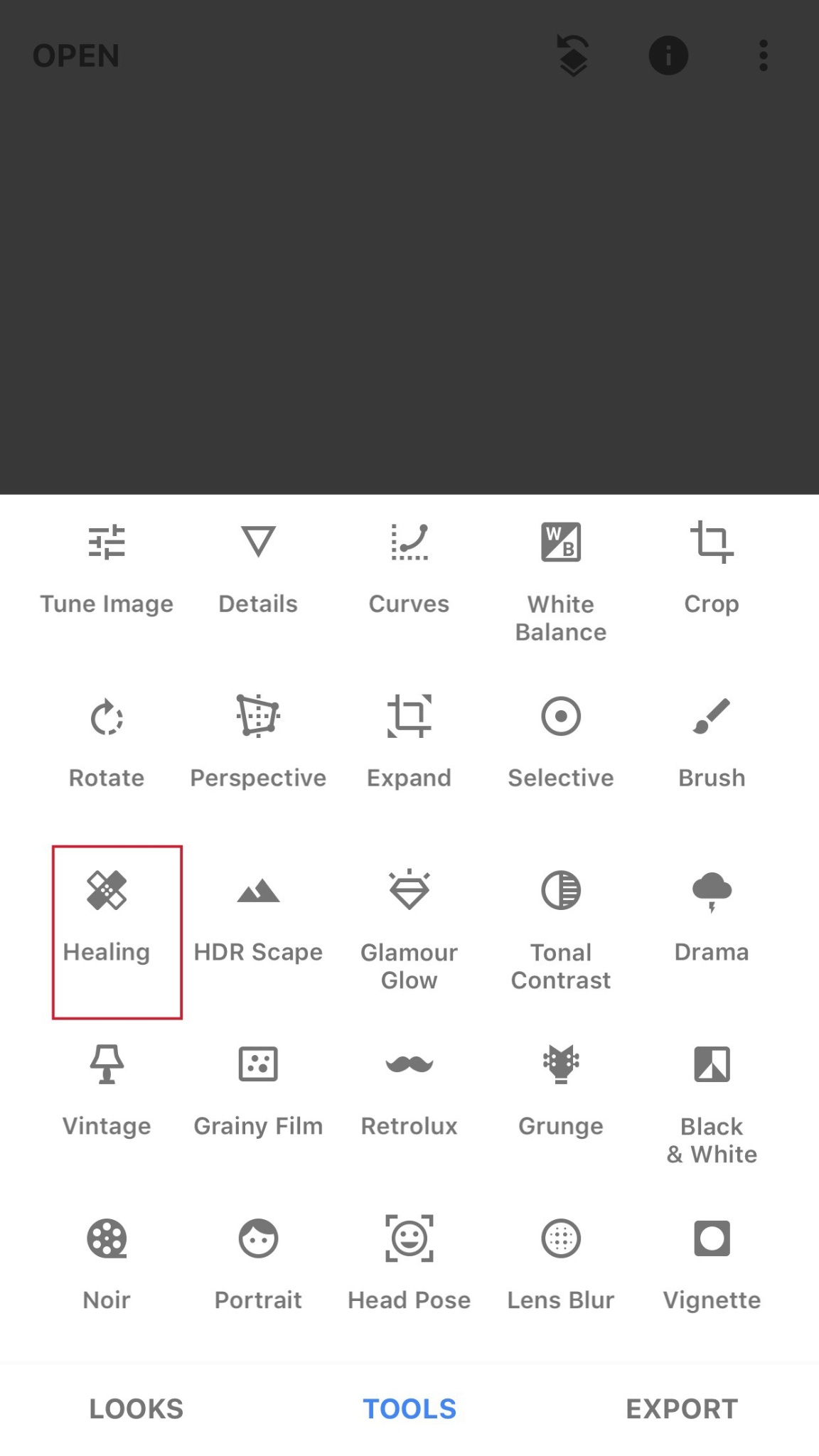 Công cụ Healing trong Snapseed[/caption]
Bây giờ việc bạn cần làm là phóng to bức ảnh lên và di chuyển chấm đỏ lên khu vực có mụn.
[caption id="attachment_4485" align="aligncenter" width="359"]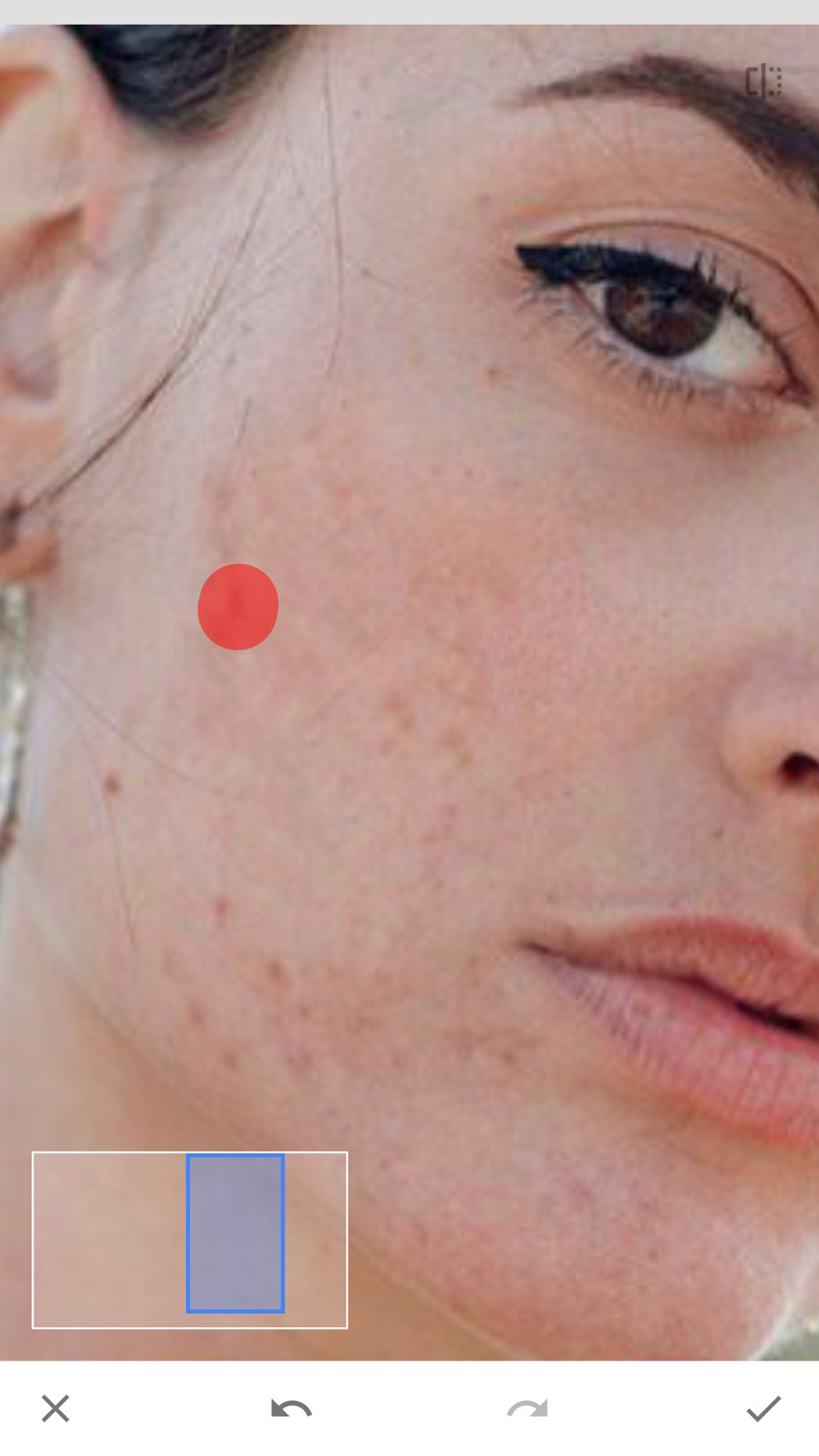 Thao tác xóa mụn bằng Snapseed[/caption]
Sau đó, bạn có thể thấy từng cái mụn của mình bị loại bỏ khỏi hình ảnh của mình. Hãy nhớ làm thật cẩn thận để có thể loại bỏ từng chi tiết mụn trong bức ảnh của bạn.
Sau khi thao tác xóa mụn hay các khuyết điểm xong hết bạn chọn dấu “tick” ở góc phải dưới.
[caption id="attachment_4489" align="aligncenter" width="359"]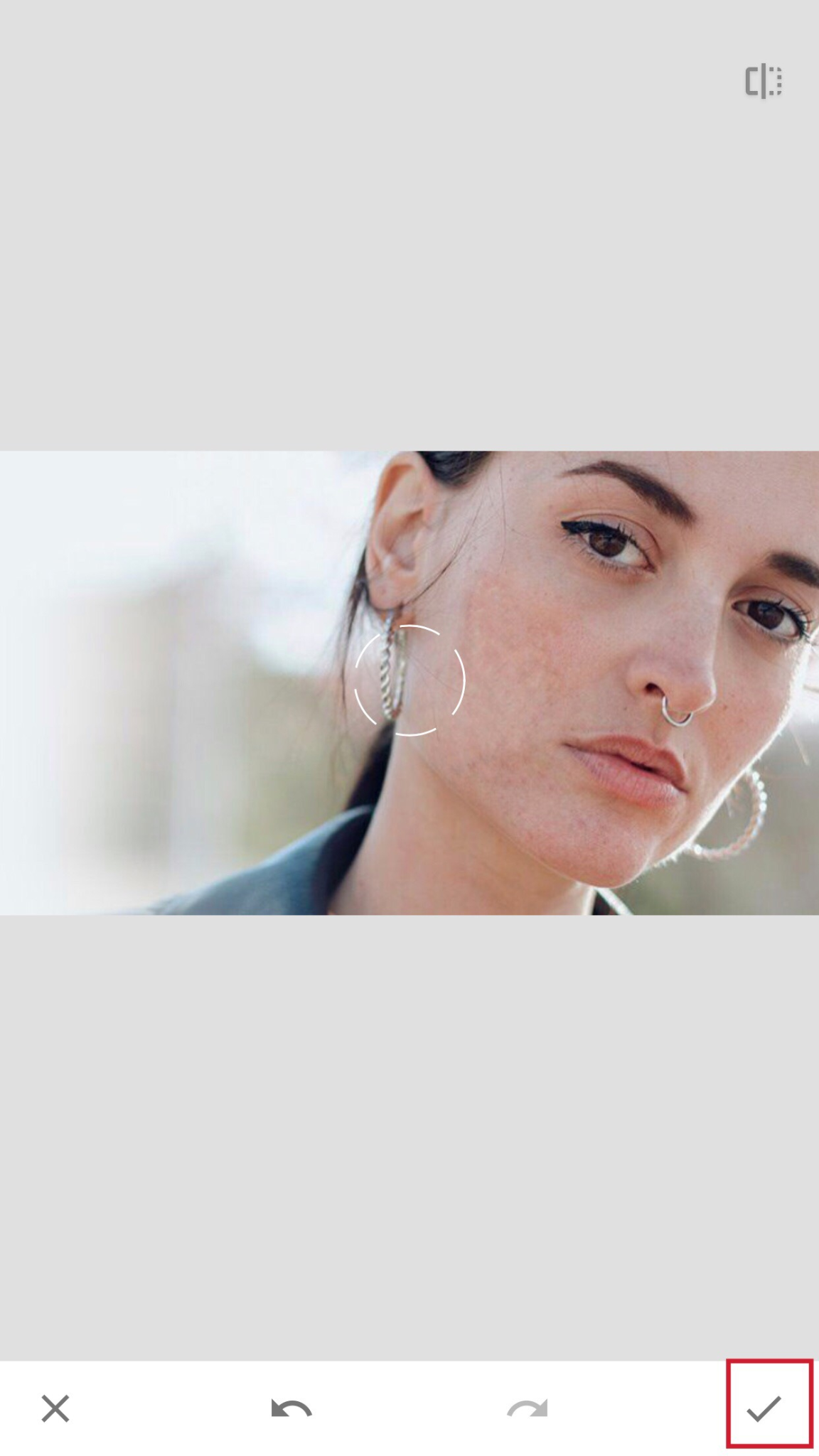 Thao tác xóa mụn[/caption]
Cuối cùng trong quy trình này là lưu ảnh của bạn về máy và bạn có thể chia sẻ ảnh của bạn lên bất kỳ trang mạng xã hội nào.
[caption id="attachment_4491" align="aligncenter" width="359"]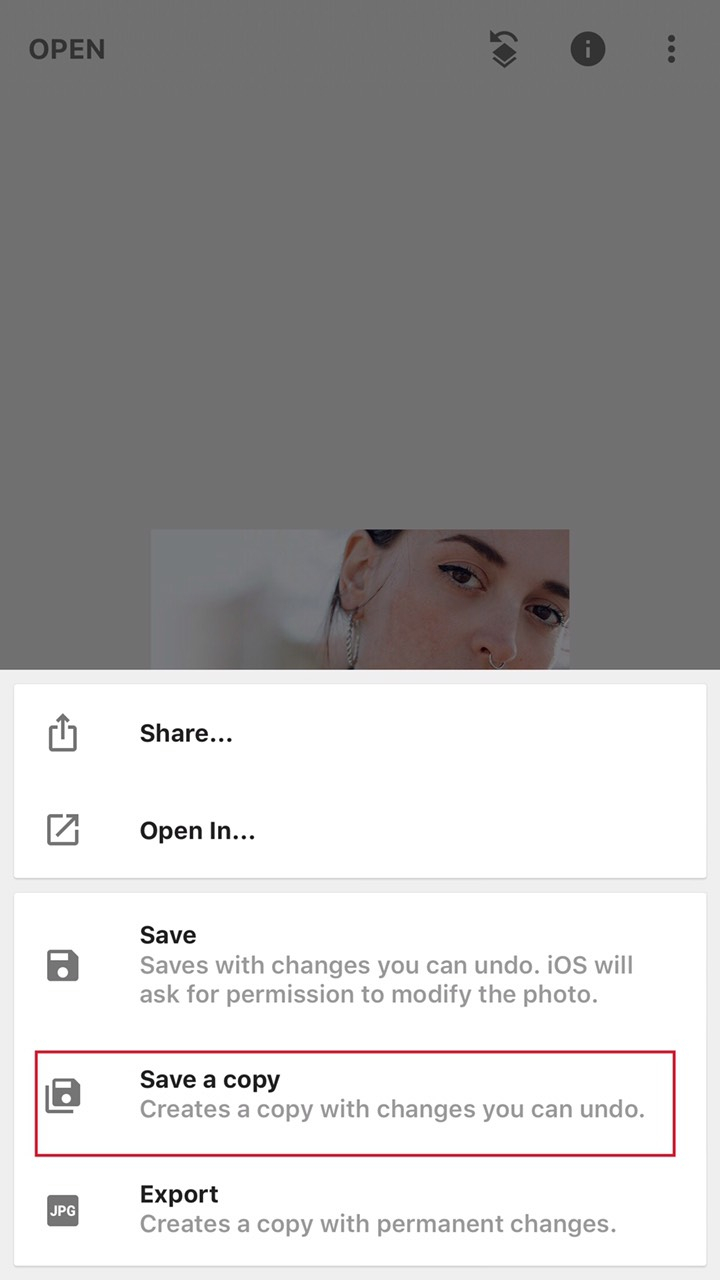 Lưu ảnh đã chỉnh sửa về máy[/caption]
Ta đa vậy là chỉ với vài bước đơn giản mà bức ảnh của bạn đã có thể trở nên tuyệt vời hơn. Còn điều gì tuyệt hơn nữa. Hãy cùng Metric Leo ngắm lại thành quả của bức ảnh sau khi đã chỉnh sửa để thấy rõ sự khác biệt nhé.
[caption id="attachment_4492" align="aligncenter" width="722"] Ảnh trước khi chỉnh sửa[/caption]
[caption id="attachment_4493" align="aligncenter" width="722"]
Ảnh trước khi chỉnh sửa[/caption]
[caption id="attachment_4493" align="aligncenter" width="722"] Ảnh sau chỉnh sửa[/caption]
Tụi mình tin rằng ai cũng có thể thực hiện được theo như từng bước được hướng dẫn. Bạn còn chần chừ gì nữa mà không thử ngay và luôn để biến hóa bức ảnh của mình trở nên hoàn hảo hơn. Xem thêm các mẹo và thủ thuật chỉnh sửa ảnh tuyệt vời hơn nữa tại đây!
Bình luận
0Bài viết liên quan
Những bài viết cùng chủ đề bạn có thể quan tâm từ Metric Leo.





Biến Ảnh Nhàm Chán Thành Kiệt Tác: Hướng Dẫn Hậu Kỳ AI Trên Galaxy S24 FE
Khám phá sức mạnh hậu kỳ AI tích hợp trên Galaxy S24 FE, từ xóa đối tượng thông minh đến cải thiện chất lượng ảnh, giúp bạn biến những bức ảnh bình thường thành tác phẩm nghệ thuật chỉ với vài thao tác.
Xem thêm
7 cách xóa người trong ảnh iPhone miễn phí 2026
Hướng dẫn 7 cách xóa người dư thừa trong ảnh iPhone miễn phí 2026 bằng app chỉnh ảnh chuyên nghiệp và tính năng có sẵn trên iOS
Xem thêm
Tạo video từ ảnh bằng Meta AI: Hướng dẫn chi tiết từ A-Z
Khám phá cách biến những bức ảnh tĩnh thành video động ấn tượng chỉ với Meta AI trên smartphone. Hướng dẫn chi tiết từ chuẩn bị ảnh đến tối ưu hóa và chia sẻ, giúp bạn tạo ra nội dung sáng tạo một cách dễ dàng.
Xem thêm