
Bí quyết sử dụng công thức chỉnh ảnh chuẩn màu sắc tự nhiên
14/11/2025
Thiết lập cân bằng trắng
Khi xử lý màu sắc, điều quan trọng là phải giữ cho mọi thứ tự nhiên và giống như thật. Do đó, bạn cần tránh những thay đổi nhiệt độ quá cao. Ngay cả những điều chỉnh nhỏ về nhiệt độ cũng có thể thay đổi tâm trạng của hình ảnh, biến chúng từ tươi mới, thanh khiết, ấm áp và hấp dẫn hoặc ngược lại. Nếu bạn có sẵn các tệp ảnh RAW, bạn có thể dễ dàng thiết lập cân bằng trắng trong Adobe Camera Raw. Sử dụng menu thả xuống để khớp hình ảnh với điều kiện thực tế được thiết lập hoặc vị trí, cho dù bạn đang chụp trong ánh sáng ban ngày, có đèn flash hay bất kỳ thứ gì ở giữa. Bạn có thể di chuyển thanh trượt nhiệt độ nằm bên dưới để thực hiện các thay đổi chính xác. Trượt cân bằng trắng xuống để làm cho ảnh bật tone hoặc ấm hơn.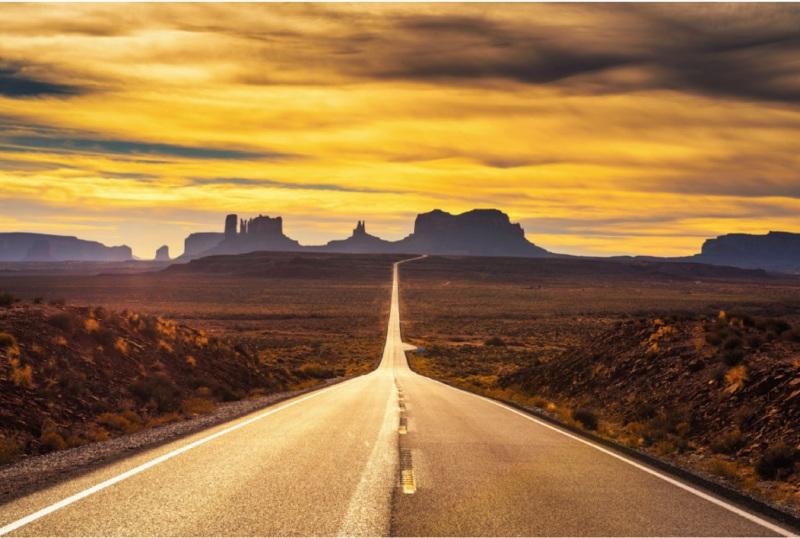
Cân bằng trắng giúp ảnh trở nên ấm áp hơn
Cân nhắc độ bão hoà của ảnh
Ngày nay, các khách hàng thương mại có xu hướng thích các tone màu tự nhiên, ấm áp mà không bão hòa. Mặc dù một số độ bão hòa phù hợp để làm cho màu sắc của bạn đậm hơn, nhưng nó dễ bị quá mức, đặc biệt là với hình ảnh HDR. Độ bão hòa quá cao cũng có thể gây nhiễu và làm giảm chất lượng ảnh của bạn do hiện tượng cắt màu. Nếu cần, hãy xem xét thay thế thanh trượt bão hòa của bạn cho độ bão hòa chọn lọc trên các màu riêng lẻ và đi nhẹ. Thay vào đó, bạn cũng có thể điều chỉnh thanh trượt độ rung, vì nó sẽ tăng cường độ chủ yếu trên các màu bị tắt tiếng trong hình ảnh. Bạn muốn màu sắc trông thật, không giả tạo hoặc sặc sỡ. Tất nhiên, hãy nhớ tránh sử dụng nhiều kỹ thuật HDR. Độ bão hòa, độ sáng và độ tương phản là những điều chỉnh dễ dàng thực hiện, nhưng bạn cũng có thể thực hiện một số chỉnh sửa mạnh mẽ bằng cách sử dụng các cấp độ, điều này sẽ đưa bạn đến ngay mẹo tiếp theo.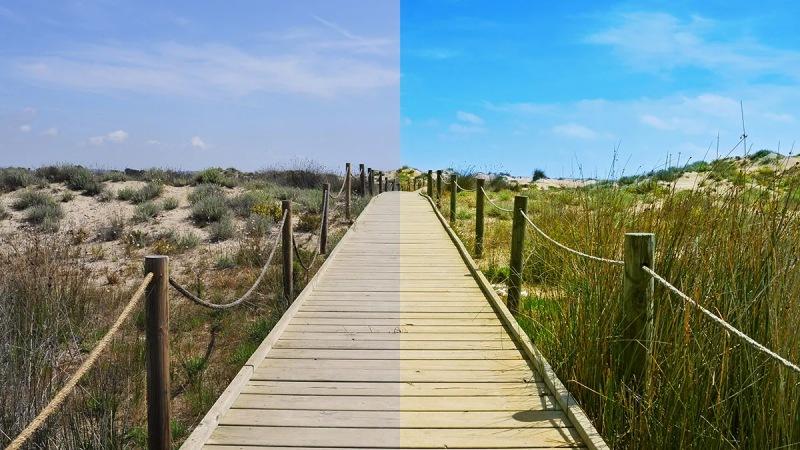
Bạn cần cân nhắc khi sử dụng công thức chỉnh ảnh với độ bão hoà
“Chơi” màu sắc với các sắc thái, cấp độ khác nhau
Trong lớp điều chỉnh mức độ, bạn sẽ tìm thấy biểu đồ đại diện cho các tone màu trong ảnh của bạn, với ba điểm chạy từ trái sang phải: màu đen, tông màu trung bình và màu trắng, tương ứng. Các con trỏ màu đen và trắng dùng để chỉ ra vùng nào trong ảnh của bạn phải là màu đen hoặc trắng thuần túy; di chuyển chúng vào trong về phía giữa sẽ làm tăng độ tương phản, nhưng bạn cũng nên để ý đến việc cắt bớt và mất chi tiết trong vùng tối hoặc vùng sáng. Khi làm điều này, bạn sẽ mở rộng phạm vi tông màu trên hình ảnh của mình và biểu đồ của bạn sẽ bắt đầu thay đổi. Bạn có thể di chuyển con trỏ tông màu giữa sang trái hoặc phải để làm cho ảnh của bạn sáng hơn hoặc tối hơn. Khi bạn muốn tinh chỉnh các tông màu trong hình ảnh của mình, hãy chọn ống nhỏ giọt màu đen, trắng hoặc tông màu trung để “cho” Photoshop biết những điểm nào nên là đen, trắng hoặc xám. Nếu bạn có các khu vực có màu đen, trắng hoặc xám thuần túy (bao gồm cả thẻ xám), điều chỉnh đơn giản này sẽ mang lại hiệu quả tuyệt vời, tạo ra một bức ảnh trông tự nhiên, không bị mờ hoặc bị trôi. Bạn luôn có thể chuyển từ RGB sang các kênh màu cụ thể của mình để đặt tông màu cho màu sắc đó.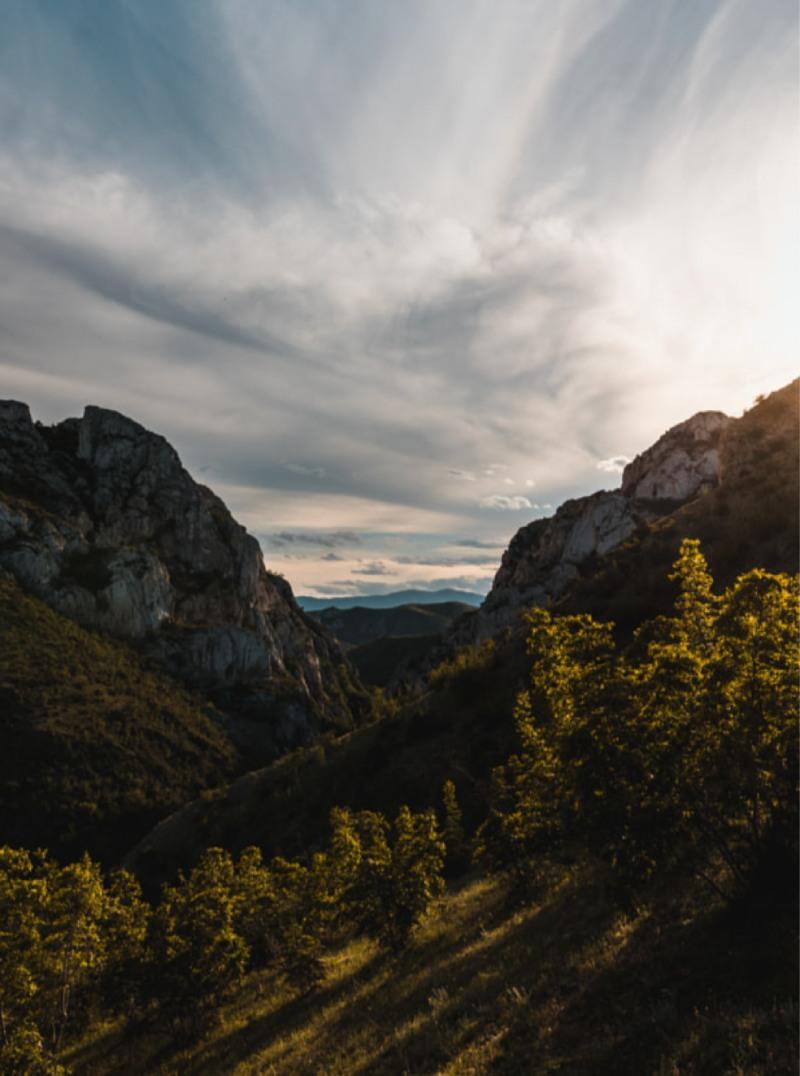
Nâng tầm bức ảnh với các sắc thái khác nhau
Khéo léo với những đường cong
Đường cong là một công cụ mạnh mẽ khác để chỉnh sửa hình ảnh của bạn, đặc biệt là khi bạn xử lý lớp màu kéo dài. Tạo một lớp điều chỉnh đường cong mới và chọn kênh có vấn đề (tức là quá nhiều màu xanh lam, quá nhiều màu đỏ, v.v.). Khi bạn kéo đường cong, bạn sẽ đưa màu đó lên hoặc xuống và bạn cũng có thể điều chỉnh phần bổ sung của nó để quản lý diễn viên. Ví dụ: nếu bạn có quá nhiều (hoặc quá ít) màu lục lam, bạn có thể sửa nó bằng cách sử dụng kênh màu đỏ. Đối với các cấp độ, bạn sẽ làm việc không phá hủy với một lớp mới — và đó luôn là một phần thưởng. Trên đây là những chia sẻ của Metric Leo giúp bạn có thể sử dụng công thức chỉnh ảnh để cho ra đời những tấm ảnh vô cùng tự nhiên, chân thật. Chúc bạn sẽ có những tấm ảnh khiến mọi người phải trầm trồ. >>> Xem thêm: Công thức chỉnh ảnh của VSCOBình luận
0Bài viết liên quan
Những bài viết cùng chủ đề bạn có thể quan tâm từ Metric Leo.


Biến Ảnh Nhàm Chán Thành Kiệt Tác: Hướng Dẫn Hậu Kỳ AI Trên Galaxy S24 FE
Khám phá sức mạnh hậu kỳ AI tích hợp trên Galaxy S24 FE, từ xóa đối tượng thông minh đến cải thiện chất lượng ảnh, giúp bạn biến những bức ảnh bình thường thành tác phẩm nghệ thuật chỉ với vài thao tác.
Xem thêm
7 cách xóa người trong ảnh iPhone miễn phí 2026
Hướng dẫn 7 cách xóa người dư thừa trong ảnh iPhone miễn phí 2026 bằng app chỉnh ảnh chuyên nghiệp và tính năng có sẵn trên iOS
Xem thêm
Tạo video từ ảnh bằng Meta AI: Hướng dẫn chi tiết từ A-Z
Khám phá cách biến những bức ảnh tĩnh thành video động ấn tượng chỉ với Meta AI trên smartphone. Hướng dẫn chi tiết từ chuẩn bị ảnh đến tối ưu hóa và chia sẻ, giúp bạn tạo ra nội dung sáng tạo một cách dễ dàng.
Xem thêm