
Cách chụp màn hình máy tính Windows nhanh và đơn giản
25/08/2026
Hướng dẫn cách chụp màn hình máy tính Windows nhanh, đơn giản, biết ngay phím tắt, cách lưu ảnh và xử lý lỗi thường gặp trên Windows 2026.
Cách chụp màn hình máy tính Windows nhanh và đơn giản
Khi cần lưu lại một thông báo lỗi, một đoạn hướng dẫn, hay một trang web để gửi cho đồng nghiệp, chụp màn hình là thao tác nhanh hơn nhiều so với chép lại bằng tay. Trên Windows, phần lớn người dùng chỉ cần nhớ vài tổ hợp phím là đã có thể chụp toàn màn hình, chụp cửa sổ đang mở hoặc cắt riêng một vùng rất chính xác.
Điểm quan trọng là mỗi cách chụp phục vụ một nhu cầu khác nhau. Nếu chỉ muốn dán nhanh vào chat, cách dùng phím tắt sẽ tiện nhất. Nếu cần lưu file ngay để gửi qua email hoặc đưa vào tài liệu, nên chọn phím tắt có tự động lưu. Còn khi làm ảnh hướng dẫn công việc, Snipping Tool thường cho kết quả sạch và dễ chỉnh hơn.
Các phím tắt chụp màn hình máy tính Windows nhanh
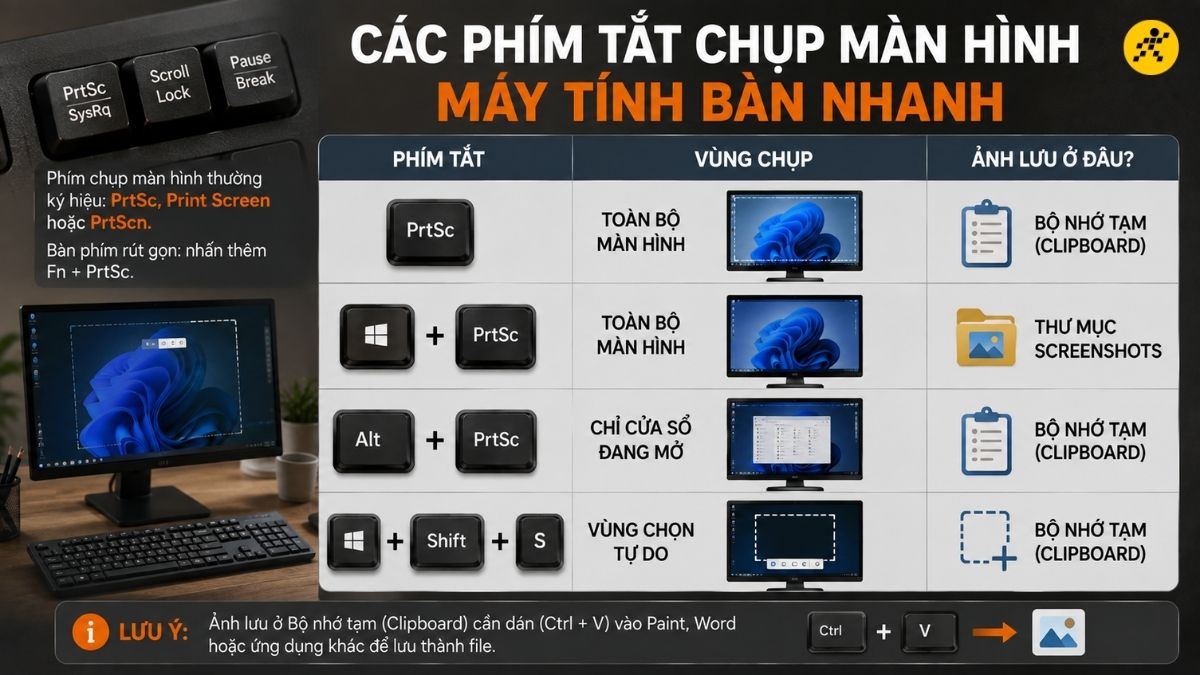
Windows có sẵn nhiều phím tắt chụp màn hình, nhưng không phải tổ hợp nào cũng cho cùng một kết quả. PrtSc thường dùng để chụp toàn bộ màn hình và đưa ảnh vào clipboard, tức bộ nhớ tạm của hệ thống. Alt + PrtSc chỉ lấy cửa sổ đang hoạt động. Windows + Shift + S mở lớp chụp nhanh để khoanh vùng chính xác. Còn Windows + PrtSc là cách thuận tiện nếu muốn chụp xong lưu luôn thành file.
Với người dùng văn phòng ở Việt Nam, đây là nhóm phím tắt đáng nhớ nhất vì nó giải quyết hầu hết tình huống thường gặp. Khi đang họp trên Teams, bạn có thể chụp một lỗi phần mềm rồi dán ngay vào khung chat. Khi làm báo cáo, bạn có thể chụp riêng cửa sổ Excel hoặc trình duyệt mà không lẫn thanh taskbar. Khi viết hướng dẫn nội bộ, Windows + Shift + S thường là lựa chọn ổn nhất vì có thể cắt đúng phần cần nhấn mạnh.
Cơ chế phía sau các phím tắt này khá đơn giản. Windows không tạo một kiểu ảnh duy nhất cho mọi trường hợp, mà chia thành hai luồng xử lý. Một luồng chỉ sao chép ảnh vào clipboard để người dùng dán sang Paint, Word, Zalo hay Telegram. Luồng còn lại vừa chụp vừa ghi file vào thư mục ảnh của tài khoản đang đăng nhập. Sự khác nhau này quyết định việc bạn có thấy ảnh ngay trong thư mục hay không. Nếu dùng sai phím tắt cho đúng nhu cầu, cảm giác sẽ là “mình đã chụp rồi mà không thấy ảnh đâu”.
Trong thực tế, Windows + Shift + S là phím tắt được dùng nhiều nhất vì tính linh hoạt. Nó tạo vùng chụp tạm thời, rồi người dùng quyết định sau đó sẽ lưu hay dán sang ứng dụng khác. Quan điểm Trang Chia Sẻ Thông Tin Công Nghệ Smartphone là đây cũng là cách dễ dạy nhất cho người mới, vì một thao tác có thể áp dụng cho rất nhiều tình huống khác nhau, từ chụp lỗi phần mềm đến lấy ảnh minh họa cho tài liệu.
Hướng dẫn chụp màn hình theo từng nhu cầu cụ thể
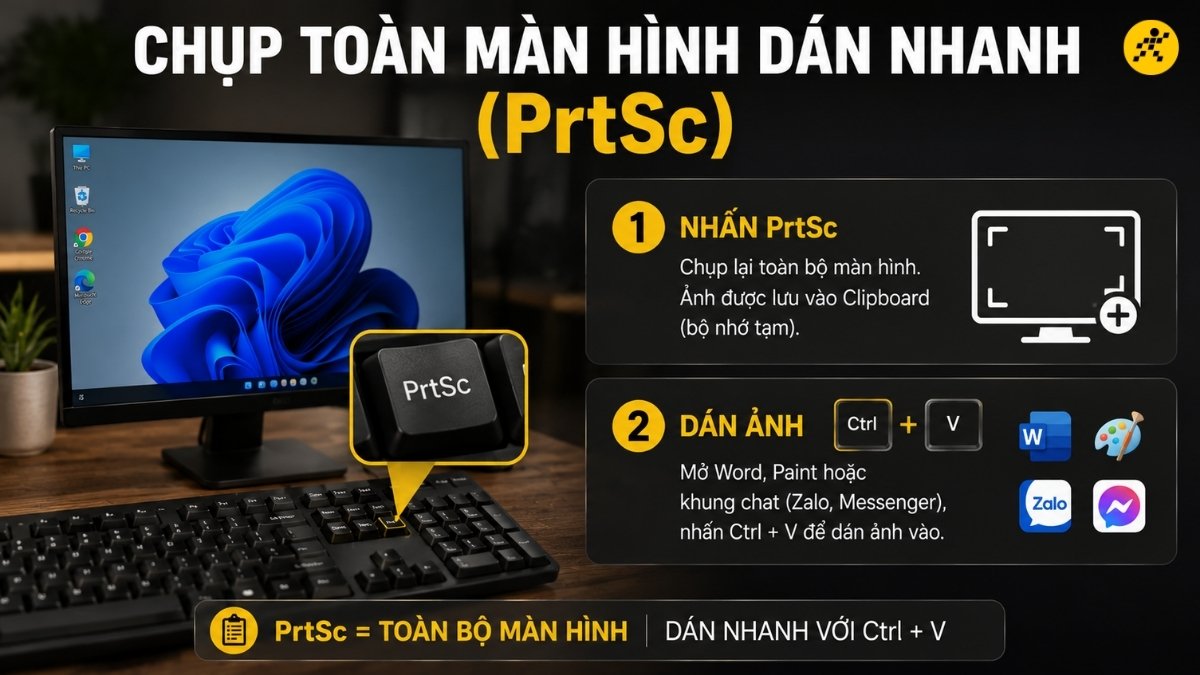
Nếu chỉ cần chụp nhanh để dán vào một nơi khác, nhấn PrtSc là cách đơn giản nhất. Ảnh sẽ được lưu tạm trong clipboard, sau đó bạn mở Paint, Word, Zalo hoặc bất kỳ trình chỉnh sửa nào và nhấn Ctrl + V. Cách này hợp khi cần tốc độ, nhưng nhược điểm là chưa có file ảnh riêng ngay từ đầu. Nếu quên dán thì ảnh sẽ mất khi clipboard bị ghi đè.
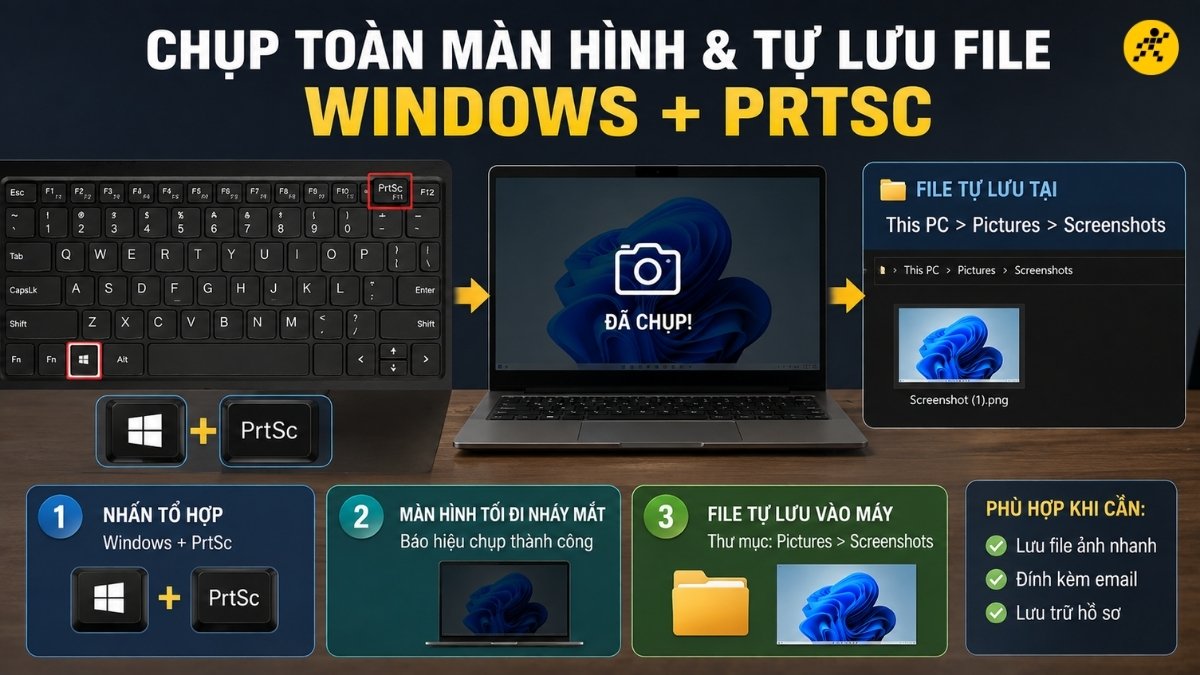
Khi muốn chụp toàn màn hình và lưu file tự động, dùng Windows + PrtSc. Windows sẽ chụp toàn bộ màn hình, rồi lưu ảnh vào thư mục Pictures > Screenshots. Đây là lựa chọn hữu ích khi phải chụp nhiều ảnh liên tiếp cho tài liệu hướng dẫn, vì không cần mở thêm phần mềm để lưu từng lần. Tuy nhiên, ảnh sẽ là toàn bộ màn hình nên nếu trên desktop có nhiều cửa sổ mở sẵn, file chụp ra có thể khá rối.
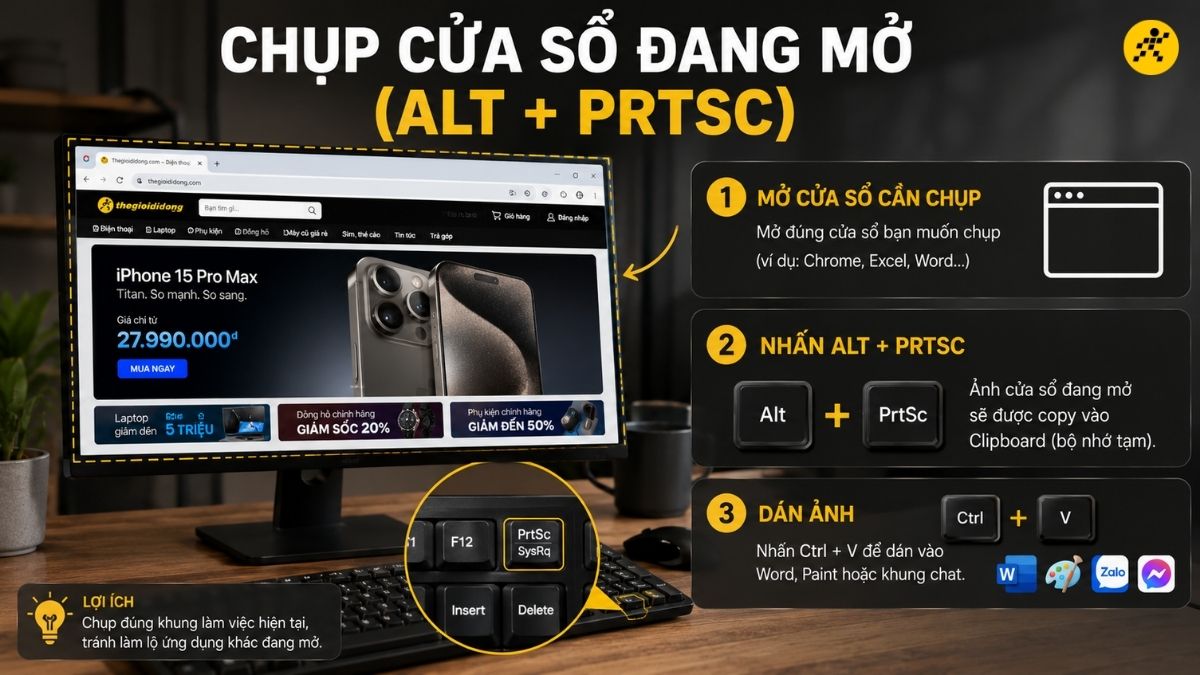
Nếu chỉ cần lấy đúng một cửa sổ đang mở, nhấn Alt + PrtSc. Cách này chụp riêng cửa sổ đang active, rất hợp khi muốn gửi ảnh lỗi của trình duyệt, app kế toán, hoặc phần mềm làm việc mà không lộ những cửa sổ khác. Tổ hợp này vẫn đưa ảnh vào clipboard chứ không tự lưu file, nên bạn cần dán sang ứng dụng khác để lưu tiếp. Đây là lựa chọn cân bằng giữa tốc độ và tính gọn gàng của ảnh.
Nếu cần khoanh đúng một đoạn màn hình, hãy nhấn Windows + Shift + S. Màn hình sẽ mờ đi và xuất hiện thanh công cụ chụp vùng. Bạn có thể kéo để chọn vùng chữ nhật, hoặc chọn kiểu chụp khác tùy phiên bản Windows. Sau khi chụp xong, ảnh cũng được đưa vào clipboard, đồng thời có thông báo để mở nhanh trong Snipping Tool nếu cần chỉnh sửa thêm. Đây là cách phù hợp nhất khi làm hướng dẫn từng bước, vì nó giảm phần thừa và giúp người đọc tập trung vào đúng khu vực cần xem.
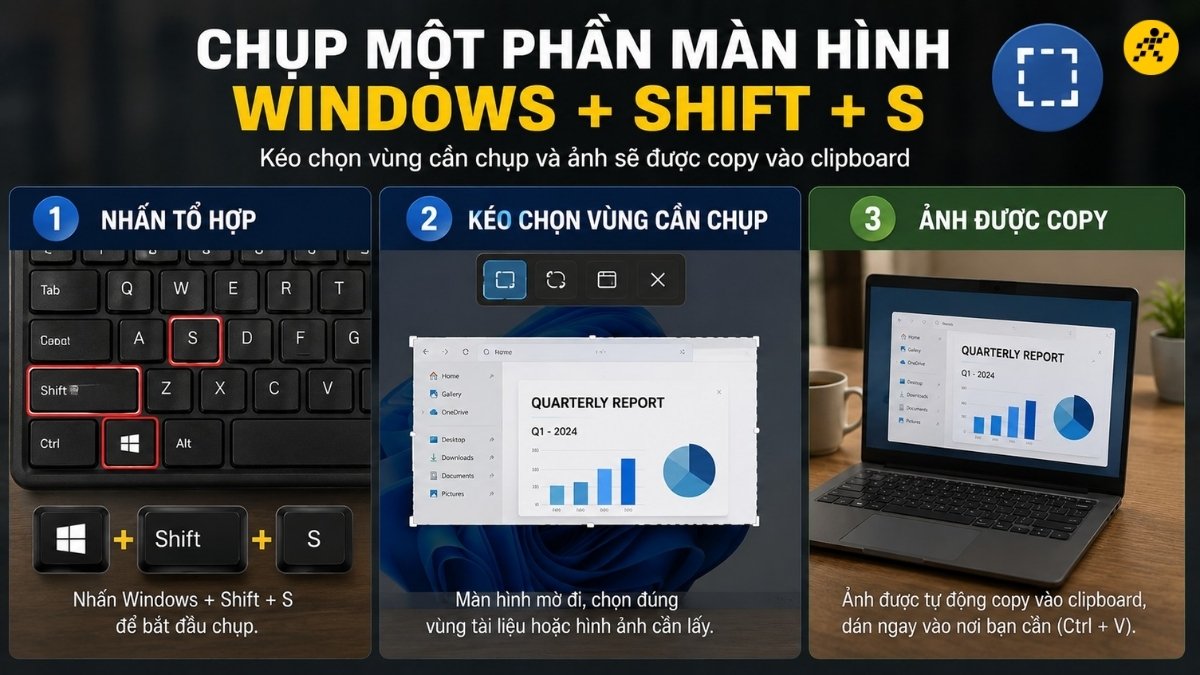
Cần lưu ý rằng không phải tình huống nào cũng nên dùng cùng một phím tắt. Nếu ảnh dùng để gửi gấp trong chat, clipboard là đủ. Nếu ảnh dùng để nộp báo cáo hoặc lưu lâu dài, nên ưu tiên cách tự lưu file. Nếu ảnh dùng cho nội dung hướng dẫn, vùng chụp chính xác sẽ cho bố cục sạch hơn và dễ đọc hơn. Đây là chỗ nhiều người mới hay nhầm, vì họ cố tìm một “phím tắt duy nhất” cho mọi trường hợp, trong khi Windows được thiết kế theo hướng tách nhu cầu chụp nhanh, chụp gọn và chụp lưu file thành nhiều lối riêng.
Dùng Snipping Tool để chụp và ghi chú nhanh
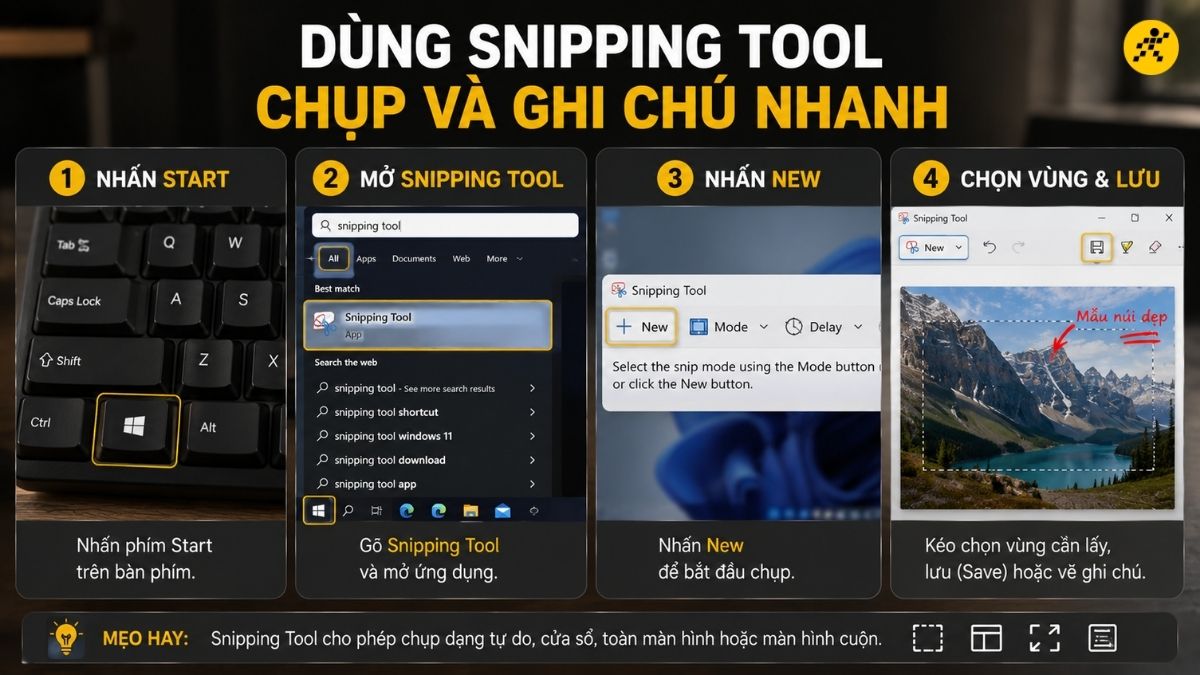
Snipping Tool là công cụ chụp màn hình tích hợp của Windows, phù hợp hơn khi bạn cần chỉnh sửa nhẹ sau khi chụp. So với việc chỉ lấy ảnh rồi dán sang Paint, Snipping Tool cho trải nghiệm gọn hơn vì nó đi thẳng vào luồng chụp, xem lại, ghi chú và lưu. Với người thường xuyên làm tài liệu hướng dẫn, đây là công cụ đáng dùng hơn các tổ hợp phím cơ bản.
Cách dùng rất đơn giản. Mở Snipping Tool từ Start, hoặc dùng Windows + Shift + S để kích hoạt lớp chụp nhanh rồi mở thông báo xem ảnh. Sau khi chụp, bạn có thể cắt lại, tô đậm, hoặc lưu riêng file ảnh. Một số bản Windows mới còn hỗ trợ các thao tác thêm như nhận diện chữ và chia sẻ nhanh. Điều này làm Snipping Tool hữu ích hơn trong bối cảnh làm việc hiện đại, nơi ảnh chụp màn hình không chỉ để xem mà còn là một phần của quy trình ghi chú và trao đổi thông tin.
Cơ chế của Snipping Tool đáng chú ý ở chỗ nó không chỉ là “nút chụp ảnh”. Thực tế, nó là lớp giao diện đứng giữa màn hình và clipboard, cho phép người dùng quyết định ảnh sẽ đi đâu tiếp theo. Nếu chọn lưu, ảnh được ghi ra file. Nếu chọn copy, ảnh đi vào clipboard để dán ngay. Nếu chọn chỉnh sửa, ảnh ở lại trong ứng dụng để thêm nét vẽ, xóa phần thừa hoặc làm nổi bật nội dung. Trade-off của cách này là thao tác hơi nhiều hơn so với chỉ nhấn PrtSc, nhưng đổi lại người dùng có quyền kiểm soát cao hơn. Với ảnh hướng dẫn công việc, đó thường là lợi thế lớn.
Ảnh chụp màn hình lưu ở đâu và cách tìm lại
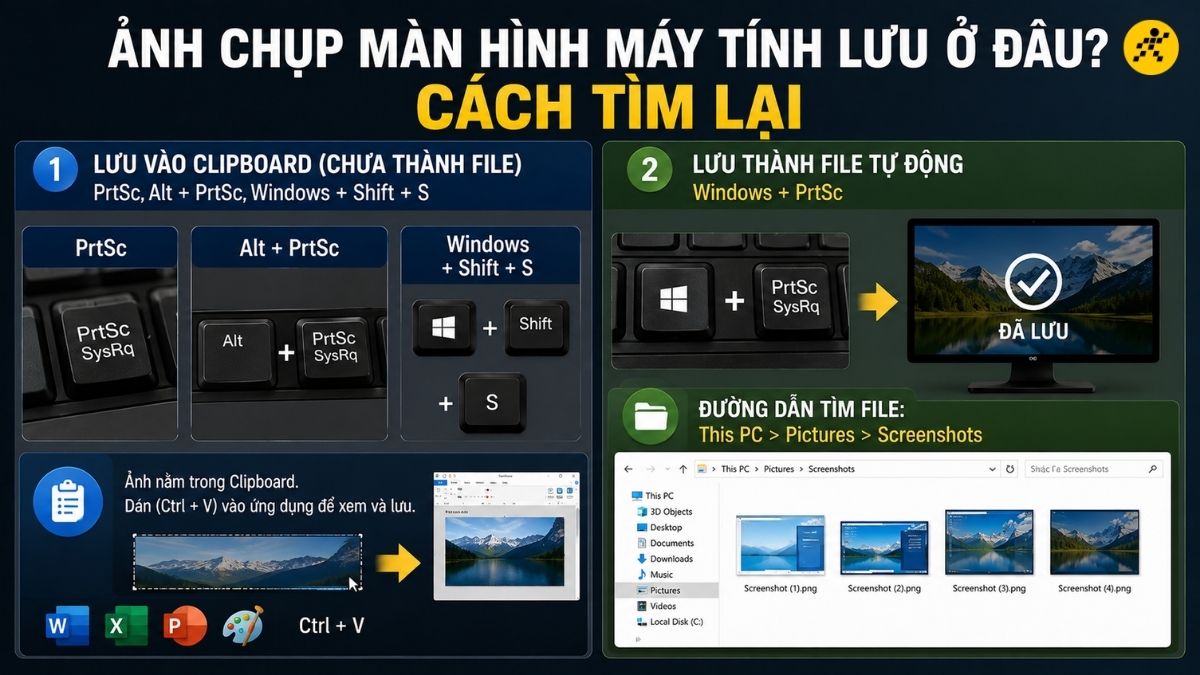
Nếu bạn dùng Windows + PrtSc, ảnh thường được lưu trong thư mục Pictures > Screenshots của tài khoản Windows hiện tại. Đây là điểm nhiều người hay bỏ sót, nhất là khi họ chụp xong rồi chỉ mở ổ C để tìm file. Windows không lưu ngẫu nhiên ra desktop, mà gom vào thư mục ảnh của người dùng để dễ quản lý hơn. Vì vậy, cách nhanh nhất là mở File Explorer, vào Pictures, rồi tìm thư mục Screenshots.
Với ảnh chụp bằng PrtSc, Alt + PrtSc hoặc Windows + Shift + S, ảnh thường nằm trong clipboard trước tiên. Nghĩa là bạn chưa thấy file ảnh ngay, mà phải dán vào Paint, Word hoặc một ứng dụng khác rồi mới lưu thủ công. Đây là lý do rất nhiều người nghĩ rằng máy tính bị lỗi, trong khi thực ra ảnh vẫn đang nằm trong bộ nhớ tạm. Chỉ cần một thao tác dán là ảnh sẽ xuất hiện.
Nếu bạn dùng Snipping Tool trên các phiên bản Windows mới, ảnh có thể được tự động lưu trong thư mục Screenshots tùy thiết lập. Tuy nhiên, người dùng vẫn nên kiểm tra cài đặt của ứng dụng, vì hành vi tự lưu có thể thay đổi theo phiên bản Windows và cách cấu hình riêng. Kinh nghiệm thực tế là nếu làm việc nhiều với ảnh chụp, hãy giữ thói quen đặt tên file rõ ràng và chuyển ảnh sang thư mục dự án ngay sau khi chụp. Làm vậy sẽ đỡ mất thời gian hơn nhiều so với việc để hàng chục file Screenshot nằm lẫn trong một thư mục chung.
Lỗi thường gặp khi chụp màn hình và cách xử lý
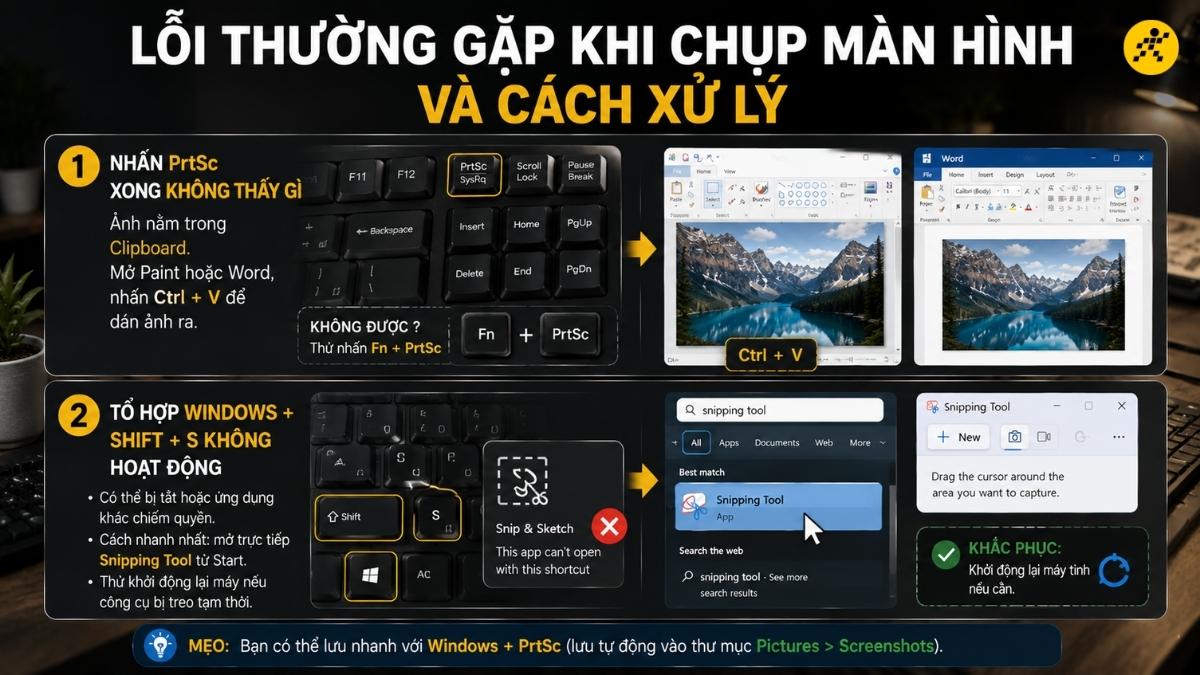
Lỗi phổ biến nhất là nhấn PrtSc xong nhưng không thấy gì xảy ra. Đây không hẳn là lỗi, vì với cách chụp này, Windows chỉ đưa ảnh vào clipboard mà không hiện cửa sổ xác nhận. Nếu muốn kiểm tra ngay, hãy mở Paint hoặc Word và nhấn Ctrl + V. Nếu ảnh dán được thì phím vẫn hoạt động bình thường. Nếu không dán được, có thể bàn phím đang dùng cần kết hợp thêm Fn hoặc phím PrtSc đã bị đổi chức năng bởi phần mềm của hãng máy tính.
Một lỗi khác là Windows + Shift + S không phản hồi. Trường hợp này thường liên quan đến phím Windows bị vô hiệu hóa, ngôn ngữ bàn phím đang xung đột, hoặc Snipping Tool bị tắt ở mức hệ thống. Trên một số máy, cài đặt Accessibility cũng có thể làm thay đổi hành vi của phím PrtSc. Cách kiểm tra nhanh là thử mở Start, tìm Snipping Tool, rồi dùng trực tiếp trong ứng dụng thay vì dựa hoàn toàn vào phím tắt. Nếu ứng dụng mở được mà phím không chạy, lỗi nằm ở tổ hợp phím hoặc cài đặt bàn phím, không phải ở công cụ chụp.
Cơ chế xử lý lỗi ở đây nên đi từ dễ đến khó. Trước hết xác nhận xem ảnh có đang nằm trong clipboard hay không. Sau đó kiểm tra xem bàn phím có cần Fn hay không. Cuối cùng mới xem đến cài đặt của Windows hoặc phần mềm đi kèm máy. Cách này hiệu quả vì phần lớn sự cố chụp màn hình không đến từ “hỏng hệ điều hành”, mà đến từ một lớp trung gian như bàn phím laptop, driver phím chức năng, hoặc cấu hình phím tắt bị thay đổi. Nếu cần ảnh hướng dẫn sạch và ổn định, Windows + Shift + S cộng với Snipping Tool vẫn là tổ hợp đáng ưu tiên nhất vì nó cân bằng giữa tốc độ, độ chính xác và khả năng chỉnh sửa sau chụp.
Câu hỏi thường gặp
Chụp màn hình máy tính Windows bằng phím nào nhanh nhất?
Nếu cần thao tác nhanh để dán ngay, PrtSc là đơn giản nhất. Nếu cần vừa nhanh vừa chọn đúng vùng, Windows + Shift + S thường tiện hơn. Nếu muốn chụp xong lưu file luôn, dùng Windows + PrtSc.
Tại sao nhấn PrtSc nhưng không thấy ảnh đâu?
Vì PrtSc chỉ sao chép ảnh vào clipboard chứ không tự mở file hay hiện thông báo. Bạn cần dán ảnh vào Paint, Word hoặc ứng dụng khác bằng Ctrl + V rồi mới lưu được. Đây là hành vi bình thường của Windows.
Ảnh chụp màn hình Windows được tự động lưu ở đâu?
Khi dùng Windows + PrtSc, ảnh thường nằm trong Pictures > Screenshots. Nếu chụp bằng PrtSc, Alt + PrtSc hoặc Windows + Shift + S, ảnh thường chỉ ở clipboard trước khi bạn dán và lưu thủ công.
Có cách nào chụp riêng một cửa sổ đang mở không?
Có, dùng Alt + PrtSc. Cách này chỉ chụp cửa sổ đang active nên ảnh gọn hơn chụp cả màn hình. Nó phù hợp khi bạn muốn gửi lỗi của một ứng dụng cụ thể hoặc chụp nội dung trong một cửa sổ làm việc.
Tại sao phím PrtSc trên bàn phím của tôi bị liệt?
Nhiều laptop gán phím chức năng này qua Fn, nên bạn có thể phải nhấn Fn + PrtSc hoặc Fn + Windows + PrtSc. Một số máy còn cho phép đổi hành vi phím trong phần cài đặt bàn phím hoặc tiện ích của hãng. Nếu nghi ngờ lỗi phần cứng, hãy thử bàn phím ngoài để đối chiếu.
Snipping Tool có sẵn trên mọi Windows không?
Trên các bản Windows hiện đại, Snipping Tool thường có sẵn hoặc được tích hợp sẵn trong hệ thống. Tuy nhiên, giao diện và tính năng có thể khác nhau giữa các phiên bản Windows 10 và Windows 11. Nếu không thấy, hãy tìm trong Start trước khi cài thêm ứng dụng bên ngoài.
Nên dùng cách nào để làm ảnh hướng dẫn công việc?Windows + Shift + S và Snipping Tool là bộ đôi hợp lý nhất. Một bên giúp chọn đúng vùng nhanh, bên còn lại giúp chỉnh lại, lưu và chú thích gọn hơn. Với ảnh tài liệu nội bộ, đây thường là lựa chọn sạch và ít lỗi hơn chụp toàn màn hình.
Khám phá
Ảnh chụp màn hình máy tính lưu ở đâu và cách tìm nhanh
Khắc phục ngay tình trạng máy tính Windows 10/11 bị kẹt khi khởi động lại
Chụp hình profile doanh nghiệp: Chiến lược làm mới hình ảnh bằng smartphone
7-points rule là gì? Cách phối đồ nhanh cho nàng bận rộn lên hình chuẩn xác
Bình luận
0Bài viết liên quan
Những bài viết cùng chủ đề bạn có thể quan tâm từ Metric Leo.
10 app chỉnh ảnh miễn phí iPhone & Android 2026: Mẹo dùng hiệu quả không tốn tiền
title: \"10 app chỉnh ảnh miễn phí iPhone & Android 2026: Mẹo dùng hiệu quả không tốn tiền\"
Xem thêm
Sartiq: giải pháp chụp ảnh AI cho thương hiệu thời trang
Phân tích Sartiq, nền tảng chụp ảnh AI cho thương hiệu thời trang: brand book, nhất quán hình ảnh, quy trình sản xuất và giới hạn thực tế.
Xem thêm
Phong cách Broquette 2026: Nét chấm phá độc đáo cho giới trẻ
Khám phá phong cách Broquette 2026 với sự kết hợp táo bạo giữa chất nam tính thể thao và nét lãng mạn coquette, định hình xu hướng thời trang giới trẻ.
Xem thêm
Bí quyết phối đồ mùa thu phong cách Jolie Laide 2026
Khám phá bí quyết phối đồ mùa thu phong cách Jolie Laide 2026 với nghệ thuật bất quy tắc, kết hợp chất liệu tương phản và bảng màu độc đáo đầy chiều sâu.
Xem thêm
Gợi ý phối đồ hẹn hò mùa hè lãng mạn và cuốn hút 2026
Khám phá các công thức phối đồ hẹn hò mùa hè 2026 lãng mạn và cuốn hút. Bí quyết chọn đầm hai dây, croptop và chân váy tôn dáng chuẩn đẹp.
Xem thêm
4 mẫu giày leo núi cổ lửng chinh phục mọi cung đường 2026
Đánh giá 4 mẫu giày leo núi cổ lửng đáng mua nhất 2026 với khả năng chống nước, bảo vệ cổ chân và bám dốc vượt trội trên mọi cung đường trekking hiểm trở.
Xem thêm
Y2K Việt Nam: Phong cách thời trang nước nhà những năm 2000
Khám phá phong cách Y2K Việt Nam những năm 2000: từ áo hai dây, quần ống loe đến cách giới trẻ 2026 hồi sinh xu hướng này qua lăng kính hiện đại.
Xem thêm
Bí quyết phối đồ với áo blazer nữ cực chất 2026
Khám phá các bí quyết phối đồ với áo blazer nữ cực chất năm 2026 giúp tôn dáng thanh lịch, làm chủ tỷ lệ trang phục và phong cách thời trang ấn tượng.
Xem thêm