
Cách ghép ảnh bằng Snapseed này sẽ giúp bạn!
11/12/2025
Snapseed là một ứng dụng chỉnh sửa ảnh phổ biến được so sánh ngang với Lightroom. Tuy nhiên, Snapseed từ lâu đã bỏ qua tính năng ghép ảnh hoặc ghép ảnh vào ảnh ghép. Ứng dụng này cho phép bạn tạo ra những hình ảnh nghệ thuật nhất định để thu hút lượt thích. Cùng tìm hiểu về cách ghép ảnh bằng snapseed nhé!
 Công cụ ghép ảnh trên Snapseed
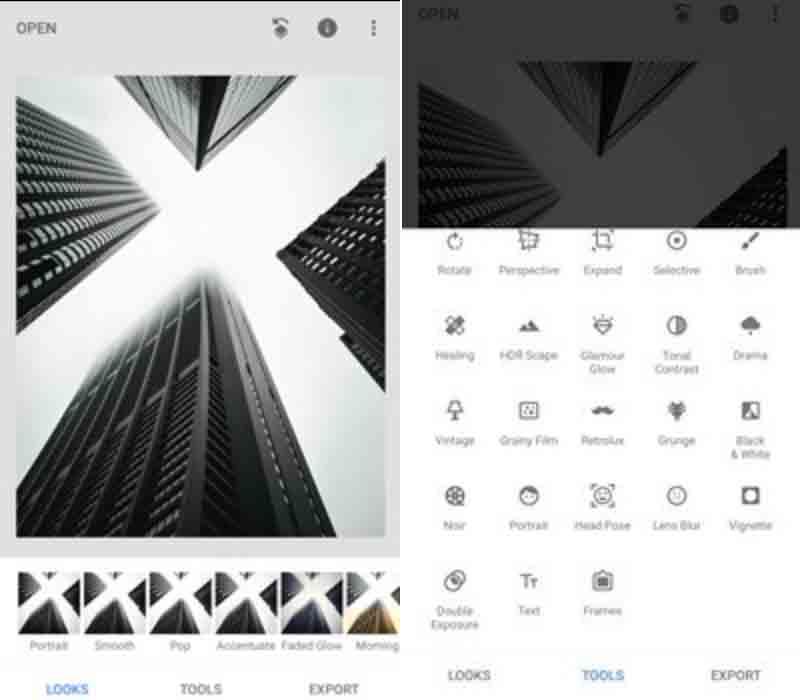 Chọn ảnh sử dụng công cụ phơi sáng
Bước 3: Ứng dụng sẽ xác nhận lựa chọn công cụ và bây giờ bạn nên nhấn vào image+ biểu tượng ở dưới cùng bên trái. Chọn một hình ảnh từ Gallery/Camera Roll và nó sẽ tự động được phủ lên trên hình ảnh đầu tiên.
Nếu bạn hài lòng với kết quả, hãy nhấn vào biểu tượng dấu kiểm ở dưới cùng bên phải và tiếp tục xuất ảnh. Nhấn nút Share để gửi hình ảnh đến các ứng dụng nhắn tin, Facebook hoặc Instagram. Tất nhiên, cũng có một tùy chọn để lưu ảnh dưới dạng jpeg.
Chọn ảnh sử dụng công cụ phơi sáng
Bước 3: Ứng dụng sẽ xác nhận lựa chọn công cụ và bây giờ bạn nên nhấn vào image+ biểu tượng ở dưới cùng bên trái. Chọn một hình ảnh từ Gallery/Camera Roll và nó sẽ tự động được phủ lên trên hình ảnh đầu tiên.
Nếu bạn hài lòng với kết quả, hãy nhấn vào biểu tượng dấu kiểm ở dưới cùng bên phải và tiếp tục xuất ảnh. Nhấn nút Share để gửi hình ảnh đến các ứng dụng nhắn tin, Facebook hoặc Instagram. Tất nhiên, cũng có một tùy chọn để lưu ảnh dưới dạng jpeg.
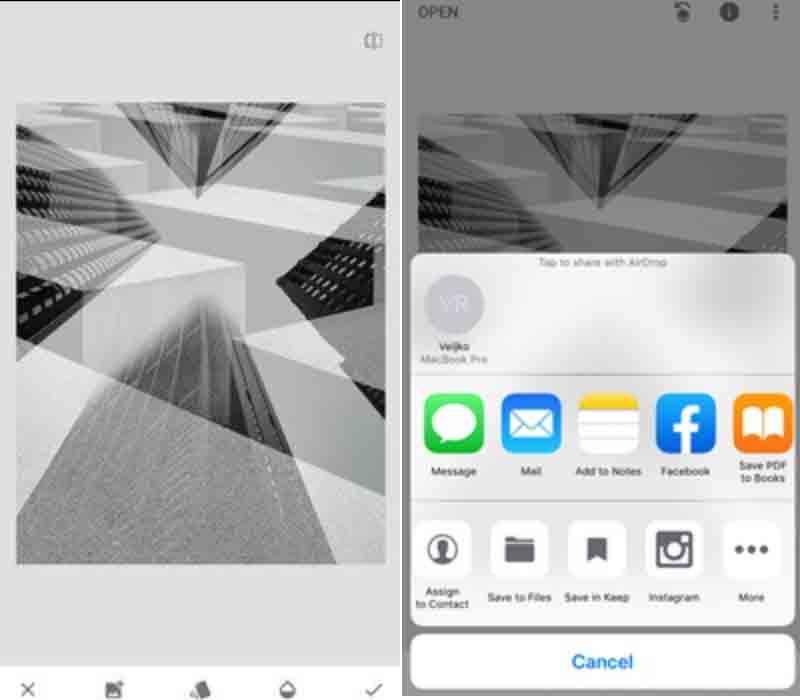 Ảnh sau khi được ghép
Lưu ý: Tính năng chia sẻ đã được thử nghiệm trên iPhone, và bạn sẽ nhận được các tùy chọn tương tự trên Android.
Ảnh sau khi được ghép
Lưu ý: Tính năng chia sẻ đã được thử nghiệm trên iPhone, và bạn sẽ nhận được các tùy chọn tương tự trên Android.
Công cụ ghép ảnh trên Snapseed
Cách ghép ảnh bằng snapseed bằng công cụ phơi sáng kép Snapseed “Double Exposure”
Kết quả cuối cùng bạn nhận được với công cụ này tương tự như phơi sáng kép trong nhiếp ảnh. Có thể mất một số thời gian thực hành trước khi bạn có được vẻ ngoài phù hợp. Dưới đây là hướng dẫn nhanh có thể giúp bạn tránh thử và sai. Bước 1: Bắt đầu bằng cách nhập ảnh của bạn. Khởi chạy ứng dụng, nhấn vào nút dấu cộng lớn và chọn một hình ảnh từ của bạn Gallery/Camera Roll. Bước 2: Nhấn vào Tools tùy chọn ở cuối cửa sổ và chọn Double Exposure từ menu bật lên. Biểu tượng mô tả hai vòng tròn chồng lên nhau và nó cũng nằm ở cuối menu.
Chọn ảnh sử dụng công cụ phơi sáng
Bước 3: Ứng dụng sẽ xác nhận lựa chọn công cụ và bây giờ bạn nên nhấn vào image+ biểu tượng ở dưới cùng bên trái. Chọn một hình ảnh từ Gallery/Camera Roll và nó sẽ tự động được phủ lên trên hình ảnh đầu tiên.
Nếu bạn hài lòng với kết quả, hãy nhấn vào biểu tượng dấu kiểm ở dưới cùng bên phải và tiếp tục xuất ảnh. Nhấn nút Share để gửi hình ảnh đến các ứng dụng nhắn tin, Facebook hoặc Instagram. Tất nhiên, cũng có một tùy chọn để lưu ảnh dưới dạng jpeg.
Ảnh sau khi được ghép
Lưu ý: Tính năng chia sẻ đã được thử nghiệm trên iPhone, và bạn sẽ nhận được các tùy chọn tương tự trên Android.
Mẹo và thủ thuật phơi sáng kép “Double Exposure” khi sử dụng cách ghép ảnh bằng Snapseed
Như đã chỉ ra, chế độ phơi sáng kép tự động “Double Exposures” có thể không thực hiện thủ thuật này mọi lúc. Và may mắn thay, có hai bộ lọc để điều chỉnh hình ảnh theo sở thích của bạn.
Mẹo và thủ thuật phơi sáng kép “Double Exposure”
Bộ lọc ánh sáng “Light Filter”
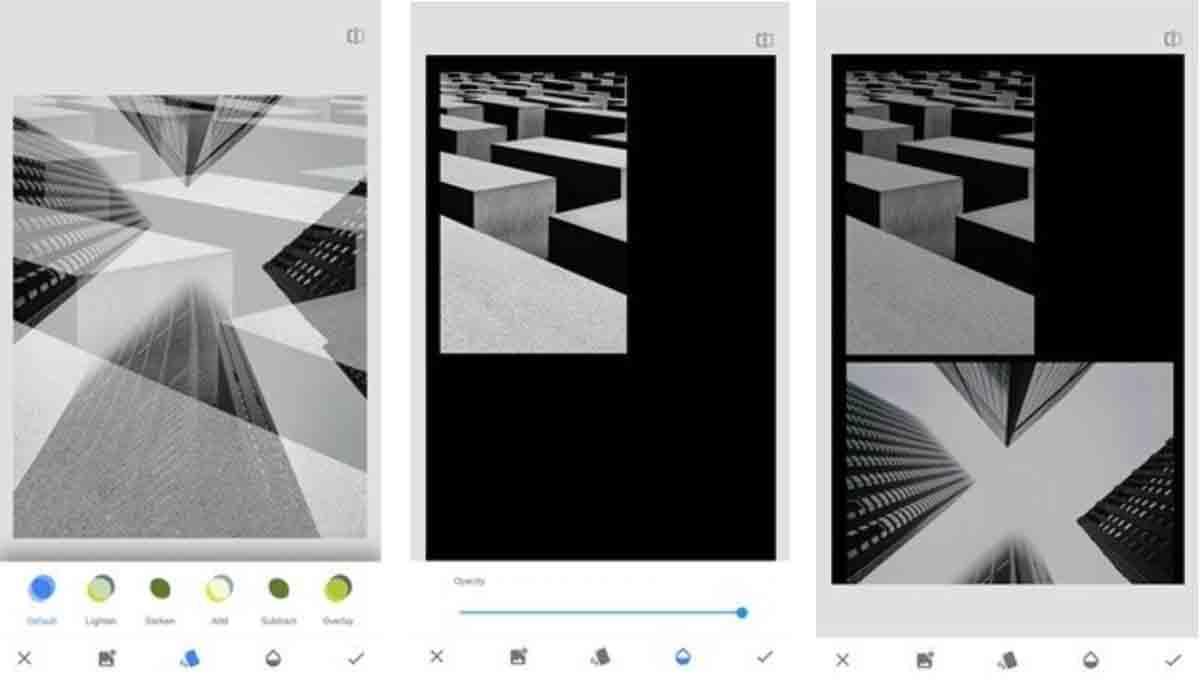
Nhấn vào biểu tượng ở giữa menu Double Exposures (ở dưới cùng, bên cạnh biểu tượng “image+”). Một menu với sáu bộ lọc khác nhau sẽ bật lên và bạn có thể chọn thêm hoặc bớt ánh sáng, tạo lớp phủ, v.v. Lưu ý: Các bộ lọc Double Exposures có sẵn trước khi bạn nhấn vào biểu tượng dấu kiểm. Nếu muốn chỉnh sửa ảnh sau khi hoàn tất, bạn cần sử dụng các công cụ Snapseed khác.Độ mờ “Opacity”
Nhấn vào biểu tượng giọt nước để hiển thị thanh trượt độ mờ. Di chuyển thanh trượt sang phải sẽ làm mờ hình ảnh nền và di chuyển sang trái sẽ làm mờ hình ảnh nền trước. Tại bất kỳ thời điểm nào, bạn có thể xem trước hình nền cách ghép ảnh bằng snapseed bằng cách nhấn vào biểu tượng công tắc ở trên cùng bên phải.Snapseed Collage Trick
Thủ thuật cắt dán trong Snapseed khi mặc dù không có công cụ cắt dán nào trong Snapseed, bạn có thể tận dụng Double Exposure và tạo một công cụ. Kiểm tra hướng dẫn từng bước dưới đây.- Mở một hình ảnh và chọn Double Exposure công cụ. Nhấn vào image+ biểu tượng và thêm một ảnh khác, chụm để thay đổi kích thước ảnh đó và đặt lại vị trí của ảnh trên màn hình.
- Chọn biểu tượng giọt nước để truy cập công cụ độ mờ và di chuyển thanh trượt sang bên phải. Thao tác này sẽ bôi đen hình nền và tạo một khung vẽ cho sự kết hợp giống như ảnh ghép.
Hạn chế Phơi sáng kép “Exposure”
Trừ khi mục đích của bạn là phơi sáng kép, việc kết hợp ảnh thành ảnh ghép bằng công cụ này có thể không đạt yêu cầu. Điều đầu tiên bạn sẽ nhận thấy là công cụ không nhận dạng các lớp. Điều này có nghĩa là bạn sẽ không thể thực hiện bất kỳ định vị lại nào sau khi bạn nhấn vào biểu tượng dấu kiểm. Cũng không có tùy chọn để di chuyển một hình ảnh sang nền hoặc nền trước. Điều này sẽ hữu ích khi bạn nhắm đến chế độ phơi sáng kép cũng như sự kết hợp giống như ảnh ghép. Điều đó nói rằng, bạn có thể chụm và xoay hình ảnh để tạo ảo giác về một khung hình không đồng đều. Thêm vào đó, ứng dụng cho phép một lượng lớn vượt ra ngoài biên giới. Nếu bạn muốn kết hợp hình ảnh thực sự nổi bật, hãy sử dụng tùy chọn Hình ảnh từ cửa sổ chính. Bạn cũng có thể truy cập menu Tool and Edit image. Đây là nơi Snapseed thực sự tỏa sáng. Ứng dụng có một trong những giao diện thân thiện với người dùng nhất và cho phép bạn thực hiện tất cả các chỉnh sửa cần thiết chỉ bằng các thao tác vuốt đơn giản. Ghép ảnh trong Snapseed thực sự rất số khó khăn. Nhưng nó góp phần thúc đẩy bạn sáng tạo hơn và tìm ra những cách mới để sử dụng các công cụ cũ. Bạn muốn tạo kiểu kết hợp ảnh nào với Snapseed? Các kết hợp ảnh của bạn có nhận được nhiều lượt thích khi bạn đăng chúng lên mạng xã hội không? Cùng tìm hiểu thêm nhiều mẹo về Snapseed và chia sẻ trải nghiệm của bạn với Metric Leo nhé!Bình luận
0Bài viết liên quan
Những bài viết cùng chủ đề bạn có thể quan tâm từ Metric Leo.


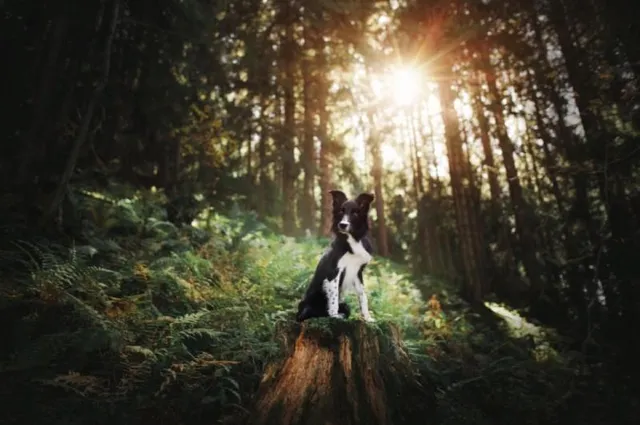
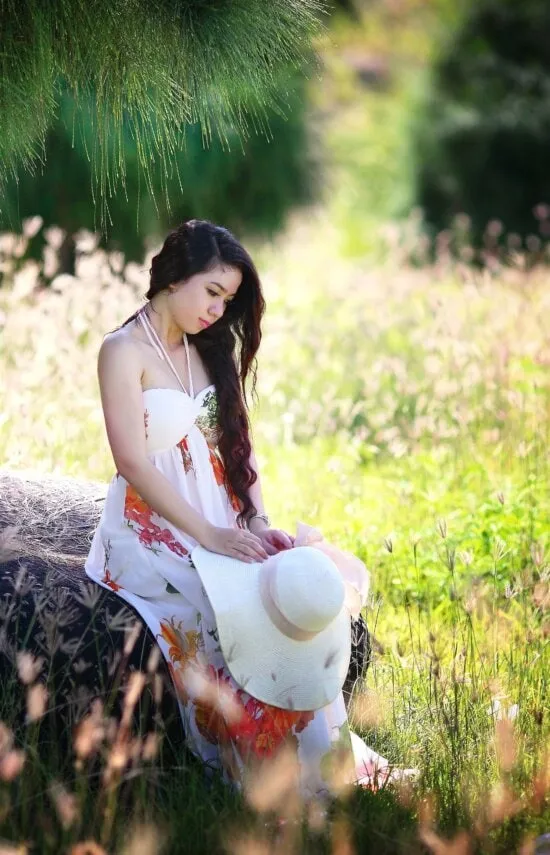
Biến Ảnh Nhàm Chán Thành Kiệt Tác: Hướng Dẫn Hậu Kỳ AI Trên Galaxy S24 FE
Khám phá sức mạnh hậu kỳ AI tích hợp trên Galaxy S24 FE, từ xóa đối tượng thông minh đến cải thiện chất lượng ảnh, giúp bạn biến những bức ảnh bình thường thành tác phẩm nghệ thuật chỉ với vài thao tác.
Xem thêm
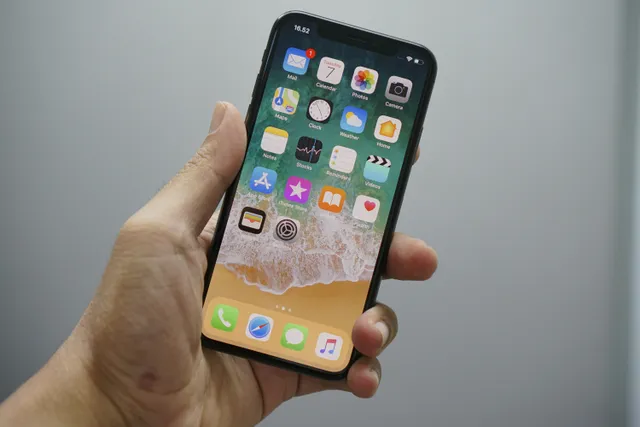
7 cách xóa người trong ảnh iPhone miễn phí 2026
Hướng dẫn 7 cách xóa người dư thừa trong ảnh iPhone miễn phí 2026 bằng app chỉnh ảnh chuyên nghiệp và tính năng có sẵn trên iOS
Xem thêm
Tạo video từ ảnh bằng Meta AI: Hướng dẫn chi tiết từ A-Z
Khám phá cách biến những bức ảnh tĩnh thành video động ấn tượng chỉ với Meta AI trên smartphone. Hướng dẫn chi tiết từ chuẩn bị ảnh đến tối ưu hóa và chia sẻ, giúp bạn tạo ra nội dung sáng tạo một cách dễ dàng.
Xem thêm