Cách làm video Tik Tok bằng hình ảnh từ thư viện của bạn
13/06/2026
Hình dung cách làm video Tik Tok bằng hình ảnh
Bạn có thể tận dụng các hiệu ứng hoặc âm nhạc mà ứng dụng có mặc định và bạn có thể thêm các hình ảnh khác nhau như thể nó là một video với slide, bạn có thể thêm chuyển tiếp, hiệu ứng, bộ lọc, nhãn dán. Nó rất đơn giản và sẽ cho phép bạn đặt hiệu ứng chuyển tiếp, hiệu ứng giọng nói, âm nhạc, hiệu ứng video, bộ lọc. Có hai tùy chọn mà bạn có thể làm theo nếu bạn muốn tạo TikTok bằng ảnh và tải nó lên cho những người theo dõi của mình: làm theo các tùy chọn mà ứng dụng mặc định cho phép và tạo video và tải lên video đã được tạo để thêm hiệu ứng, bộ lọc hoặc nhạc vào đó. Metric Leo sẽ giải thích cả hai và bạn có thể chọn cái nào mà bạn thấy phù hợp với mình nhất.Hướng dẫn cách làm video Tik Tok bằng hình ảnh qua các bước cực kỳ đơn giản
[caption id="attachment_5660" align="aligncenter" width="2048"]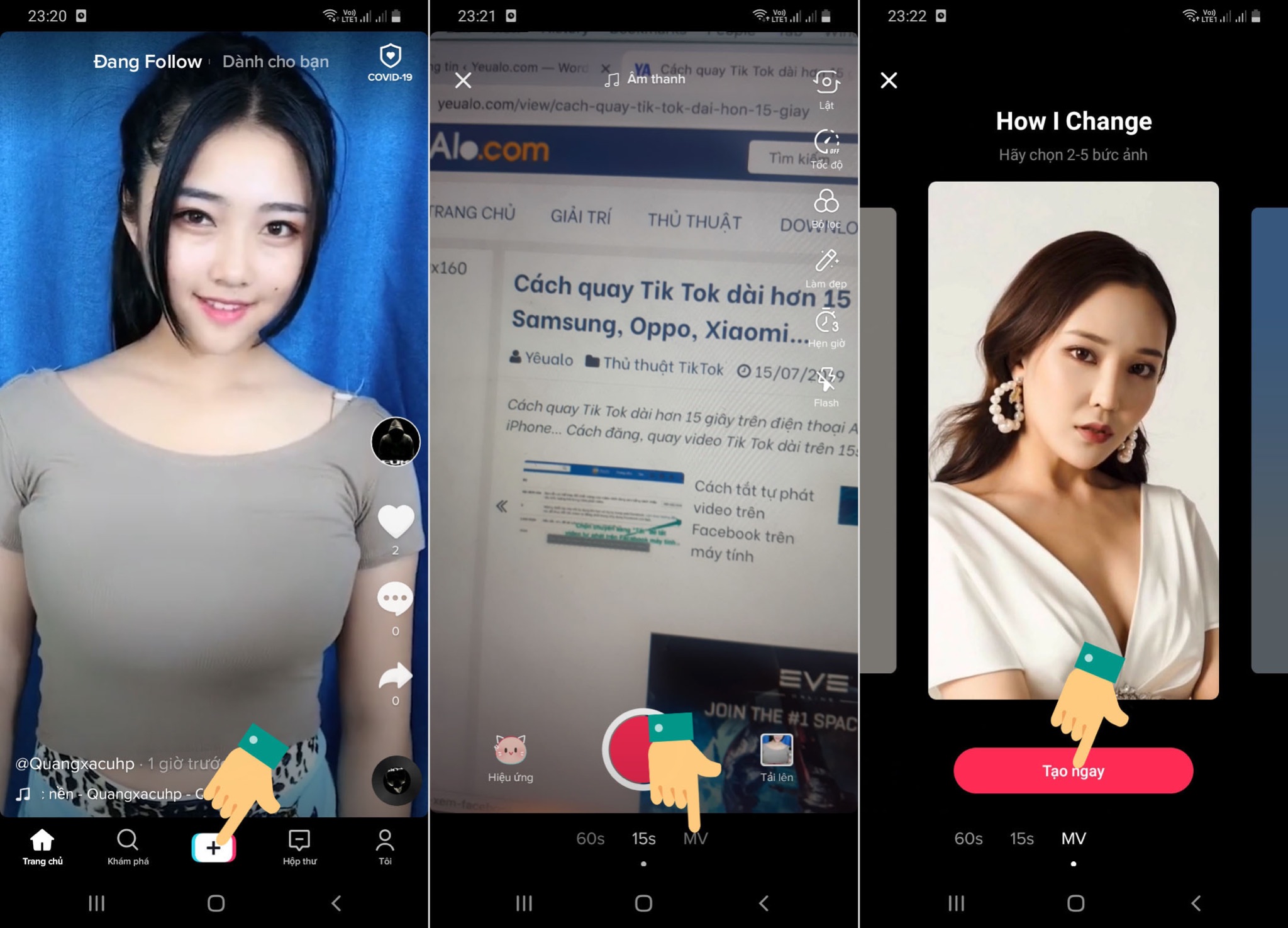 Hướng dẫn cách làm video tik tok bằng hình ảnh[/caption]
Bạn có thể chọn tổng số 35 ảnh từ thư viện của mình để tạo TikTok có ảnh. Ngoài ra, bạn có thể kết hợp nếu muốn tải ảnh và video. Để làm điều này, bạn sẽ phải làm theo một số bước rất đơn giản:
Hướng dẫn cách làm video tik tok bằng hình ảnh[/caption]
Bạn có thể chọn tổng số 35 ảnh từ thư viện của mình để tạo TikTok có ảnh. Ngoài ra, bạn có thể kết hợp nếu muốn tải ảnh và video. Để làm điều này, bạn sẽ phải làm theo một số bước rất đơn giản:
- Mở ứng dụng Tik Tok của bạn trên điện thoại di động
- Nhấp vào dấu “+” từ dưới cùng, ngay chính giữa
- Bạn sẽ thấy màn hình camera để ghi lại trong ứng dụng
- Ở góc dưới bên phải, nhấp vào nút nhỏ “Tải lên”
- Tại đây, bạn sẽ thấy thư viện của mình với tất cả ảnh và video của bạn
- Sau khi bạn có nó, hãy nhấp vào “Trình tự” để tiếp tục với video của bạn
- Ứng dụng sẽ tự động nối chúng thành một video với các slide
- Bạn có thể thêm nhạc bạn muốn
- Bạn có thể chọn giữa tất cả các bộ lọc có sẵn trong ứng dụng
- Bạn có thể chọn định dạng chuyển tiếp: ngang hoặc dọc
- Sau khi bạn có nó, hãy nhấp vào “Tiếp theo” để theo dõi
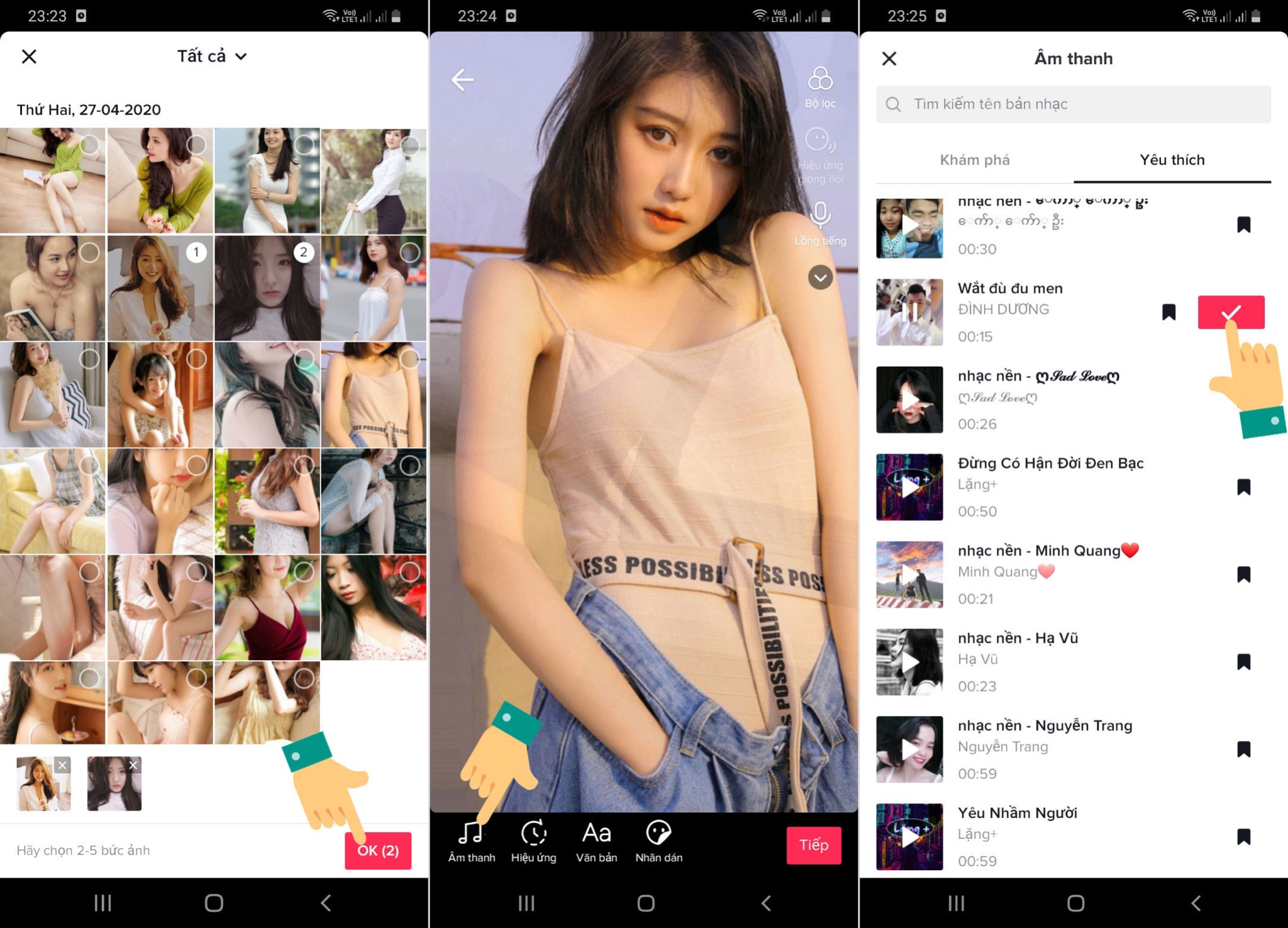 Chọn ảnh và ghép nhạc[/caption]
Khi bạn đã làm theo các bước trên, bạn sẽ chuyển đến màn hình Xuất bản. Bạn có thể chọn bìa mà bạn muốn video có khi tải lên. Bạn cũng có thể thêm tất cả các loại hashtag hoặc thẻ tag, đề cập… Khi bạn đã làm theo tất cả các bước, bạn có thể đăng video lên hồ sơ của mình như bạn thường làm. Bạn cũng có thể chọn nút “Lưu vào thiết bị” nếu bạn muốn nó được lưu trữ trong thư viện của điện thoại di động để sử dụng nó trong các ứng dụng khác.
Chọn ảnh và ghép nhạc[/caption]
Khi bạn đã làm theo các bước trên, bạn sẽ chuyển đến màn hình Xuất bản. Bạn có thể chọn bìa mà bạn muốn video có khi tải lên. Bạn cũng có thể thêm tất cả các loại hashtag hoặc thẻ tag, đề cập… Khi bạn đã làm theo tất cả các bước, bạn có thể đăng video lên hồ sơ của mình như bạn thường làm. Bạn cũng có thể chọn nút “Lưu vào thiết bị” nếu bạn muốn nó được lưu trữ trong thư viện của điện thoại di động để sử dụng nó trong các ứng dụng khác.
Cách làm video tik tok có hơn 35 ảnh
Nếu bạn muốn tải video có ảnh lên TikTok nhưng muốn sử dụng nhiều hơn 35 video được cung cấp bởi ứng dụng mặc định, bạn có thể làm như vậy. Bạn có thể sử dụng các công cụ của bên thứ ba để giúp bạn tạo video với các trang trình bày và khi bạn đã có, hãy tải video lên TikTok bằng cách làm theo các bước ở trên và chọn nó. Nhược điểm của phương pháp này là bạn sẽ không thể sử dụng chuyển tiếp Tik Tok [caption id="attachment_5662" align="aligncenter" width="800"] Ứng dụng làm video chuyên nghiệp trên điện thoại[/caption]
Trong trường hợp bạn muốn làm theo phương pháp này, bạn chỉ cần tạo video của mình bằng các ứng dụng chuyên dụng như VivaVideo hoặc Quik. Khi bạn có nó, hãy lưu nó vào thư viện trên điện thoại của bạn và làm theo các bước sau:
Ứng dụng làm video chuyên nghiệp trên điện thoại[/caption]
Trong trường hợp bạn muốn làm theo phương pháp này, bạn chỉ cần tạo video của mình bằng các ứng dụng chuyên dụng như VivaVideo hoặc Quik. Khi bạn có nó, hãy lưu nó vào thư viện trên điện thoại của bạn và làm theo các bước sau:
- Mở TikTok trên điện thoại di động của bạn
- Chuyển đến “+” để tạo video mới
- Nhấp vào nút “Tải lên” ở góc dưới bên phải
- Thư viện điện thoại của bạn sẽ mở ra với tất cả ảnh và video của bạn
- Chọn video bạn vừa tạo bằng các trang trình bày
- Cắt nó ra trong trường hợp bạn muốn làm mà không có mảnh
- Bạn có thể chọn tốc độ phát lại (0,5x, 1x, 2x)
- Nhấp vào “Tiếp theo” khi bạn đã cắt nó như bạn muốn
- Bạn sẽ phải đợi một vài giây để quá trình xử lý hoàn toàn
- Thêm âm thanh bạn muốn có trên TikTok
- Chọn các hiệu ứng của ứng dụng và áp dụng chúng theo ý thích của bạn
- Thêm văn bản, hình dán, chọn lớp phủ giọng nói…
- Nhấp vào “Tiếp theo”
- Chọn tiêu đề, thẻ bắt đầu bằng # hoặc đề cập
- Đăng video lên
Bình luận
0Bài viết liên quan
Những bài viết cùng chủ đề bạn có thể quan tâm từ Metric Leo.
![[2026] Tổng hợp 12 hot trend tiktok hiện nay giúp bạn “thoát kiếp người tối cổ”](https://pub-a55a56c478d74ea5b9e5aa0548a4496e.r2.dev/ve-tinh-compress/69d5c8890f7ca1282871feb3/55e19cb81e62ee69e0d0513e68cd12e4c7a8f15d6f3dd9bef43492fafba43a10.jpg/640.webp)
[2026] Tổng hợp 12 hot trend tiktok hiện nay giúp bạn “thoát kiếp người tối cổ”
Tiktok đang xâm chiếm Trái đất, mang lại những khoảng thời gian giải trí thú vị. Tuy nhiên, nếu bạn vẫn chưa bắt kịp mạng xã hội khổng lồ này, thì hãy thử xem bài viết dưới đây về các hot trend tiktok hiện nay nhé!
Xem thêm
Tổng hợp những trend mới TikTok đang làm mưa làm gió trong năm nay
Với độ phổ biến và mức độ lan tỏa nhanh chóng, TikTok đang ngày càng được giới trẻ yêu thích. Không những vậy, những làn sóng xu hướng trên ứng dụng video ngắn này đang làm mưa làm gió thu hút nhiều bạn trẻ. Cùng Metric Leo tìm hiểu về trend mới TikTok nổi đình, nổi đám trong năm nay nhé!
Xem thêm

Giải mã cơn sốt trend biến hình anime trên Tiktok
Một trong những sáng tạo ấn tượng nhất không thể không kể đến trend biến hình anime trên Tiktok. Trend này đã tạo được một cơn sốt lớn trên nhiều quốc gia.
Xem thêm
App Tik tok của Trung Quốc Douyin và những điều cần biết cho người mới sử dụng
Với làn sóng mạng xã hội đang bùng nổ như hiện nay, Tiktok chắc hẳn là cái tên mà ai ai cũng biết. Nhưng bạn có biết rằng, ứng dụng này còn có một phiên bản khác dành riêng cho người dân xứ Trung? Hãy cùng chúng tôi tìm hiểu về Douyin - app Tik tok của Trung Quốc, xem có gì khác biệt với phiên bản Tiktok mà bạn đang sử dụng không nhé!
Xem thêm