Cách quay video bằng tiktok cơ bản nhất với 7 tính năng
05/08/2025
 Cách quay video bằng tiktok trở nên dễ dàng hơn với các tính năng của tiktok[/caption]
Để giúp người dùng tạo video và dễ tiếp cận với công việc sản xuất hơn, Tiktok đã tích hợp một số tính năng tiện ích trên app giúp bạn có thể quay và chỉnh sửa video dễ dàng nhất. Hiểu được vấn đề đó, bài viết sau đây, Metric Leo sẽ giới thiệu cho bạn những kiến thức cơ bản về các tính năng quay trên Tiktok và cách quay video bằng tiktok cơ bản nhất cho người mới bắt đầu.
Cách quay video bằng tiktok trở nên dễ dàng hơn với các tính năng của tiktok[/caption]
Để giúp người dùng tạo video và dễ tiếp cận với công việc sản xuất hơn, Tiktok đã tích hợp một số tính năng tiện ích trên app giúp bạn có thể quay và chỉnh sửa video dễ dàng nhất. Hiểu được vấn đề đó, bài viết sau đây, Metric Leo sẽ giới thiệu cho bạn những kiến thức cơ bản về các tính năng quay trên Tiktok và cách quay video bằng tiktok cơ bản nhất cho người mới bắt đầu.
Quay video bằng các tính năng camera cơ bản trên tiktok
Thoạt nhìn, camera trên tiktok có vẻ như là một tính năng tự khám phá. Bạn có thể nhận thấy nó dùng để chụp ảnh và quay video, nhưng ngoài ra nó còn giúp bạn tạo các nội dung ấn tượng, độc đáo hơn cho các video, ảnh bằng các công cụ ghi và chỉnh sửa tối ưu nhất. Đây chỉ là một số công cụ ghi và chỉnh sửa bạn có thể tìm thấy trên TikTok Camera. [caption id="attachment_5729" align="alignnone" width="800"]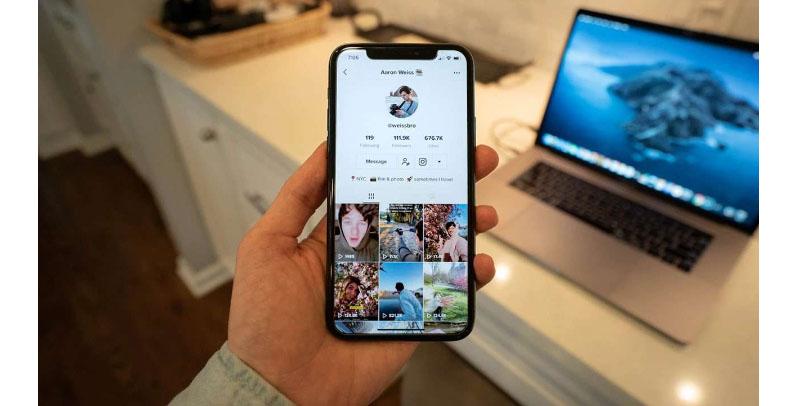 Bộ công cụ cơ bản của tiktok giúp làm video hiệu quả[/caption]
- Xoay lật: Một công cụ lật từ máy ảnh trước sang máy ảnh sau và ngược lại
- Tăng tốc: Công cụ này giúp bạn tăng hoặc giảm tốc độ của video trước khi quay
- Làm đẹp: Một tính năng giúp làm mịn da và thêm các lớp trang điểm giúp cải thiện vẻ ngoài của đối tượng trong nội dung.
- Bộ lọc: Bộ cài đặt trước chỉnh sửa của các chức năng thay đổi độ tương phản, màu sắc và độ sáng của video.
- Hẹn giờ: Cho phép bạn hẹn giờ ghi âm trong 3 hoặc 10s
- Hiệu ứng: Một bộ sưu tập các hình ảnh động làm thay đổi hình ảnh và / hoặc âm thanh của video của bạn.
- Khuôn mẫu: Các khuôn mẫu có sẵn giúp chuyển hình ảnh của bạn thành các video chuyển động
Cách quay video bằng tiktok
Về cơ bản, quay video trên ứng dụng tiktok cũng tương tự như quay trực tiếp trên điện thoại hay các ứng dụng khác. Điểm khác biệt nằm ở chỗ Tiktok có một số tính năng giúp bạn tùy chọn làm các nội dung theo ý thích.1.Thiết lập độ dài cho video trên tiktok
Có chế độ thiết lập độ dài video trên tiktok, đó là 15s và 60s. Dưới đây Metric Leo sẽ liệt ra các bước để thực hiện- Mở ứng dụng tiktok
- Nhấn nút (+) ở bên dưới màn hình
- Khi mở lên, camera tiktok sẽ tự động chọn chế độ video 15s, để thay đổi nó bạn chỉ cần vuốt sang bên trái màn hinh để chọn chế độ quay 60s
- Bắt đầu bấm quay video
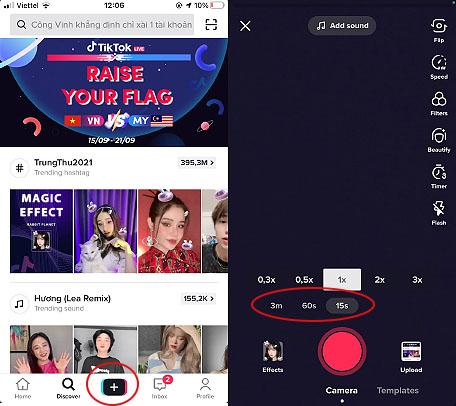 Chỉnh độ dài đoạn video muốn quay[/caption]
2. Cách đặt hẹn giờ trên camera tiktok
Nếu muốn chuyển sang quay chế độ “rảnh tay”, bạn cần thiết lập hẹn giờ quay trước khi bắt đầu ghi hình. Dưới đây, Metric Leo hướng dẫn bạn một số cách cơ bản Đầu tiên bạn mở giao diện quay video sau đó thực hiện các bước:- Nhấn nút hẹn giờ phía bên phải màn hình
- Chọn thời gian hẹn giờ 3s hoặc 10s tùy ý
- Chọn nút bắt đầu đếm ngược
- Tiến hành quay video
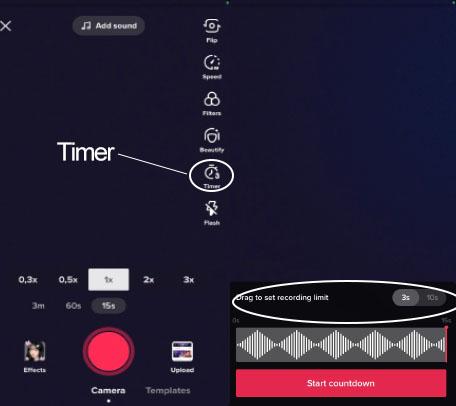 Chức năng hẹn giờ quay của tiktok[/caption]
3. Cách thay đổi tốc độ và làm chậm video trên tiktok
Thay đổi tốc độ cho video có thể giúp bạn thay đổi tâm trạng của toàn bộ video, tùy chỉnh tốc độ giúp việc truyền tải thông điệp như ý bạn dễ dàng hơn. Hiểu được điều đó, Tiktok hỗ trợ 5 tính năng tốc độ từ 0.3x, 0.5x, 1x, 2x và 3x [caption id="attachment_5732" align="alignnone" width="456"]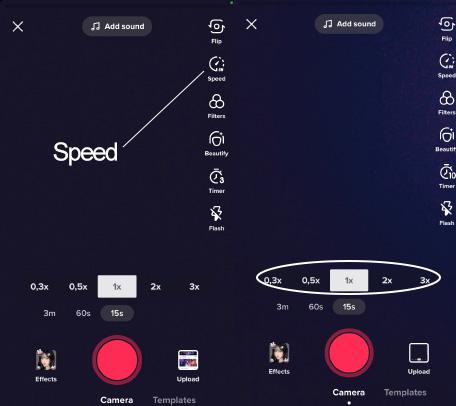 Điều chỉnh tốc độ video bằng tính năng speed[/caption]
Bạn mở giao diện quay video như bình thường và thực hiện các bước sau
Điều chỉnh tốc độ video bằng tính năng speed[/caption]
Bạn mở giao diện quay video như bình thường và thực hiện các bước sau
- Nhấn nút tốc độ bên phải màn hình
- Chọn 1 trong các mức được gợi ý
- Bắt đầu quay video
4. Cách thêm bộ lọc và hiệu ứng khi quay video bằng tiktok
Một video sẽ chỉn chu hơn nếu áp dụng bộ lọc phù hợp và video đó sẽ thú vị, hấp dẫn hơn nếu có thêm một số hiệu ứng đi kèm. Để giúp bạn sáng tạo ra những video lôi cuốn, Tiktok đề xuất nhiều các chế độ lọc video khác nhau và hiệu ứng đi kèm. Metric Leo sẽ giới thiệu bạn cách áp dụng các tính năng đó ngay bên dưới đây. [caption id="attachment_5733" align="alignnone" width="456"]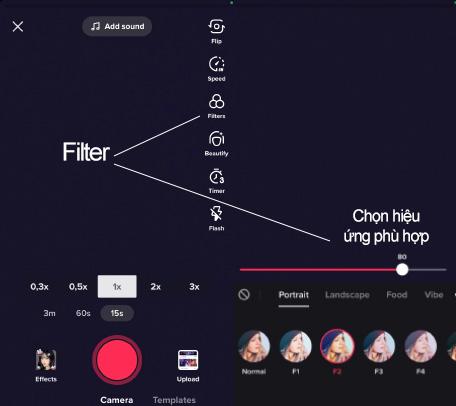 Bộ lọc với các hiệu ứng đa dạng[/caption]
Chúng ta mở vẫn mở giao diện quay video như đã hướng dẫn ở các bước trên, sau đó làm theo các bước sau:
Bộ lọc với các hiệu ứng đa dạng[/caption]
Chúng ta mở vẫn mở giao diện quay video như đã hướng dẫn ở các bước trên, sau đó làm theo các bước sau:
- Chọn nút bộ lọc ngay bên phải
- Kéo thư viện bộ lọc để chọn và nhấp vào mỗi biểu tượng để xem bản demo trước và điều chỉnh mức độ áp dụng
- Chạm vào màn hình để kết thúc phần lựa chọn
- Tiến hành quay video
5. Quay video bằng tiktok với tính năng chèn âm nhạc
Tiktok là nơi của những giai điệu trending và hấp dẫn. Nếu bạn muốn video thu hút được nhiều người xem, hãy thử thêm các đoạn nhạc trendy, phù hợp với thông điệp nội dung nhé. Sau đây là các cách cơ bản để thêm nhạc khi quay video bằng tiktok. [caption id="attachment_5734" align="alignnone" width="800"]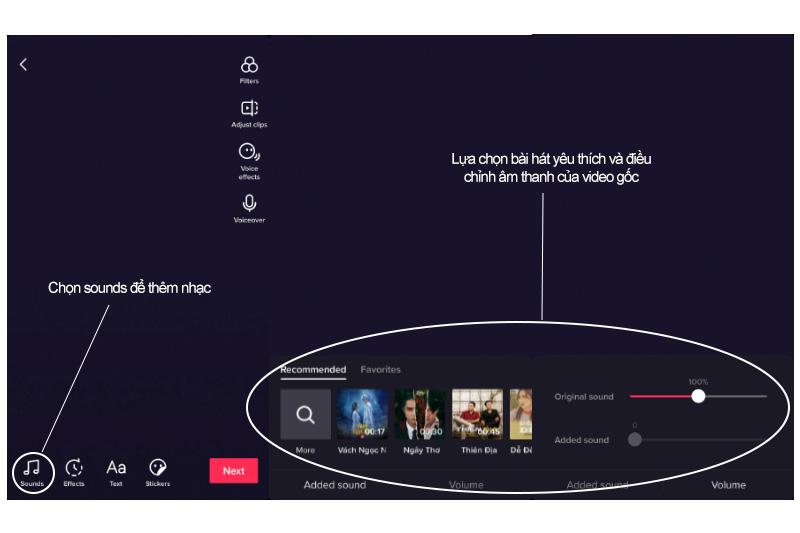 Tính năng chèn nhạc trên tiktok[/caption]
Mở giao diện quay video và làm theo các bước sau:
Tính năng chèn nhạc trên tiktok[/caption]
Mở giao diện quay video và làm theo các bước sau:
- Chọn biểu tượng thêm nhạc ở phía trên cùng
- Tìm nhạc bằng cách gõ trên thanh tìm kiếm hoặc tham khảo danh sách nhạc gợi ý của tiktok
- Nhấn vào bài hát để nghe thử
- Chọn nút tích màu đỏ phía bên phải bài hát đó để sử dụng cho video
- Bắt đầu ghi hình
6. Cách chèn giọng nói vào video quay trên tiktok
Ngoài chèn nhạc, Tiktok cho phép bạn chèn giọng nói vào video một cách đơn giản. Tính năng này bạn áp dụng sau khi bấm dấu tích đỏ kết thúc phần quay video. [caption id="attachment_5735" align="alignnone" width="800"]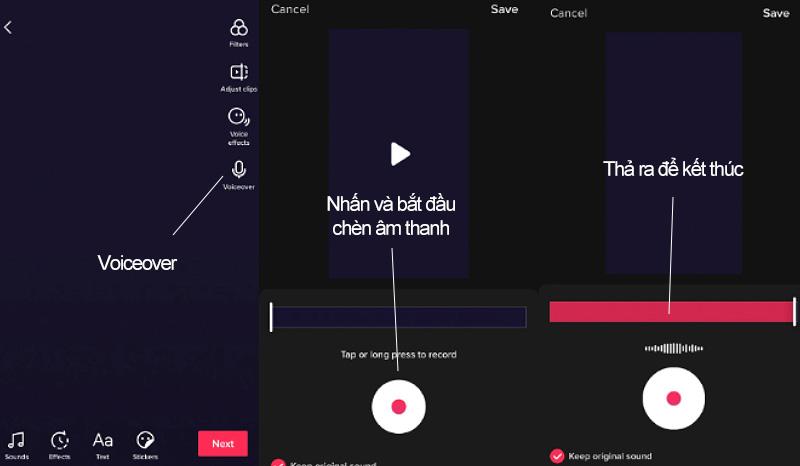 Chèn giọng nói cho video trên tiktok[/caption]
Để thêm giọng nói, bạn làm theo các bước sau:
Chèn giọng nói cho video trên tiktok[/caption]
Để thêm giọng nói, bạn làm theo các bước sau:
- Nhấn biểu tượng voiceover bên phải màn hình
- Chọn nút ghi âm và bắt đầu thu
- Bỏ chọn nút “keep original sound” và bấm “save”
7. Cải thiện diện mạo các đối tượng quay
Ngoài các tính năng cơ bản trên, Tiktok hỗ trợ bạn cải thiện chất lượng hình ảnh với tính năng làm đẹp khung hình. [caption id="attachment_5736" align="alignnone" width="538"]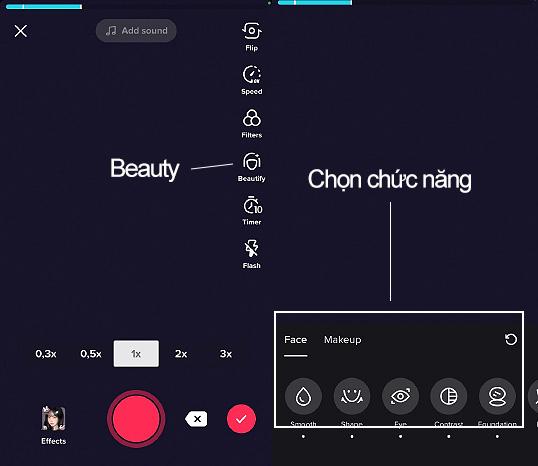 Bộ điều chỉnh Beauty giúp đối tượng trong video đẹp hơn[/caption]
- Bắt đầu mở giao diện quay video
- Chọn nút Beauty
- Có 2 chế độ Face và Makeup giúp bạn tùy ý lựa chọn
- Chọn vào chức năng bạn muốn và điều chỉnh mức độ áp dụng
- Bắt đầu quay video
Tổng kết
TikTok là một nền tảng tuyệt vời để tạo và chia sẻ nội dung video dạng ngắn và nắm rõ các cách quay video bằng tiktok cơ bản là bước đầu tiên để lan truyền. Chơi với các thủ thuật, mẹo và hiệu ứng này để làm cho video của bạn nổi bật so với đám đông và thu hút được nhiều lượt xem, tương tác hơn nhé. Ngoài ra, bạn cũng có thể tham khảo thêm cách ghép video ảnh để đa dạng nội dung trên tiktok nhé.Bình luận
0Bài viết liên quan
Những bài viết cùng chủ đề bạn có thể quan tâm từ Metric Leo.
![[2026] Tổng hợp 12 hot trend tiktok hiện nay giúp bạn “thoát kiếp người tối cổ”](https://pub-a55a56c478d74ea5b9e5aa0548a4496e.r2.dev/ve-tinh-compress/69d5c8890f7ca1282871feb3/55e19cb81e62ee69e0d0513e68cd12e4c7a8f15d6f3dd9bef43492fafba43a10.jpg/640.webp)
[2026] Tổng hợp 12 hot trend tiktok hiện nay giúp bạn “thoát kiếp người tối cổ”
Tiktok đang xâm chiếm Trái đất, mang lại những khoảng thời gian giải trí thú vị. Tuy nhiên, nếu bạn vẫn chưa bắt kịp mạng xã hội khổng lồ này, thì hãy thử xem bài viết dưới đây về các hot trend tiktok hiện nay nhé!
Xem thêm
Tổng hợp những trend mới TikTok đang làm mưa làm gió trong năm nay
Với độ phổ biến và mức độ lan tỏa nhanh chóng, TikTok đang ngày càng được giới trẻ yêu thích. Không những vậy, những làn sóng xu hướng trên ứng dụng video ngắn này đang làm mưa làm gió thu hút nhiều bạn trẻ. Cùng Metric Leo tìm hiểu về trend mới TikTok nổi đình, nổi đám trong năm nay nhé!
Xem thêm

Giải mã cơn sốt trend biến hình anime trên Tiktok
Một trong những sáng tạo ấn tượng nhất không thể không kể đến trend biến hình anime trên Tiktok. Trend này đã tạo được một cơn sốt lớn trên nhiều quốc gia.
Xem thêm
App Tik tok của Trung Quốc Douyin và những điều cần biết cho người mới sử dụng
Với làn sóng mạng xã hội đang bùng nổ như hiện nay, Tiktok chắc hẳn là cái tên mà ai ai cũng biết. Nhưng bạn có biết rằng, ứng dụng này còn có một phiên bản khác dành riêng cho người dân xứ Trung? Hãy cùng chúng tôi tìm hiểu về Douyin - app Tik tok của Trung Quốc, xem có gì khác biệt với phiên bản Tiktok mà bạn đang sử dụng không nhé!
Xem thêm