Cách tải và cài đặt Google Chrome cho PC và Mac 2026
19/09/2025
Hướng dẫn chi tiết cách tải Google Chrome trên Windows và macOS năm 2026, bao gồm các bản cài đặt offline, online và lưu ý bảo mật an toàn.
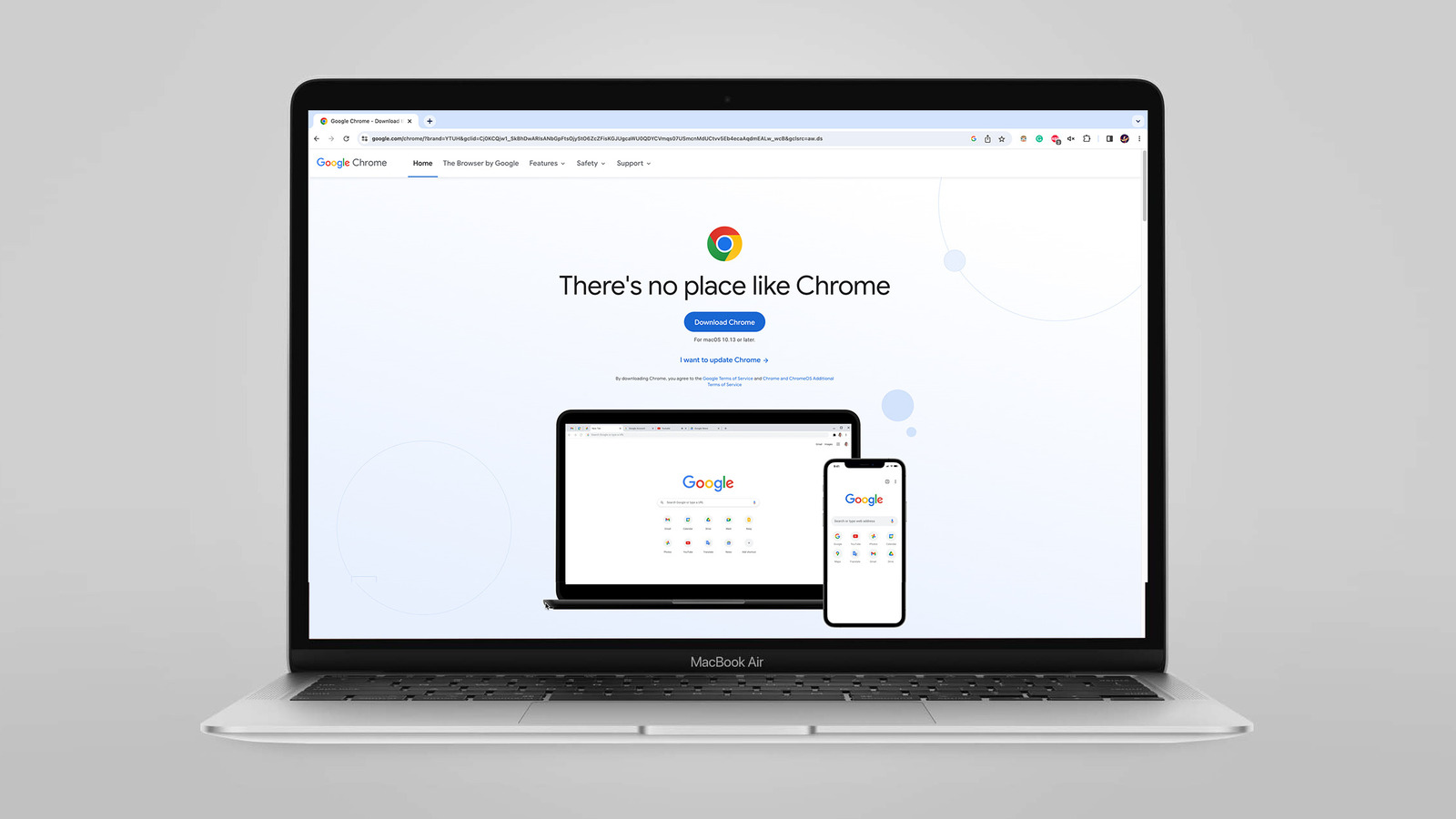
Hướng dẫn cài đặt Google Chrome cho PC và Mac cập nhật 2026
Việc lựa chọn trình duyệt web phù hợp đóng vai trò quan trọng trong trải nghiệm lướt net hàng ngày, đặc biệt khi các ứng dụng web ngày càng phức tạp và yêu cầu hiệu năng cao hơn. Mặc dù mỗi hệ điều hành đều có trình duyệt mặc định như Edge trên Windows hay Safari trên macOS, Google Chrome vẫn là lựa chọn phổ biến nhất nhờ tính đồng bộ đa thiết bị và kho tiện ích (extensions) khổng lồ. Dưới đây là hướng dẫn chi tiết cách tải và cài đặt Chrome cho cả PC và Mac năm 2026, cùng các lưu ý kỹ thuật để đảm bảo quá trình cài đặt diễn ra suôn sẻ.
Tại sao Google Chrome vẫn là lựa chọn hàng đầu
Google Chrome chiếm thị phần lớn nhất trên thế giới không chỉ vì quảng bá mạnh mẽ mà còn do kiến trúc kỹ thuật của nó giải quyết tốt bài toán hiệu năng hiện đại. Khác với các trình duyệt cũ sử dụng kiến trúc single-process (tất cả tab chạy trong một tiến trình duy nhất), Chrome áp dụng kiến trúc multi-process, trong đó mỗi tab, tiện ích và plugin chạy trong một tiến trình riêng biệt. Cơ chế này ngăn chặn việc một trang web bị lỗi hay treo làm "đơ" toàn bộ trình duyệt. Nếu một tab bị crash, Chrome chỉ cần khởi động lại tiến trình của tab đó mà không ảnh hưởng đến các tab đang hoạt động khác, đảm bảo tính ổn định cho người dùng khi làm việc đa nhiệm.
Ngoài ra, Chrome tích hợp engine V8 JavaScript được tối ưu hóa tốc độ thực thi mã (JIT compilation - biên dịch just-in-time), giúp các ứng dụng web nặng như trình chỉnh sửa ảnh online hay công cụ thiết kế đồ họa chạy mượt mà hơn. Đội ngũ biên tập Trang Chia Sẻ Thông Tin Công Nghệ Smartphone nhận thấy rằng, đối với người dùng thường xuyên sử dụng các công cụ web-based để chỉnh ảnh Smartphone trên PC, việc sử dụng Chrome mang lại trải nghiệm mượt mà hơn đáng kể so với các lựa chọn khác nhờ khả năng quản lý bộ nhớ thông minh của V8.
Hệ sinh thái Chrome Web Store cũng là một điểm mạnh lớn. Với hàng ngàn tiện ích từ chặn quảng cáo đến quản lý mật khẩu, người dùng có thể tùy biến trình duyệt theo nhu cầu cụ thể. Tuy nhiên, trade-off của kiến trúc multi-process là việc tiêu tốn nhiều RAM hơn so với các trình duyệt khác như Firefox hay Safari. Điều này có thể không phải vấn đề trên các máy đời mới cấu hình mạnh, nhưng người dùng dùng máy cấu hình thấp cần cân nhắc kỹ trước khi mở quá nhiều tab cùng lúc.
Các bước tải và cài đặt Chrome trên hệ điều hành Windows
Trên Windows 10 và 11, quá trình cài đặt Chrome tương đối đơn giản nhưng cần lưu ý chọn đúng loại trình cài đặt phù hợp với nhu cầu. Có hai dạng file cài đặt chính: online installer (file nhỏ khoảng 1MB) và offline installer (file đầy đủ khoảng 100MB trở lên). Online installer thực chất là một bộ tải (bootstrap), khi chạy nó sẽ kết nối đến server của Google để tải về toàn bộ mã nguồn cần thiết và cài đặt trực tiếp. Cách này tiện lợi cho máy có mạng ổn định nhưng không phù hợp nếu bạn muốn cài lại Chrome khi mất mạng hoặc cài cho nhiều máy cùng lúc.

Để cài đặt Chrome trên Windows, trước tiên người dùng cần truy cập trang chủ chính thức của Google Chrome thông qua trình duyệt hiện tại. Tại đây, hệ thống sẽ tự động nhận diện phiên bản Windows bạn đang sử dụng (32-bit hay 64-bit) và gợi ý bản phù hợp. Sau khi tải file về, bạn chỉ cần nhấp đúp để chạy. Nếu sử dụng online installer, quá trình tải và cài sẽ diễn ra liên tục. Trong quá trình cài đặt, Chrome sẽ tự động thiết lập làm trình duyệt mặc định nếu bạn cho phép, đồng thời import các bookmark và mật khẩu từ trình duyệt cũ (như Edge hoặc Firefox) nếu có.
Cơ chế cài đặt ngầm: Chrome sử dụng dịch vụ "Google Update" (gupdate.exe và GoogleUpdate.exe) chạy ngầm để quản lý việc cài đặt và cập nhật tự động. Khi bạn chạy trình cài đặt, nó sẽ đặt các dịch vụ này vào Task Scheduler để Chrome có thể tự cập nhật mà không cần quyền Admin liên tục. Đối với các môi trường doanh nghiệp hoặc máy không cần tự động cập nhật, bạn có thể sử dụng file MSI (Windows Installer) có sẵn trên trang enterprise của Google để cài đặt chế độ "silent" và tắt tính năng auto-update thông qua Group Policy. Điều này giúp quản trị viên kiểm soát tốt hơn phiên bản trình duyệt trên hệ thống mạng nội bộ.
Nếu máy tính của bạn đang sử dụng Windows 10/11 S Mode, bạn sẽ không thể cài đặt Chrome từ file exe trực tiếp mà phải tải từ Microsoft Store. Tuy nhiên, phiên bản Chrome trên Store thường bị giới hạn tính năng do các ràng buộc của Microsoft về sandboxing, do đó nếu cần đầy đủ tính năng, bạn nên thoát khỏi S Mode trước khi cài đặt. Sau khi cài hoàn tất, Chrome sẽ yêu cầu đăng nhập tài khoản Google để bật tính năng đồng bộ, cho phép bookmark, mật khẩu và lịch sử truy cập được đồng bộ hóa giữa PC và điện thoại Android của bạn.
Quy trình cài đặt Google Chrome trên macOS chi tiết
Quy trình cài đặt Chrome trên máy Mac có một số điểm khác biệt so với Windows do cơ chế bảo mật chặt chẽ của Apple và sự chuyển đổi sang chip Apple Silicon (M1/M2/M3). Trước hết, bạn cần xác định dòng chip Mac đang sử dụng: Intel chip đời cũ hay Apple Silicon đời mới. Từ năm 2020, Apple chuyển sang sử dụng chip ARM tự chế, và các ứng dụng cần được biên dịch riêng cho kiến trúc này (được gọi là Universal Binary hoặc Apple Silicon native) để tận dụng tối ưu hiệu suất và pin. Phiên bản Chrome hiện nay đã hỗ trợ đầy đủ Universal Binary, nghĩa là một file cài đặt duy nhất có thể chạy tốt trên cả hai nền tảng Intel và Apple Silicon mà không cần lớp dịch giả Rosetta 2.
Sau khi tải file .dmg từ trang của Google Chrome, bạn cần nhấp đúp để mount file này thành một ổ đĩa ảo trên desktop. Bước tiếp theo là kéo biểu tượng Chrome vào thư mục Applications. Thao tác này thực chất là sao chép toàn bộ "app bundle" của Chrome vào ổ đĩa hệ thống. App bundle trên macOS là một thư mục có cấu trúc đặc biệt (kết thúc bằng đuôi .app) chứa mã thực thi, tài nguyên hình ảnh, và file cấu hình Info.plist, nhưng macOS hiển thị nó như một file duy nhất để người dùng thao tác dễ dàng hơn.
Cơ chế Gatekeeper và Code Signing: Khi bạn lần đầu tiên mở Chrome, macOS sẽ hiển thị cảnh báo không thể mở vì ứng dụng đến từ "nhà phát triển không xác định" nếu bạn không thay đổi cài đặt bảo mật. Đây là cơ chế Gatekeeper của Apple, kiểm tra chữ ký số (code signing) của ứng dụng để đảm bảo nó chưa bị can thiệp hay chỉnh sửa bởi bên thứ ba. Để vượt qua, bạn cần nhấp chuột phải vào file Chrome trong thư mục Applications và chọn "Mở" (Open), sau đó xác nhận trong dialog hiện ra. Hành động này sẽ thêm ngoại lệ cho Chrome vào danh sách ứng dụng được phép chạy.
Trên các máy Mac dùng chip Apple Silicon, Chrome mặc định sẽ chạy ở chế độ native ARM64, giúp tiết kiệm pin đáng kể so với phiên bản dịch giả qua Rosetta 2. Bạn có thể kiểm tra chế độ này bằng cách mở Activity Monitor, tìm Chrome và xem cột "Kind" – nếu hiển thị "Apple" nghĩa là đang chạy native, "Intel" nghĩa là đang chạy qua dịch giả. Sau khi cài đặt, Chrome cũng sẽ hỏi xem bạn có muốn đặt làm trình duyệt mặc định hay không. Trên macOS, việc này yêu cầu bạn vào System Settings (hoặc System Preferences trên các bản cũ) > General > Default web browser để chọn Chrome, vì Apple không cho phép ứng dụng thay đổi setting này một cách tự động.
Cơ chế cập nhật tự động và quản lý phiên bản của Chrome
Một trong những ưu điểm lớn nhất của Chrome là cơ chế cập nhật tự động (auto-update) tinh vi, giúp trình duyệt luôn được vá lỗ hổng bảo mật mới nhất mà người dùng hầu như không nhận ra. Trên Windows, dịch vụ này tên mã là "Omaha", trên Mac thì Chrome sử dụng framework phổ biến là "Sparkle". Cơ chế hoạt động của cả hai đều dựa trên việc kiểm tra phiên bản mới theo định kỳ (thường là vài tiếng một lần) bằng cách gửi request về server Google kèm theo thông tin về phiên bản hiện tại, hệ điều hành và địa lý.
Khi có bản cập nhật mới, thay vì tải lại toàn bộ bộ cài đặt (có thể lên tới 100MB), Chrome sử dụng công nghệ "binary patching" để chỉ tải về các đoạn mã bị thay đổi (delta updates). Kích thước bản vá thường chỉ từ vài MB đến hơn chục MB, giúp tiết kiệm băng thông đáng kể, đặc biệt hữu ích cho người dùng sử dụng mạng di động hoặc mạng có giới hạn lưu lượng. Sau khi tải về bản vá, Chrome sẽ áp dụng update trong nền (background) và yêu cầu người dùng "Relaunch" (khởi động lại) để hoàn tất việc nạp mã mới vào bộ nhớ. Nếu người dùng trì hoãn việc khởi động lại quá lâu, Chrome sẽ hiển thị thông báo nhắc nhở mạnh mẽ hơn trên nút menu ba dấu gạch ở góc phải.

Cơ chế rollback: Trong trường hợp bản cập nhật mới gặp lỗi nghiêm trọng (bug) gây ảnh hưởng đến trải nghiệm, Chrome có cơ chế tự động rollback về phiên bản cũ nếu phát hiện thấy tiến trình crash liên tục sau khi update. Đây là tính năng bảo mật quan trọng giúp người dùng không bị "tê liệt" khi gặp lỗi bản mới. Tuy nhiên, tính năng này không hoạt động trên các phiên bản Chrome do doanh nghiệp quản lý thông qua Group Policy, vì trong môi trường doanh nghiệp, quản trị viên muốn kiểm soát chặt chẽ phiên bản được triển khai để tránh xung đột với các ứng dụng nội bộ.
Để kiểm tra phiên bản Chrome đang sử dụng, bạn có thể nhập lệnh chrome://version vào thanh địa chỉ. Tại đây sẽ hiện đầy đủ thông tin về phiên bản (version number), phiên bản engine JavaScript (V8), đường dẫn cài đặt (Executable Path) và dòng lệnh (Command Line) dùng để chạy Chrome. Hiện nay Google đã chuyển sang chu kỳ phát hành theo mô hình "4-week stable cadence", nghĩa là cứ 4 tuần sẽ có một phiên bản stable mới, giúp các tính năng mới đến tay người dùng nhanh hơn nhưng cũng đặt áp lực lên đội ngũ QA kiểm thử chất lượng.
Lưu ý bảo mật khi tải trình duyệt từ nguồn không chính thống
Mặc dù việc tải Chrome trực tiếp từ trang chủ Google là an toàn nhất, nhưng thực tế nhiều người dùng tại Việt Nam vẫn có xu hướng tải các bản "portable" (không cần cài đặt) hoặc bản "crack/mod" từ các trang chia sẻ phần mềm third-party với lý do muốn cài nhanh hoặc tắt tính năng telemetries. Điều này tiềm ẩn rủi ro bảo mật rất lớn. Các bản portable thường được repack bởi cá nhân, có thể đã chèn mã độc (malware) hoặc crypto miner (phần mềm đào tiền ảo ngầm) vào file thực thi. Do thiếu chữ ký số hợp lệ, Windows Defender hoặc SmartScreen thường sẽ chặn các file này khi bạn cố gắng chạy.
Đội ngũ biên tập Trang Chia Sẻ Thông Tin Công Nghệ Smartphone khuyến cáo người dùng tuyệt đối nên tải Chrome từ trang chủ google.com/chrome hoặc cửa hàng ứng dụng chính thức của nền tảng. Nếu cần bản offline để cài cho nhiều máy, bạn có thể tìm các link trực tiếp (direct link) đến file MSI hoặc EXE full installer do chính Google cung cấp trên trang hỗ trợ doanh nghiệp, chứ không nên dùng file từ các trang warez hay forum chia sẻ. Các trang này thường gắn thêm "bundle" (gói cài đặt kèm theo) cài thêm các phần mềm rác như toolbar, trình duyệt lạ hay đổi trang chủ mặc định, rất khó gỡ bỏ sau khi đã xâm nhập vào hệ thống.
Khi tải file cài đặt, bạn cũng nên kiểm tra kỹ đường dẫn link. Hacker thường sử dụng kỹ thuật typosquatting (đăng ký tên miền giống hệt nhưng sai chính tả một chút) như google-chrome.com thay vì google.com/chrome để lừa người dùng. Sau khi tải file xong, bạn nên quét virus nhanh trước khi chạy, đặc biệt nếu tải từ nguồn không rõ ràng. File cài đặt chính thức của Chrome luôn có chữ ký số (digital signature) của "Google LLC", bạn có thể kiểm tra bằng cách chuột phải vào file > Properties > Digital signatures (trên Windows) để xác minh.
Câu hỏi thường gặp
Tôi có thể cài đặt cả Chrome và Edge cùng lúc trên Windows được không?
Có, bạn hoàn toàn có thể cài đặt và sử dụng song song Google Chrome và Microsoft Edge trên cùng một máy tính Windows. Trên thực tế, Windows 10/11 không cho phép gỡ bỏ Edge hoàn toàn vì nó là thành phần tích hợp sâu vào hệ thống, nhưng việc cài thêm Chrome không gây xung đột nào. Bạn có thể đặt một trong hai làm trình duyệt mặc định và sử dụng trình còn lại cho các tác vụ riêng biệt. Ví dụ, nhiều người dùng dùng Edge để truy cập các trang web của Microsoft (Outlook, Teams) vì nó tích hợp sâu, còn dùng Chrome cho việc lướt web general và các tiện ích mở rộng.
Chrome có hỗ trợ trên Windows 32-bit hay chỉ 64-bit?
Hiện tại Google đã ngừng hỗ trợ Chrome cho Windows 32-bit từ năm 2016 đối với các máy tính cá nhân. Nếu bạn đang dùng hệ điều hành 32-bit, phiên bản Chrome mới nhất sẽ không tương thích và trang tải sẽ thông báo hệ điều hành không được hỗ trợ. Bạn nên nâng cấp lên Windows 10/11 64-bit để tiếp tục sử dụng Chrome và nhận các bản cập nhật bảo mật mới nhất. Hầu hết các máy tính từ năm 2010 trở lại đây đều hỗ trợ 64-bit, việc nâng cấp thường chỉ cần cài lại Windows đúng bản là được.
Làm sao để xóa hoàn toàn Chrome và cài lại từ đầu trên Mac?
Để gỡ bỏ Chrome hoàn toàn khỏi Mac, bạn không thể chỉ kéo thả vào thùng rác mà cần xóa sạch các file cấu hình và cache liên quan. Sau khi kéo Chrome vào thùng rác, bạn cần mở Finder và vào thư mục Library theo các đường dẫn sau để xóa thư mục "Google": ~/Library/Application Support/Google, ~/Library/Caches/Google, ~/Library/Preferences/com.google.Chrome.plist. Ngoài ra, hãy xóa cả thư mục Google trong /Library/Caches và /Library/Application Support (thư mục Library ở ổ đĩa hệ thống, không phải thư mục Home). Sau khi xóa sạch, hãy restart máy và tải file cài mới để bắt đầu lại từ đầu.
Tại sao Chrome trên máy Mac lại ngốn pin nhanh hơn Safari?
Vấn đề ngốn pin trên Mac chủ yếu do sự khác biệt trong cách Chrome quản lý phần cứng so với Safari. Safari được Apple tối ưu hóa đặc biệt cho macOS, sử dụng công nghệ "App Nap" để tự động tắt các tab không hoạt động và tận dụng tốt khả năng tiết kiệm năng lượng của chip Apple Silicon. Ngược lại, Chrome sử dụng kiến trúc multi-process như đã nói ở trên, mỗi tab tiêu thụ một lượng RAM và CPU riêng, dẫn đến việc chip đồ họa (GPU) phải hoạt động liên tục để render nội dung ngay cả khi bạn không xem trực tiếp tab đó. Nếu bạn ưu tiên pin trên MacBook, Safari vẫn là lựa chọn tốt hơn, nhưng nếu cần tính tương đồng và tiện ích đa dạng thì Chrome vẫn đứng đầu.
Nhìn chung, việc cài đặt và sử dụng Google Chrome trên cả PC lẫn Mac là quá trình tương đối đơn giản nếu bạn tuân thủ các quy chuẩn bảo mật cơ bản và tải file từ nguồn chính thống. Hiểu rõ cơ chế hoạt động của trình duyệt giúp bạn không chỉ sử dụng hiệu quả hơn mà còn có thể khắc phục các sự cố phổ biến một cách chủ động, thay vì thụ động chờ đợi hỗ trợ kỹ thuật.
Khám phá
Tải Google Chrome từ App Store: Hướng dẫn chi tiết cho người dùng iOS
7 cách xóa người trong ảnh iPhone miễn phí 2026
Khám phá tính năng và công cụ vượt trội của Google Chrome
VSCO là gì? Cách chỉnh ảnh và tạo phong cách riêng
Snapseed cho Chrome là gì? Khám phá cách dùng và giới hạn thực tế
Bình luận
0Bài viết liên quan
Những bài viết cùng chủ đề bạn có thể quan tâm từ Metric Leo.


10 app chụp ảnh đẹp iPhone mới nhất nên dùng
Tổng hợp 10 app chụp ảnh iPhone hàng đầu năm 2025 giúp nâng tầm nhiếp ảnh di động với tính năng RAW, chỉnh ảnh trực tiếp và AI thông minh.
Xem thêm