
Cách tạo bộ lọc ảnh tùy chỉnh trên iPhone cực dễ
Cách tạo bộ lọc ảnh tùy chỉnh trên iPhone cực dễ
Nhiếp ảnh trên smartphone đã trở thành một phần không thể thiếu trong cuộc sống hàng ngày, và việc sở hữu một phong cách chỉnh ảnh riêng biệt giúp người dùng tạo dấu ấn cá nhân trên mạng xã hội. iPhone với hệ sinh thái ứng dụng chỉnh ảnh đa dạng và công cụ tích hợp sẵn cho phép người dùng không chỉ chụp ảnh chất lượng cao mà còn biến tấu chúng theo phong cách mong muốn một cách trực quan. Tuy nhiên, nhiều người vẫn chưa biết tận dụng hết các tính năng này để tạo ra bộ lọc ảnh tùy chỉnh mang tính cá nhân hóa cao.
Tại sao nên tạo bộ lọc ảnh riêng cho iPhone
Việc sở hữu một bộ lọc ảnh tùy chỉnh mang lại lợi thế lớn trong việc xây dựng nhận diện cá nhân trên Instagram, Facebook hay TikTok, nơi mà sự nhất quán về màu sắc và tone màu ảnh đóng vai trò quan trọng trong việc thu hút người xem. Khi có một filter riêng, người dùng không cần tốn thời gian chỉnh sửa từng ảnh một cách thủ công mà chỉ cần áp dụng preset đã tạo, giúp tiết kiệm đáng kể thời gian khi đăng tải nhiều ảnh trong cùng một kỳ đi chơi hay sự kiện. Điều này đặc biệt hữu ích cho những người thường xuyên chia sẻ ảnh về du lịch, ẩm thực, hoặc phong cách sống.
Đội ngũ biên tập Trang Chia Sẻ Thông Tin Công Nghệ Smartphone nhận thấy rằng xu hướng tạo filter cá nhân đang tăng mạnh trong cộng đồng iPhone tại Việt Nam, đặc biệt là giới trẻ. Filter riêng không chỉ đơn thuần là một preset màu sắc mà còn phản ánh gu thẩm mỹ và cách người dùng nhìn nhận thế giới qua ống kính smartphone. Một filter được thiết kế tốt có thể khắc phục các lỗi ảnh như độ sáng không đều, màu sắc nhợt nhạt, đồng thời tăng cường mood và cảm xúc mà người chụp muốn truyền tải.

Cơ chế hoạt động của filter ảnh trên iPhone dựa trên quá trình xử lý pixel thông qua các tham số điều chỉnh như brightness, contrast, saturation, temperature và tint. Khi bạn áp dụng một filter, hệ thống iOS sẽ lưu trữ các giá trị tham số này dưới dạng preset, và khi áp dụng cho ảnh khác, nó sẽ tái tạo lại các thay đổi tương tự dựa trên dữ liệu gốc của ảnh đó. Điều này có nghĩa là filter không thay đổi bản chất thông tin ảnh mà chỉ điều chỉnh cách hiển thị thông qua các thuật toán chỉnh màu có sẵn trong thư viện Core Image của iOS, cho phép áp dụng filter mà không làm giảm chất lượng ảnh gốc.
Cách tạo filter tùy chỉnh bằng ứng dụng Photos mặc định
Ứng dụng Photos mặc định của iPhone cung cấp công cụ chỉnh sửa tích hợp đủ mạnh để tạo các filter cơ bản mà không cần cài đặt thêm ứng dụng bên thứ ba. Người dùng có thể bắt đầu bằng cách chọn một ảnh mẫu đại diện cho phong cách mình muốn, sau đó vào chế độ chỉnh sửa và sử dụng các công cụ như Exposure, Brilliance, Highlights, Shadows, Contrast, Brightness, Black Point, Saturation, Vibrance, Warmth, Tint, Sharpness, Definition, Noise Reduction và Vignette. Công cụ Brilliance đặc biệt hữu ích vì nó tự động điều chỉnh các vùng sáng tối của ảnh, trong khi Vibrance giúp tăng cường màu sắc mà không làm ảnh bị quá bão hòa.
Quy trình tạo filter thực chất là việc tìm ra tổ hợp tối ưu các tham số chỉnh sửa, sau đó ghi nhớ lại để áp dụng cho các ảnh khác. iPhone không cung cấp tính năng lưu trực tiếp các preset trong Photos, nhưng người dùng có thể sử dụng tính năng "Edit → Copy" và "Edit → Paste" giữa các ảnh để áp dụng cùng một cài đặt chỉnh sửa. Phương pháp này đòi hỏi người dùng phải áp dụng filter cho từng ảnh một cách thủ công, nhưng vẫn đảm bảo tính nhất quán nếu thực hiện đúng quy trình.
Cơ chế lưu trữ và sao chép chỉnh sửa của Photos hoạt động dựa trên việc lưu trữ các metadata chỉnh sửa trong file system của iOS, không phải là việc lưu trữ filter như một file riêng biệt. Khi bạn chọn "Copy Edits", hệ thống sẽ capture toàn bộ các tham số đã điều chỉnh và lưu tạm vào clipboard, sau đó "Paste Edits" sẽ áp dụng các tham số này vào ảnh mới với cùng các giá trị tương đối so với dữ liệu gốc của ảnh đó. Điều này có nghĩa là nếu ảnh gốc có độ sáng thấp hơn ảnh mẫu, filter sẽ tự động điều chỉnh tương ứng để đạt kết quả tương đối tương đồng với ảnh mẫu ban đầu.
Sử dụng các ứng dụng chỉnh ảnh bên thứ ba chuyên nghiệp
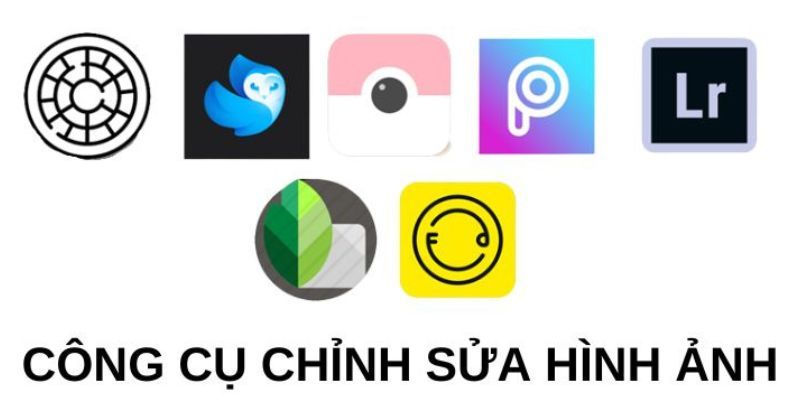
Các ứng dụng chỉnh ảnh bên thứ ba như VSCO, Adobe Lightroom, Snapseed, hay Afterlight cung cấp hệ thống filter phong phú hơn và tính năng lưu preset chuyên nghiệp hơn so với Photos mặc định. VSCO nổi tiếng với các preset mô phỏng màu phim analog cổ điển, cho phép người dùng tinh chỉnh cường độ áp dụng filter từ 0 đến 100 phần trăm. Lightroom Mobile cung cấp công cụ tạo và quản lý preset mạnh mẽ, cho phép đồng bộ hóa preset giữa các thiết bị thông qua tài khoản Adobe, đồng thời hỗ trợ các định dạng preset như .dng hoặc .xmp cho phép chia sẻ với cộng đồng chỉnh ảnh.
Snapseed của Google, dù miễn phí nhưng cung cấp các công cụ chỉnh sửa chuyên sâu như Curves, Selective Adjust và Double Exposure cho phép người dùng tạo các filter phức tạp không thể thực hiện với Photos. Afterlight lại nổi bật với các texture và dust overlay giúp tạo hiệu ứng phim analog chân thực. Mỗi ứng dụng có triết lý chỉnh sửa riêng, phù hợp với các phong cách ảnh khác nhau từ minimal, vintage đến dramatic, và người dùng nên thử nghiệm nhiều ứng dụng để tìm ra công cụ phù hợp nhất với nhu cầu của mình.
Các ứng dụng chỉnh ảnh chuyên nghiệp hoạt động dựa trên các engine xử lý ảnh phức tạp hơn so với Photos, sử dụng các thuật toán như tone mapping, color grading và luminance masking để tạo hiệu ứng màu sắc tinh vi hơn. Ví dụ, preset trong VSCO không chỉ thay đổi các thông số cơ bản như saturation hay temperature mà còn áp dụng các tone curve đặc biệt để mô phỏng màu sắc của các loại phim Kodak, Fujifilm hay Portra. Lightroom lại sử dụng hệ thống color grading dựa trên shadow, midtone và highlight riêng biệt, cho phép người dùng điều chỉnh màu sắc theo từng vùng độ sáng một cách chi tiết, tạo ra các filter có chiều sâu màu sắc cao hơn nhiều so với chỉnh sửa cơ bản.
Lưu và áp dụng filter cho nhiều ảnh cùng lúc
Sau khi đã tạo ra filter ưng ý, việc lưu trữ và áp dụng hiệu quả cho nhiều ảnh là bước quan trọng để tối ưu hóa quy trình chỉnh sửa. Với các ứng dụng như Lightroom, preset được lưu trong thư viện riêng và có thể áp dụng cho nhiều ảnh cùng lúc thông qua tính năng batch editing. VSCO cho phép lưu các recipe (preset tự tạo) vào thư viện Favorites để dễ dàng truy cập và áp dụng. Với Photos mặc định, người dùng có thể sử dụng tính năng "Copy" và "Paste" chỉnh sửa giữa các ảnh, hoặc sử dụng phím tắt (Shortcuts app) để tạo các quy trình tự động hóa việc áp dụng filter.
Việc tạo các filter theo từng chủ đề như ảnh food, ảnh travel, ảnh portrait, hay ảnh street photography giúp người dùng quản lý và áp dụng filter phù hợp với từng ngữ cảnh. Ví dụ, filter cho ảnh food thường cần tăng saturation và warmth để làm món ăn trông hấp dẫn hơn, trong khi filter ảnh portrait có thể giảm saturation và tăng softness để tạo cảm giác nhẹ nhàng. Phân loại filter theo chủ đề giúp quá trình chỉnh sửa nhanh chóng và hiệu quả hơn.
Cơ chế batch editing trong các ứng dụng chỉnh ảnh hoạt động bằng cách áp dụng cùng một set tham số chỉnh sửa cho nhiều ảnh cùng lúc trong một quy trình duy nhất. Lightroom sử dụng tính năng Sync Settings cho phép đồng bộ hóa các chỉnh sửa từ ảnh master sang các ảnh khác đã chọn, trong khi các ứng dụng khác có thể yêu cầu người dùng chọn nhiều ảnh trước khi áp dụng preset. Một số ứng dụng như Afterlight hay PicsArt cung cấp tính năng "Apply to All" giúp áp dụng filter cho toàn bộ ảnh trong album hoặc thư viện, tiết kiệm thời gian đáng kể khi xử lý số lượng ảnh lớn sau một chuyến đi hay sự kiện.
Mẹo tối ưu hóa filter tùy chỉnh
Để filter hoạt động tốt trên nhiều bối cảnh ảnh khác nhau, người dùng nên tránh sử dụng các tham số quá mạnh như saturation quá cao hay contrast quá lớn vì điều này sẽ khiến filter thất bại khi áp dụng cho ảnh có điều kiện ánh sáng khác. Thay vào đó, hãy tập trung vào việc điều chỉnh các yếu tố như temperature, tint và subtle contrast để tạo filter có tính ứng dụng cao. Filter tốt là filter hoạt động ổn định trên nhiều điều kiện ánh sáng, từ ảnh sáng rõ đến ảnh tối, từ ảnh indoor đến ảnh outdoor.
Một mẹo quan trọng là tạo nhiều phiên bản của một filter với độ mạnh khác nhau để linh hoạt áp dụng tùy theo từng ảnh. Ví dụ, có thể tạo một filter "Warm Tone" với độ mạnh nhẹ, trung bình và mạnh để áp dụng cho các ảnh có nhiệt độ màu gốc khác nhau. Ngoài ra, nên thường xuyên backup các preset quan trọng bằng cách xuất file preset ra ngoài ứng dụng, hoặc chụp màn hình các thông số chỉnh sửa để có thể tạo lại khi cần thiết.

Cơ chế tối ưu hóa filter dựa trên nguyên tắc "less is more" trong chỉnh sửa ảnh, nơi mà các thay đổi tinh tế thường tạo ra kết quả đẹp hơn và bền vững hơn các hiệu ứng mạnh mẽ. Filter được tối ưu hóa tốt sẽ duy trì sự cân bằng giữa các vùng sáng tối của ảnh, không làm mất chi tiết trong vùng highlight hay shadow, đồng thời giữ lại độ chân thực của màu sắc gốc. Khi áp dụng filter, hệ thống sẽ xử lý từng pixel ảnh dựa trên các tham số đã thiết lập, và nếu các tham số này quá cực đoan, thuật toán sẽ không thể điều chỉnh một cách tinh tế, dẫn đến kết quả không tự nhiên hoặc mất chất lượng ảnh.
Câu hỏi thường gặp
Có thể áp dụng filter đã tạo trên iPhone sang ảnh chụp từ camera khác không?
Có thể áp dụng filter từ iPhone sang ảnh từ camera khác, nhưng kết quả có thể không hoàn toàn giống nhau vì filter hoạt động dựa trên dữ liệu ảnh gốc. Ảnh từ các camera khác có độ dynamic range, màu sắc và chất lượng khác với ảnh iPhone, nên cùng một filter có thể tạo ra hiệu ứng khác nhau. Để đạt kết quả tương đồng, bạn có thể cần tinh chỉnh lại một chút các thông số sau khi áp dụng filter.
Filter ảnh có làm giảm chất lượng ảnh gốc trên iPhone không?
Filter ảnh trên iPhone không làm giảm chất lượng ảnh gốc vì chỉnh sửa được lưu dưới dạng metadata thay vì thay đổi file gốc. Ứng dụng Photos và các app chỉnh ảnh chuyên nghiệp lưu giữ ảnh gốc nguyên vẹn, và mọi chỉnh sửa có thể hoàn tác bất kỳ lúc nào. Khi xuất ảnh (export), iOS sẽ tạo bản sao mới với các chỉnh sửa đã áp dụng, trong khi file gốc vẫn giữ nguyên chất lượng ban đầu.
Làm sao để chia sẻ filter tự tạo với bạn bè?
Cách chia sẻ filter phụ thuộc vào ứng dụng bạn sử dụng. Lightroom cho phép xuất file preset .dng để chia sẻ, VSCO có tính năng chia sẻ preset qua QR code hoặc link, còn các ứng dụng khác như Snapseed cho phép lưu lại công thức chỉnh sửa (recipe) để chia sẻ. Với Photos mặc định, bạn có thể chụp màn hình các thông số chỉnh sửa hoặc dùng tính năng Copy/Paste để áp dụng cùng một cài đặt cho ảnh của bạn bè.
Có bao nhiêu filter nên tạo để có phong cách riêng?
Không có số lượng cố định, nhưng để bắt đầu, nên tạo khoảng 2-3 filter chủ đạo đại diện cho phong cách của bạn. Số lượng filter nhiều hơn có thể gây bối rối và khó duy trì tính nhất quán. Khi đã quen với các filter cơ bản, bạn có thể mở rộng thêm các biến thể cho từng filter hoặc tạo filter chuyên biệt cho từng chủ đề ảnh cụ thể. Quan trọng hơn số lượng là chất lượng và tính nhận diện của filter.
Filter iPhone có thể thay thế hoàn toàn chỉnh sửa thủ công không?
Filter iPhone không thể thay thế hoàn toàn chỉnh sửa thủ công vì mỗi ảnh có đặc điểm riêng đòi hỏi điều chỉnh tinh chỉnh. Filter là điểm khởi đầu tốt giúp tiết kiệm thời gian, nhưng để có kết quả tối ưu, người dùng nên kết hợp filter với chỉnh sửa thủ công để điều chỉnh các chi tiết cụ thể của từng ảnh. Các nhiếp ảnh gia chuyên nghiệp thường sử dụng filter như một bước cơ bản, sau đó tinh chỉnh thêm từng ảnh riêng lẻ để đạt kết quả hoàn hảo nhất.
Khám phá
VSCO là gì? Cách chỉnh ảnh và tạo phong cách riêng
Cách thêm ảnh nổi bật trên iPhone iOS 18.7 đơn giản, mới nhất
Pixlr X là gì? Cách chỉnh ảnh online miễn phí trên trình duyệt
650 preset chỉnh ảnh miễn phí: Chọn bộ phù hợp từng phong cách trên Smartphone
Bài viết liên quan
Những bài viết cùng chủ đề bạn có thể quan tâm từ Metric Leo.
Hướng dẫn chi tiết cách scan trên máy tính: Đơn giản, nhanh chóng
Khám phá các phương pháp scan tài liệu hiệu quả trên Windows và macOS, từ nguyên lý hoạt động đến tối ưu hóa chất lượng bản scan, giúp bạn số hóa tài liệu dễ dàng.
Xem thêm
Bí Quyết Chỉnh Ảnh AI Đẹp Chuyên Nghiệp Không Cần Kỹ Năng Với Smartphone
Khám phá cách trí tuệ nhân tạo (AI) đang cách mạng hóa chỉnh sửa ảnh trên smartphone, giúp bạn tạo ra những bức ảnh đẹp chuyên nghiệp mà không cần kinh nghiệm. Tìm hiểu các công cụ AI hàng đầu, bí quyết tận dụng hiệu quả và cái nhìn về tương lai của công nghệ này.
Xem thêm
Adobe Firefly AI Assistant: Sức Mạnh AI Trong Chỉnh Ảnh Chuyên Nghiệp
Khám phá Adobe Firefly AI Assistant, công cụ cách mạng hóa chỉnh ảnh chuyên nghiệp với các tính năng tạo sinh hình ảnh, Generative Fill, và mở rộng ảnh bằng AI, tối ưu hóa quy trình sáng tạo trên smartphone.
Xem thêm
Top 7 App chèn chữ vào ảnh đẹp nhất trên điện thoại: Miễn phí, đa dạng
Khám phá top 7 ứng dụng chèn chữ vào ảnh trên điện thoại miễn phí, đa dạng, giúp bạn tạo ra những bức hình độc đáo, truyền tải thông điệp hiệu quả chỉ với vài thao tác.
Xem thêm
Tạo video từ ảnh bằng Meta AI: Hướng dẫn chi tiết từ A-Z
Khám phá cách biến những bức ảnh tĩnh thành video động ấn tượng chỉ với Meta AI trên smartphone. Hướng dẫn chi tiết từ chuẩn bị ảnh đến tối ưu hóa và chia sẻ, giúp bạn tạo ra nội dung sáng tạo một cách dễ dàng.
Xem thêm
Xinghui : Ứng dụng chỉnh ảnh nghệ thuật được giới trẻ săn đón
Khám phá Xinghui , ứng dụng chỉnh ảnh nghệ thuật đang gây bão trong giới trẻ, với công nghệ AI và các bộ lọc độc đáo biến hóa mọi bức ảnh thành tác phẩm nghệ thuật chỉ trong tích tắc. Tìm hiểu cơ chế hoạt động, tính năng nổi bật và vị thế của Xinghui trên thị trường chỉnh ảnh di động Việt Nam.
Xem thêm
Canva: Chỉnh sửa ảnh online miễn phí, loại bỏ watermark hiệu quả
Hướng dẫn sử dụng Canva chỉnh sửa ảnh online miễn phí, các phương pháp loại bỏ watermark hợp lệ và những lưu ý quan trọng khi sử dụng công cụ này.
Xem thêm
Phân tích các phần mềm chỉnh ảnh AI: Công cụ tạo hình ảnh độc đáo
Khám phá cách phần mềm chỉnh ảnh AI đang định hình lại ngành nhiếp ảnh, từ việc tự động hóa các tác vụ đến khả năng tạo hình ảnh hoàn toàn mới, mang đến công cụ mạnh mẽ cho người dùng phổ thông và chuyên nghiệp. Tìm hiểu các công nghệ AI cốt lõi, ứng dụng thực tiễn và những thách thức phía trước.
Xem thêm